




Récupérer les vidéos supprimées d'un appareil photo numérique [4 façons]
Comment récupérer des vidéos supprimées d'un appareil photo numérique ? Dans ce guide, vous apprendrez 4 méthodes efficaces pour récupérer les photos et vidéos perdues/supprimées.

Par Aurore Mis à jour le 29/09/2026


J’ai accidentellement supprimé des photos et des vidéos de mon appareil photo numérique. Il utilise une carte SD. Puis-je récupérer les fichiers supprimés de la carte ou de la mémoire interne de l’appareil ?
Une vidéo supprimée d’un appareil photo numérique n’est pas nécessairement perdue immédiatement. En général, son emplacement est marqué comme disponible, mais les données peuvent rester présentes jusqu’à ce que de nouveaux fichiers les écrasent. Les chances de récupération dépendent donc de l’état du support, de son utilisation après la suppression et de sa détection par Windows.
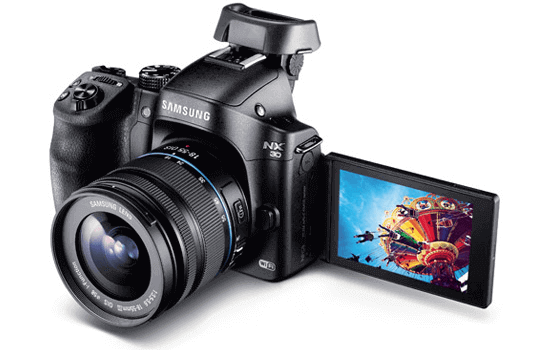
Arrêtez immédiatement d’utiliser la carte mémoire, puis choisissez la procédure correspondant au symptôme observé. Les quatre méthodes ci-dessous permettent de traiter une suppression ou un formatage, une carte non reconnue, des fichiers devenus invisibles ou un support physiquement endommagé.
Comment récupérer des vidéos supprimées d’un appareil photo numérique
Commencez par identifier votre situation. Mettre à jour un pilote ou utiliser la commande attrib ne récupère pas une vidéo réellement supprimée : ces opérations servent uniquement à résoudre un problème de détection ou à réafficher des fichiers cachés.
| Situation constatée | Solution à privilégier |
|---|---|
| Vidéo supprimée ou carte formatée | Analyser la carte avec un logiciel de récupération de données. |
| Carte absente de l’Explorateur de fichiers | Tester le lecteur, le port USB et le pilote avant de conclure à une perte. |
| Fichiers présents mais devenus invisibles | Vérifier leurs attributs avec la commande attrib. |
| Carte cassée, mouillée, brûlée ou jamais détectée | Cesser les essais et consulter un service professionnel. |
N’utilisez plus la carte, n’y copiez aucun fichier et ne la formatez pas. N’exécutez pas non plus CHKDSK, la réparation automatique de Windows ou une défragmentation avant la récupération. Enregistrez toujours les vidéos restaurées sur un autre support.
Préparer la carte mémoire sans l’altérer
- Éteignez l’appareil photo avant de retirer la carte mémoire.
- Activez le verrouillage matériel de la carte SD s’il est disponible.
- Branchez la carte à l’aide d’un lecteur fiable, directement connecté à l’ordinateur.
- Vérifiez que Windows attribue une lettre au lecteur, sans accepter une demande de formatage ou d’initialisation.
- Installez le logiciel de récupération sur le disque interne de l’ordinateur, jamais sur la carte concernée.
- Préparez un second disque disposant d’assez d’espace pour recevoir les vidéos récupérées.
Méthode 1. Analyser la carte avec AOMEI FastRecovery
AOMEI FastRecovery est un logiciel de récupération de données pour Windows adapté aux suppressions accidentelles, aux cartes formatées et à d’autres pertes logiques. Son édition gratuite permet de récupérer jusqu’à 500 Mo de données. Le résultat dépend toutefois de l’état de la carte et de l’éventuel écrasement des fichiers.

 AOMEI FastRecovery
- Cartes et appareils pris en charge : cartes SD, microSD, CF et XD utilisées notamment par des appareils Nikon, Canon, Sony, Panasonic, GoPro, Olympus ou Samsung.
- Formats vidéo pris en charge : MP4, MOV, AVI, MPEG, MPG, MKV, WMV, 3GP, FLV, F4V, WebM et d’autres formats répertoriés dans la documentation du produit.
- Analyse des fichiers : une analyse rapide recherche d’abord les suppressions récentes, puis une analyse approfondie tente de retrouver d’autres données perdues.
- Repérage des résultats : recherche, filtres par type, taille ou date et prévisualisation des fichiers compatibles.
- Systèmes de fichiers et plateformes : NTFS, FAT16, FAT32, exFAT et ReFS sous Windows 11, 10, 8, 7 et Windows Server.
 100 % sécurisé
La procédure se déroule en quatre étapes. Laissez la carte connectée pendant l’analyse et ne restaurez rien dessus.
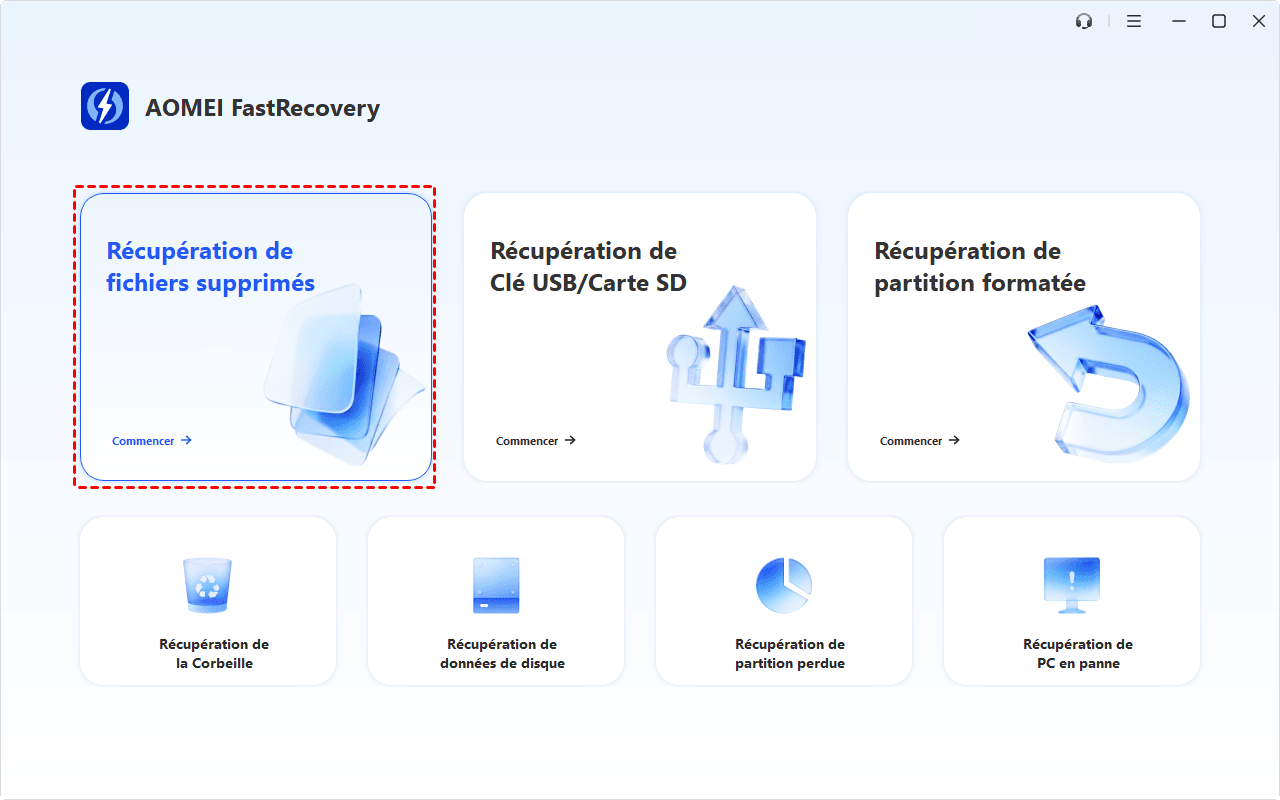
Étape 1. Connectez la carte mémoire à l’ordinateur, installez AOMEI FastRecovery sur le disque interne et lancez-le. Selon la version affichée, ouvrez Récupération de Clé USB/Carte SD ou Récupération de fichiers supprimés.
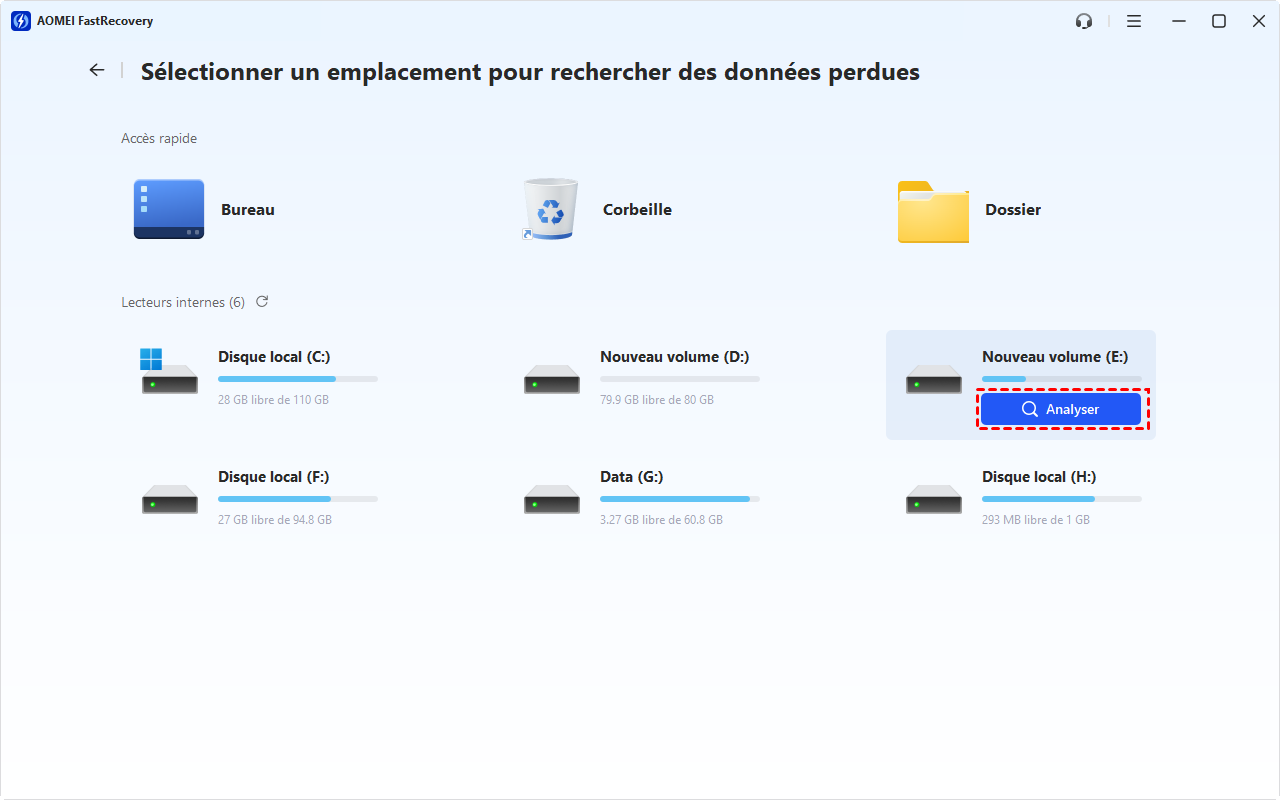
Étape 2. Survolez la carte mémoire concernée, puis cliquez sur Analyser.
Étape 3. Laissez l’Analyse rapide se poursuivre, puis consultez les résultats de l’Analyse approfondie si nécessaire. Sélectionnez le filtre Vidéos, recherchez une extension telle que .mp4 ou .mov et triez les résultats par taille ou date de modification. Prévisualisez les fichiers compatibles afin d’identifier les bonnes séquences.
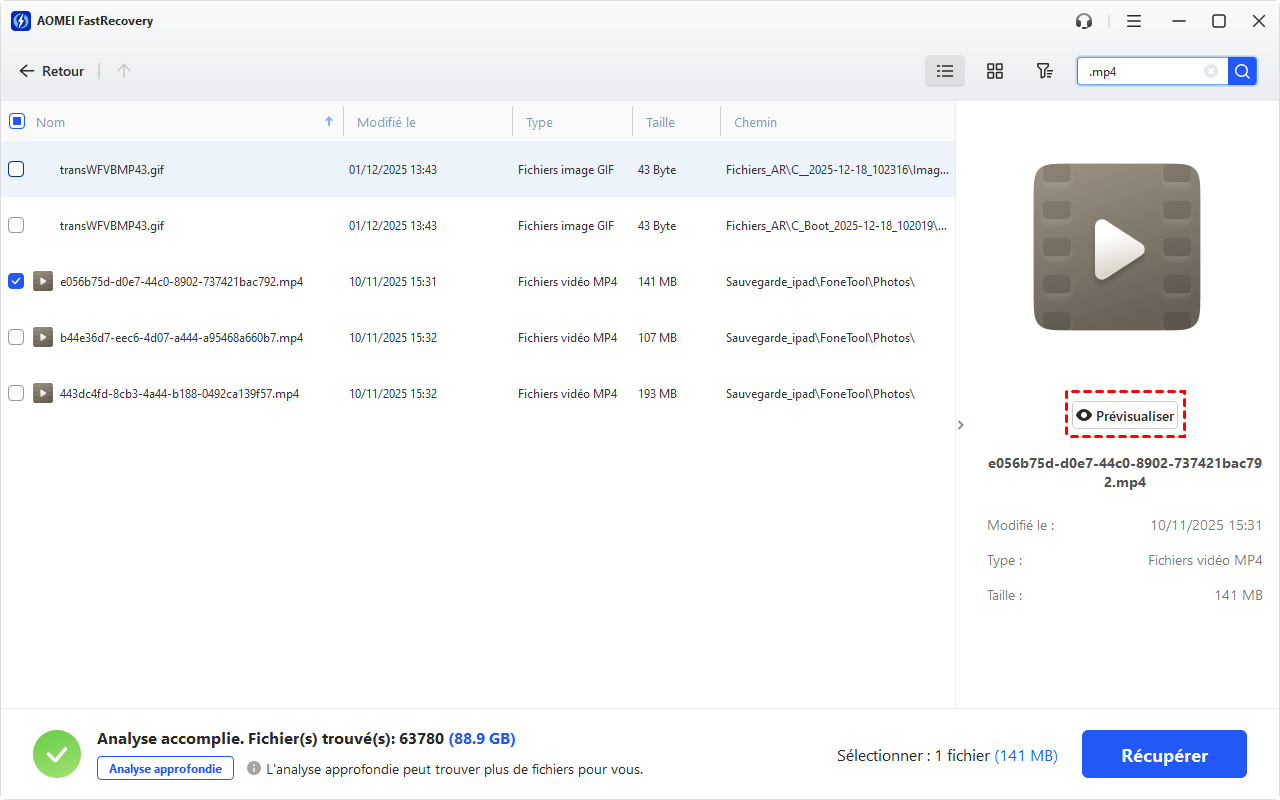
Si l’analyse affiche beaucoup de résultats, commencez par les fichiers les plus importants. Consultez également les dossiers reconstruits ou les catégories de fichiers perdus, car le nom et l’arborescence d’origine ne sont pas toujours conservés.
Étape 4. Cochez les vidéos recherchées, cliquez sur Récupérer, puis choisissez un dossier situé sur le disque interne ou sur un autre support. Ouvrez ensuite quelques fichiers restaurés depuis cette nouvelle destination pour vérifier qu’ils sont lisibles.
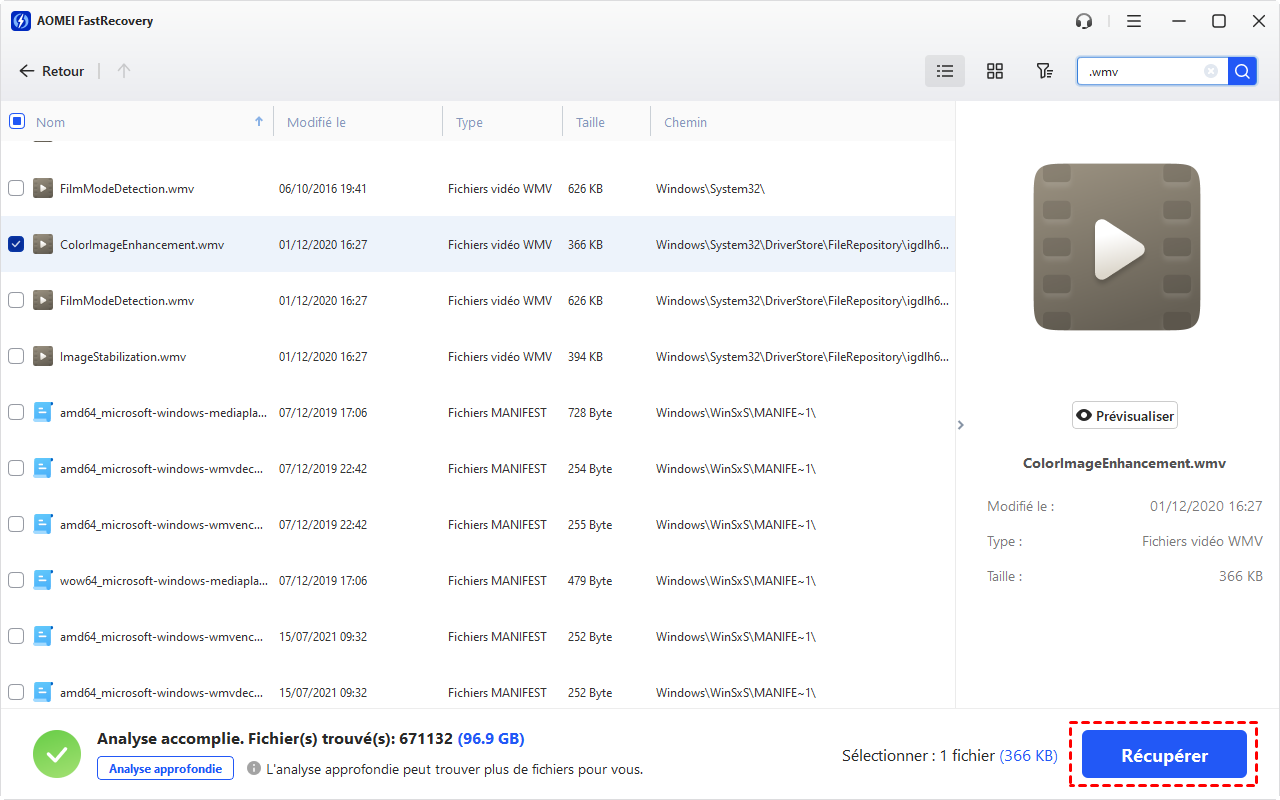
- L’édition gratuite permet de récupérer jusqu’à 500 Mo au total. Une édition supérieure est nécessaire au-delà de cette limite.
- Une vidéo retrouvée peut rester illisible si une partie de ses données a été écrasée ou si le fichier est fortement fragmenté. Conservez toujours le fichier récupéré d’origine avant de tenter une réparation ou une conversion.
Méthode 2. Vérifier le lecteur et le pilote si la carte n’est pas reconnue
Cette méthode ne restaure pas des vidéos supprimées. Elle sert lorsque la carte contient encore ses fichiers, mais n’apparaît pas correctement dans Windows. Avant de modifier le pilote, essayez un autre port USB, un autre lecteur de cartes et, si possible, un autre ordinateur. Si Windows propose d’initialiser ou de formater la carte, refusez.
1. Ouvrez la recherche Windows, saisissez Gestionnaire de périphériques, puis ouvrez Gestionnaire de périphériques.
2. Développez la catégorie correspondant aux lecteurs de disque ou aux périphériques de stockage. Faites un clic droit sur la carte ou le lecteur concerné, choisissez Mettre à jour le pilote, puis suivez les instructions affichées.
3. Redémarrez l’ordinateur et reconnectez la carte. Si elle apparaît dans l’Explorateur de fichiers, copiez d’abord les fichiers encore accessibles vers un autre disque. Si elle reste absente sur plusieurs lecteurs, n’insistez pas avec des opérations d’écriture.
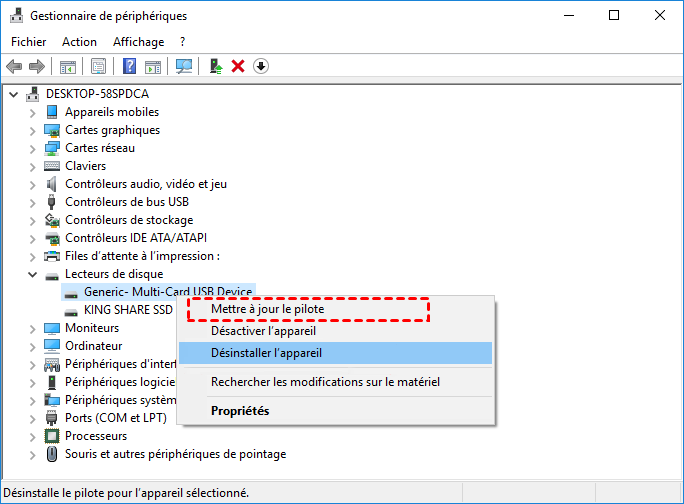
Méthode 3. Réafficher des fichiers cachés avec l’Invite de commandes
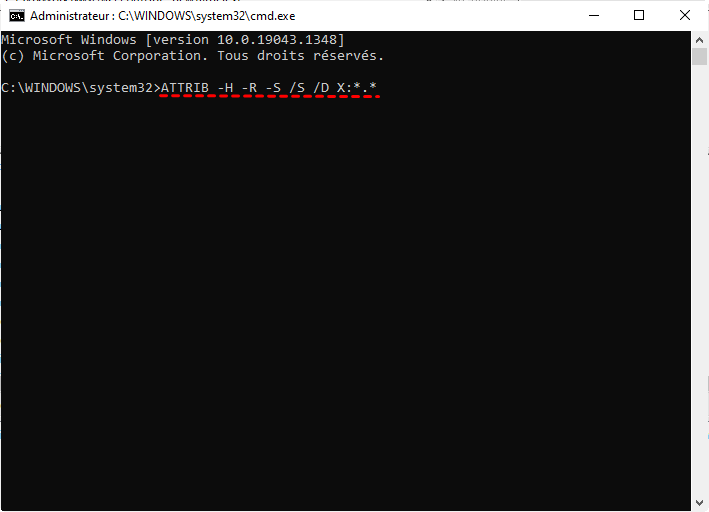
La commande attrib enlève les attributs Lecture seule, Système et Caché de fichiers existants. Elle peut rendre visibles des vidéos masquées, notamment après certains problèmes logiciels, mais elle ne récupère pas un fichier supprimé et ne crée aucun dossier de restauration.
1. Connectez la carte mémoire et relevez sa lettre dans l’Explorateur de fichiers. Dans la recherche Windows, saisissez cmd, faites un clic droit sur Invite de commandes, puis sélectionnez Exécuter en tant qu’administrateur.
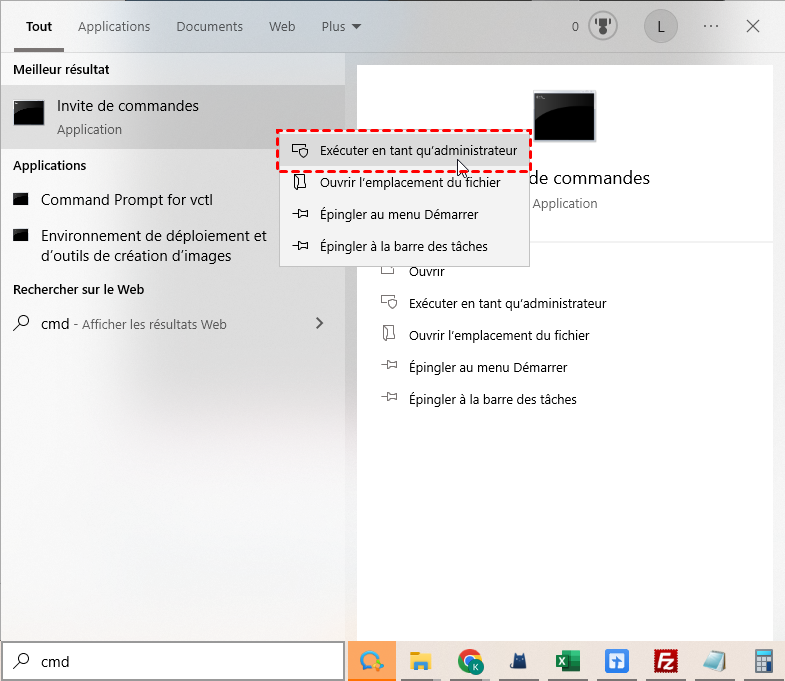
2. Saisissez attrib -h -r -s X:\*.* /s /d en remplaçant X par la lettre réelle de la carte, puis appuyez sur Entrée. Ouvrez ensuite la carte dans l’Explorateur de fichiers pour vérifier si les fichiers cachés sont redevenus visibles.
Méthode 4. Confier la carte à un service professionnel
Arrêtez les essais logiciels si la carte est fissurée, brûlée, mouillée, chauffe anormalement, se déconnecte sans cesse ou n’est détectée par aucun lecteur. Un laboratoire spécialisé dispose d’outils adaptés aux pannes électroniques et aux dommages physiques. Cette solution est particulièrement pertinente lorsque les vidéos sont irremplaçables : continuer à brancher ou à réparer la carte pourrait aggraver son état.
Comprendre la perte de vidéos et éviter qu’elle se reproduise
Suppression, formatage, corruption et panne matérielle ne produisent pas les mêmes symptômes et n’appellent pas la même réponse.
| Type de problème | Symptôme courant | Réaction conseillée |
|---|---|---|
| Suppression | La vidéo a disparu après une action dans l’appareil ou sur le PC. | Cesser d’utiliser la carte et lancer une analyse de récupération. |
| Formatage | La carte paraît vide ou son contenu a été effacé. | Ne rien enregistrer et analyser le support avant toute réutilisation. |
| Corruption logique | Windows demande un formatage, le système de fichiers devient RAW ou des fichiers sont illisibles. | Refuser le formatage et récupérer d’abord les données. |
| Panne physique | La carte chauffe, est endommagée ou n’est détectée nulle part. | Débrancher le support et contacter un spécialiste. |
Causes fréquentes de perte de vidéos
- Suppression accidentelle : une vidéo utile est effacée en même temps que des prises ratées.
- Formatage de la carte : une mauvaise sélection dans l’appareil ou dans Windows efface le contenu logique du support.
- Retrait incorrect : retirer la carte pendant une écriture ou sans l’éjecter peut endommager le système de fichiers.
- Carte saturée ou vieillissante : des erreurs peuvent apparaître lorsque le support est presque plein ou défectueux.
- Problème logiciel ou logiciel malveillant : certains fichiers peuvent être corrompus, supprimés ou simplement masqués.
- Dommage physique : l’eau, la chaleur, les chocs ou une défaillance électronique peuvent rendre la carte inaccessible.
Réduire le risque de perdre de nouvelles vidéos
- Manipulez la carte avec précaution : éteignez l’appareil avant de la retirer, éjectez-la correctement sous Windows et protégez-la de l’eau, des chocs et des températures extrêmes.
- Appliquez la règle 3-2-1 : conservez trois copies de vos vidéos, sur deux types de supports, dont une copie située hors de votre domicile ou dans un stockage cloud.
- Vérifiez les copies avant d’effacer la carte : ouvrez plusieurs vidéos depuis le support de sauvegarde et contrôlez leur taille avant toute suppression.
- Ne remplissez pas complètement la carte : transférez régulièrement les fichiers et gardez une marge d’espace libre.
- Formatez uniquement après une sauvegarde vérifiée : si un formatage d’entretien est nécessaire, effectuez-le dans l’appareil photo compatible, jamais pendant une tentative de récupération.
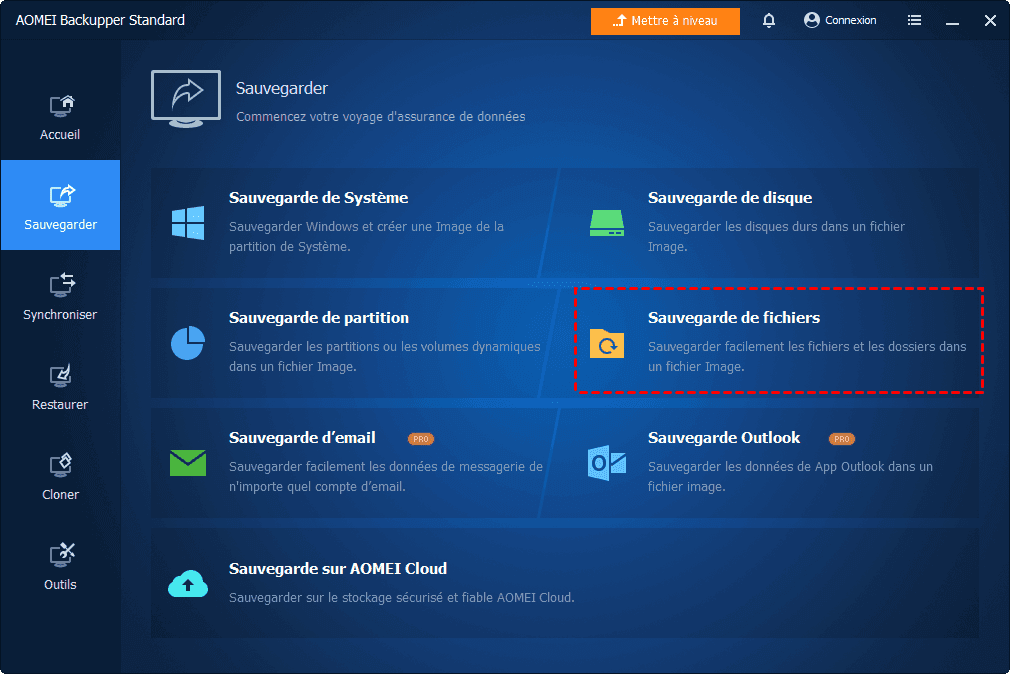
Pour automatiser une copie supplémentaire sur un PC Windows, vous pouvez utiliser AOMEI Backupper Standard après avoir transféré et vérifié les vidéos.
Transférer les vidéos sans fragiliser la seule copie
Après une séance de prise de vue, connectez l’appareil ou la carte mémoire à l’ordinateur, ouvrez le dossier DCIM et copiez les vidéos vers le disque interne. N’effacez pas immédiatement la carte : ouvrez plusieurs fichiers copiés, vérifiez leur taille, puis créez une seconde sauvegarde avant de la réutiliser.
Réponses aux problèmes de récupération les plus courants
Puis-je récupérer des vidéos supprimées de la mémoire interne d’un appareil photo numérique ?
Cela dépend du modèle. Si la mémoire interne apparaît comme un lecteur accessible sous Windows, une analyse peut être tentée. Si l’appareil ne l’expose pas comme stockage ou ne s’allume plus, un logiciel installé sur le PC ne pourra généralement pas y accéder directement ; un réparateur ou un laboratoire peut alors être nécessaire.
Puis-je récupérer des vidéos après un formatage de la carte mémoire ?
Une récupération reste parfois possible, surtout après un formatage rapide, tant qu’aucune nouvelle donnée n’a écrasé les vidéos. Cessez d’utiliser la carte, analysez-la et enregistrez les résultats sur un autre support.
Que faire si les vidéos récupérées sont corrompues ou incomplètes ?
Conservez les fichiers récupérés sans les modifier, relancez une analyse approfondie et essayez une autre copie trouvée dans les résultats. Une vidéo partiellement écrasée ou fragmentée peut rester impossible à lire intégralement ; pour un fichier irremplaçable, adressez-vous à un spécialiste.
Pourquoi certaines vidéos récupérées n’ont-elles plus leur nom d’origine ?
Le nom et le chemin sont stockés séparément du contenu. Lorsque ces métadonnées ont été endommagées ou écrasées, le logiciel peut retrouver les données de la vidéo sans pouvoir reconstruire son nom ou son dossier d’origine.
Combien de temps faut-il pour analyser une carte mémoire ?
La durée dépend de la capacité de la carte, de sa vitesse, de son état, du lecteur utilisé et du mode d’analyse. Une analyse approfondie prend généralement plus de temps qu’une analyse rapide, mais elle peut retrouver davantage de fichiers dans les cas complexes.
Que faire si l’appareil ne s’allume plus ou affiche une erreur d’accès aux vidéos ?
Si les vidéos se trouvent sur une carte amovible, retirez-la lorsque l’appareil est éteint et testez-la dans un lecteur de cartes. Ne la formatez pas, même si Windows le demande. Si la carte n’est détectée par aucun lecteur ou semble physiquement endommagée, cessez les essais et consultez un professionnel.
En conclusion
Pour récupérer une vidéo supprimée d’un appareil photo numérique, commencez par arrêter toute utilisation de la carte. Employez un logiciel de récupération en cas de suppression ou de formatage, vérifiez le lecteur et le pilote si la carte n’est pas reconnue, et réservez attrib aux fichiers simplement cachés. En présence d’un dommage physique, confiez directement le support à un spécialiste. AOMEI FastRecovery permet d’analyser une carte détectée par Windows et de récupérer gratuitement jusqu’à 500 Mo vers un autre emplacement.

 en tant que source préférée
sur Google
en tant que source préférée
sur Google