




Comment réparer une vidéo corrompue ? MP4 et autres formats
Une vidéo corrompue peut souvent être réparée avec les bonnes méthodes. Ce guide présente des solutions gratuites, des outils spécialisés et des techniques efficaces pour réparer des fichiers MP4 endommagés et récupérer des vidéos perdues en toute simplicité.

Par Aurore Mis à jour le 12/05/2026


Comprendre et réparer une vidéo corrompue facilement
Les fichiers vidéo font partie des données les plus sensibles. Un simple incident peut suffire à rendre une vidéo MP4 illisibles. Certains fichiers ne s’ouvrent plus, d’autres se bloquent en cours de lecture ou affichent des erreurs inattendues. Dans ces situations, il s’agit généralement d’une vidéo corrompue. Une vidéo endommagée correspond à un fichier dont une partie des données internes est altérée. Cela peut toucher la structure du fichier, ses métadonnées ou encore la synchronisation entre l’image et le son. Le lecteur ne parvient alors plus à lire correctement le contenu.
Dans cet article, vous allez apprendre à réparer une vidéo corrompue, que ce soit un fichier MP4 ou un autre format. Plusieurs méthodes seront présentées, des solutions gratuites aux outils spécialisés, avec des étapes claires pour récupérer vos vidéos dans les meilleures conditions.
Pourquoi ma vidéo est-elle devenue illisible ?
Avant de réparer, il faut comprendre ce qui s’est passé. Une vidéo corrompue est souvent liée à un problème pendant l’enregistrement, le transfert ou le stockage. Identifier la cause vous aide à choisir la bonne méthode. Voici les causes les plus fréquentes :
- Arrêt brusque de l'enregistrement : Une batterie vide ou un plantage peut interrompre l’écriture du fichier et le rendre inutilisable.
- Erreur lors du transfert du fichier : Une déconnexion USB ou une copie interrompue peut corrompre les données.
- Problème matériel : Une carte SD endommagée ou un disque défectueux peut altérer les fichiers vidéo.
- Virus ou logiciel malveillant : Certains programmes peuvent modifier ou détruire des données.
- Téléchargement incomplet : Un fichier récupéré partiellement depuis Internet sera souvent illisible.
Techniquement, ces problèmes peuvent endommager des éléments clés du fichier. Par exemple, l’en-tête (header) peut être corrompu, ce qui empêche le lecteur de comprendre la structure de la vidéo. La lecture peut alors échouer, avec un écran noir, une vidéo saccadée ou un audio désynchronisé. C’est typique d’un fichier MP4 endommagé.
Méthode 1 : Utiliser VLC pour réparer une vidéo AVI gratuitement
Si votre vidéo ne fonctionne pas, commencez par la solution la plus simple. VLC Media Player intègre une fonction de réparation automatique pour les fichiers AVI légèrement corrompus. C’est rapide, gratuit, et souvent suffisant.
Cette méthode fonctionne surtout quand le problème vient d’un index ou d’un fichier incomplet. VLC reconstruit ces informations à la lecture, sans modifier le fichier d’origine.
1. Ouvrez VLC, cliquez sur Outils puis Préférences et assurez-vous d’afficher les paramètres avancés en sélectionnant "Tous" en bas à gauche.
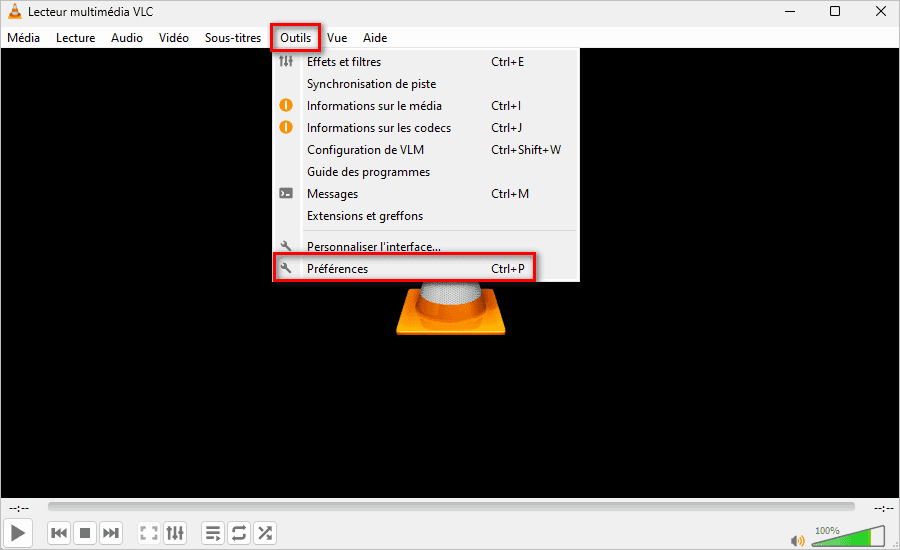
2. Naviguez vers Entrée/Codecs et cherchez la section dédiée aux fichiers AVI pour accéder aux options de réparation intégrées.
3. Modifiez l’option "Fichier AVI endommagé ou incomplet" en choisissant "Toujours réparer" pour forcer VLC à corriger automatiquement les erreurs.
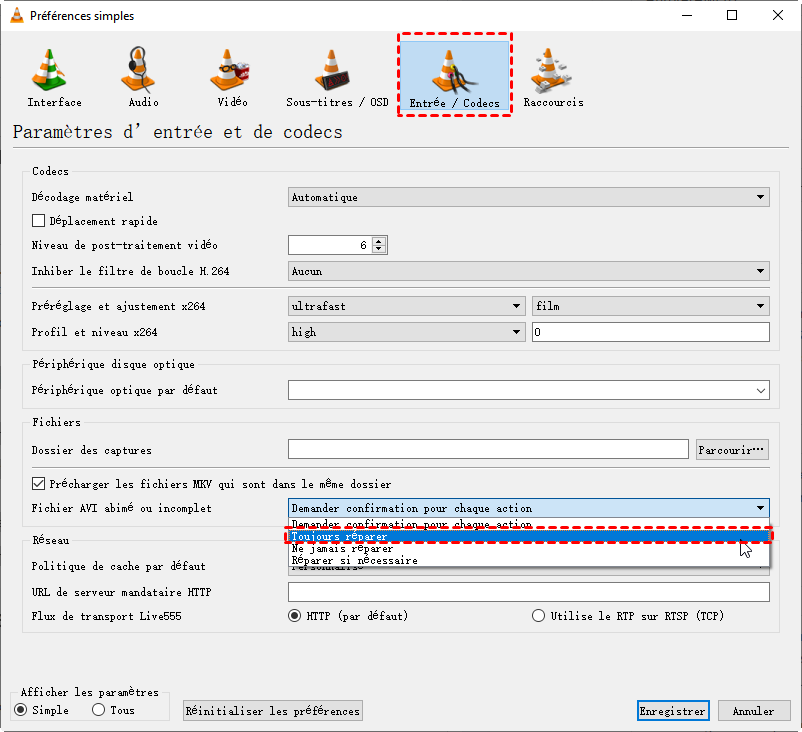
4. Fermez complètement VLC puis relancez-le pour que les paramètres soient bien appliqués avant de tester votre vidéo.
5. Ouvrez votre fichier AVI corrompu et vérifiez si la lecture est redevenue normale ou au moins partiellement récupérée.
Méthode 2 : Réparer un fichier MP4 endommagé avec des outils gratuits
Quand VLC ne suffit pas, il faut passer à des outils spécialisés. Certains logiciels gratuits permettent de réparer des vidéos corrompues plus en profondeur, notamment les fichiers MP4.
BandiFix
BandiFix est simple et efficace. Il est particulièrement adapté si la vidéo vient d’un enregistrement interrompu. Il reconstruit la structure du fichier à partir des données disponibles.
Attention : les résultats sont moins fiables pour les vidéos téléchargées.
1. Téléchargez BandiFix depuis le site officiel de Bandicam et installez-le sur votre ordinateur en suivant les instructions.
2. Lancez le logiciel puis ajoutez votre fichier vidéo corrompu en utilisant le bouton d’importation prévu à cet effet.
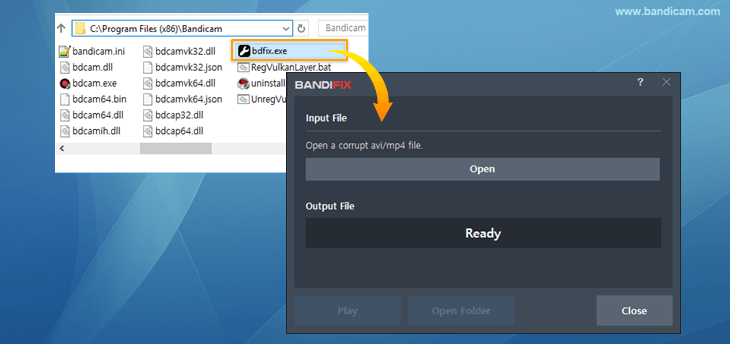
3. Démarrez la réparation et laissez le programme analyser et reconstruire les données du fichier automatiquement.
4. Une fois terminé, enregistrez la nouvelle vidéo réparée et testez-la dans un lecteur classique.
FFmpeg (solution avancée)
FFmpeg est un outil très puissant, mais un peu technique. Il permet de "remuxer" un fichier, c’est-à-dire reconstruire son conteneur sans toucher à la qualité.
1. Installez FFmpeg sur votre PC et ouvrez une fenêtre de commande dans le dossier où se trouve votre vidéo.
2. Tapez la commande de remuxage pour reconstruire la structure du fichier sans réencoder les flux vidéo et audio.
ffmpeg -i video_corrompu.mp4 -c copy video_reparer.mp4
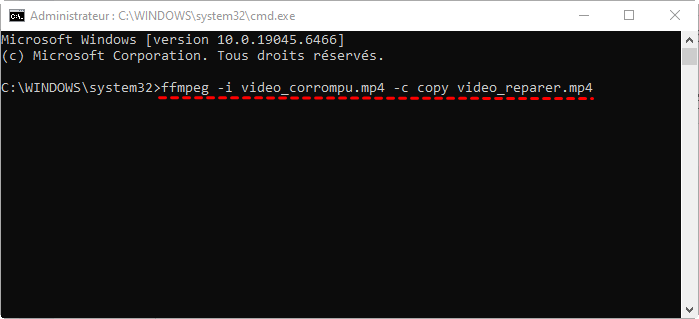
3. Lancez la commande et attendez que le processus se termine, cela peut prendre quelques minutes selon la taille du fichier.
4. Testez le fichier généré pour vérifier si le problème de lecture a été corrigé.
Méthode 3 : Réparer une vidéo en ligne sans rien installer
Si vous ne voulez rien installer, les outils en ligne sont une bonne alternative. Ils permettent de réparer une vidéo directement depuis votre navigateur.
Ces services analysent votre fichier et tentent de corriger les erreurs automatiquement. C’est pratique, surtout pour les petits fichiers ou les utilisateurs débutants.
1. Rendez-vous sur un site comme Fix.video ou Videorepair depuis votre navigateur web.
2. Importez votre vidéo corrompue en la sélectionnant depuis votre ordinateur ou votre stockage externe.
3. Lancez l’analyse et attendez que le service tente de reconstruire le fichier en ligne.
4. Téléchargez la version réparée si le résultat est satisfaisant, parfois en version gratuite limitée.
⚠️ À savoir : taille limitée, vitesse dépend de votre connexion, et attention à la confidentialité des fichiers.
Méthode 4 : Récupérer et réparer avec AOMEI FastRecovery
Vous avez tout essayé, pourtant, votre vidéo refuse obstinément de s'ouvrir ou reste figée sur la première image. Parfois, la corruption est si profonde que les outils de réparation classiques ne parviennent tout simplement pas à interagir correctement avec le fichier.
C'est là qu'AOMEI FastRecovery fait la différence. Ce logiciel puissant fouille votre disque dur ou votre carte mémoire pour retrouver des versions intactes ou moins endommagées de vos vidéos. Au lieu de s'acharner sur un fichier trop gravement corrompu, il explore les recoins de votre support de stockage pour dénicher une copie saine que vous pensiez perdue. Un véritable détective pour vos données, capable de récupérer l'inaccessible.
AOMEI FastRecovery fonctionne sur Windows et prend en charge de nombreux formats, dont MP4, AVI, MOV, etc. Il peut récupérer des fichiers depuis un disque dur, SSD, clé USB ou carte SD, même après une suppression ou un formatage.
Ce logiciel combine analyse rapide et analyse approfondie pour retrouver un maximum de données, même dans des situations complexes.
- Le logiciel analyse rapidement et en profondeur votre disque pour retrouver les vidéos perdues même après suppression ou formatage.
- Il prend en charge une large variété de type de fichier, outre les vidéos, il permet aussi de récupérer les documents comme Word, Excel, PDF, etc, ou des images, des archives, des audio, etc.
- Il permet de prévisualiser les fichiers récupérables avant de lancer la restauration complète.
- L’interface reste simple et accessible même pour un utilisateur débutant sans connaissances techniques.
1. Lancez le logiciel et sélectionnez Récupération de fichiers supprimés.

2. Sélectionnez le disque ou l’emplacement où votre vidéo a été perdue afin de démarrer une analyse ciblée.
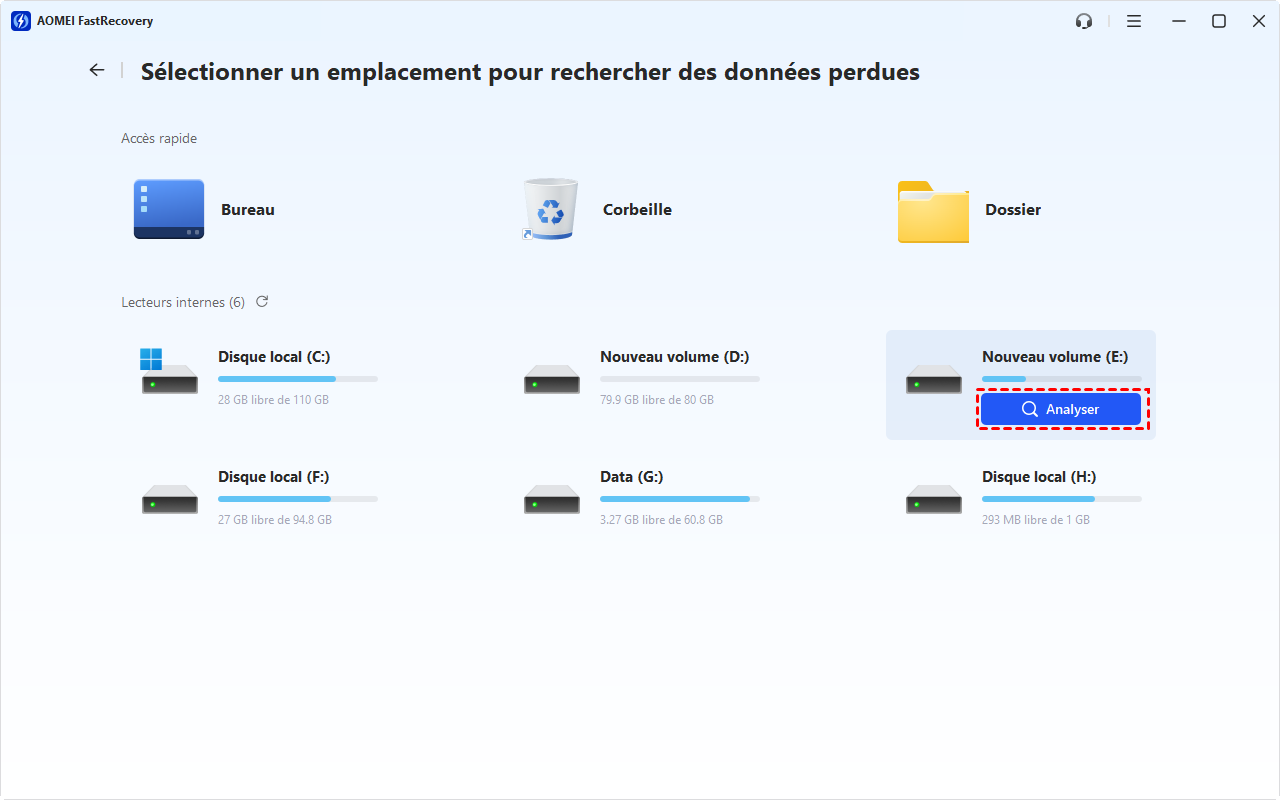
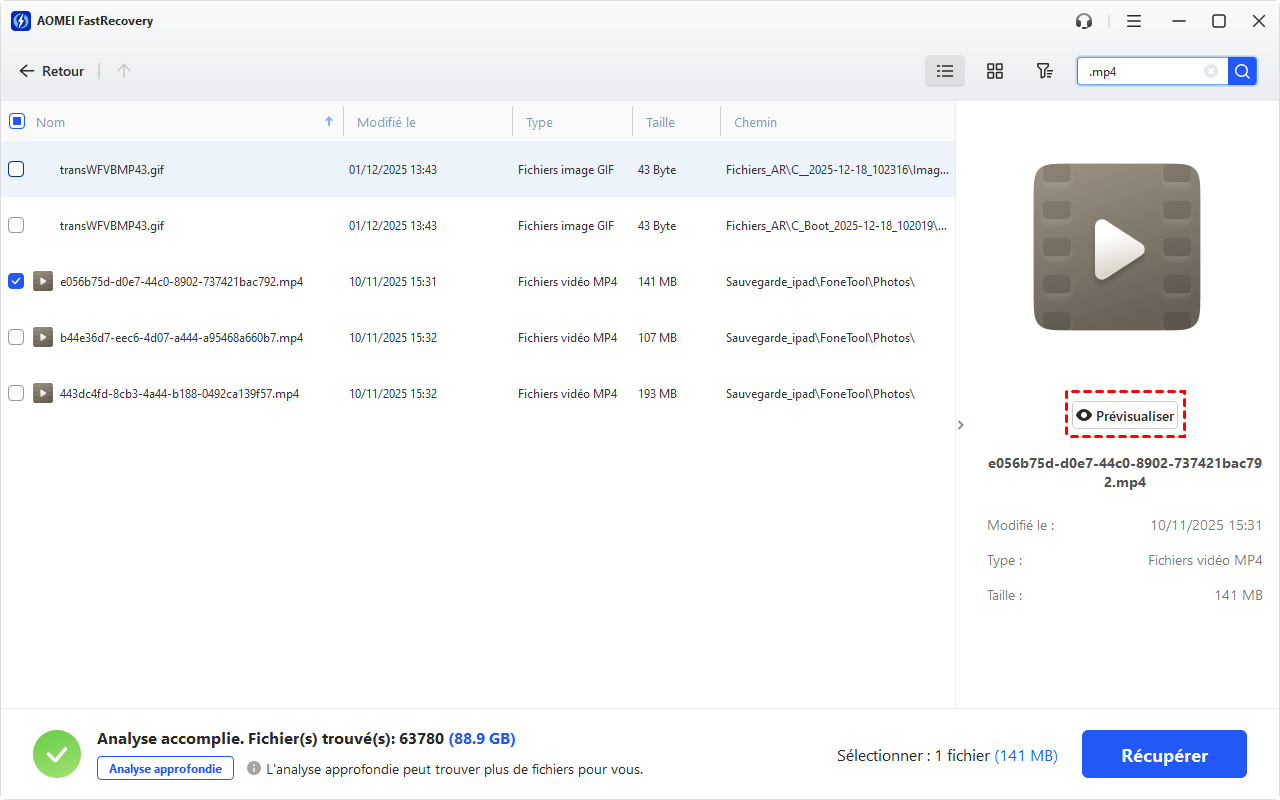
3. Laissez l’analyse se dérouler pour retrouver un maximum de fichiers supprimés ou corrompus. Parcourez les résultats et utilisez la prévisualisation pour identifier votre vidéo avant récupération.
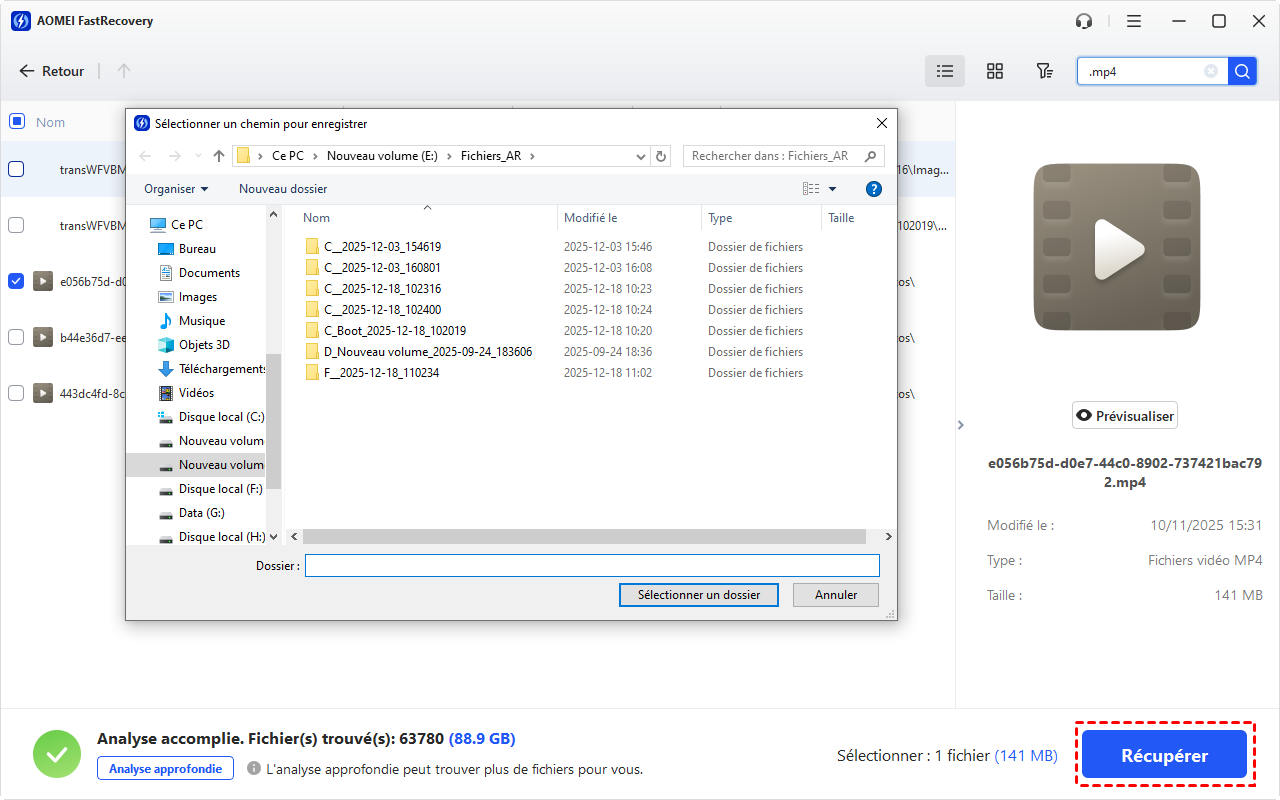
4. Sélectionnez la vidéo et cliquez sur Récupérer en choisissant un nouvel emplacement pour éviter d’écraser les données.
Conseils de prévention : Éviter la corruption future
Mieux vaut éviter le problème que le réparer. Quelques bonnes habitudes peuvent vous sauver beaucoup de temps et de stress.
- Sauvegarde : La règle d'or : le 3-2-1 (3 copies, 2 supports différents, 1 copie hors site).
- Éjection sécurisée : Toujours éjecter correctement les cartes SD et clés USB.
- Batterie : S'assurer d'avoir assez de batterie avant un enregistrement long.
- Antivirus : Maintenir son système protégé.
Conclusion
Une vidéo corrompue n’est pas une fatalité. Dans la plupart des cas, il existe une solution adaptée à votre situation. Commencez toujours par les méthodes simples comme VLC, puis passez à des outils plus avancés si nécessaire.
Si vous n'arrivez plus à réparer la vidéo corrompue, rappellez-vous que vous pouvez encore récupérer une version intacte avec un outil comme AOMEI FastRecovery peut faire toute la différence. Plus vous agissez vite, plus vous avez de chances de retrouver votre vidéo intacte.

 en tant que source préférée
sur Google
en tant que source préférée
sur Google