




Comment récupérer un fichier supprimé par antivirus ?
Les fausses alertes d'antivirus peuvent supprimer des fichiers légitimes. La quarantaine reste la première solution à explorer. Si le fichier n'y est plus, d'autres méthodes de récupération existent. Ce guide explique chaque étape en détail.

Par Aurore Mis à jour le 12/05/2026


Pourquoi mon antivirus a-t-il supprimé un fichier important ?
Les antivirus protègent votre ordinateur, mais ils commettent parfois des erreurs. Une fausse alerte, aussi appelée faux positif, se produit quand un logiciel légitime est identifié à tort comme une menace. Le fichier est alors supprimé ou mis en quarantaine.
En fait, il ne fait pas exprès de supprimer vos documents. Sa mission est de détecter les véritables dangers en analysant le comportement des fichiers et en comparant leur code à des bases de signatures. Le problème survient lorsqu'un fichier sain partage des caractéristiques similaires à celles d'un virus connu. C'est un phénomène courant, surtout avec certains types de logiciels.
Les situations les plus fréquentes :
- Logiciels crackés ou patchs : ils modifient le comportement d'autres programmes, ce qui est suspect pour l'antivirus.
- Scripts personnalisés : vous avez créé un petit programme maison ? L'antivirus ne le connaît pas et préfère le bloquer.
- Jeux modifiés : les mods et les trainers modifient la mémoire du jeu. Grosse alerte pour la plupart des antivirus.
- Vieux fichiers : un document ou un exécutable qui dort sur votre disque depuis des années peut soudainement être signalé après une mise à jour.
Pourtant, cette suppression n'est pas toujours définitive. Il reste des traces sur votre disque. L'important est d'agir vite et d'arrêter d'installer ou de copier de nouveaux fichiers. Sinon, vous risquez d'écraser les données perdues. Cet article explique les méthodes pour retrouver ces fichiers effacés par erreur.
Première action à ne pas négliger : Vérifier la quarantaine
La quarantaine, c'est le petit coin tranquille de votre antivirus. Quand il supprime un fichier suspect, il ne l'efface pas vraiment. Il le déplace dans un dossier sécurisé appelé quarantaine. Là, le fichier ne peut plus s'exécuter, mais il est toujours présent. Vous pouvez le restaurer en un clic.
Beaucoup d'utilisateurs ignorent cette fonction. Ils pensent que le fichier a disparu pour toujours. Alors qu'il suffit souvent d'aller faire un tour dans les paramètres de l'antivirus.
1. Ouvrez votre antivirus (Windows Defender, Avast, Kaspersky, Bitdefender, etc.). Cherchez un menu nommé "Protection", "Sécurité" ou directement "Quarantaine".
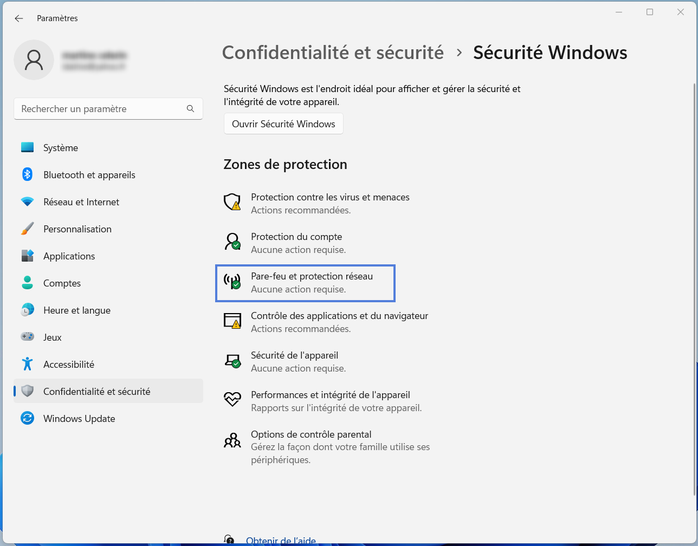
2. Dans la liste des fichiers mis en quarantaine, repérez celui qui vous manque. Regardez la date et le chemin d'origine pour être sûr.
3. Cliquez sur le fichier, puis choisissez "Restaurer" ou "Rétablir". Certains antivirus proposent aussi "Ajouter aux exceptions".
4. Si l'option "Ajouter aux exceptions" existe, activez-la. Cela empêchera l'antivirus de resupprimer le même fichier plus tard.
Astuce : si vous ne trouvez pas la quarantaine, tapez "quarantaine" ou "fichiers mis en quarantaine" dans la barre de recherche du logiciel. La plupart des antivirus modernes ont une fonction de recherche interne.
Récupération avancée avec outil professionnel
Parfois, la quarantaine est vide. L'antivirus a peut-être été paramétré pour supprimer définitivement les menaces. Ou la quarantaine s'est vidée automatiquement après 30 jours. Dans ce cas, ne perdez pas espoir. Le fichier n'a pas complètement disparu. Il est toujours présent sur votre disque dur, mais marqué comme "espace libre". Tant que vous n'écrivez pas de nouvelles données à sa place, on peut le récupérer.
C'est là qu'intervient AOMEI FastRecovery. Ce logiciel est spécialement conçu pour ce genre de situation. Il fouille votre disque, retrouve les traces des fichiers supprimés et les reconstruit. L'interface est simple, pas besoin d'être un expert en informatique. Une version gratuite existe et permet déjà de récupérer une bonne quantité de données.
📋 Ce qu'AOMEI FastRecovery prend en charge
| Catégorie | Détails |
|---|---|
| Systèmes d'exploitation | Windows 11, 10, 8.1, 8, 7, Vista et XP (versions 32 et 64 bits) |
| Types de fichiers | documents Word, Excel, PowerPoint, PDF, photos (JPG, PNG, GIF, RAW), vidéos (MP4, AVI, MOV), musiques (MP3, WAV), archives (ZIP, RAR) et bien d'autres |
| Périphériques compatibles | disques durs internes, SSD, clés USB, cartes mémoire SD, disques durs externes |
⭐ Les avantages d'AOMEI FastRecovery
- Le logiciel propose une interface entièrement visuelle avec des couleurs et des icônes, ce qui le rend accessible même aux débutants complets.
- Il permet de prévisualiser les fichiers avant la récupération, afin que vous puissiez vérifier qu'il s'agit bien des bons documents.
- La version gratuite offre une récupération jusqu'à 500 Mo de données, ce qui est largement suffisant pour des documents importants.
- Le moteur d'analyse est très rapide et propose deux modes : analyse rapide pour les suppressions récentes et analyse approfondie pour les cas plus complexes.
- AOMEI FastRecovery ne modifie pas vos fichiers d'origine et les restaure dans l'état exact où ils se trouvaient avant la suppression.
Prêt à récupérer vos fichiers ? Téléchargez le logiciel gratuitement en cliquant sur le bouton ci-dessous. L'installation ne prend que quelques secondes.
Guide d'utilisation pas à pas :
1. Lancez AOMEI FastRecovery et sélectionnez Récupération de fichiers supprimés.

2. Sélectionnez le disque ou la partition où se trouvait votre fichier avant sa suppression par l'antivirus. Cliquez sur le bouton "Analyser" pour démarrer la recherche. Le logiciel va scanner l'intégralité de l'espace disque à la recherche des fichiers supprimés.

3. Parcourez les résultats affichés. Vous pouvez filtrer par type de fichier (document, image, vidéo) ou utiliser la barre de recherche pour gagner du temps.
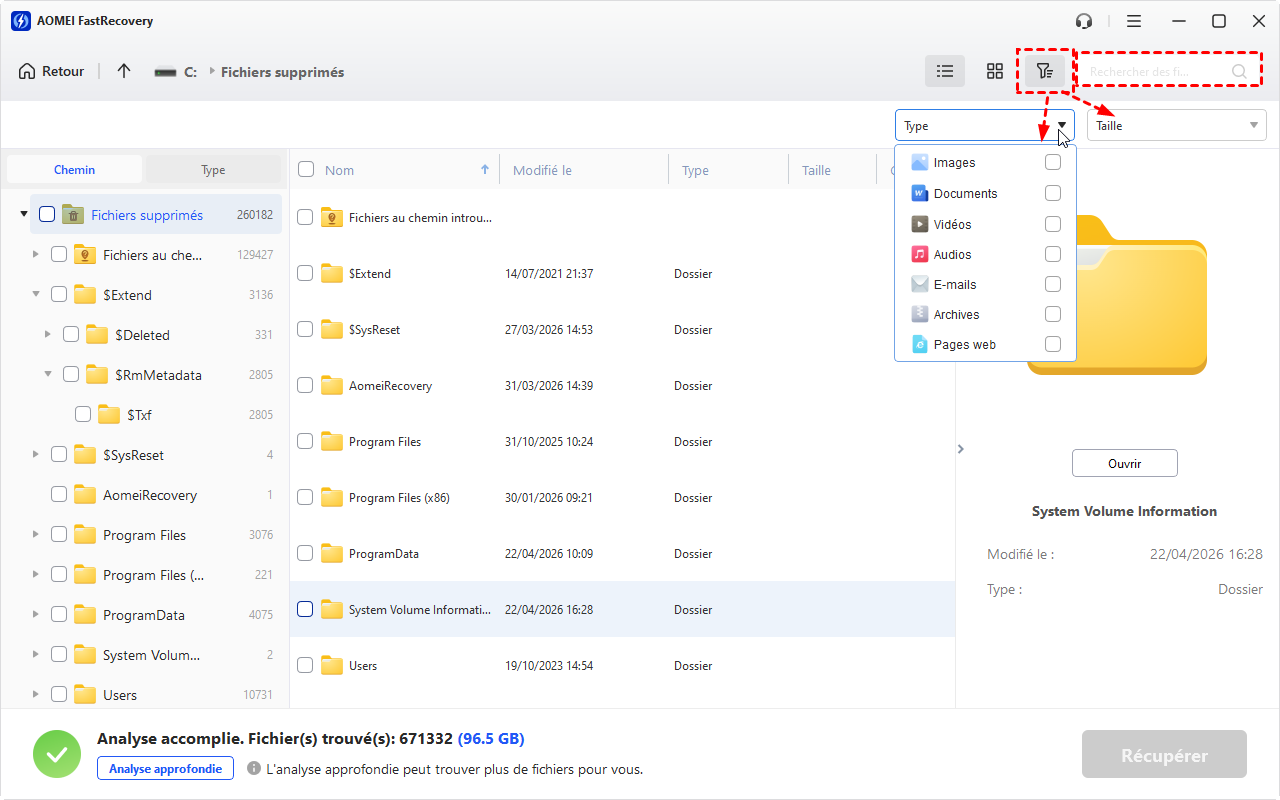
4. Cliquez sur un fichier pour le prévisualiser. Vérifiez son contenu et sa date de modification pour être certain que c'est la bonne version.
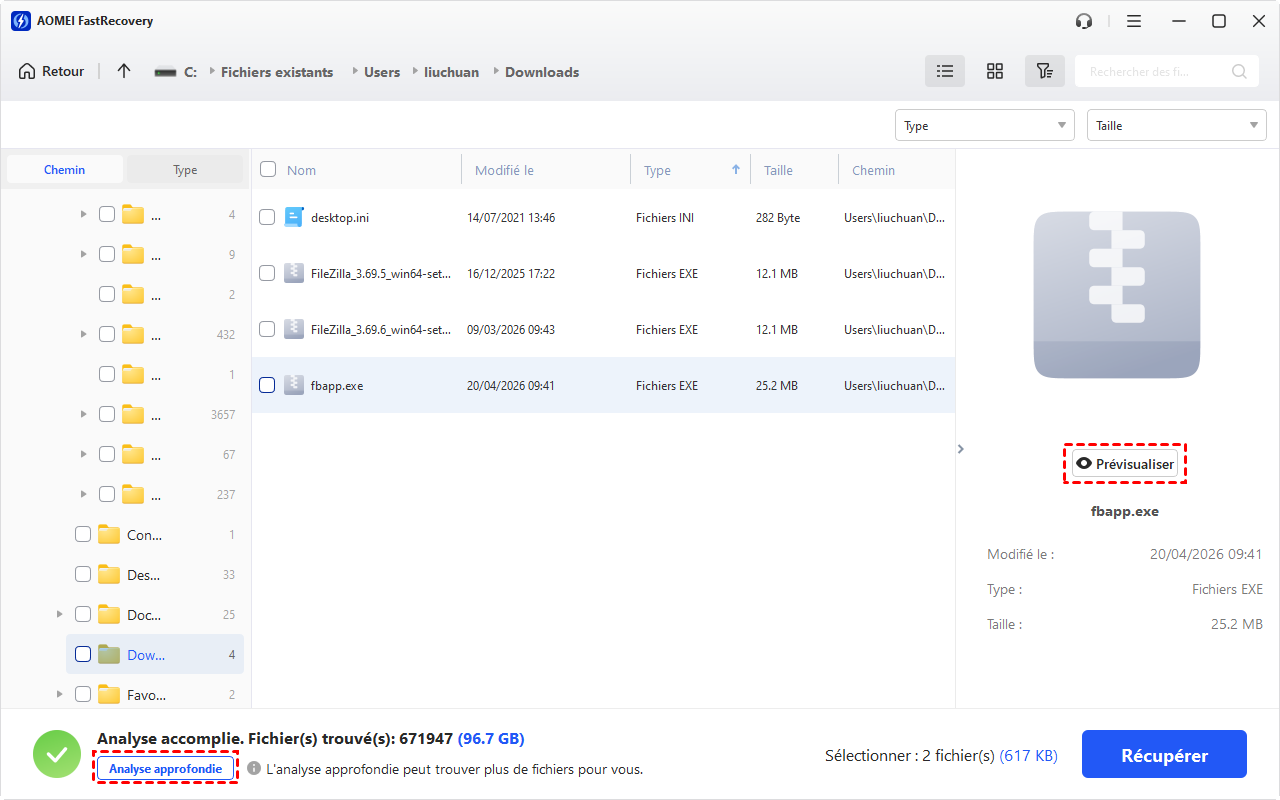
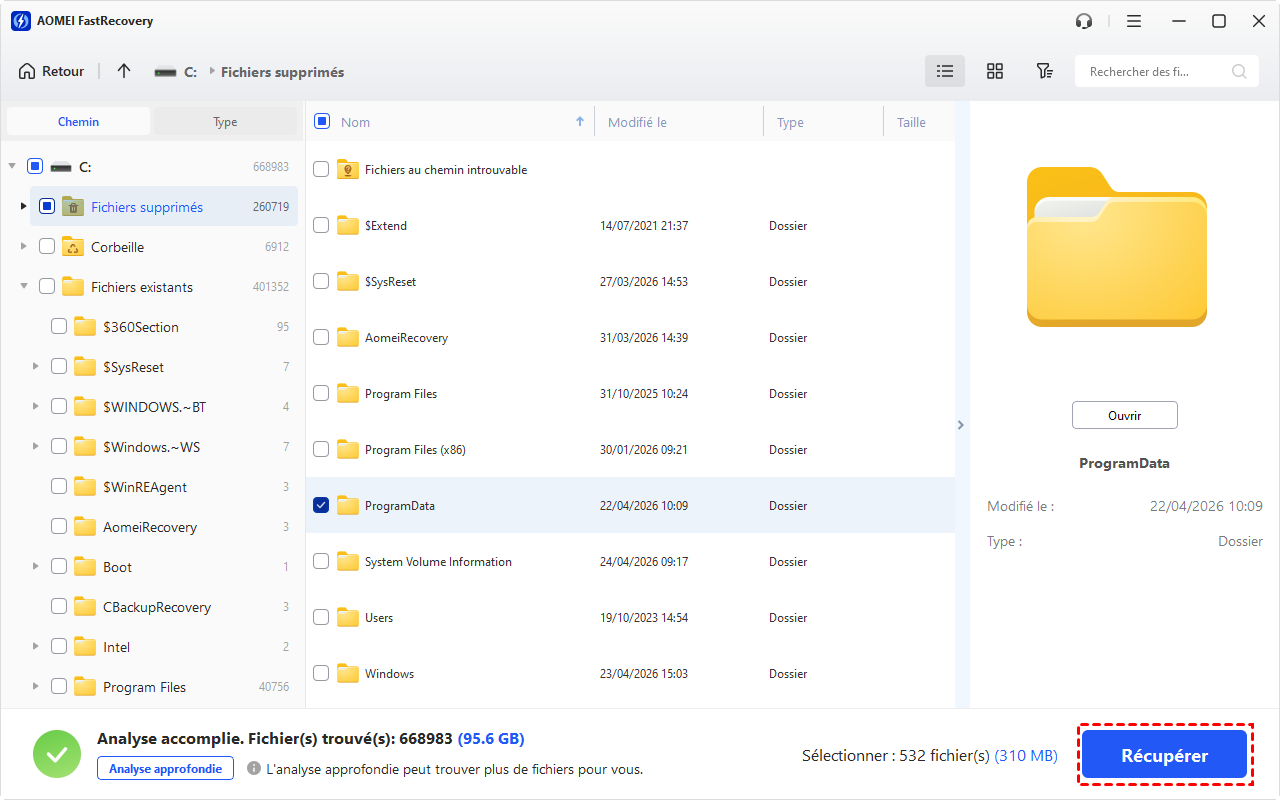
5. Cochez les fichiers que vous voulez récupérer, puis cliquez sur "Récupérer". Choisissez un dossier de destination sur un autre disque (clé USB ou disque externe) pour ne pas écraser les données.
Autres méthodes de récupération possibles
Si AOMEI FastRecovery n'a pas fait l'affaire, ou si vous voulez tenter d'autres approches avant d'installer un logiciel, il existe quelques solutions intégrées à Windows. Elles ne fonctionnent pas dans tous les cas, mais elles valent le coup d'être testées. Ces méthodes sont gratuites et ne nécessitent aucun téléchargement.
Restaurer une version précédente du dossier
Windows enregistre automatiquement des versions anciennes de vos fichiers et dossiers. C'est la fonction "Protection du système". Si elle était activée, vous pourrez revenir en arrière comme si la suppression n'avait jamais eu lieu.
Voici comment faire :
1. Ouvrez l'Explorateur Windows et naviguez jusqu'au dossier qui contenait à l'origine votre fichier supprimé.
2. Faites un clic droit sur le dossier (pas sur l'espace vide, directement sur le nom du dossier) puis choisissez "Propriétés" dans le menu.
3. Dans la fenêtre qui s'ouvre, cliquez sur l'onglet "Versions précédentes". Une liste des versions sauvegardées apparaît avec leurs dates.
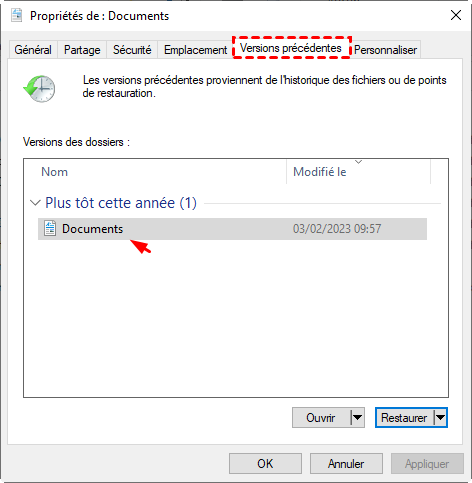
4. Sélectionnez la version la plus récente antérieure à la suppression, puis cliquez sur "Restaurer". Windows va réintégrer tous les fichiers présents à cet instant.
Utiliser l'historique des fichiers (si activé avant la perte)
L'historique des fichiers est une fonction de sauvegarde automatique de Windows. Elle doit être configurée à l'avance. Si vous l'aviez activée, c'est la méthode la plus propre et la plus rapide.
Voici comment l'utiliser :
1. Tapez "Historique des fichiers" dans la barre de recherche de Windows et ouvrez le panneau de configuration correspondant.
2. Cliquez sur "Restaurer vos fichiers à l'aide de l'historique des fichiers" dans le menu de gauche.
3. Parcourez les dossiers et les dates disponibles. L'interface ressemble à l'Explorateur Windows classique.
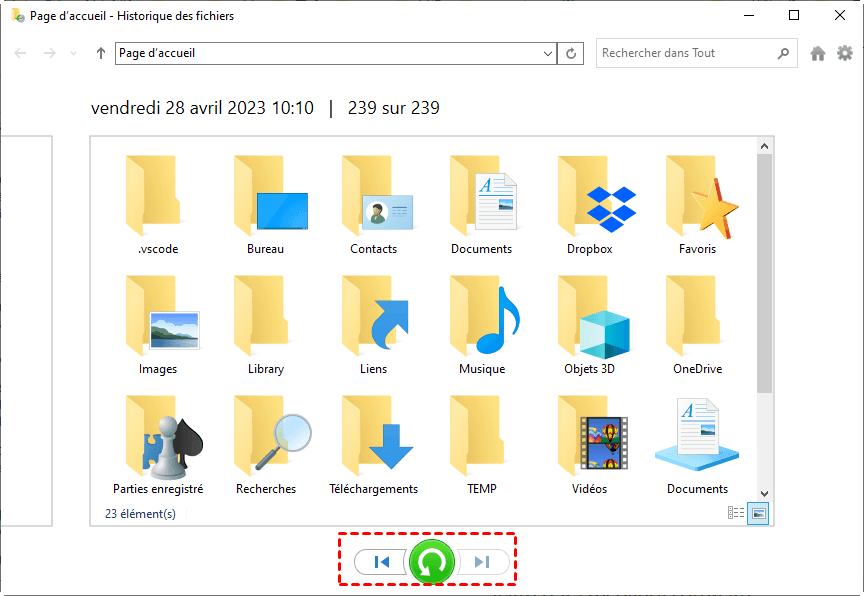
4. Sélectionnez le fichier ou le dossier manquant, puis cliquez sur le bouton vert "Restaurer" en bas de la fenêtre.
Comment éviter que cela se reproduise ?
Une fois vos fichiers récupérés, il serait dommage de revivre la même mésaventure. Voici quelques réglages simples pour que votre antivirus arrête de vous jouer des tours. Ces modifications prennent cinq minutes et vous éviteront des heures de stress.
- Ajouter des dossiers de confiance dans les exceptions : Ouvrez les paramètres de votre antivirus. Cherchez un menu appelé "Exceptions", "Exclusions" ou "Menaces autorisées". Ajoutez-y les dossiers où vous stockez vos fichiers importants (ex : Mes Documents, votre dossier de travail, un dossier de scripts). L'antivirus ignorera complètement ces dossiers lors des analyses.
- Mettre en place une sauvegarde automatique : C'est la vraie solution définitive. Utilisez un cloud comme OneDrive, Google Drive ou Dropbox. Ou branchez un disque dur externe une fois par semaine. Windows propose aussi un outil intégré : "Sauvegarde Windows". Configurez-le une fois, et vos fichiers seront dupliqués sans que vous y pensiez.
- Changer le comportement de l'antivirus face aux menaces : Dans les paramètres avancés de la plupart des antivirus, vous pouvez choisir l'action par défaut. Remplacez "Supprimer automatiquement" par "Demander à l'utilisateur" ou "Mettre en quarantaine". Comme ça, plus rien ne disparaîtra sans votre accord.
Conclusion
Un fichier supprimé par l'antivirus n'est pas forcément perdu. La quarantaine permet souvent une restauration immédiate. Si le fichier n'y est plus, des outils spécialisés ou les fonctions natives de Windows (versions précédentes, historique des fichiers) peuvent le récupérer.
Pour éviter ce problème, ajoutez vos dossiers importants dans les exceptions de l'antivirus. Configurez une sauvegarde automatique vers le cloud ou un disque externe. Modifiez aussi le comportement de l'antivirus pour qu'il demande confirmation avant toute suppression. Ces bonnes pratiques vous éviteront bien des surprises.

 en tant que source préférée
sur Google
en tant que source préférée
sur Google