




Comment récupérer un fichier disparu de disque dur externe ?
La disparition d’un fichier sur un disque dur externe peut être liée à une erreur, un virus ou une mauvaise manipulation. Cet article détaille les causes et propose des solutions pratiques pour récupérer vos données efficacement, même en cas de suppression.

Par Aurore Mis à jour le 12/05/2026


Pourquoi un fichier disparaît d’un disque dur externe ?
Vous branchez votre disque dur externe… et là, un dossier vide ou un fichier disparu. Frustrant, surtout si c’est un document important. Pas de panique, dans la majorité des cas, le fichier n’est pas vraiment perdu. Vous pouvez ne pas voir les fichiers du disque dur externe pour différentes raisons.
Ce genre de problème arrive souvent après une mauvaise manipulation, un bug système ou une déconnexion brutale du disque. Le système ne supprime pas toujours les données immédiatement. Vous avez donc encore une vraie chance de récupérer un fichier disparu disque dur externe gratuit, à condition d’agir rapidement et d’utiliser la bonne méthode.
Les causes possibles d’un fichier disparu sur disque dur externe
Avant de chercher une solution, il faut comprendre ce qui s’est passé. Un fichier disparu disque dur externe peut avoir plusieurs origines. Bonne nouvelle : dans beaucoup de cas, vos données ne sont pas vraiment perdues, elles sont juste inaccessibles pour une raison précise.
Suppression accidentelle
La suppression involontaire reste la cause la plus fréquente. Le système marque simplement le fichier comme supprimé, mais il est souvent encore récupérable tant qu’il n’est pas écrasé par de nouvelles données. Cela arrive surtout lors de manipulations rapides ou répétitives, quand on enchaîne les actions sans vérifier.
💡 Exemples typiques : Vous faites un tri rapide dans vos dossiers et vous supprimez un fichier important sans vous en rendre compte. Vous utilisez le raccourci Shift + Suppr pour aller plus vite, ce qui supprime directement le fichier sans passer par la corbeille. Vous videz ensuite la corbeille en pensant qu’elle ne contient rien d’utile, et le fichier disparaît définitivement en apparence.
Fichiers masqués ou invisibles
Dans ce cas, les fichiers sont toujours présents sur le disque, mais ils ne s’affichent plus. Cela peut être lié à un changement d’attribut, à un bug système ou à une action extérieure comme un logiciel ou un virus. Le problème vient donc de l’affichage et non d’une réelle suppression.
💡 Exemples typiques : Vous branchez votre disque dur externe sur un autre ordinateur et certains dossiers apparaissent vides alors que vous êtes sûr qu’ils contenaient des fichiers. Vous remarquez que l’espace de stockage est toujours utilisé, mais aucun fichier n’est visible. Après une manipulation ou l’installation d’un programme, certains fichiers disparaissent soudainement de l’explorateur sans raison apparente.
Erreur du système de fichiers
Le système de fichiers peut être endommagé suite à une mauvaise utilisation du disque. Cela empêche Windows de lire correctement les données, même si elles sont toujours présentes physiquement. Ce type de problème apparaît souvent après une interruption brutale.
💡 Exemples typiques :
- Vous débranchez le disque dur externe sans utiliser l’option "Retirer le périphérique en toute sécurité" et certains fichiers disparaissent ensuite.
- Une coupure de courant survient pendant un transfert, ce qui rend les fichiers illisibles.
- Un transfert est interrompu brusquement et vous constatez que les fichiers concernés ne sont plus accessibles.
Partition non reconnue ou disque endommagé
Dans les cas plus complexes, le problème vient du disque lui-même. Il peut s’agir d’un souci logique comme une partition corrompue ou d’un début de panne matérielle. Dans ces situations, le système ne parvient plus à lire correctement les données.
💡 Exemples typiques : Vous branchez le disque et Windows vous demande de le formater avant de l’utiliser. Le disque apparaît comme vide alors qu’il contenait des fichiers auparavant. Il met beaucoup de temps à être reconnu ou émet un bruit inhabituel, ce qui peut indiquer un début de panne.
Méthodes efficaces pour retrouver un fichier perdu sur disque dur externe
Une fois que vous avez identifié votre situation et que vous avez une idée de la cause de disparition de votre fichier, essayez les solutions suivantes pour retrouver votre fichier perdu.
Vérifier les fichiers cachés
Avant d’utiliser un logiciel, commencez par vérifier si les fichiers ne sont pas simplement cachés. C’est rapide et ça peut résoudre le problème en quelques secondes. Dans de nombreux cas, le fichier est bien présent, mais invisible à cause d’un simple paramètre d’affichage.
1. Ouvrez l’explorateur de fichiers en appuyant sur les touches Windows + E et accédez à votre disque dur externe.
2. Cliquez sur l’onglet "Affichage" en haut de la fenêtre puis cochez "Éléments masqués" pour afficher les fichiers invisibles.

3. Si vous voyez vos fichiers, faites un clic droit dessus, choisissez "Propriétés" puis décochez "Caché" pour les rendre visibles définitivement.
Utiliser l’invite de commande (CMD)
Quand les fichiers sont cachés par un virus ou une erreur système, la commande attrib peut les restaurer. Cette méthode agit directement sur les attributs des fichiers et permet de rétablir leur affichage normal sans modifier leur contenu.
1. Tapez "cmd" dans la barre de recherche Windows, faites un clic droit sur "Invite de commandes" puis choisissez "Exécuter en tant qu’administrateur".
2. Tapez la commande suivante en remplaçant X par la lettre de votre disque dur externe : attrib -h -r -s /s /d X:\*.* puis appuyez sur Entrée.
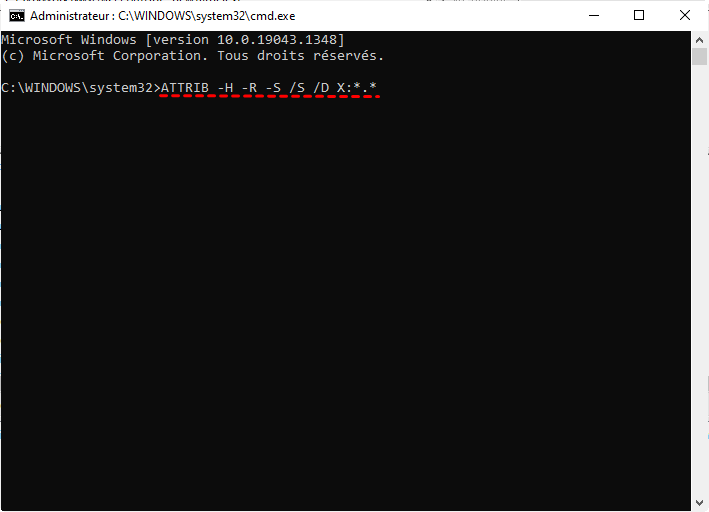
3. Attendez la fin du processus et retournez dans votre disque pour vérifier si les fichiers sont réapparus.
Vérifier et réparer le disque dur externe
Si le problème vient du disque lui-même, Windows peut corriger certaines erreurs automatiquement. Cette méthode permet de réparer la structure du système de fichiers et de restaurer l’accès aux données.
1. Ouvrez l’explorateur de fichiers, faites un clic droit sur votre disque dur externe puis sélectionnez "Propriétés".
2. Allez dans l’onglet "Outils" et cliquez sur "Vérifier" dans la section de vérification des erreurs.
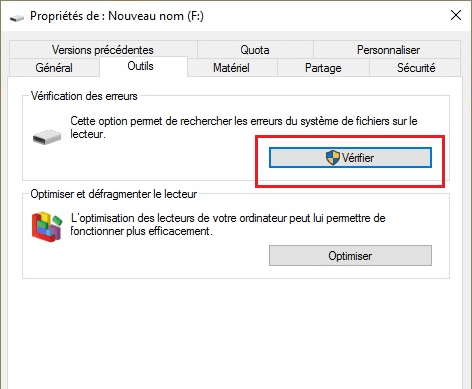
3. Lancez l’analyse et laissez Windows réparer les problèmes détectés sans interrompre le processus.
Restaurer depuis une sauvegarde
Si vous avez déjà fait une sauvegarde, c’est la solution la plus simple et la plus sûre. Vous récupérez vos fichiers sans risque de perte supplémentaire et sans manipulation complexe.
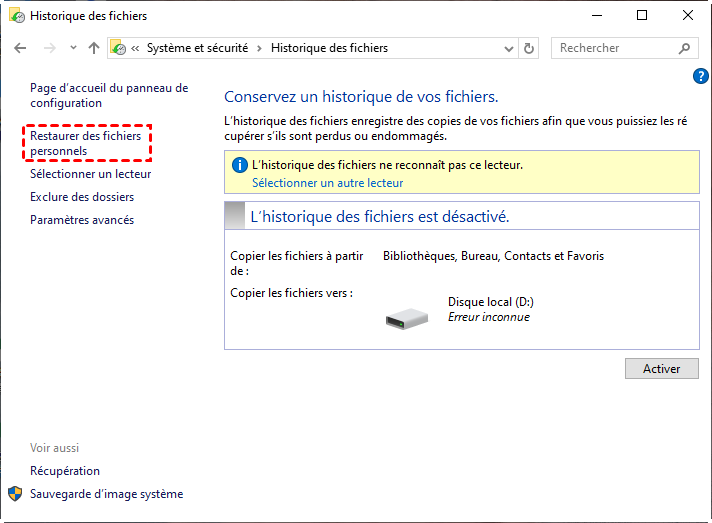
1. Accédez à votre outil d’Historique des fichiers Windows depuis le panneau de configuration.
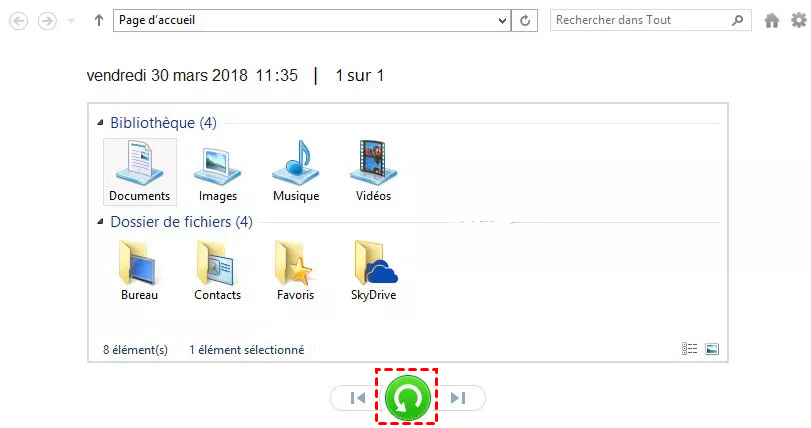
2. Cliquez sur Restaurer des fichiers personnels dans le panneau gauche. Recherchez la version du fichier ou du dossier avant sa disparition en parcourant les sauvegardes disponibles.
3. Cliquez sur "Restaurer" pour remettre le fichier à son emplacement d’origine ou dans un nouvel emplacement sécurisé.
Récupérer des fichiers supprimés avec AOMEI FastRecovery
Quand les méthodes classiques ne suffisent pas, il faut passer à un outil spécialisé. AOMEI FastRecovery est conçu pour récupérer fichier perdu disque dur externe rapidement et efficacement, même après suppression, vidage de corbeille ou formatage.
Ce logiciel fonctionne sur Windows 11, 10, 8 et 7. Il prend en charge une large gamme de formats comme les photos, vidéos, documents Office, fichiers audio ou archives compressées. Il est compatible avec les disques durs externes, clés USB, cartes SD et disques internes. Grâce à son moteur combinant analyse rapide et analyse approfondie, il permet de retrouver un maximum de fichiers, même dans des situations complexes.
- Le logiciel propose une interface claire et intuitive qui permet à tous les utilisateurs de lancer une récupération sans compétence technique particulière.
- L’outil effectue une analyse complète du disque dur externe pour retrouver des fichiers supprimés même après des opérations lourdes comme le formatage.
- Le programme prend en charge un grand nombre de formats de fichiers ce qui augmente considérablement les chances de récupération réussie. Vous pouvez par exemple récupérer des fichiers photos CR3.
- La vitesse d’analyse permet d’afficher rapidement les fichiers retrouvés et de commencer la récupération sans attendre la fin complète du scan.
- La fonction de prévisualisation permet de vérifier les fichiers avant récupération afin d’éviter toute erreur ou récupération inutile.
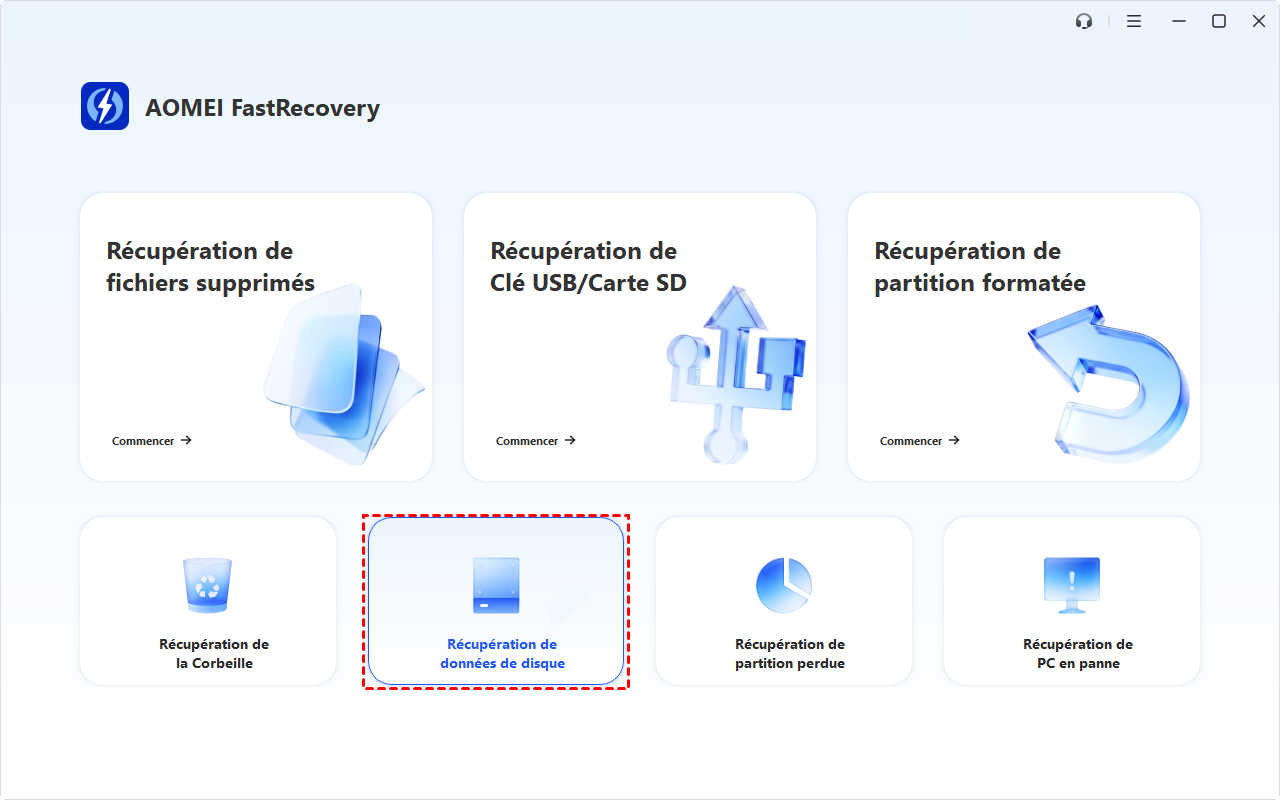
1. Installez et lancez le logiciel puis sélectionnez Récupération de données de disque.
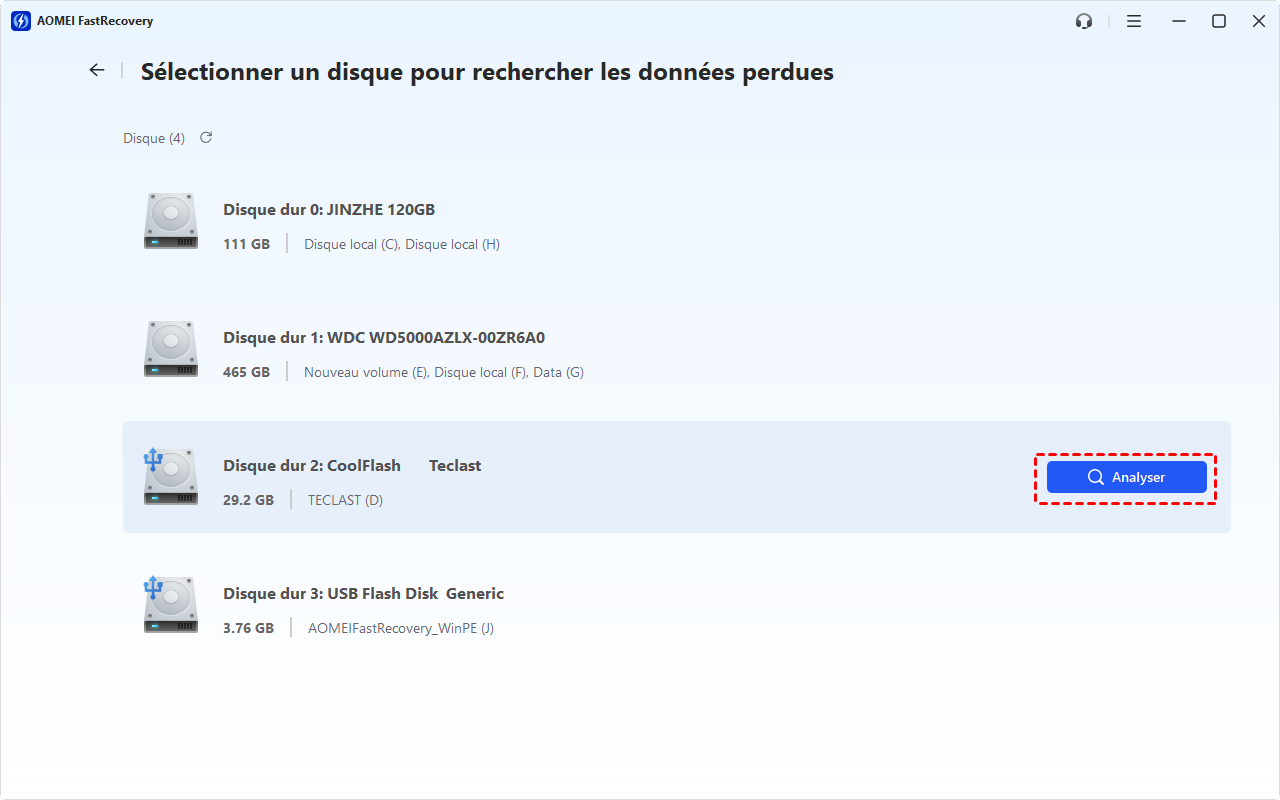
2. Sélectionnez votre disque dur externe dans la liste des périphériques détectés. Lancez l’analyse en cliquant sur Analyser.
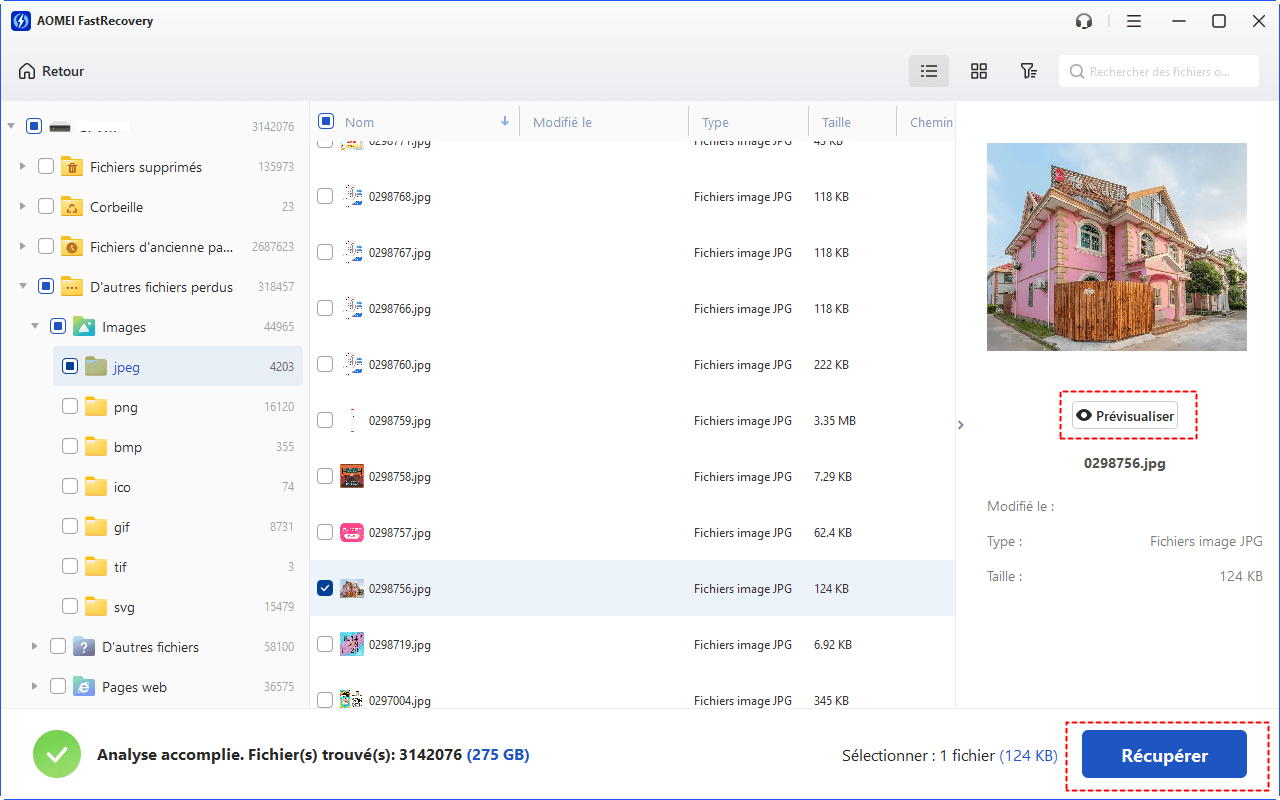
3. Après la fin de l'analyse, parcourez les fichiers retrouvés en utilisant les filtres par type ou la barre de recherche pour aller directement à l’essentiel. Vous pouvez aussi utiliser sa fonction de prévisualisation pour vérifier l'intégrité de l'image.
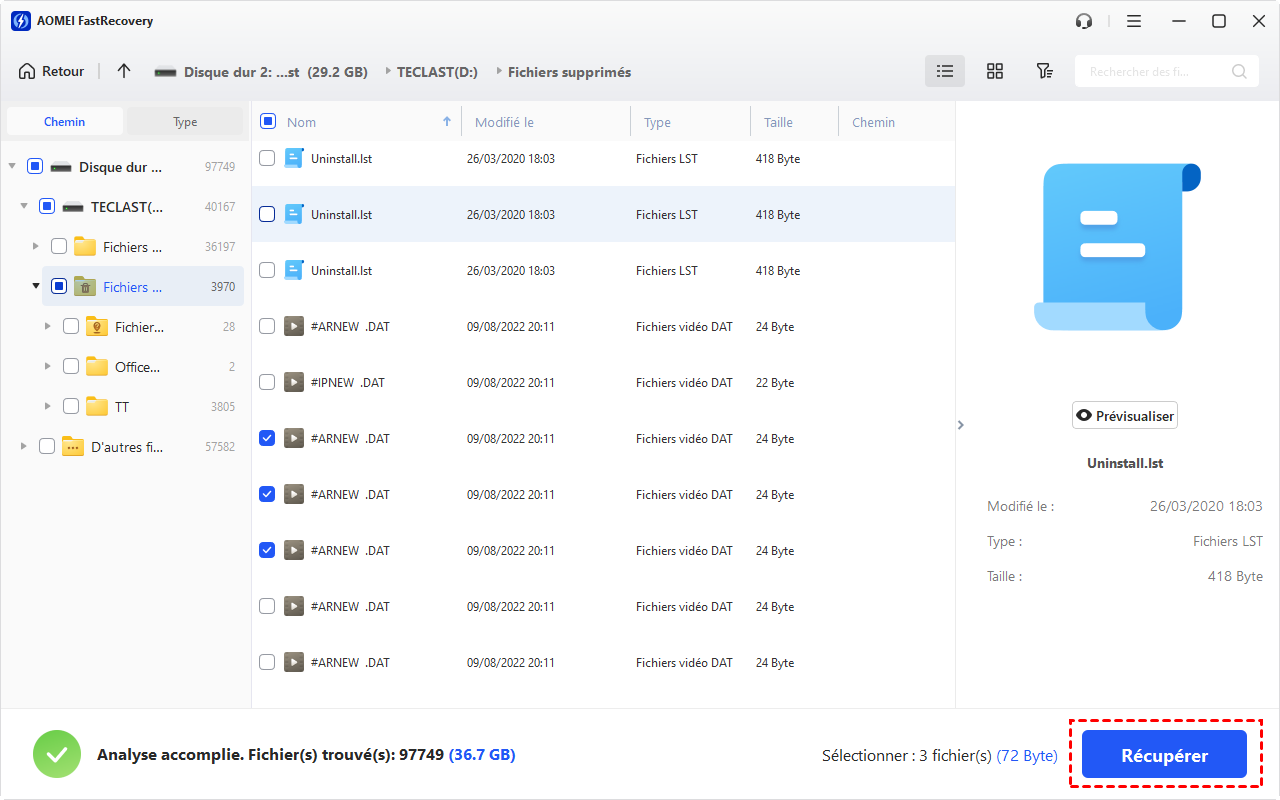
4. Sélectionnez les fichiers souhaités puis cliquez sur "Récupérer" en choisissant un autre emplacement pour éviter d’écraser les données existantes.
Conclusion
Un fichier disparu disque dur externe n’est pas une fatalité. Dans la grande majorité des cas, vos données sont encore présentes quelque part sur le disque. Il suffit de bien identifier la cause du problème pour appliquer la bonne solution. Commencez toujours par les méthodes simples, puis passez à un logiciel de récupération si nécessaire. Et surtout, prenez l’habitude de faire des sauvegardes régulières. C’est la meilleure façon de protéger vos fichiers et d’éviter ce genre de situation à l’avenir.

 en tant que source préférée
sur Google
en tant que source préférée
sur Google