




Comment réparer et récupérer un fichier ODT corrompu
Un fichier ODT corrompu peut souvent être réparé. Cet article explique les causes courantes, présente des méthodes fiables pour restaurer un document endommagé et montre comment récupérer un fichier ODT perdu lorsque la réparation ne suffit plus.

Par Aurore Mis à jour le 12/05/2026


Comprendre le format ODT et pourquoi un fichier peut se corrompre
Le format ODT est le format de document texte utilisé par LibreOffice et OpenOffice. Il sert à créer des documents importants comme des rapports, des devoirs ou des fichiers professionnels. C’est un format ouvert, stable et très utilisé, mais il reste sensible aux incidents informatiques.
Un fichier ODT peut se corrompre après un plantage du logiciel, une coupure de courant, un arrêt brutal de l’ordinateur ou un problème lors de l’enregistrement. Dans ce cas, le document peut refuser de s’ouvrir, afficher un message d’erreur ou montrer un contenu incomplet. Avant de paniquer, il faut savoir qu’il existe plusieurs solutions concrètes pour réparer un fichier ODT endommagé.
Solutions de réparation pour un fichier ODT corrompu
Selon la gravité de la corruption, certaines méthodes fonctionnent mieux que d’autres. Il est conseillé de les tester dans l’ordre, en commençant par les solutions les plus simples. Chaque méthode ci-dessous répond à un scénario précis et permet, dans de nombreux cas, de récupérer tout ou partie du document.
Méthode 1. Réparer automatiquement le fichier ODT avec LibreOffice
LibreOffice intègre un système de détection et de correction des erreurs. Lorsque la structure du fichier est partiellement endommagée, le logiciel peut reconstruire le document sans intervention complexe. Cette méthode est idéale si le fichier existe toujours et que l’erreur apparaît uniquement à l’ouverture.
1. Ouvrez LibreOffice Writer sans double-cliquer sur le fichier corrompu.
2. Cliquez sur le menu Fichier situé en haut à gauche de la fenêtre principale de LibreOffice. Sélectionnez l’option Ouvrir afin d’afficher l’explorateur de fichiers.
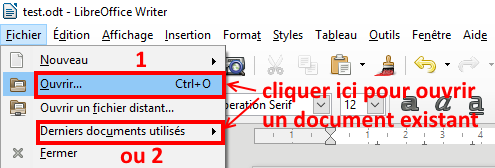
3. Accédez au dossier contenant le fichier ODT corrompu et trouvez-le et ouvrez-le.
4. Acceptez la réparation automatique si LibreOffice affiche un message indiquant que le fichier est endommagé.
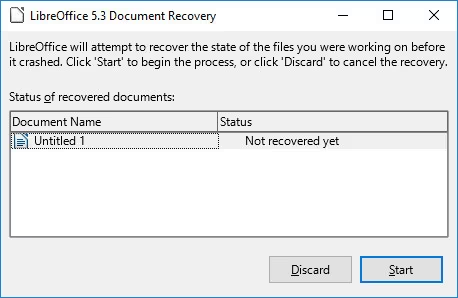
5. Une fois le document ouvert, cliquez sur Fichier puis sur Enregistrer sous. Donnez un nouveau nom au fichier et choisissez un emplacement sûr pour enregistrer la version réparée.
Méthode 2. Ouvrir le fichier ODT en mode alternatif pour récupérer le texte
Lorsque la mise en forme du document est endommagée, LibreOffice peut échouer à l’ouverture classique du fichier. En revanche, le texte brut est souvent encore présent. Cette méthode permet de récupérer le contenu essentiel, même si l’apparence du document est perdue.
1. Ouvrez LibreOffice Writer depuis votre ordinateur. Trouvez le fichier comme dans la méthode précédente. Sélectionnez le fichier ODT corrompu sans double-cliquer dessus.
2. Cliquez sur la flèche située à côté du bouton Ouvrir si cette option est disponible.
3. Choisissez une option d’ouverture alternative ou confirmez l’ouverture lorsque LibreOffice propose un mode différent.
4. Si du texte s’affiche, sélectionnez tout le contenu visible à l’aide du raccourci Ctrl + A. Copiez le texte avec Ctrl + C et ouvrez un nouveau document vierge.
5. Collez le contenu récupéré dans le nouveau document et enregistrez-le au format ODT.
Méthode 3. Extraire manuellement le contenu interne du fichier ODT
Un fichier ODT est en réalité une archive compressée qui contient plusieurs fichiers internes. Même lorsque le document ne s’ouvre plus du tout, le texte principal peut encore être présent dans ces fichiers. Cette méthode permet d’accéder directement au contenu lorsque les autres solutions échouent.
1. Faites un clic droit sur le fichier ODT corrompu et sélectionnez Copier puis Coller afin de créer une copie de sécurité.
2. Faites un clic droit sur la copie du fichier et choisissez l’option Renommer. Remplacez l’extension .odt par .zip et validez le changement lorsque Windows affiche un avertissement.
Note : Si vous ne voyez pas l'extension, cochez Extensions de nom de fichiers sous Affichage.
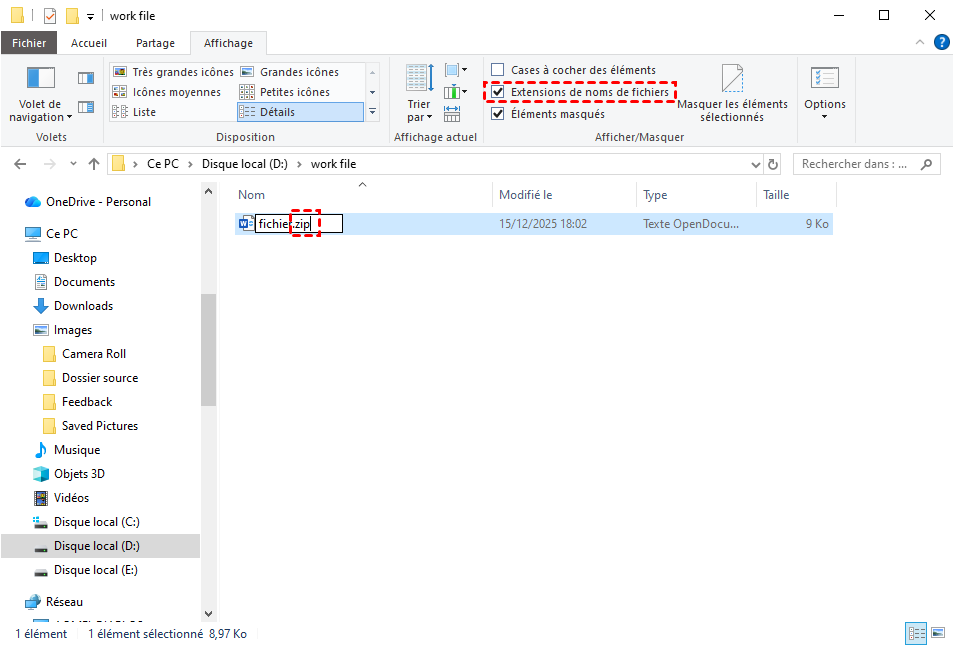
3. Double-cliquez sur le fichier ZIP pour l’ouvrir comme une archive. Parcourez le contenu de l’archive jusqu’à localiser le fichier nommé content.xml.
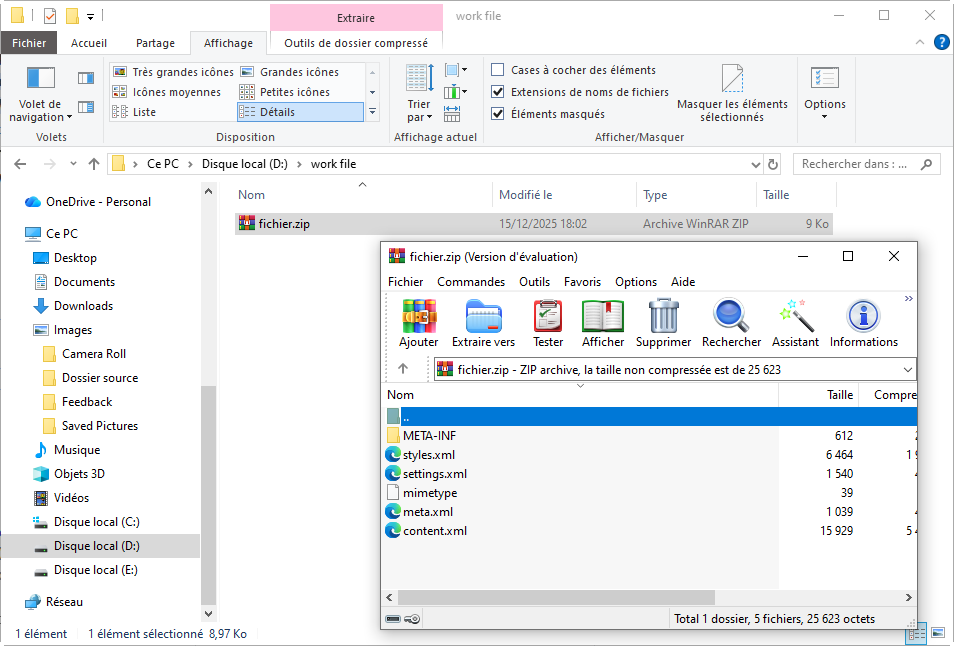
4. Faites un clic droit sur content.xml et ouvrez-le avec un éditeur de texte comme le Bloc-notes. Recherchez les parties lisibles correspondant au texte de votre document.
5. Copiez le contenu récupéré, collez-le dans un nouveau document LibreOffice et enregistrez-le.
Récupérer un fichier ODT endommagé avec AOMEI FastRecovery
Si le fichier ODT est supprimé, perdu ou totalement inutilisable, les méthodes de réparation ne suffisent plus. Dans ce cas, la récupération de données est la solution la plus fiable. AOMEI FastRecovery est spécialement conçu pour retrouver des fichiers perdus, même après suppression accidentelle ou corruption sévère.
AOMEI FastRecovery fonctionne sous Windows et prend en charge les fichiers ODT ainsi que de nombreux autres formats courants. Il est compatible avec les disques durs internes, les SSD, les clés USB, les cartes SD et les disques externes. Son interface claire guide l’utilisateur étape par étape, sans jargon technique.
- Analyse efficace : Le logiciel lance une analyse rapide par défaut. Si les fichiers ne sont pas trouvés, il vous propose encore une analyser approfondie pour retrouver les fichiers ODT perdus.
- Compatibilité étendue : Le programme prend en charge un grand nombre de formats de fichiers courants. Vous pouvez récupérer des fichiers d'office comme Excel, Word, PPT, PDF, etc, mais aussi tout autre fichier d'audio, vidéo, d'archive, etc.
- Prévisualisation intégrée : L’interface permet de prévisualiser les fichiers avant la récupération.
- Interface conviviale à tout le monde : Aucune connaissance requise, vous pouvez vous y lancer rapidement et intuitivement en suivant les indications du logiciel.
1. Installez et lancez AOMEI FastRecovery, choisissez Récupération de fichiers supprimés pour continuer.

2. Sélectionnez le disque ou le support où se trouvait le fichier ODT. Cliquez sur Analyser pour commencer.

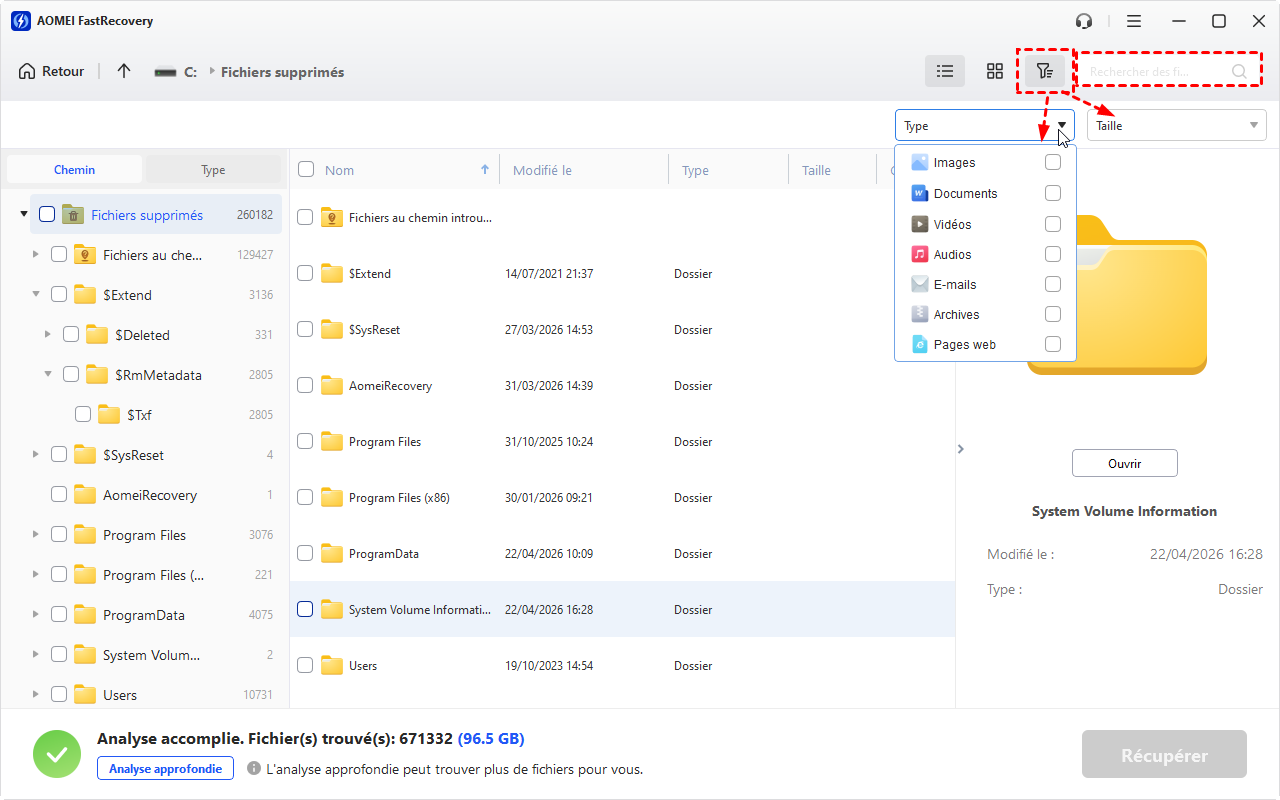
3. Filtrez les fichiers pour rapidement retrouver ce dont vous avez besoin, prévisualisez le document retrouvé.
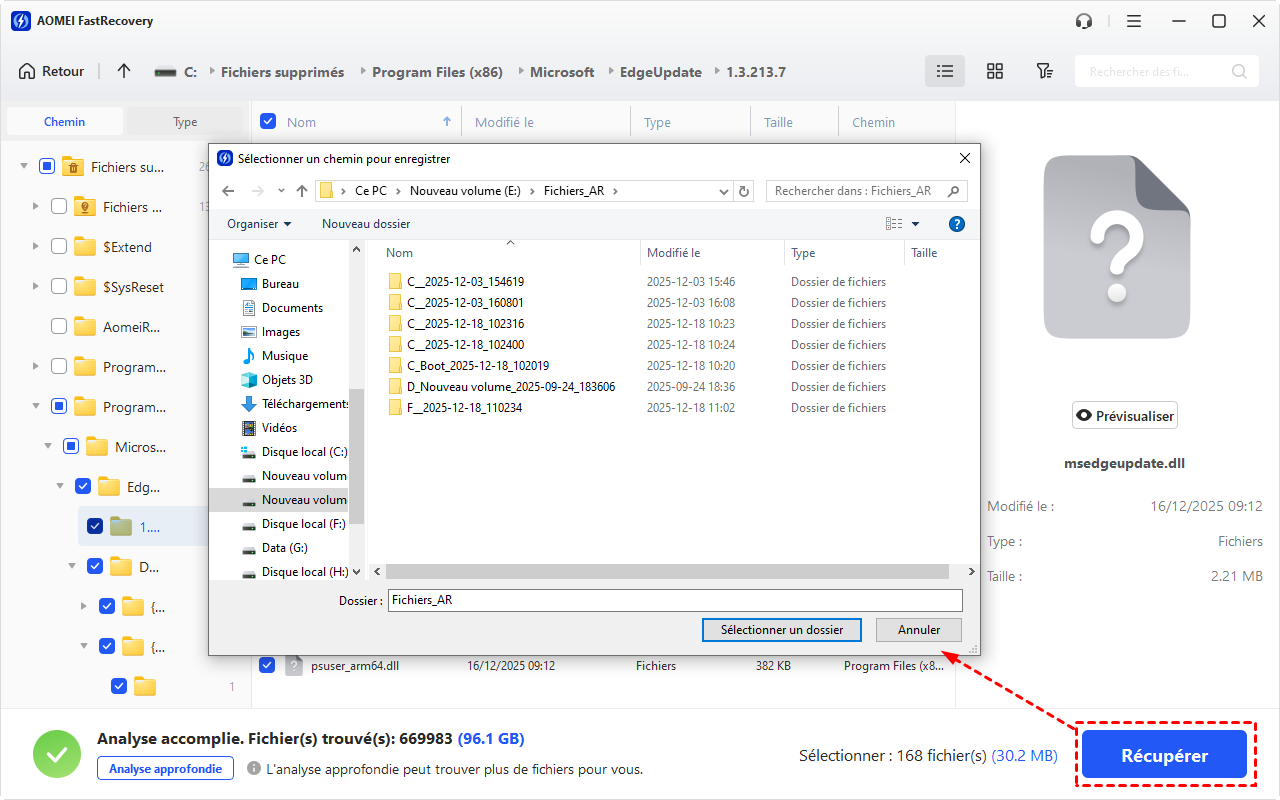
4. Cliquez sur Récupérer et choisissez un emplacement sécurisé pour ne pas écraser vos fichiers originaux.
Conclusion
Un fichier ODT corrompu n’est pas forcément perdu. Dans beaucoup de cas, une réparation avec LibreOffice ou une récupération manuelle permet de sauver le contenu. Et lorsque le fichier a disparu ou est trop endommagé, AOMEI FastRecovery offre une solution efficace pour récupérer vos données. En appliquant les bonnes méthodes dans le bon ordre, vous augmentez fortement vos chances de récupérer un fichier ODT important.

 en tant que source préférée
sur Google
en tant que source préférée
sur Google