




Récupération de données NAS pour retrouver vos fichiers selon la panne
Fichiers supprimés, partage inaccessible ou NAS en panne ? Ce guide vous aide à choisir une méthode adaptée et à comprendre quand une copie locale peut offrir une autre piste de récupération.

Par Aurore Mis à jour le 26/10/2026


Des fichiers manquent sur votre NAS, par où commencer ?
Un dossier supprimé depuis un ordinateur, un partage devenu inaccessible ou un volume qui refuse de monter : la récupération de données NAS commence par distinguer ces situations. Le résultat recherché reste le même, retrouver vos fichiers, mais la méthode dépend de ce qui empêche leur accès.
Un NAS encore fonctionnel peut conserver les documents dans sa corbeille, un instantané ou une sauvegarde. Une panne de disque ou de RAID demande une autre approche. Avant de lancer un logiciel ou de retirer un disque, prenez quelques minutes pour identifier le cas qui vous concerne.
Quelle récupération de données NAS correspond à votre situation ?
Si le NAS fonctionne et que seuls certains fichiers manquent, commencez par ses fonctions de restauration. Si le volume est en erreur ou que les disques présentent des signes de panne, évitez les tentatives répétées.
| Situation observée | Première piste | Point de vigilance |
|---|---|---|
| Un dossier a été supprimé, les autres restent accessibles | Corbeille du partage | Elle devait être activée avant la suppression |
| Un fichier a été modifié ou remplacé | Instantané antérieur | La bonne version doit encore être conservée |
| Les fichiers figurent dans une sauvegarde | Extraction depuis cette sauvegarde | Choisir une date antérieure à l’incident |
| Le partage est inaccessible depuis un seul ordinateur | Connexion réseau, compte et autorisations | Un problème d’accès ne prouve pas une perte de données |
| Le volume ne monte plus ou plusieurs disques sont en erreur | Assistance spécialisée | Ne pas lancer une reconstruction au hasard |
| Une ancienne copie locale a aussi été supprimée | Analyse du support local avec AOMEI FastRecovery | Le support doit être compatible et encore exploitable |
Pour une suppression logique, suspendez autant que possible les écritures sur le volume concerné : synchronisations, téléchargements et tâches qui modifient les fichiers.
Retrouver les fichiers depuis les outils du NAS
Les fonctions intégrées permettent de récupérer une version déjà conservée. Elles évitent une analyse des disques, mais leur disponibilité dépend de la configuration antérieure du NAS.
Restaurer depuis la corbeille du partage
La corbeille du NAS est distincte de celle de Windows. Après une suppression depuis un lecteur réseau, le premier endroit à consulter est donc le partage concerné.
Sur QNAP avec File Station 6, le parcours suivant permet de restaurer les éléments conservés :
1. Ouvrez File Station, puis sélectionnez Corbeille dans le volet de navigation.
2. Parcourez les dossiers et sélectionnez les fichiers ou dossiers recherchés.
3. Faites un clic droit sur la sélection, puis choisissez Récupérer.
4. Confirmez avec Oui. Retrouvez ensuite les éléments à leur emplacement d’origine et ouvrez un document représentatif.
Cette méthode nécessite que la corbeille ait été activée pour le partage. Si vous ne pouvez pas la consulter, demandez à l’administrateur de vérifier vos droits.
Récupérer une version conservée dans un instantané
Un instantané peut donner accès à l’état précédent d’un dossier. Il doit avoir été créé avant la suppression ou la modification, puis conservé jusqu’au moment de la récupération.
Sur un Synology disposant de Snapshot Replication, vous pouvez parcourir un instantané et extraire seulement les fichiers utiles. Voici les libellés anglais du parcours documenté ; leur traduction dépend de la langue de DSM :
1. Connectez-vous avec un compte administrateur et ouvrez Snapshot Replication.
2. Accédez à Recovery, puis à Shared Folder. Sélectionnez le partage concerné et cliquez sur Recover.
3. Choisissez un instantané antérieur à l’incident, puis cliquez sur Browse.
4. Dans la fenêtre File Station ouverte, sélectionnez les fichiers et utilisez Download pour les télécharger sur votre ordinateur. Ouvrez les copies obtenues pour confirmer qu’il s’agit de la version recherchée.
L’extraction de quelques fichiers évite de remplacer tout le contenu actuel du partage. Procédure officielle Synology
Extraire les fichiers d’une sauvegarde existante
Une sauvegarde sur un disque externe, un autre NAS ou un espace distant peut contenir les documents absents. Vérifiez son contenu réel : une tâche configurée n’inclut pas nécessairement tous les dossiers.
Pour une archive Synology Hyper Backup au format .hbk, le parcours documenté depuis File Station est le suivant :
1. Ouvrez File Station et localisez l’archive .hbk sur la destination de sauvegarde accessible.
2. Faites un clic droit sur l’archive, puis choisissez Open Backup Explorer. Hyper Backup ou Hyper Backup Vault doit être installé pour cette ouverture.
3. Dans l’explorateur, choisissez une version antérieure à la perte et sélectionnez les éléments recherchés.
4. Utilisez Download pour extraire un fichier sur votre ordinateur, ou Copy to… pour le copier vers un emplacement local distinct. Ouvrez ensuite la copie récupérée.
-
Si la sauvegarde est chiffrée, son mot de passe ou sa clé reste nécessaire. Les fichiers téléchargés ou copiés ne conservent pas nécessairement leurs autorisations d’origine.
Documentation Synology sur les archives .hbk
Récupérer une copie locale avec AOMEI FastRecovery
Aucune version exploitable sur le NAS ? Pensez aux endroits où les fichiers ont été utilisés auparavant : ordinateur de travail, disque USB d’export ou carte mémoire. Une copie locale supprimée peut offrir une piste supplémentaire, même si elle est moins récente.
AOMEI FastRecovery est un logiciel de récupération de données pour Windows. Il permet de rechercher des fichiers perdus après une suppression ou un formatage sur des supports compatibles, notamment des disques internes et des périphériques USB. Dans ce contexte, il sert à retrouver une ancienne copie locale ; ce parcours ne constitue pas une analyse directe du partage NAS.
Son intérêt dépend surtout de la présence antérieure des fichiers sur le support :
- Récupération après suppression : recherchez les documents effacés d’un ordinateur après leur transfert vers le NAS. Cette piste suppose que les données n’aient pas été écrasées ou effacées par un mécanisme comme le TRIM.
- Récupération après formatage : analysez un ancien disque d’export formaté par erreur. Le résultat dépend du formatage effectué et des écritures ultérieures ; un effacement complet peut empêcher la récupération.
- Prise en charge des supports locaux courants : explorez un disque NTFS ou un périphérique FAT32/exFAT contenant autrefois vos copies. Cela ne permet pas de déduire une compatibilité avec un volume NAS en ext4, Btrfs ou ZFS.
Si vous identifiez un support pertinent, téléchargez AOMEI FastRecovery et installez-le sur un autre disque que celui à analyser. Les possibilités de récupération et les limites dépendent de l’édition utilisée.
 AOMEI FastRecovery
Logiciel gratuit et fiable de récupération de données Windows, permettant de récupérer facilement les fichiers supprimés ou perdus depuis la Corbeille, HDD, SSD, clés USB et cartes SD.
Pour rechercher une copie locale supprimée :
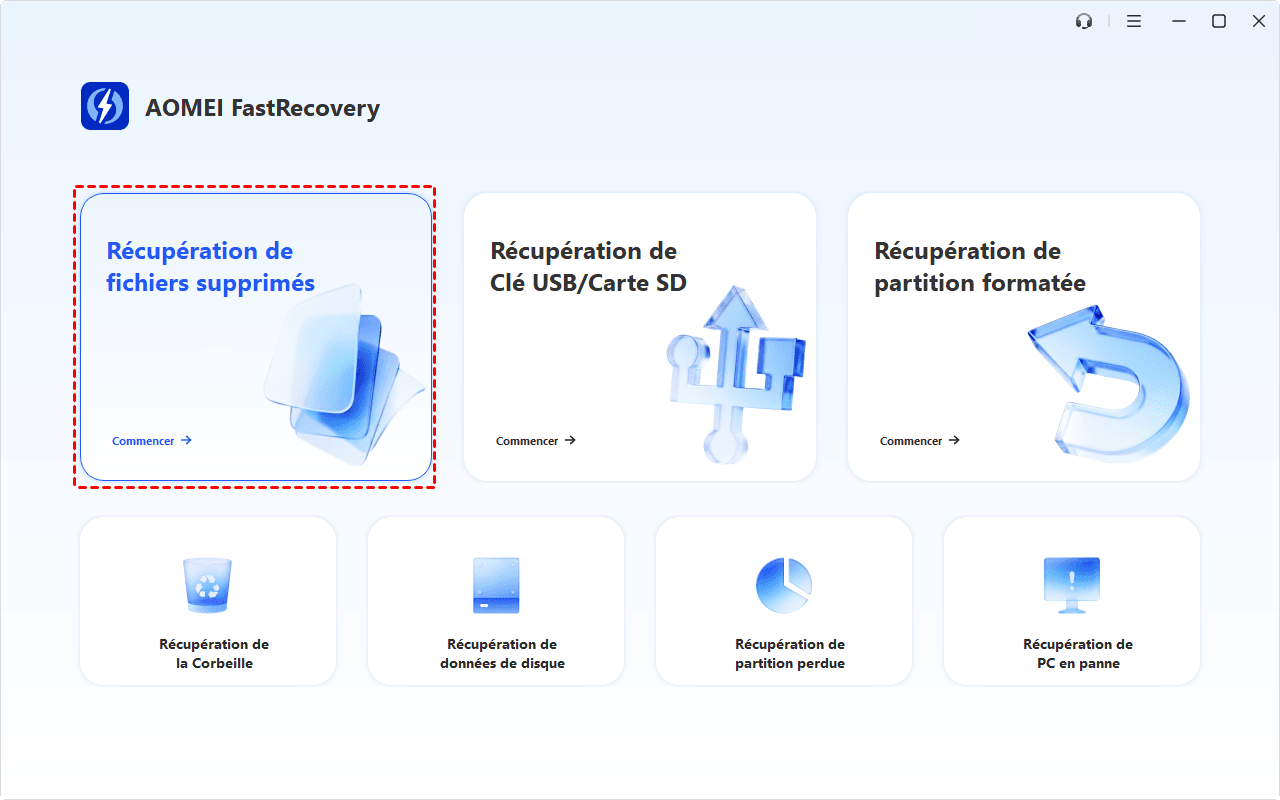
1. Connectez le support au PC Windows, lancez le logiciel et choisissez Récupération des fichiers supprimés.
2. Sélectionnez la partition où la copie était enregistrée, puis cliquez sur Analyser.
3. Consultez les résultats. Si les fichiers manquent après l’analyse rapide, lancez Analyse approfondie.
4. Recherchez les documents par leur nom et prévisualisez les formats disponibles pour identifier les bonnes versions.
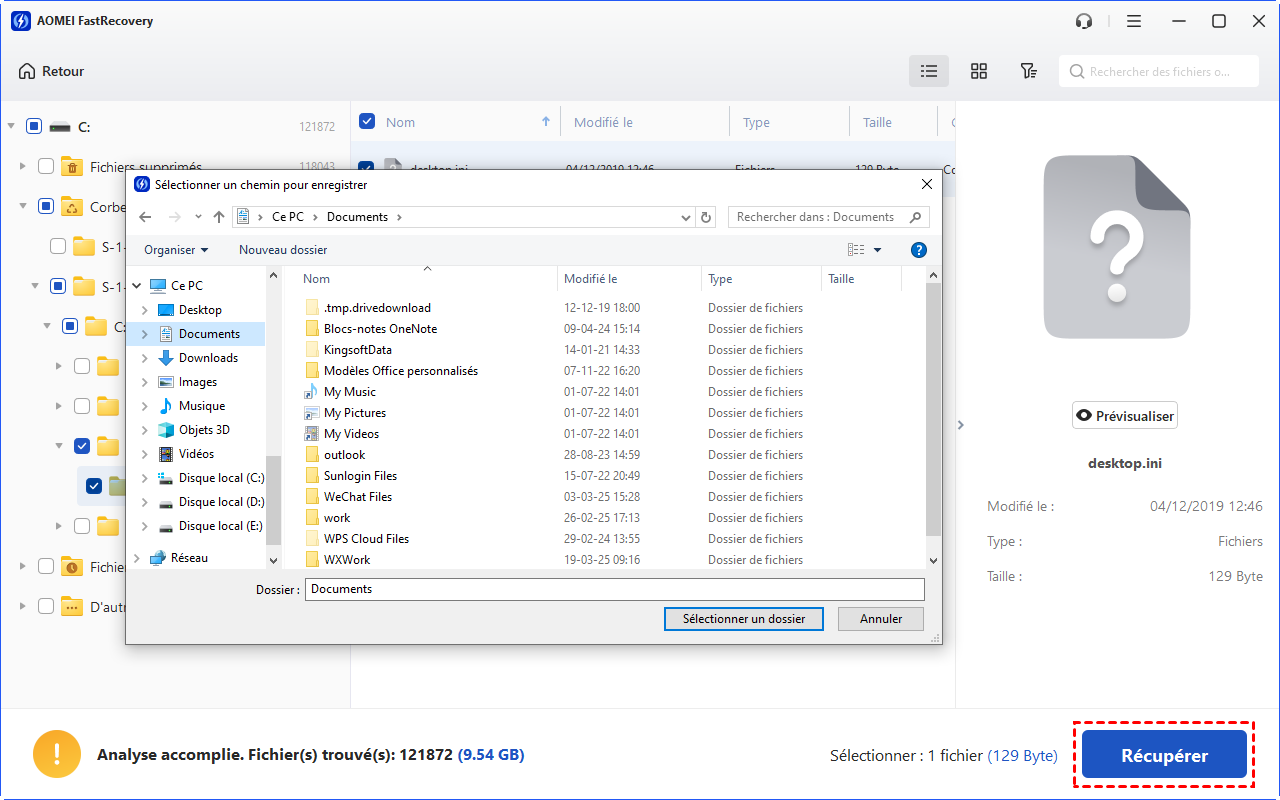
5. Cochez les éléments souhaités, cliquez sur Récupérer, puis choisissez une destination sur un autre disque. Après l’enregistrement, ouvrez quelques fichiers essentiels.
Le simple fait d’attribuer une lettre à un partage réseau ne transforme pas celui-ci en disque local analysable. Ne retirez pas les membres d’un RAID pour appliquer cette procédure.
Les étapes correspondent au parcours Windows présenté dans le guide officiel d’utilisation.
Quand confier les disques du NAS à un spécialiste
Un volume inaccessible, plusieurs disques défaillants ou une reconstruction interrompue dépassent le cadre d’une restauration de fichiers courante. La récupération peut nécessiter des images des disques et une reconstitution virtuelle du stockage avant l’extraction.
Pour préparer un diagnostic, rassemblez :
- Le modèle du NAS et les messages d’erreur exacts.
- Le nombre de disques et leur ordre dans les baies.
- Le type de RAID, s’il est connu.
- La chronologie de l’incident et les opérations déjà tentées.
- La liste des dossiers prioritaires.
Évitez d’intervertir les disques ou de multiplier les redémarrages. Un spécialiste pourra préciser la faisabilité et les conditions d’intervention après examen.
Récupérez uniquement les données pour lesquelles vous avez l’autorisation. Respectez les politiques de confidentialité de votre organisation et les réglementations sur la protection des données, notamment le RGPD.
Les autres questions à se poser après une perte de fichiers sur NAS
Un RAID remplace-t-il une sauvegarde ?
Non. Selon sa configuration, un RAID peut maintenir l’accès malgré certaines pannes de disque. Il ne conserve pas automatiquement une ancienne version après une suppression ou une modification. Une sauvegarde distincte reste nécessaire.
Peut-on récupérer des fichiers chiffrés sans leur clé ?
La récupération des fichiers et leur déchiffrement sont deux opérations différentes. Retrouver les données ne supprime pas le chiffrement. Il faut conserver le mot de passe ou la clé correspondant au volume, au dossier ou à la sauvegarde.
Combien de temps prend une récupération de données NAS ?
Il n’existe pas de durée universelle. Restaurer quelques fichiers depuis une corbeille peut être rapide ; analyser plusieurs disques dépend de leur capacité, de leur état et de la complexité du stockage. Une estimation fiable nécessite de connaître la configuration et la panne.
Choisir la bonne voie pour retrouver vos fichiers
Pour récupérer des fichiers sur un NAS encore fonctionnel, cherchez d’abord dans la corbeille, les instantanés et les sauvegardes. Si ces sources sont vides, une ancienne copie sur un support local compatible peut être recherchée avec AOMEI FastRecovery.
En présence d’une panne matérielle ou d’un RAID inaccessible, faites établir un diagnostic avant toute modification. Le prochain geste utile dépend du support qui contient encore les données : identifiez-le avant de lancer une opération.

 en tant que source préférée
sur Google
en tant que source préférée
sur Google