




Pourquoi Google Photos ne fonctionne pas et comment résoudre le problème
Google Photos refuse de sauvegarder ou d’afficher vos images ? Ce guide vous aide à identifier la cause, appliquer la bonne correction et récupérer, si nécessaire, des photos supprimées d’un support local.

Par Aurore Mis à jour le 09/10/2026


Google Photos ne fonctionne plus comme prévu
Une sauvegarde qui reste en préparation, des images absentes sur un autre appareil ou une application qui se ferme toute seule : plusieurs symptômes peuvent donner l’impression que Google Photos ne fonctionne pas. Pourtant, la cause se trouve souvent dans un réglage du compte, une restriction du téléphone ou un espace de stockage saturé.
Avant de réinstaller l’application ou de supprimer des fichiers, il faut distinguer un simple problème d’affichage d’une photo qui n’a jamais été sauvegardée. Cette précaution évite d’effacer la dernière copie encore présente sur le téléphone.
Pourquoi Google Photos ne fonctionne pas dans votre situation
Google Photos dépend de plusieurs éléments : le compte connecté, la connexion Internet, l’espace disponible, les autorisations du système et les dossiers sélectionnés. Un seul réglage incorrect peut interrompre la sauvegarde sans empêcher l’application d’afficher les images déjà stockées sur le téléphone.
Le message indiqué sous votre photo de profil constitue le premier indice à examiner.
| Symptôme observé | Cause probable | Première vérification |
|---|---|---|
| « Sauvegarde désactivée » | Fonction désactivée ou mauvais compte | Activer la sauvegarde et contrôler l’adresse e-mail |
| « En attente de connexion » | Wi-Fi absent ou données mobiles interdites | Tester la connexion et les paramètres réseau |
| « Préparation de la sauvegarde » en continu | Gros fichier, cache défaillant ou tâche interrompue | Laisser l’application ouverte, puis redémarrer le téléphone |
| Certaines images sont absentes | Dossier non sélectionné ou compte différent | Vérifier les dossiers de l’appareil et photos.google.com |
| La sauvegarde ne progresse plus | Stockage Google saturé | Contrôler l’espace partagé avec Drive et Gmail |
| L’application se ferme ou se fige | Version obsolète, cache ou manque d’espace local | Mettre à jour l’application et libérer de l’espace |
| Le site fonctionne, mais pas l’application | Problème local au téléphone | Examiner les autorisations, la batterie et le cache |
Google impose également certaines limites : une photo ne doit pas dépasser 200 Mo ou 200 mégapixels, tandis qu’une vidéo ne doit pas dépasser 10 Go. Un fichier vide, corrompu ou non compatible peut donc bloquer une partie de la file d’attente.
Comment remettre Google Photos en fonctionnement
Commencez par les contrôles les moins risqués. Ne supprimez pas les données de l’application et ne désinstallez pas Google Photos avant d’avoir vérifié que les images importantes existent bien sur photos.google.com ou dans un dossier local.
1. Ouvrez Google Photos et appuyez sur votre photo de profil ou votre initiale. Lisez l’état affiché sous le nom du compte pour savoir si la sauvegarde est terminée, suspendue ou désactivée.
2. Ouvrez Paramètres de Google Photos, puis Sauvegarde. Activez Sauvegarde si nécessaire et vérifiez que Compte de sauvegarde contient la bonne adresse Gmail.
3. Contrôlez l’espace disponible. Appuyez sur Gérer l’espace de stockage et vérifiez l’utilisation cumulée de Google Photos, Google Drive et Gmail. Lorsque le quota est atteint, aucune nouvelle photo ne peut être envoyée.
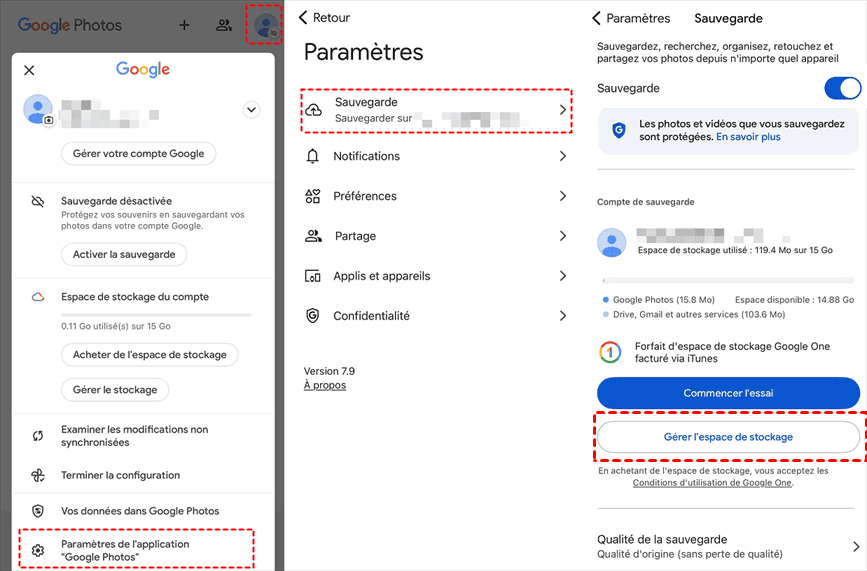
4. Testez la connexion en passant du Wi-Fi aux données mobiles, ou inversement. Dans Sauvegarde, ouvrez Consommation des données mobiles si vous souhaitez autoriser l’envoi sans Wi-Fi.
5. Sur Android, ouvrez Dossiers de l’appareil à sauvegarder. Activez les dossiers contenant les captures d’écran, les images WhatsApp ou les photos provenant d’autres applications.
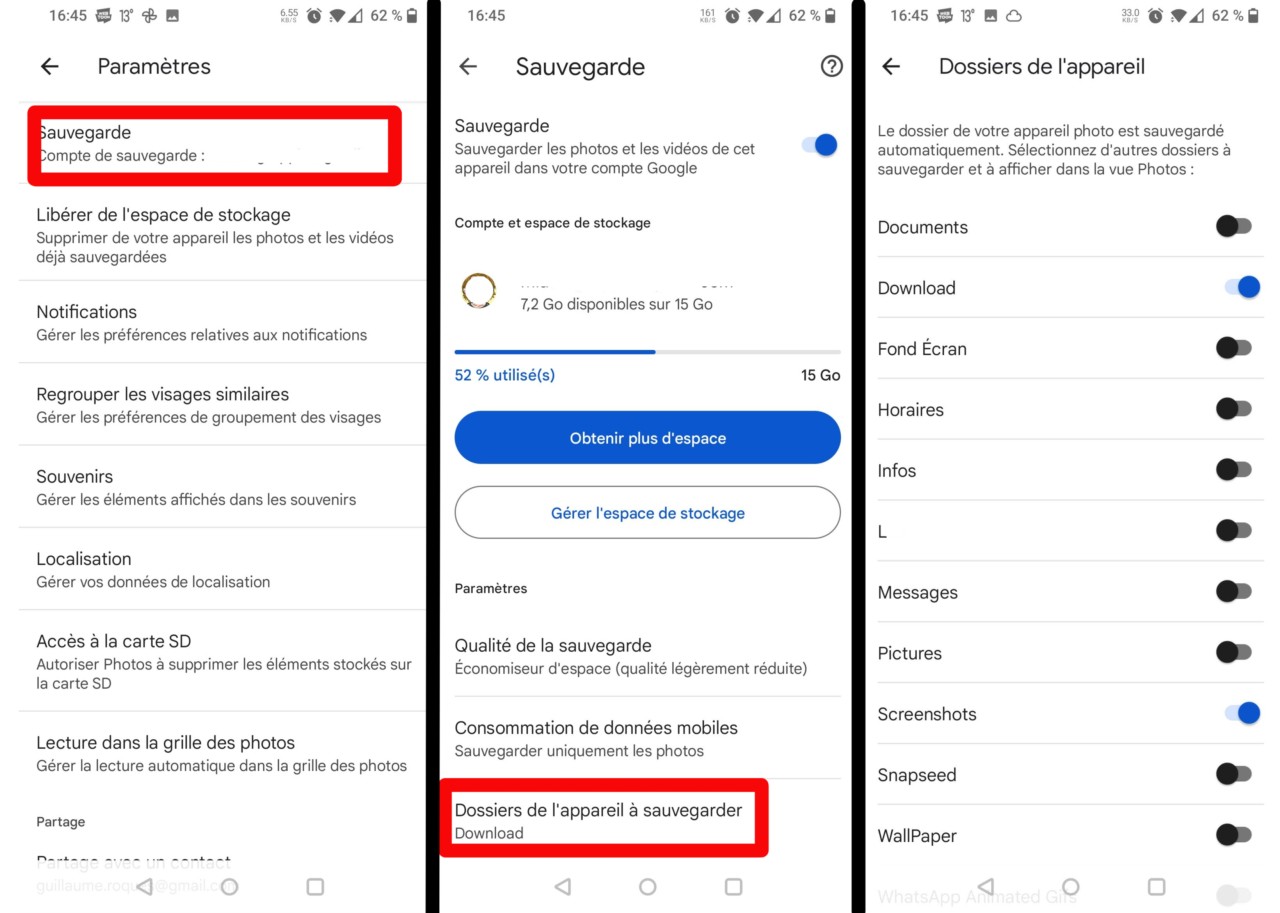
6. Ouvrez les réglages du téléphone, choisissez Applications, puis Google Photos. Autorisez l’accès aux photos et vidéos ainsi que l’activité en arrière-plan. Le nom exact de ces options dépend du fabricant et de la version du système.
7. Recherchez une mise à jour dans le Google Play Store ou l’App Store, puis redémarrez l’appareil. Une version ancienne peut mal communiquer avec le service ou devenir instable après une mise à jour du système.
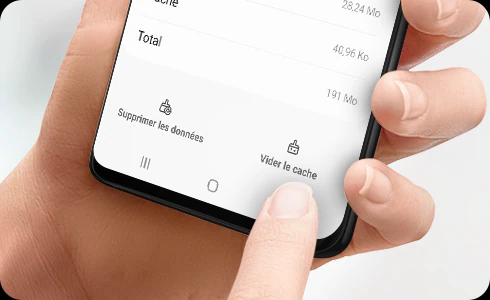
8. Si le problème persiste sur Android, ouvrez Stockage et cache, puis choisissez Vider le cache. Évitez Effacer le stockage tant que vous n’avez pas confirmé où se trouvent les originaux.
9. Connectez-vous enfin à photos.google.com avec le même compte. Si les images apparaissent sur le site, elles sont bien dans le cloud et le dysfonctionnement concerne probablement l’application ou sa synchronisation locale.
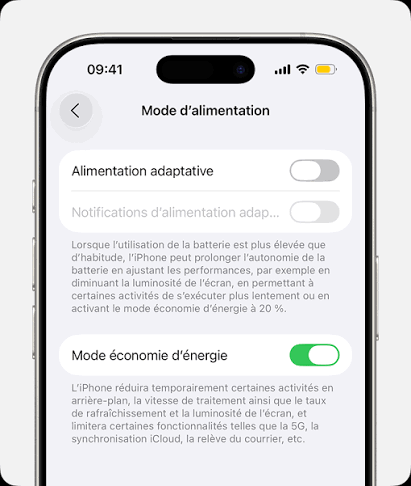
Sur iPhone ou iPad, Google recommande de garder Google Photos ouvert pendant une sauvegarde volumineuse. iOS peut limiter l’activité en arrière-plan, surtout lorsque le mode économie d’énergie est actif.
Les réglages qui changent selon votre appareil
Sur Android
Android peut interrompre une sauvegarde lorsque l’économiseur de batterie place Google Photos en veille. Dans les paramètres du téléphone, autorisez l’utilisation en arrière-plan ou choisissez une gestion de batterie non restrictive pour l’application.
Vérifiez également que Google Photos possède l’autorisation d’accéder à toutes les photos et vidéos. Une autorisation limitée peut laisser apparaître certaines images tout en empêchant l’application de traiter le reste de la photothèque.
Les photos reçues dans une messagerie ne sont pas toujours enregistrées dans DCIM/Camera. Il faut alors activer séparément leur dossier dans Dossiers de l’appareil à sauvegarder.
Sur iPhone ou iPad
Ouvrez Réglages, sélectionnez Apps, puis Google Photos et Photos. Accordez l’accès à Toutes les photos si vous souhaitez sauvegarder l’ensemble de la photothèque.
Désactivez temporairement le Mode économie d’énergie, branchez l’appareil et laissez Google Photos au premier plan. Cette méthode est particulièrement utile lors d’un premier envoi comportant beaucoup de vidéos.
Assurez-vous aussi que l’espace local de l’iPhone n’est pas complètement saturé. Même lorsque la destination se trouve dans le cloud, l’application a besoin de ressources locales pour préparer et indexer les éléments.
Sur un navigateur Web
Si photos.google.com ne charge pas correctement, ouvrez le site dans une fenêtre de navigation privée. Si le problème disparaît, videz le cache et les cookies du navigateur, puis désactivez temporairement les extensions de blocage ou de protection renforcée.
Essayez également un second navigateur. Si le site échoue sur plusieurs appareils et plusieurs connexions, consultez l’état des services Google avant de modifier davantage vos réglages.
Que faire lorsque des photos ont réellement disparu
Une photo absente de la vue principale n’est pas nécessairement supprimée. Elle peut se trouver dans un autre compte, dans les archives, dans un dossier local non sauvegardé ou à une date inattendue en raison de métadonnées incorrectes.
Procédez à ces contrôles avant toute tentative de récupération :
- Connectez-vous successivement aux différents comptes Google utilisés sur l’appareil.
- Recherchez la photo par date, lieu, personne ou objet visible.
- Consultez Collections, puis Corbeille et Archives.
- Vérifiez le Dossier verrouillé si cette fonction a été utilisée.
- Sur Android, examinez les dossiers locaux avec l’application de fichiers.
- Comparez le contenu du téléphone avec celui de photos.google.com.
La fonction Libérer de l’espace supprime du téléphone les éléments que Google Photos considère comme sauvegardés. Avant de l’utiliser, ouvrez plusieurs photos importantes sur le site Web et contrôlez leurs informations de sauvegarde.
Si une photo n’apparaît ni sur le site, ni dans la corbeille, mais reste présente dans la mémoire du téléphone, copiez-la immédiatement vers un ordinateur ou un autre support. En revanche, si elle a été supprimée du cloud sans aucune copie locale, un logiciel installé sur Windows ne peut pas analyser les serveurs privés de Google.
Récupérer des photos locales avec AOMEI FastRecovery
AOMEI FastRecovery intervient dans un cas précis : les photos manquantes étaient enregistrées sur un ordinateur Windows, une carte SD, une clé USB, un disque dur ou un autre support reconnu par Windows. Il ne répare pas Google Photos et ne récupère pas directement un fichier stocké uniquement dans le cloud.
Le logiciel peut analyser un support après une suppression accidentelle, un vidage de la Corbeille ou un formatage. Pour ce scénario, il vous offre des fonctions pertinentes comme :
- une analyse rapide pour rechercher les fichiers récemment supprimés ;
- une analyse approfondie lorsque la première recherche ne suffit pas ;
- des filtres par type, nom, taille ou date pour isoler les images ;
- une prévisualisation permettant de contrôler les fichiers trouvés avant leur récupération.
Cessez d’utiliser le support concerné dès que vous constatez la perte. De nouvelles écritures peuvent remplacer les données supprimées et réduire les possibilités de récupération.
 AOMEI FastRecovery
Logiciel gratuit et fiable de récupération de données Windows, permettant de récupérer facilement les fichiers supprimés ou perdus depuis la Corbeille, HDD, SSD, clés USB et cartes SD.
Pour rechercher les photos :
1. Téléchargez et installez AOMEI FastRecovery sur un autre lecteur que celui contenant les photos supprimées. Si les photos se trouvaient sur une carte SD ou une clé USB, connectez ce support à votre ordinateur Windows.
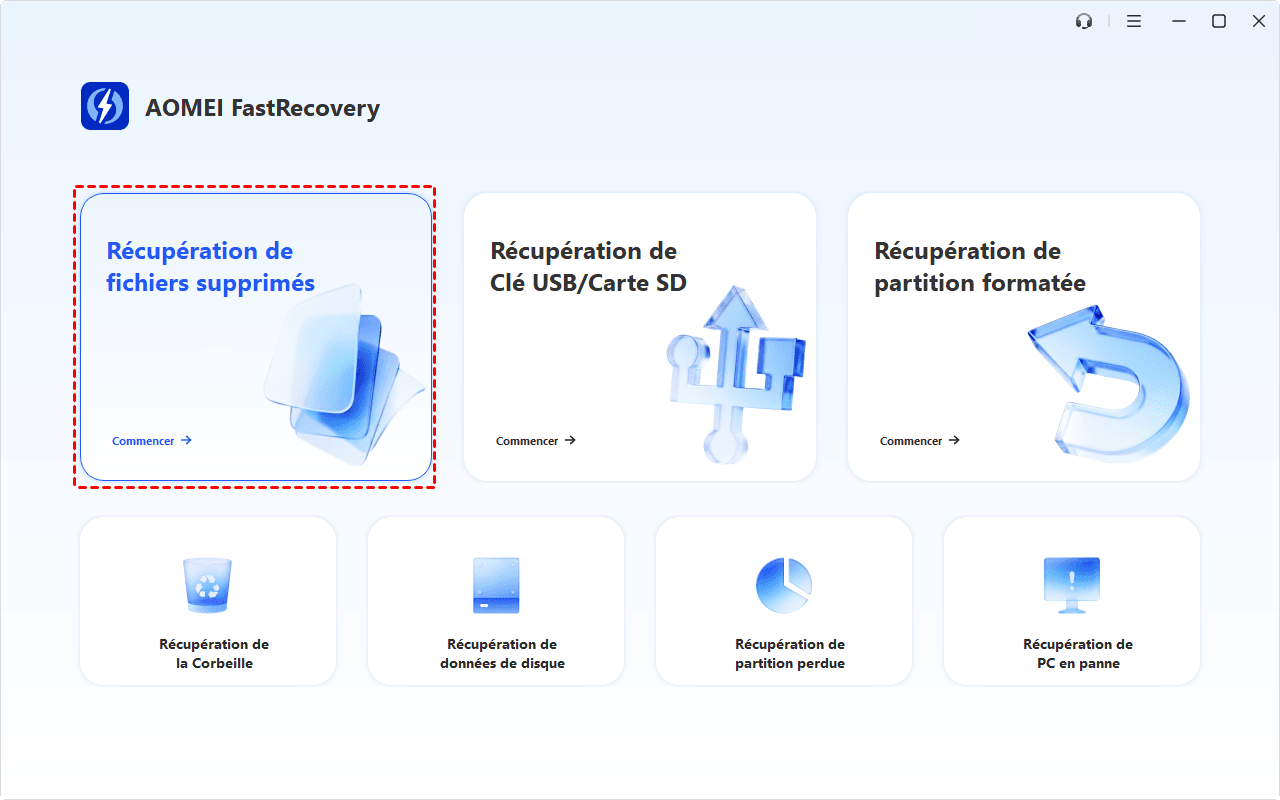
2. Lancez le logiciel et choisissez Récupération des fichiers supprimés pour des photos effacées d’un disque local, ou Récupération de Clé USB/Carte SD pour un support amovible.
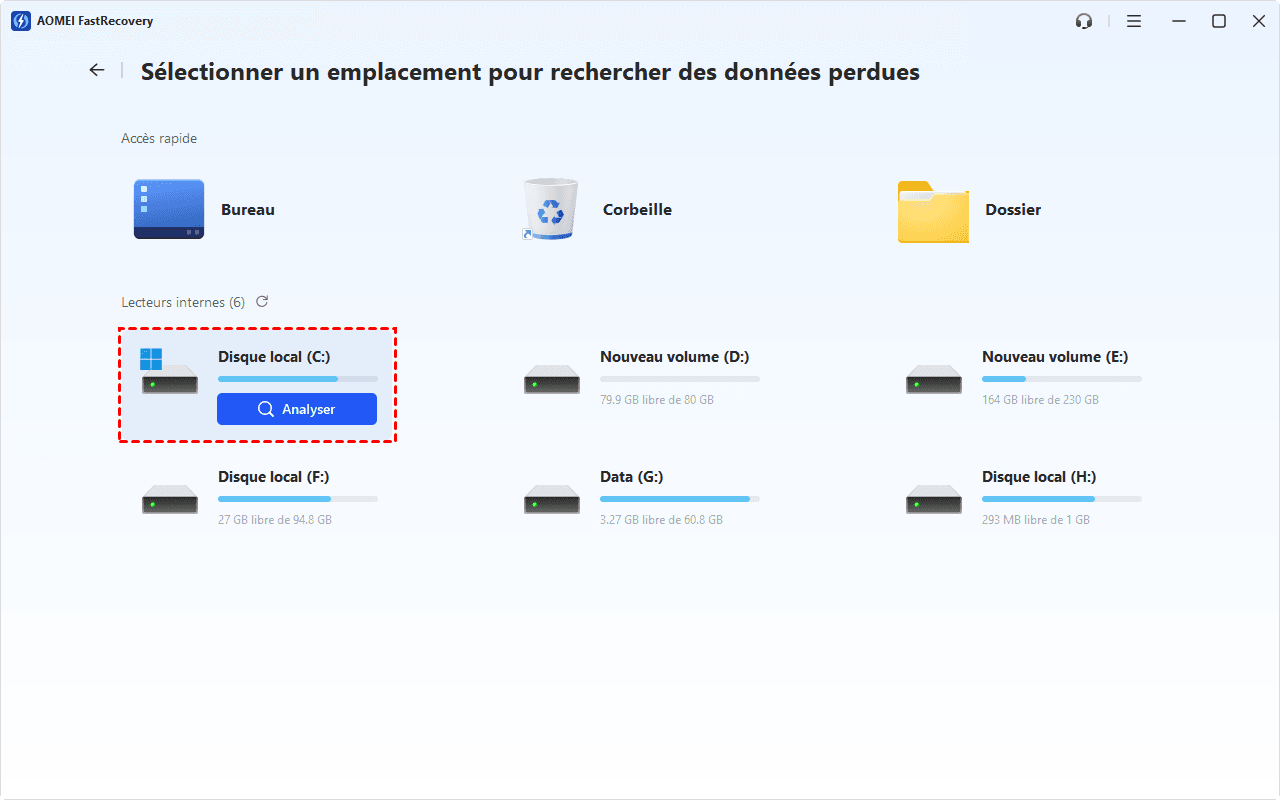
3. Survolez la partition ou le support où les photos étaient enregistrées, puis cliquez sur Analyser.
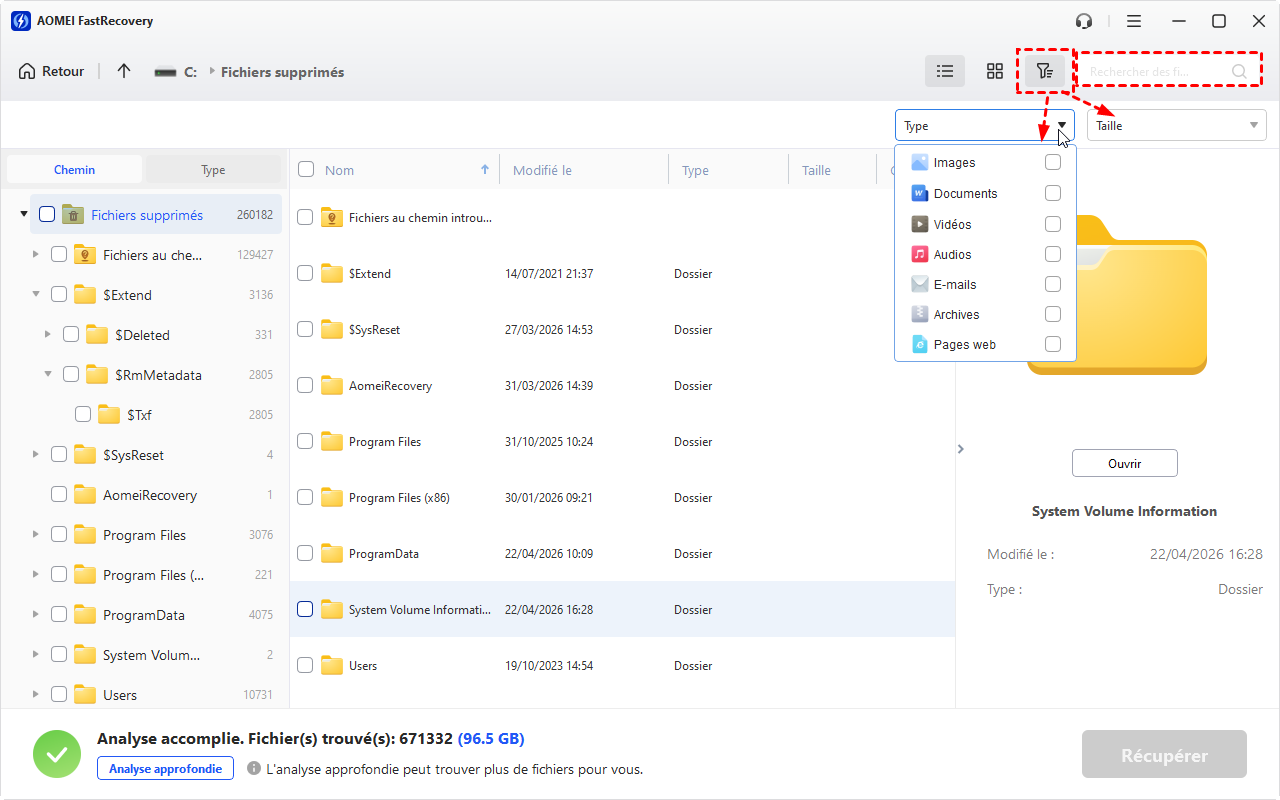
4. Laissez l’analyse s’effectuer. Le scénario Récupération des fichiers supprimés commence par une analyse rapide ; si les photos recherchées restent introuvables, cliquez sur Analyse approfondie. Le scénario Récupération de Clé USB/Carte SD lance directement une analyse approfondie.
5. Affinez les résultats par type de fichier, taille ou date de modification, ou recherchez le nom d’une photo. Double-cliquez sur un fichier pour le prévisualiser lorsque son format est pris en charge.
6. Cochez les photos à restaurer, puis cliquez sur Récupérer.
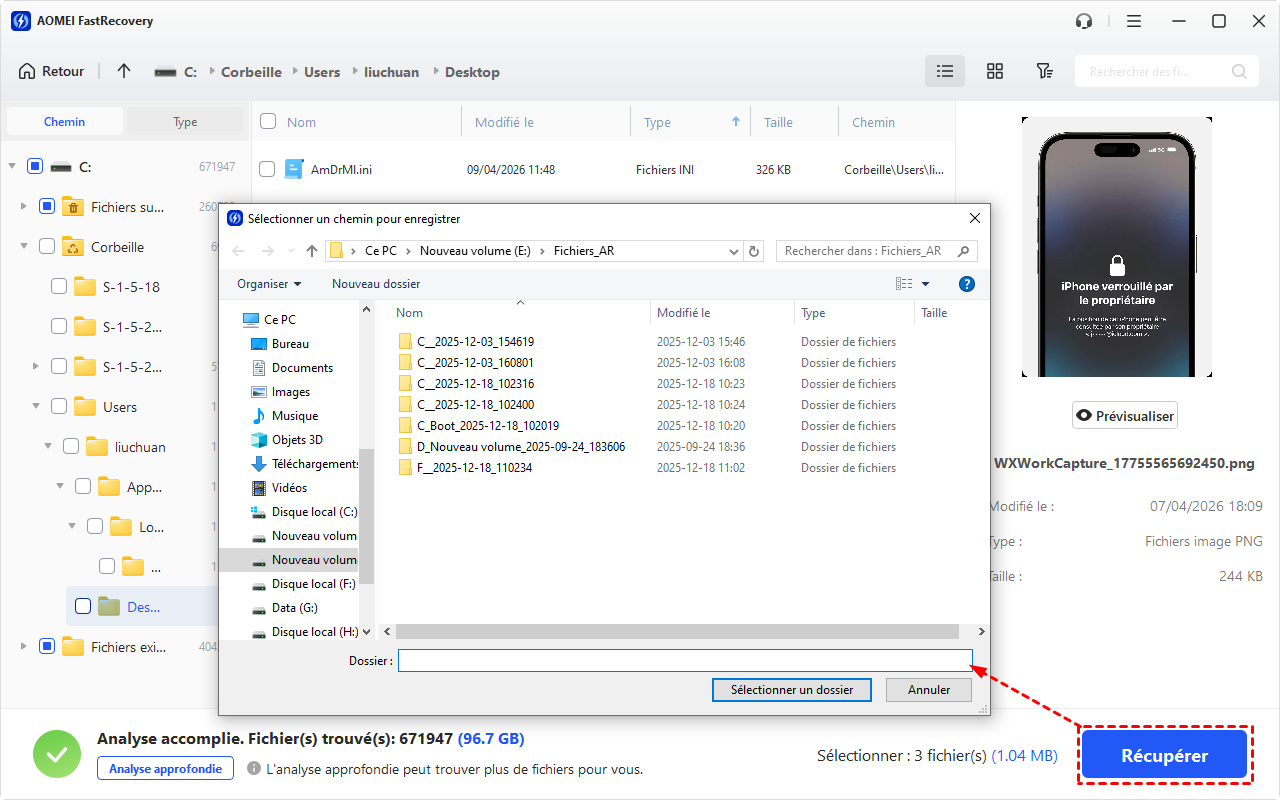
7. Choisissez un dossier situé sur un autre disque ou support, puis cliquez sur Sélectionner un dossier. Une fois la récupération terminée, ouvrez ce dossier dans l’Explorateur de fichiers pour consulter les photos récupérées.
Cette procédure convient notamment aux photos exportées auparavant depuis Google Photos vers un PC, ainsi qu’aux originaux enregistrés sur une carte mémoire d’appareil photo. Si le support présente des bruits mécaniques, des déconnexions répétées ou n’est plus reconnu par Windows, arrêtez les essais logiciels et consultez un laboratoire spécialisé.
Sauvegardez uniquement les données pour lesquelles vous avez l’autorisation. Respectez les politiques de confidentialité de votre organisation et les réglementations sur la protection des données (RGPD).
Trois précisions utiles sur Google Photos
La désinstallation de Google Photos supprime-t-elle les photos déjà sauvegardées ?
Non. Désinstaller l’application ne supprime normalement pas les éléments déjà sauvegardés dans votre compte Google. Ils restent accessibles sur photos.google.com. En revanche, les photos uniquement stockées sur le téléphone ne deviennent pas automatiquement des copies cloud : vérifiez leur état avant toute désinstallation.
Peut-on utiliser Google Photos sans compte Google ?
L’application peut afficher certaines photos présentes localement sur l’appareil, mais un compte Google est nécessaire pour utiliser la sauvegarde cloud, synchroniser la photothèque et retrouver les images sur d’autres appareils.
Combien de temps les photos restent-elles dans la corbeille de Google Photos ?
La durée dépend notamment de l’état de sauvegarde de l’élément. Google affiche la date de suppression définitive dans la corbeille. Il est donc préférable d’ouvrir immédiatement Corbeille, de sélectionner la photo et d’appuyer sur Restaurer, plutôt que d’attendre l’expiration du délai indiqué.
Retrouver un Google Photos fiable sans risquer ses images
Lorsque Google Photos ne fonctionne pas, commencez par lire l’état de la sauvegarde, puis contrôlez le compte, l’espace disponible, le réseau et les autorisations. Le test sur photos.google.com permet ensuite de savoir si le problème vient du cloud ou uniquement de l’appareil.
Si les images ont réellement été supprimées d’un support local reconnu par Windows, interrompez toute écriture et lancez rapidement une recherche avec AOMEI FastRecovery. Pour une photo présente uniquement dans le cloud, privilégiez la corbeille et les solutions d’assistance de Google.

 en tant que source préférée
sur Google
en tant que source préférée
sur Google