




Comment récupérer mes photos perdues sur Google
Perdre ses photos sur Google Photos est stressant, mais des solutions existent. Ce guide vous aide à comprendre où sont vos fichiers, comment récupérer des photos supprimées et quelles méthodes adopter pour éviter toute perte à l’avenir.

Par Aurore Mis à jour le 12/05/2026


La panique face aux souvenirs disparus
Perdre des photos sur Google Photos est une situation fréquente qui peut survenir après une suppression accidentelle, un problème de synchronisation ou une mauvaise configuration du compte. Dans certains cas, les images semblent disparaître sans raison apparente, ce qui peut rapidement devenir inquiétant, surtout lorsqu’il s’agit de souvenirs importants.
Heureusement, cette perte n’est pas toujours définitive. Selon l’origine du problème et l’emplacement des fichiers, plusieurs solutions permettent de récupérer des photos supprimées sur Google Photos. L’important est d’identifier la bonne méthode et d’intervenir rapidement pour maximiser les chances de récupération.
Localisation des photos avant toute manipulation
Avant de chercher à récupérer vos fichiers, vous devez absolument identifier où se trouvaient vos photos. C’est une étape clé, car toutes les méthodes ne fonctionnent pas dans tous les cas. Google Photos peut stocker vos images soit en ligne, soit localement, soit les deux.
Trois scénarios possibles
| Scénario | Localisation exacte | Signes visibles dans l'application | Délai de récupération | Chance de récupération |
|---|---|---|---|---|
| A – Cloud uniquement | Serveurs Google uniquement. Aucune copie sur le téléphone ni la carte SD. | Icône ☁️ avec coche sous chaque photo + "Libérer de l'espace" déjà utilisé + photos absentes de la galerie système | 60 jours (corbeille Google uniquement) | Nulle après 60 jours ou si corbeille vidée |
| B – Local uniquement | Mémoire interne du téléphone OU carte SD. Jamais dans le cloud. | Icône ☁️ barrée sous chaque photo + sauvegarde désactivée + photos invisibles depuis un autre appareil | Illimité (tant que non écrasées) | Élevée (80-95%) si arrêt immédiat de l'utilisation |
| C – Mixte (cloud + local) | À la fois sur serveurs Google ET sur mémoire de l'appareil | Icône ☁️ avec coche + photos présentes dans la galerie système + "Libérer l'espace" jamais utilisé | 60 jours (cloud) + illimité (local) | Très élevée |
| D – Dossier verrouillé (Locked Folder) | Uniquement dans le dossier chiffré local. Jamais sauvegardé par Google. | Photos dans "Dossier verrouillé" (empreinte/PIN) + message "Non sauvegardées" en haut du dossier + absentes du flux principal | Illimité (données locales chiffrées mais récupérables) | Élevée (uniquement via logiciel de récupération locale) |
Comment déterminer votre situation ?
- Question 1 : La sauvegarde Google Photos était-elle activée ?
Où vérifier : Google Photos → Paramètres (icône engrenage) → Sauvegarde
État possible : "Activée" ou "Désactivée"
→ Réponse OUI : Passer à la question n°2
→ Réponse NON : Scénario B (local uniquement) - Question 2 : Vos photos étaient-elles dans le "Dossier verrouillé" (Locked Folder) ?
Où vérifier : Google Photos → Paramètres → Dossier verrouillé
Note : Nécessite empreinte digitale ou code PIN pour accéder
→ Réponse OUI : Scénario D (dossier verrouillé)
→ Réponse NON : Passer à la question n°3 - Question 3 : Avant la perte, aviez-vous utilisé "Libérer de l'espace" ?
Où vérifier : Google Photos → Paramètres → Gérer l'espace de stockage
Note : Cette fonction supprime du téléphone les photos déjà sauvegardées dans le cloud
→ Réponse OUI : Scénario A (cloud uniquement)
→ Réponse NON : Scénario C (mixte : cloud + local)
Pourquoi cette distinction est cruciale ?
Si vos photos étaient uniquement dans le cloud et supprimées depuis plus de 60 jours, elles sont généralement irrécupérables. En revanche, si elles étaient présentes sur votre appareil, même supprimées, elles peuvent encore être récupérées tant qu’elles n’ont pas été écrasées.
La méthode Google : Corbeille et support officiel
Si vos photos étaient synchronisées avec Google, commencez toujours par les solutions officielles. Google conserve temporairement les fichiers supprimés, ce qui vous donne une vraie chance de récupération sans logiciel.
Cette méthode est simple, rapide et sans risque. Elle fonctionne surtout si la suppression est récente ou accidentelle. En revanche, elle a des limites strictes, notamment le délai de conservation.
1. Ouvrez Google Photos, puis allez dans Bibliothèque et Corbeille pour afficher les fichiers supprimés récemment.
2. Parcourez les éléments et sélectionnez les photos que vous souhaitez restaurer en maintenant votre doigt ou en cliquant dessus.
3. Appuyez sur Restaurer pour remettre les photos à leur emplacement d’origine dans votre galerie.
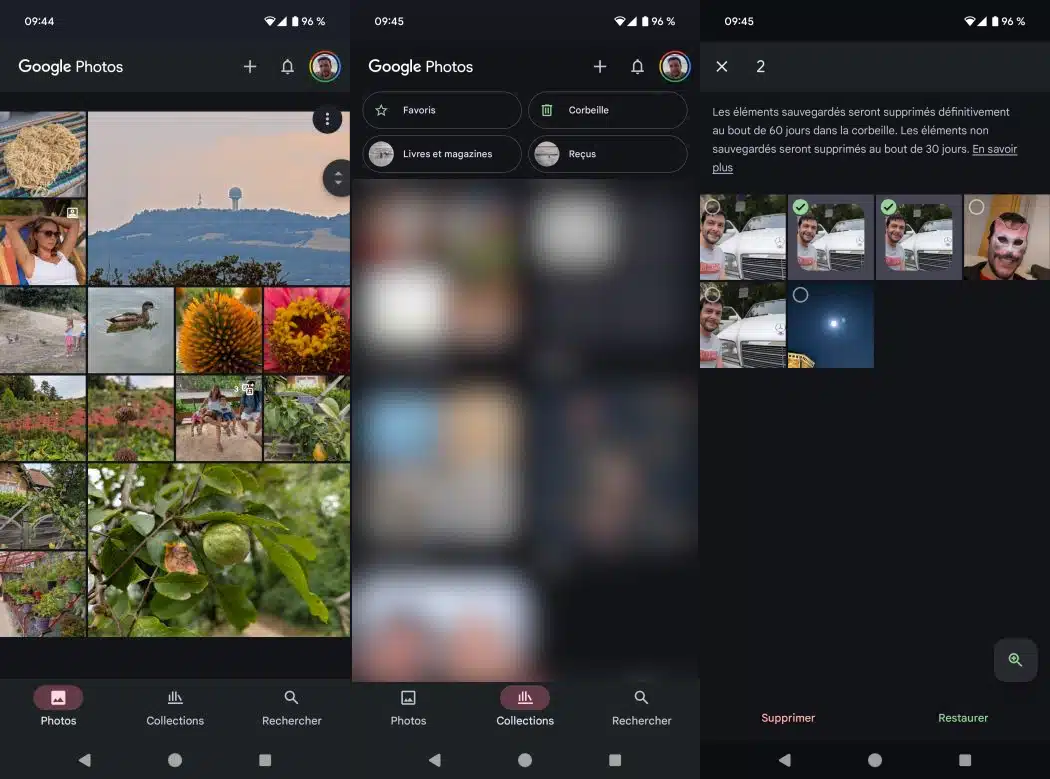
Si vos photos ne sont pas dans la corbeille, accédez à l’assistance Google Photos via les paramètres pour signaler un problème technique.
Solution avancée : Récupération locale avec AOMEI FastRecovery
Lorsque les solutions Google ne suffisent pas, une approche plus avancée devient nécessaire. Si vos photos étaient stockées localement sur votre téléphone ou votre carte SD, elles ne sont pas forcément perdues. Elles restent souvent présentes sur le disque, invisibles mais parfaitement récupérables.
AOMEI FastRecovery est un logiciel puissant qui analyse en profondeur votre disque pour retrouver les fichiers supprimés, même après vidage de la corbeille ou réinitialisation de l'appareil.
- Le logiciel prend en charge Windows 11, 10, 8 et 7, avec une compatibilité optimale sur les configurations modernes et anciennes.
- Il permet de récupérer plus de 1000 formats de fichiers différents, notamment les photos (JPG, PNG, RAW), les vidéos et les documents.
- Il fonctionne avec presque tous les périphériques de stockage : disques durs, SSD, clés USB, cartes SD et autres supports externes.
- Il couvre de nombreux scénarios de perte de données : suppression accidentelle, vidage de la corbeille, formatage de la carte SD, réinitialisation d'usine du téléphone, corruption du système de fichiers ou encore attaque par virus.
- Il propose une interface intuitive et une navigation simple, accessibles même aux débutants sans connaissances techniques.
- Son moteur d'analyse approfondie retrouve des fichiers invisibles ou corrompus avec un excellent taux de réussite.
- Sa prévisualisation intégrée vous permet de vérifier chaque fichier avant la récupération pour éviter les erreurs.
1. Téléchargez gratuitement AOMEI FastRecovery, installez-le sur un disque différent de celui où se trouvent les photos perdues pour éviter l’écrasement des données.
2. Lancez le logiciel puis sélectionnez Récupération de fichiers supprimés.

3. Sélectionnez la partition où vos photos étaient stockées avant leur disparition. Cliquez sur Analyser et laissez le programme effectuer une analyse rapide pour retrouver un maximum de fichiers.
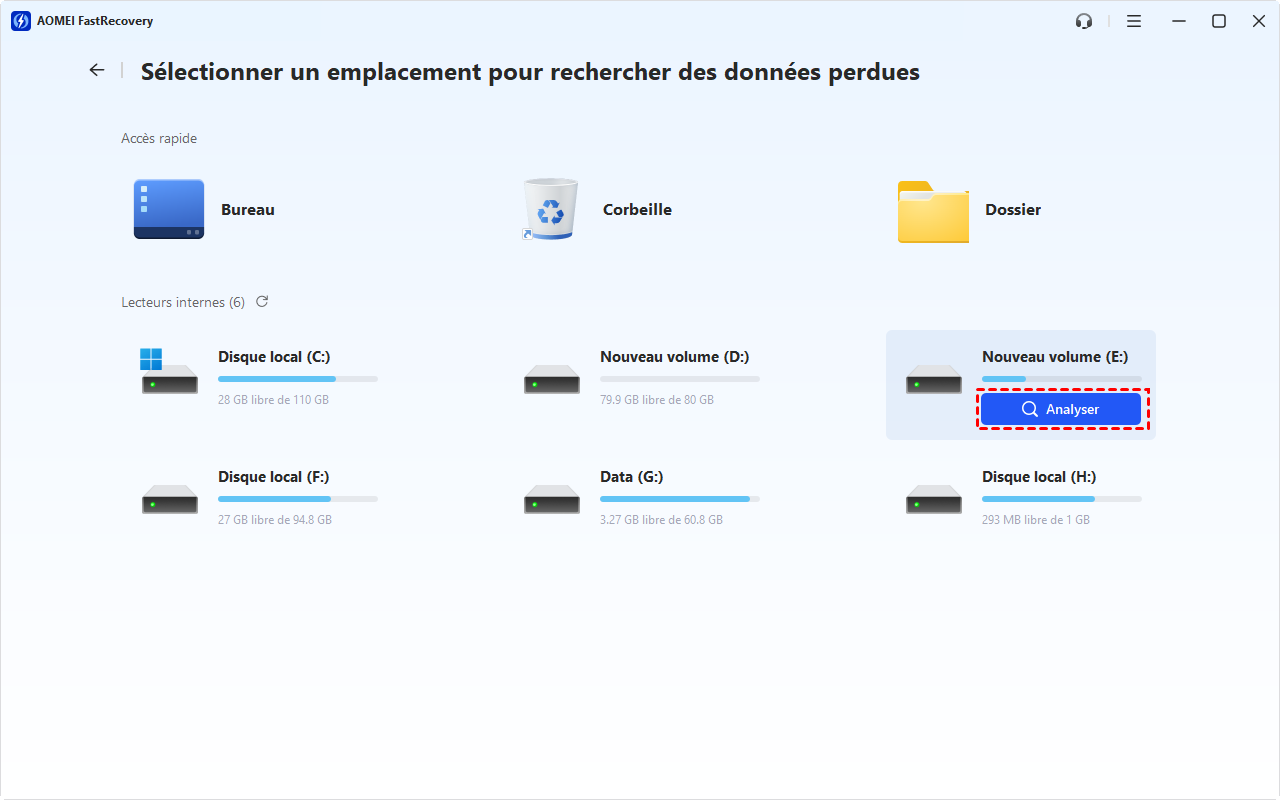
4. Parcourez les résultats, utilisez les filtres pour afficher uniquement les images et prévisualisez les fichiers pour identifier vos photos.
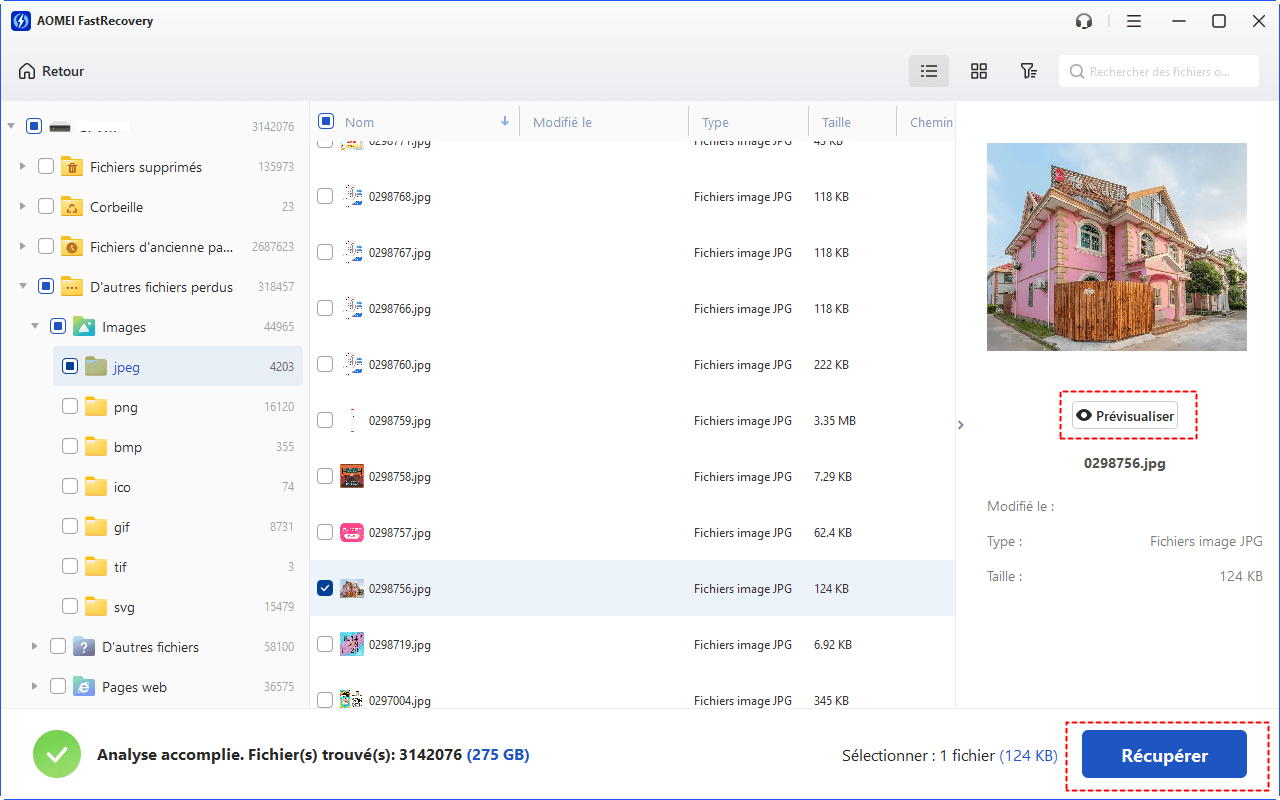
5. Sélectionnez les photos à récupérer puis cliquez sur Récupérer en choisissant un emplacement différent pour les sauvegarder.
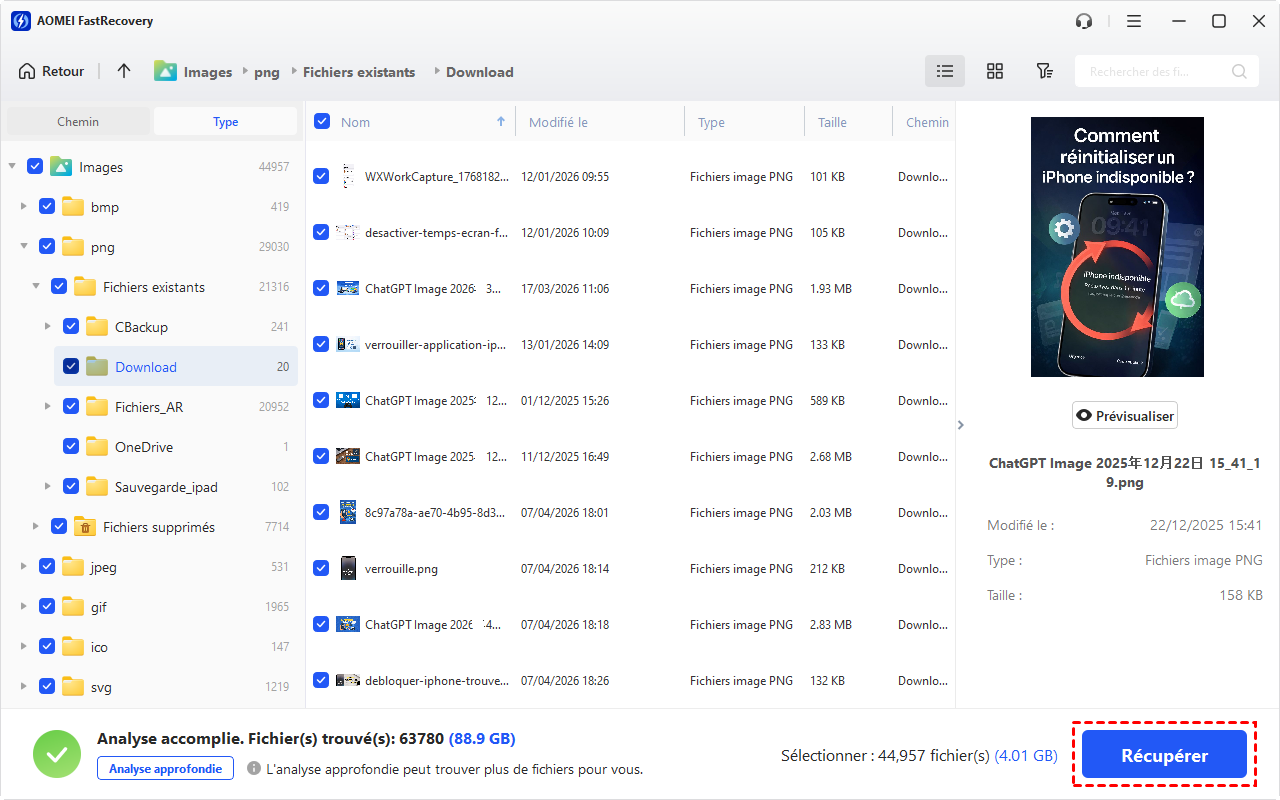
Cas spécifique du "Dossier verrouillé" Google Photos
Les photos dans ce dossier ne sont jamais sauvegardées automatiquement. Si vous les avez perdues suite à une réinitialisation ou un problème matériel, seul un outil comme AOMEI FastRecovery peut les retrouver.
Prévenir la perte future : Double sauvegarde
Une fois vos photos récupérées, il est essentiel de mettre en place une vraie stratégie de sauvegarde. Compter uniquement sur Google Photos n’est pas suffisant. Une erreur ou une suppression peut arriver à tout moment, et sans copie, la perte peut devenir définitive.
Pour éviter de revivre la situation "mes photos perdues sur Google Photos", vous devez adopter une approche simple mais efficace : multiplier les sauvegardes. L’idée est d’avoir au moins deux copies de vos fichiers sur des supports différents.
Comparatif des méthodes de sauvegarde
| Méthode | Avantage | Inconvénient |
|---|---|---|
| Google Photos seul | Gratuit (15 Go) | Perte définitive si corbeille vidée |
| Google + AOMEI Backupper | Récupération possible localement | Le logiciel ne fonctionne pas sur macOS ni sur Linux |
| Google + disque dur externe | Redondance complète | Manipulation manuelle |
1. Activez la sauvegarde automatique dans Google Photos en allant dans les paramètres pour sécuriser vos images dans le cloud.
2. Branchez un disque dur externe et copiez régulièrement vos photos importantes pour créer une sauvegarde physique fiable.
3. Utilisez un logiciel comme AOMEI Backupper pour automatiser les copies et éviter les oublis qui peuvent coûter cher.
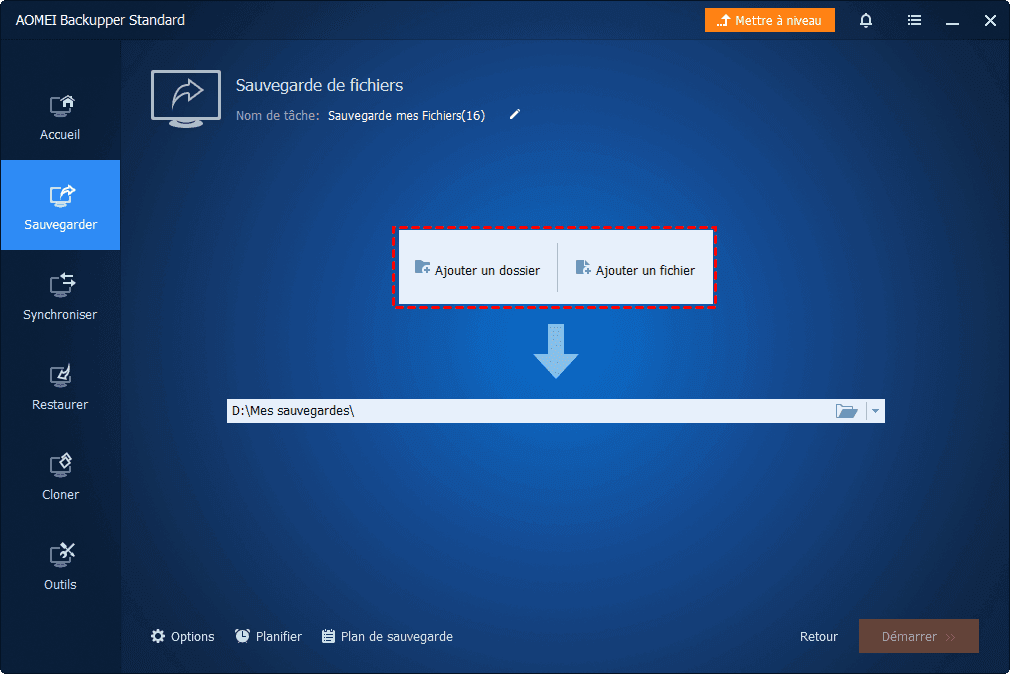
4. Vérifiez régulièrement vos sauvegardes pour vous assurer que les fichiers sont bien présents et accessibles en cas de besoin.
Conclusion
Perdre ses photos peut sembler dramatique, mais dans la plupart des cas, des solutions existent. Que vos fichiers soient dans le cloud ou sur votre appareil, vous avez toujours une chance de récupération.
L’essentiel est d’agir rapidement, de choisir la bonne méthode et surtout de mettre en place une sauvegarde fiable pour éviter que cela ne se reproduise. Avec les bons outils et les bons réflexes, vos souvenirs restent toujours protégés.

 en tant que source préférée
sur Google
en tant que source préférée
sur Google