



Comment ouvrir un fichier RTF et récupérer un fichier RTF corrompu
Ce guide aide les utilisateurs Windows et Mac à diagnostiquer un fichier RTF illisible, préserver l’original, récupérer son texte et retrouver une copie supprimée sans aggraver les dommages.

Par Aurore Mis à jour le 21/09/2026


Pourquoi un fichier RTF ne s’ouvre-t-il plus correctement ?
Vous essayez d’ouvrir un fichier RTF, mais Word affiche une erreur, le document reste vide ou son contenu se transforme en caractères incompréhensibles. Le problème peut venir du logiciel choisi, d’une mauvaise association de fichiers, d’une interruption pendant l’enregistrement ou d’une corruption réelle du document.
Le format RTF, ou Rich Text Format, conserve du texte enrichi, des polices, des couleurs et parfois des images. Cette structure le rend compatible avec de nombreux traitements de texte, mais elle peut aussi devenir illisible lorsqu’une partie des instructions internes est endommagée.
Avant de réparer ou de récupérer un fichier RTF corrompu, il faut donc identifier la nature exacte du problème. Une méthode adaptée à un document encore présent sur le disque ne convient pas nécessairement à un fichier supprimé, remplacé ou devenu introuvable.
Identifier ce qui empêche réellement l’ouverture du fichier RTF
Commencez par observer le comportement du document sans l’enregistrer ni modifier son extension. Vérifiez son nom, son emplacement, sa taille et sa date de dernière modification.
| Symptôme observé | Cause possible | Première action recommandée |
|---|---|---|
| Windows demande de choisir une application | Association de fichiers absente | Ouvrir le RTF depuis Word ou LibreOffice |
| Le fichier s’ouvre dans une application, mais pas dans une autre | Problème de compatibilité | Tester un second traitement de texte |
| Word affiche une erreur de contenu | Structure RTF probablement endommagée | Travailler sur une copie et utiliser la réparation intégrée |
| Le document affiche des commandes et des accolades | RTF ouvert comme texte brut ou structure partiellement lisible | Extraire le texte depuis une copie |
| Le fichier fait 0 octet | Aucun contenu n’est enregistré dans cette copie | Rechercher une sauvegarde ou une ancienne version |
| Le fichier n’apparaît plus dans son dossier | Suppression, déplacement ou remplacement | Passer à la récupération de données |
Un fichier de 0 octet ne contient aucune donnée exploitable par un logiciel de réparation. Dans ce cas, l’objectif n’est pas de corriger cette copie vide, mais de retrouver une version antérieure ou une autre occurrence du document.
Vérifiez aussi que l’extension est bien .rtf. La remplacer arbitrairement par .docx ne convertit pas le contenu et peut compliquer le diagnostic. Conservez toujours le nom original sur une copie témoin.
Ouvrir un fichier RTF intact avec un logiciel compatible
Un échec au double-clic ne signifie pas nécessairement que le document est corrompu. Windows peut simplement tenter de l’ouvrir avec une application inadaptée ou avec un programme dont le filtre RTF rencontre une incompatibilité.
Essayer Microsoft Word depuis la fenêtre d’ouverture
Plutôt que de double-cliquer sur le fichier ou de le sélectionner dans la liste des documents récents, ouvrez-le directement depuis Word :
1. Lancez Microsoft Word et sélectionnez Fichier.
2. Choisissez Ouvrir, puis Parcourir.
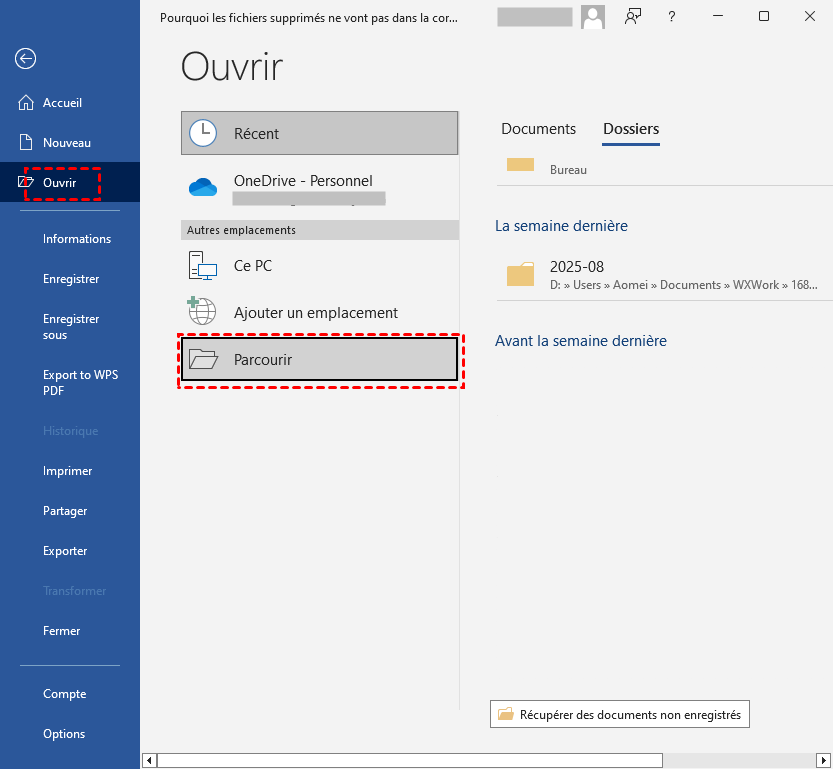
3. Dans la liste des types de fichiers, sélectionnez Tous les fichiers si le document RTF n’apparaît pas.
4. Localisez la copie du fichier, sélectionnez-la et cliquez sur Ouvrir.
Si le document s’affiche normalement, utilisez Enregistrer sous pour créer une nouvelle copie. Ne remplacez pas immédiatement le fichier d’origine : il pourra encore servir à d’autres tentatives si la nouvelle version présente des parties manquantes.
Tester le document dans LibreOffice Writer
LibreOffice Writer utilise son propre filtre d’importation. Il peut donc ouvrir certains fichiers RTF que Word interprète mal, notamment lorsque le document provient d’un ancien logiciel.
1. Ouvrez LibreOffice Writer.
2. Sélectionnez Fichier, puis Ouvrir.
3. Choisissez une copie du fichier RTF et validez avec Ouvrir.
4. Si le contenu est lisible, créez un nouveau document avec Enregistrer sous.
Comparez ensuite le texte, les tableaux et les images avec une éventuelle sauvegarde. Un document qui s’ouvre n’est pas nécessairement intact : certaines portions ou mises en forme peuvent avoir été ignorées.
Réparer un fichier RTF corrompu sans modifier l’original
Lorsqu’aucun traitement de texte ne peut lire normalement le document, passez à une tentative de réparation. L’ordre des opérations compte : commencez par les méthodes les moins invasives et acceptez la perte de mise en forme seulement en dernier recours.
Créer une copie de travail avant toute tentative
Dupliquez le fichier dans un autre dossier et attribuez à la copie un nom explicite, par exemple rapport-copie-1.rtf. Travaillez exclusivement sur cette copie.
Ne sauvegardez pas de modifications dans le seul exemplaire disponible. Une application peut réécrire la structure RTF lors de la fermeture et supprimer les portions qu’elle n’a pas réussi à interpréter.
Si le fichier se trouve sur une clé USB ou un disque qui montre d’autres anomalies, copiez-le d’abord vers un support sain. Évitez de multiplier les écritures sur le périphérique défaillant.
Utiliser la fonction Ouvrir et réparer de Word
Microsoft Word intègre une commande destinée aux documents qui ne s’ouvrent pas normalement :
1. Dans Word, sélectionnez Fichier, Ouvrir, puis Parcourir.
2. Accédez au dossier contenant la copie du RTF.
3. Cliquez une fois sur le fichier sans l’ouvrir.
4. Sélectionnez la flèche située à côté du bouton Ouvrir.
5. Cliquez sur Ouvrir et réparer.
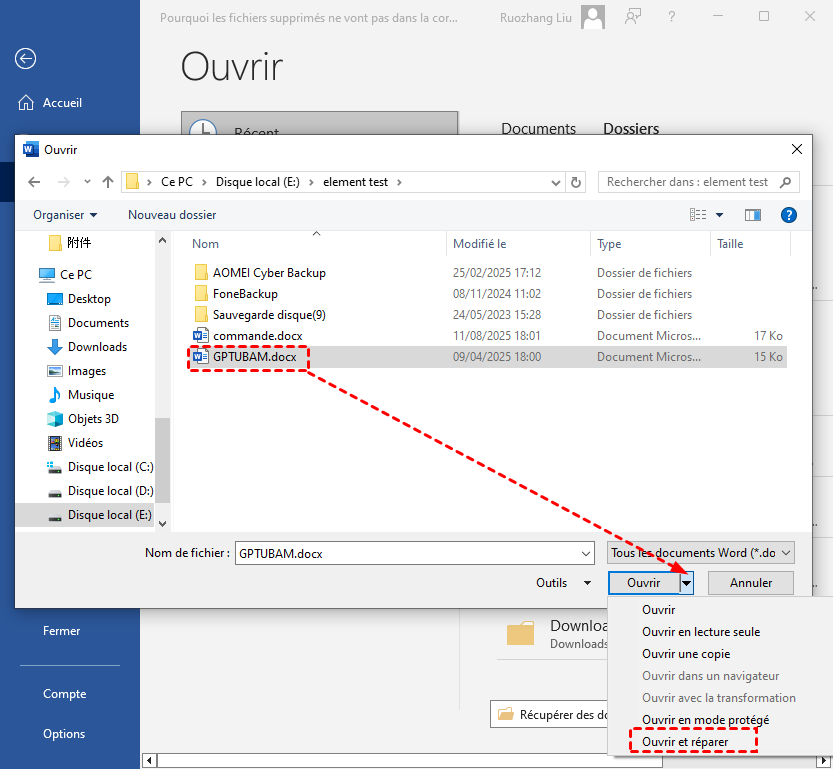
Si Word récupère le document, contrôlez immédiatement le début, le milieu et la fin du texte. Enregistrez le résultat sous un nouveau nom afin de pouvoir le comparer à l’original.
Récupérer le texte lorsque la mise en forme ne peut plus être sauvée
Word peut également rechercher les portions textuelles qu’il reconnaît encore. Cette méthode vise le contenu, pas la présentation :
1. Ouvrez Fichier, Ouvrir, puis Parcourir.
2. Dans la liste des formats, choisissez Récupérer du texte de n’importe quel fichier.
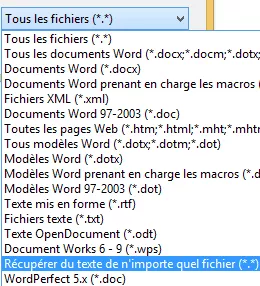
3. Sélectionnez la copie du document et cliquez sur Ouvrir.
4. Copiez le texte exploitable dans un nouveau document.
Le résultat peut contenir des instructions RTF, des fragments binaires ou des caractères parasites. Supprimez-les uniquement dans le nouveau document. Les images, les tableaux complexes, les notes et une partie de la mise en page risquent de ne pas être conservés.
| Méthode | Résultat recherché | Limite principale |
|---|---|---|
| Ouverture dans Word | Lecture normale du RTF | Échoue si la structure est trop endommagée |
| LibreOffice Writer | Interprétation avec un autre filtre | Mise en page parfois différente |
| Ouvrir et réparer | Reconstruction automatique du document | Certaines parties peuvent être ignorées |
| Récupération du texte | Sauvetage des passages lisibles | Mise en forme et objets souvent perdus |
Ces méthodes couvrent les principaux problèmes rencontrés lorsque le fichier RTF existe encore et conserve du contenu exploitable. Si Word et LibreOffice ne parviennent toutefois pas à restituer le texte attendu, il peut être utile de rechercher une autre copie du document : une version supprimée par erreur, remplacée pendant l’enregistrement ou conservée sur le support avant la corruption.
Dans ce cas, évitez d’enregistrer de nouveaux fichiers, d’installer un programme ou de lancer une mise à jour sur le lecteur concerné. Ces opérations peuvent réutiliser l’espace occupé par l’ancienne copie et réduire les possibilités de la retrouver.
Retrouver une ancienne copie du fichier RTF avec AOMEI FastRecovery
AOMEI FastRecovery est un logiciel de récupération de données conçu pour Windows 11, 10, 8 et 7 ainsi que pour Windows Server. Il peut analyser l’emplacement où le document RTF était enregistré afin de rechercher une version supprimée, perdue après une panne, remplacée par un fichier vide ou devenue inaccessible à la suite d’un problème de stockage.
Il recherche une autre occurrence du fichier encore présente sur le support. Si cette copie est retrouvée dans un meilleur état, elle pourra ensuite être ouverte dans Word ou LibreOffice. AOMEI FastRecovery est adapté à différents supports de stockage et prend en charge plus de 1 000 formats de fichiers et plus de 500 types de périphériques. Pour retrouver un document parmi de nombreux résultats, il propose plusieurs fonctions utiles :
- Une analyse rapide pour rechercher les fichiers supprimés récemment ;
- Une analyse approfondie pour examiner plus largement le support lorsque la première recherche ne suffit pas ;
- Des filtres par type, taille ou date de modification et une barre de recherche permettant de retrouver un fichier à partir de son nom ou de son extension ;
- Un aperçu des fichiers compatibles avant leur récupération ;
- Une sélection individuelle des éléments à restaurer afin d’éviter de récupérer inutilement tous les résultats.
Son interface visuelle permet de sélectionner directement le disque, le dossier, le Bureau ou la Corbeille à analyser. Cette organisation évite de parcourir manuellement l’ensemble du stockage et aide à concentrer la recherche sur l’emplacement où se trouvait le RTF.
Vous pouvez télécharger AOMEI FastRecovery pour rechercher une ancienne version du document. Dans la mesure du possible, installez-le sur un autre lecteur que celui où le fichier a disparu, puis enregistrez également les données récupérées sur un emplacement différent.
 AOMEI FastRecovery
Logiciel gratuit et fiable de récupération de données Windows, permettant de récupérer facilement les fichiers supprimés ou perdus depuis la Corbeille, HDD, SSD, clés USB et cartes SD.
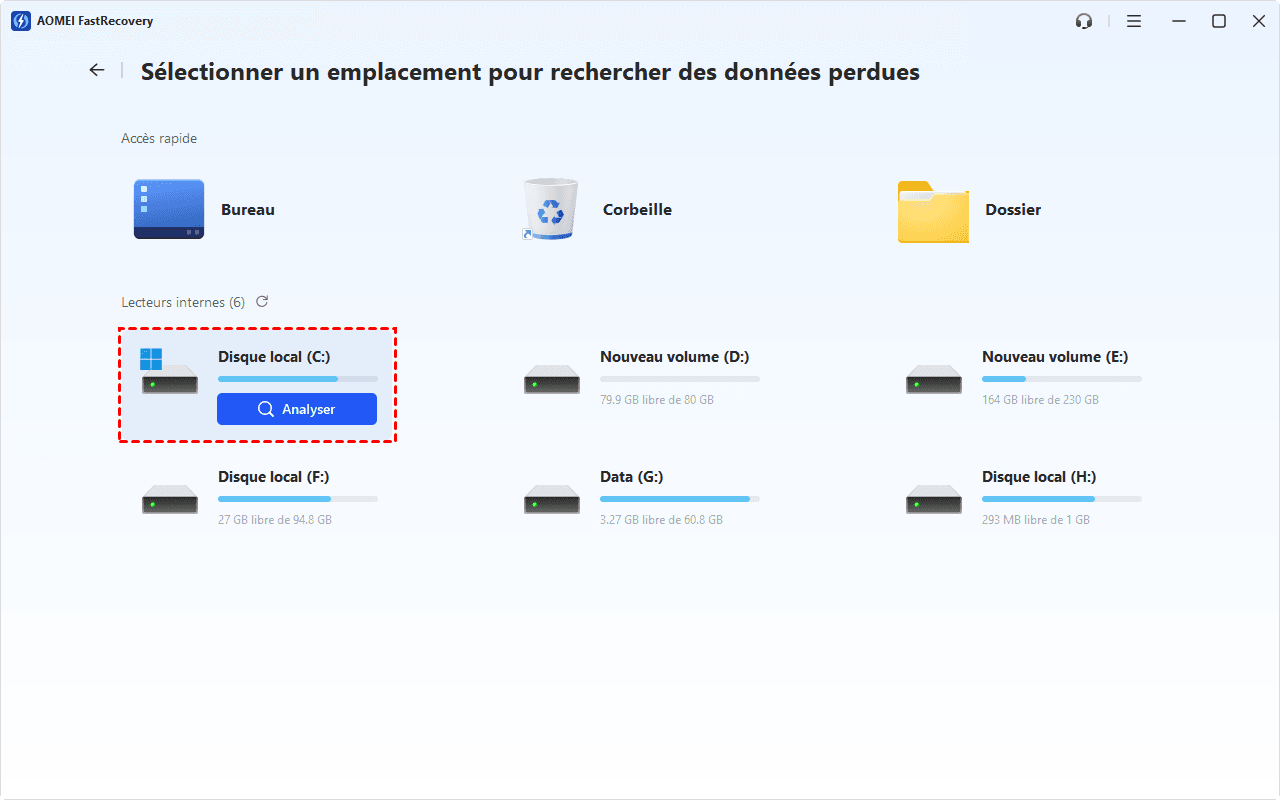
1. Lancez AOMEI FastRecovery et choisissez le scénario correspondant à la disparition du document, par exemple Récupération de fichiers supprimés. Sélectionnez ensuite le lecteur, le dossier, le Bureau ou la Corbeille où le fichier RTF était enregistré.
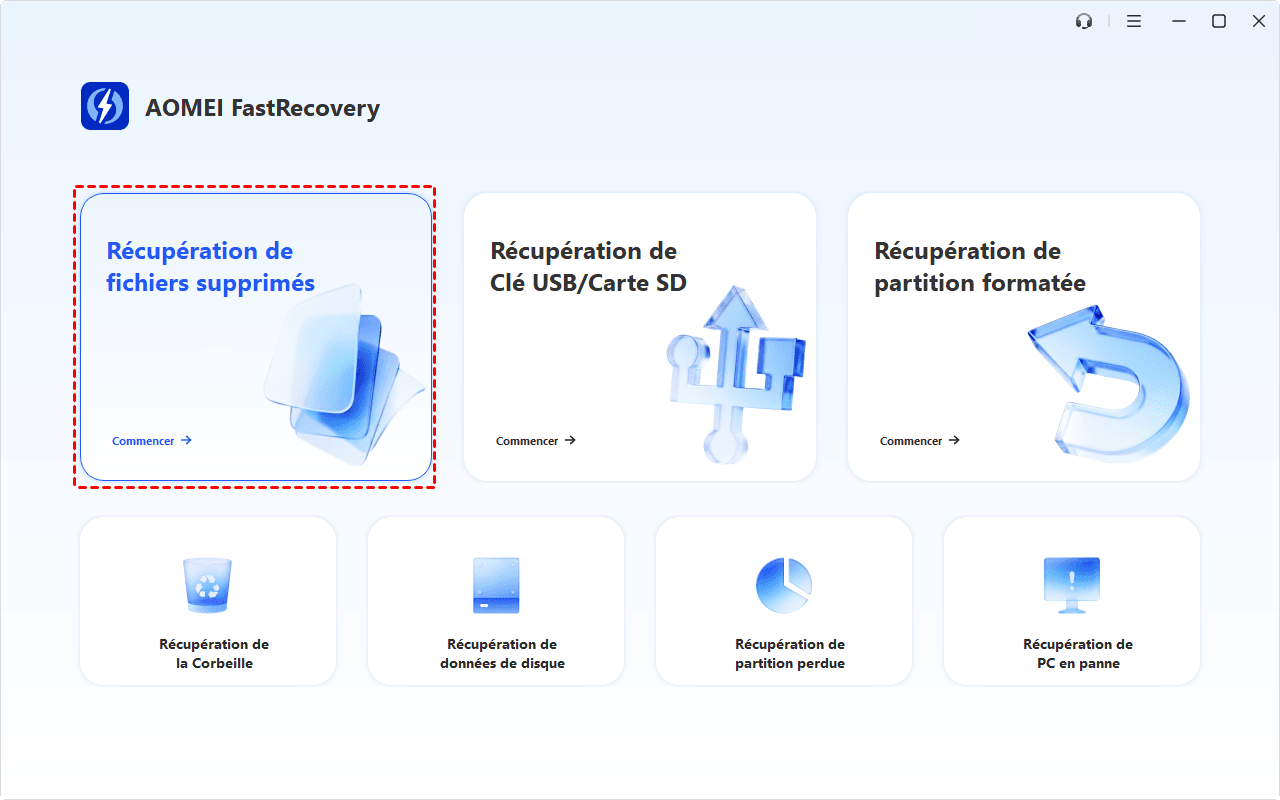
2. Survolez le lecteur concerné, puis cliquez sur Analyser. L’analyse rapide démarre automatiquement afin de rechercher les fichiers récemment supprimés.
3. Attendez la fin de l’analyse, puis utilisez la barre de recherche pour saisir le nom du document. Vous pouvez également employer Filtrer ou le classement par type afin de limiter les résultats aux documents correspondant à l’extension RTF. Si la copie recherchée n’apparaît pas, lancez Analyse approfondie.
4. Comparez la taille et la date de modification des versions détectées. Sélectionnez un fichier plausible et cliquez sur Prévisualiser lorsque cette fonction est disponible pour vérifier qu’il correspond au document recherché.
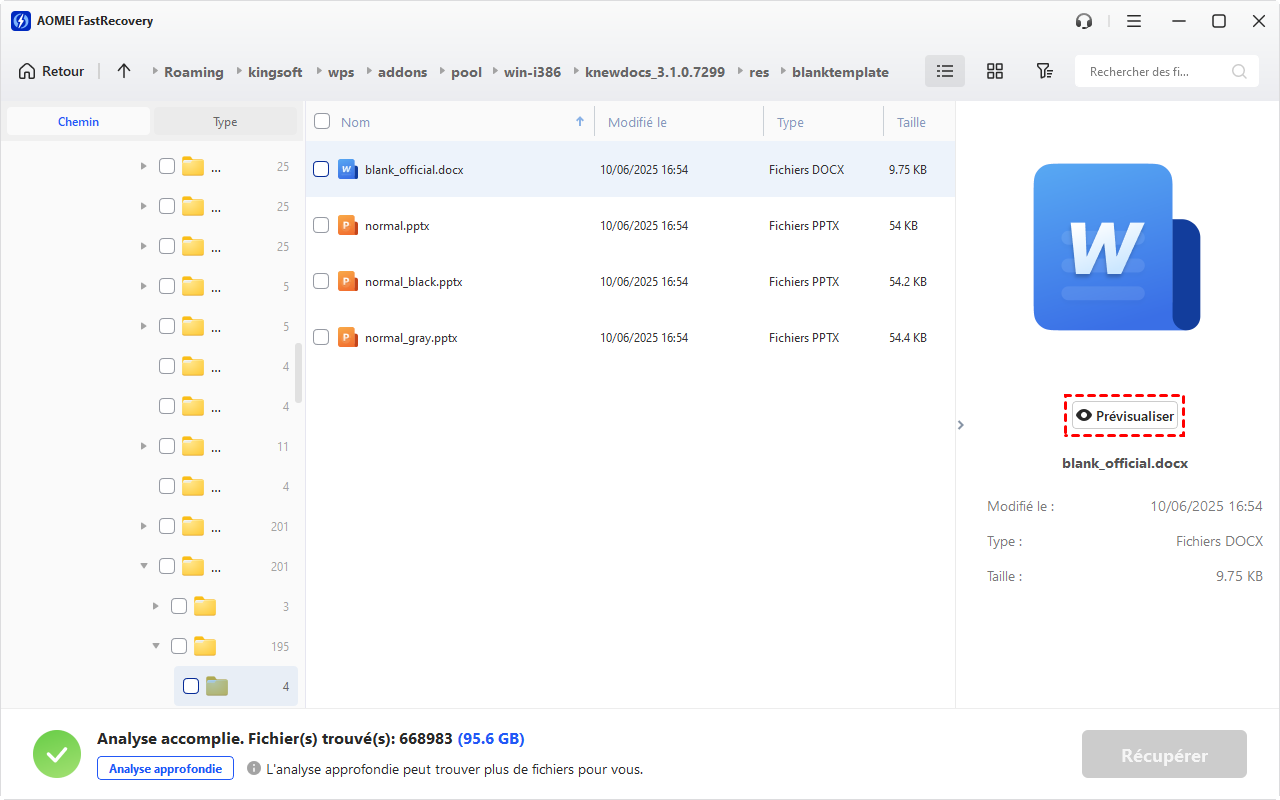
5. Cochez la copie que vous souhaitez restaurer, puis cliquez sur Récupérer.
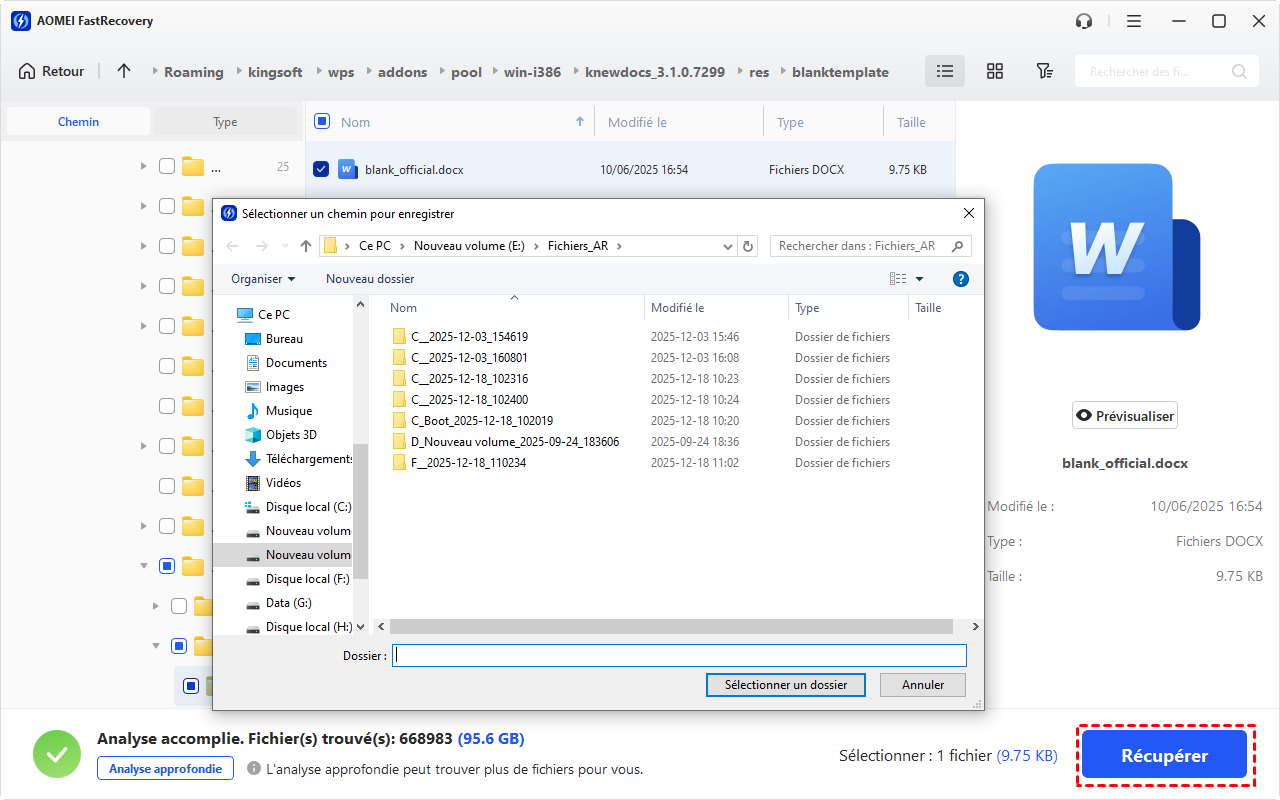
6. Choisissez un dossier situé sur un autre disque ou sur un support externe. Enregistrer le résultat ailleurs évite d’écraser des données encore récupérables sur le lecteur analysé.
Ne restaurez pas le fichier sur la partition analysée : cette écriture pourrait écraser d’autres données encore récupérables. Le résultat dépend de l’état du support et de la quantité de données écrites depuis la disparition du document.
Après l’analyse, recherchez le nom du document ou l’extension .rtf. Si plusieurs copies sont détectées, comparez leur date de modification et leur taille, puis utilisez l’aperçu lorsqu’il est disponible. Récupérez en priorité les versions qui correspondent à la période durant laquelle le document contenait encore le texte recherché.
Réponses pratiques autour des fichiers RTF difficiles à lire
Comment convertir un fichier RTF pour l’ouvrir facilement ?
Ouvrez le RTF dans Word, LibreOffice Writer ou Google Docs, puis utilisez Enregistrer sous ou Télécharger pour produire un fichier DOCX ou PDF. Travaillez sur une copie : une conversion ne répare pas un document dont le contenu source est déjà corrompu.
Le format DOCX convient à la poursuite de l’édition, tandis que le PDF est préférable pour conserver une présentation stable. Si aucun logiciel ne peut lire le RTF d’origine, tentez d’abord Ouvrir et réparer ou la récupération du texte.
Étapes détaillées pour récupérer un ancien fichier RTF ?
Commencez par vérifier la Corbeille, le dossier de sauvegarde de votre traitement de texte et les services cloud synchronisés, comme OneDrive ou Google Drive. Consultez également l’historique des versions du service utilisé et les éventuelles sauvegardes conservées sur un disque externe.
Sous Windows, faites un clic droit sur le dossier qui contenait le RTF, ouvrez Propriétés, puis Versions précédentes. Si aucune copie n’est disponible et que le fichier a été supprimé du disque, cessez d’utiliser ce lecteur et lancez une récupération de données en suivant la procédure AOMEI FastRecovery détaillée ci-dessus.
Comment ouvrir un fichier RTF sur Mac sans bug ?
Sur macOS, TextEdit prend en charge le format RTF nativement. Ouvrez TextEdit, sélectionnez Fichier, puis Ouvrir, et choisissez le document. Si l’affichage est incorrect, essayez Microsoft Word ou LibreOffice Writer afin de comparer leur interprétation.
Vérifiez également qu’il s’agit bien d’un fichier .rtf et non d’un paquet .rtfd, format utilisé sur Mac pour réunir le texte et des pièces jointes. Avant toute modification, dupliquez le document dans le Finder avec Fichier, puis Dupliquer.
Choisir la bonne méthode pour retrouver le contenu du RTF
Si le document est encore présent et possède une taille cohérente, commencez par Word ou LibreOffice, puis essayez les fonctions de réparation et d’extraction du texte. Si le fichier a disparu, a été remplacé ou affiche 0 octet, recherchez plutôt une sauvegarde ou une ancienne copie sur le support.
Dans ce dernier cas, agissez rapidement et limitez les écritures sur le lecteur d’origine. AOMEI FastRecovery peut rechercher les versions encore détectables, mais le fichier restauré doit ensuite être contrôlé dans un traitement de texte. Cette distinction entre ouverture, réparation et récupération permet de choisir la bonne méthode sans exposer inutilement l’original.

 en tant que source préférée
sur Google
en tant que source préférée
sur Google