




Pourquoi un fichier affiche 0 octet ? Comment le récupérer ?
Un fichier qui affiche 0 octet peut être lié à une corruption, un problème de disque ou une erreur système. Cela ne signifie pas toujours que les données sont perdues. Plusieurs solutions existent pour restaurer un fichier devenu vide. Suivez les méthodes recommandées et récupérez vos documents importants facilement.

Par Aurore Mis à jour le 12/05/2026


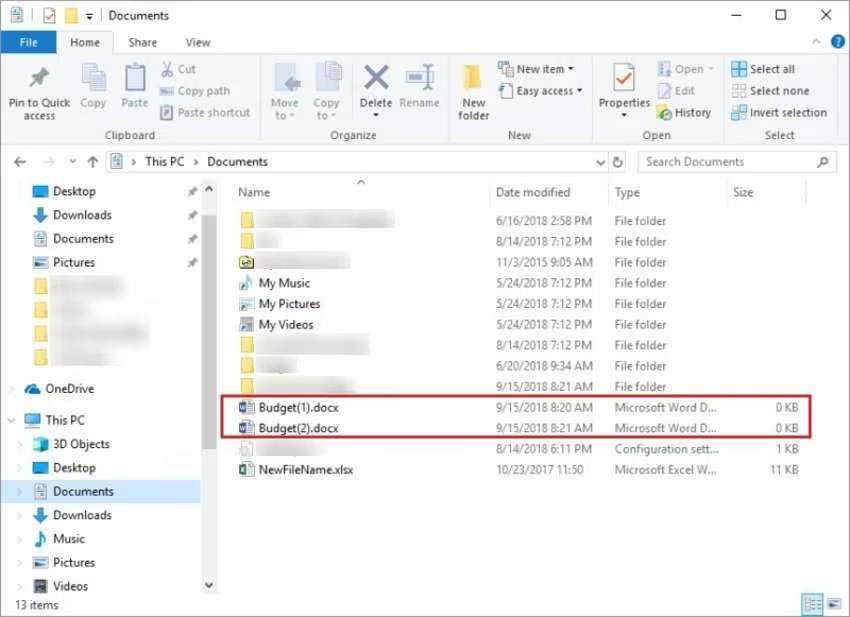
Lorsqu’un fichier affiche une taille de 0 octet, cela signifie qu’il ne contient plus aucune donnée lisible. Le fichier existe physiquement, mais il est totalement vide. Ce problème peut arriver soudainement et provoquer un vrai stress, surtout si le fichier est important et irremplaçable. Avant de chercher une solution, il est essentiel de comprendre ce qui peut provoquer ce type de corruption pour choisir la méthode de récupération la plus adaptée.
Quelles sont les causes possibles d’un fichier à 0 octet ?
Un fichier peut devenir 0 octet pour différentes raisons. Cela se produit souvent lorsque le fichier a été créé ou modifié, mais que les données n’ont pas pu être enregistrées correctement. Plusieurs sources peuvent expliquer ce résultat :
- Coupure de courant ou plantage du système : Le système subit une interruption pendant l’écriture du fichier, ce qui empêche l’enregistrement final des données
- Retrait brusque de périphérique externe : Un fichier est corrompu à cause d’un retrait trop rapide d’une clé USB, d’un disque externe ou d’une carte SD sans éjection sécurisée
- Support de stockage défaillant : Un disque ou une carte mémoire présente des secteurs endommagés qui empêchent la lecture correcte du contenu
- Infection virale : Un virus ou logiciel malveillant modifie ou détruit la structure interne du fichier, rendant son contenu illisible ou vide
- Erreur du système de fichiers : Une erreur NTFS, FAT32 ou exFAT endommage la table d’index et bloque l’accès aux données
- Plantage d’une application pendant l’enregistrement : Une application plante pendant la sauvegarde d’un fichier en cours de traitement et ne crée qu’un conteneur vide
Dans de nombreux cas, les données ne sont pas réellement supprimées. Elles deviennent juste inaccessibles, ce qui signifie qu’il est souvent possible de récupérer le fichier en utilisant la bonne méthode.
3 Méthodes pour récupérer un fichier à 0 octet
Méthode 1 – Restaurer une version précédente du fichier
Cette solution permet de revenir à une sauvegarde automatique enregistrée par Windows avant que le fichier ne devienne vide. Elle est particulièrement efficace si le fichier a été corrompu pendant la modification.
Windows crée régulièrement des points de restauration et peut conserver des copies antérieures de fichiers. Cela permet de récupérer rapidement un document, une photo ou un projet professionnel qui semblait perdu.
1. Faites un clic droit sur le fichier concerné et sélectionnez « Propriétés ».
2. Ouvrez l’onglet « Versions précédentes » et patientez pendant le chargement des sauvegardes disponibles.
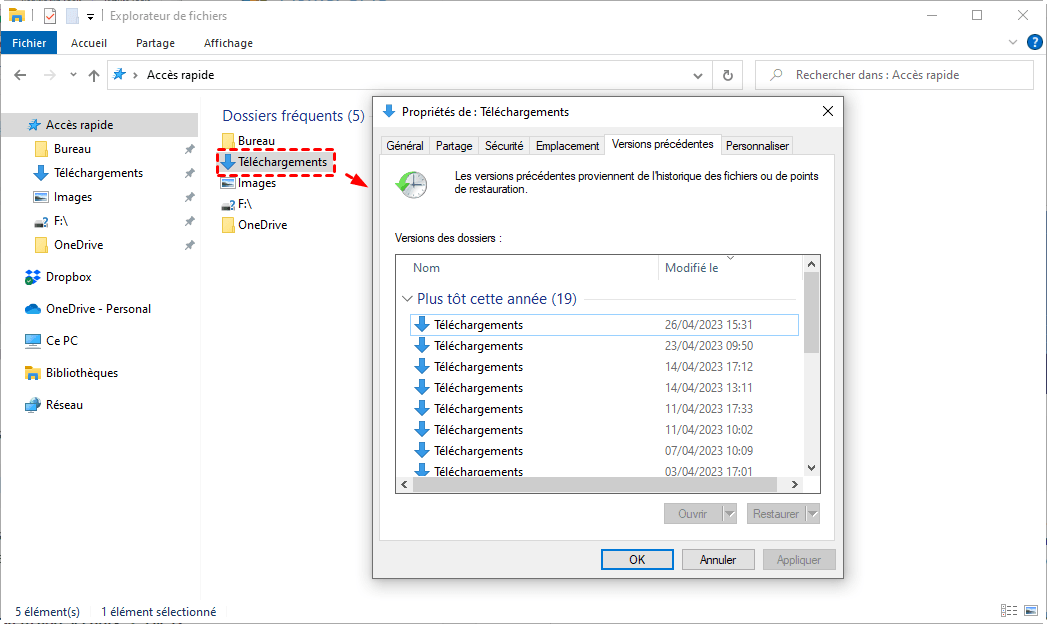
3. Choisissez une version antérieure et cliquez sur « Restaurer » pour revenir à l’état avant le problème.
Méthode 2 – Vérifier et réparer le disque avec CHKDSK
Cette méthode corrige les erreurs du disque et peut restaurer les données corrompues à cause d’un problème système ou matériel. Elle est utile si le fichier a été endommagé à cause d’erreurs du support de stockage.
CHKDSK analyse la structure du disque et détecte les secteurs endommagés, puis tente de reconstruire les informations manquantes. C’est une solution rapide et intégrée à Windows.
1. Ouvrez le menu Démarrer, tapez « cmd », puis exécutez en tant qu’administrateur.
2. Saisissez chkdsk X: /f (remplacez X par la lettre du lecteur concerné) et validez.
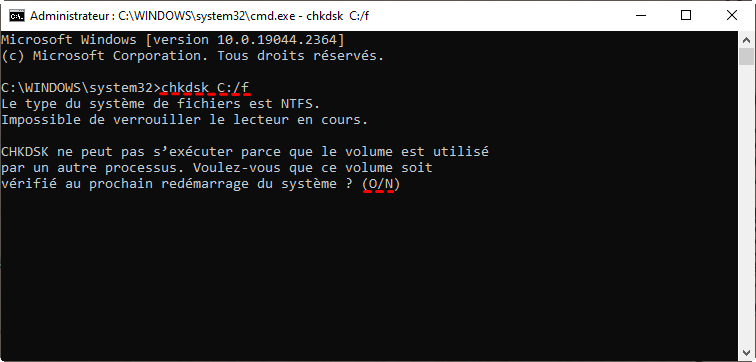
3. Laissez l’analyse se terminer puis vérifiez si le fichier a récupéré sa taille normale.
Méthode 3 – Utiliser un logiciel professionnel : AOMEI FastRecovery
Quand les méthodes manuelles ne fonctionnent pas, il est recommandé de passer par un outil spécialisé. AOMEI FastRecovery est un logiciel puissant conçu pour récupérer les fichiers supprimés, endommagés. Il prend en charge la récupération sur PC Windows, disque dur interne, SSD, clé USB, disque externe, cartes SD et autres supports. Il gère tous les formats de données courants comme documents, images, vidéos, audio, archives et fichiers système.
Avantages de AOMEI FastRecovery :
- Prise en charge de nombreux formats : Le programme prend en charge les formats les plus utilisés comme DOC, PDF, JPG, PNG, MP4, MOV, ZIP et bien d’autres, ce qui rend la récupération polyvalente et adaptée à tous les besoins. Vous pouvez par exemple récupérer un fichier FH3 supprimé.
- Analyse de récupération avancée : Le logiciel permet une analyse profonde et rapide qui détecte efficacement les fichiers 0 octet cachés ou corrompus afin d’augmenter les chances de restauration
- Prévisualisation de fichiers retrouvés : Il permet de prévisualiser les fichiers pour confirmer son intégrité avant d'effectuer la récupération.
- Interface simple et intuitive : L’interface intuitive permet à n’importe quel utilisateur de récupérer ses fichiers perdus facilement, même sans connaissances techniques
- Taux de réussite élevé : Le logiciel garantit un taux de récupération élevé grâce à sa technologie avancée de reconstruction
Vous pouvez télécharger AOMEI FastRecovery gratuitement grâce au bouton ci-dessous, puis suivre ce guide simple pour récupérer vos fichiers.
1. Installez et lancez AOMEI FastRecovery, choisissez Récupération de fichiers supprimés pour continuer.

2. Sélectionnez le disque contenant le fichier devenu 0 octet. Cliquez sur Analyser et attendez la fin de l’analyse complète.

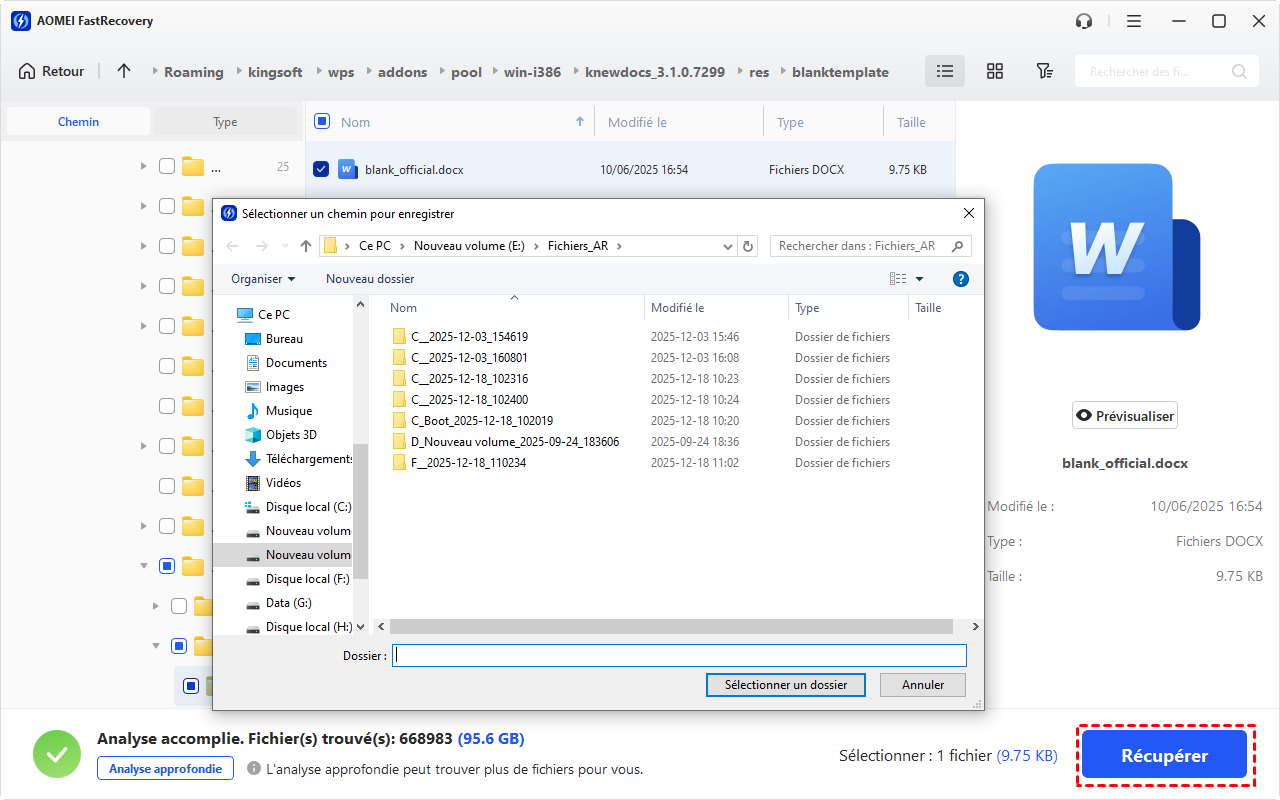
3. Prévisualisez les fichiers trouvés et sélectionnez ceux que vous souhaitez restaurer.
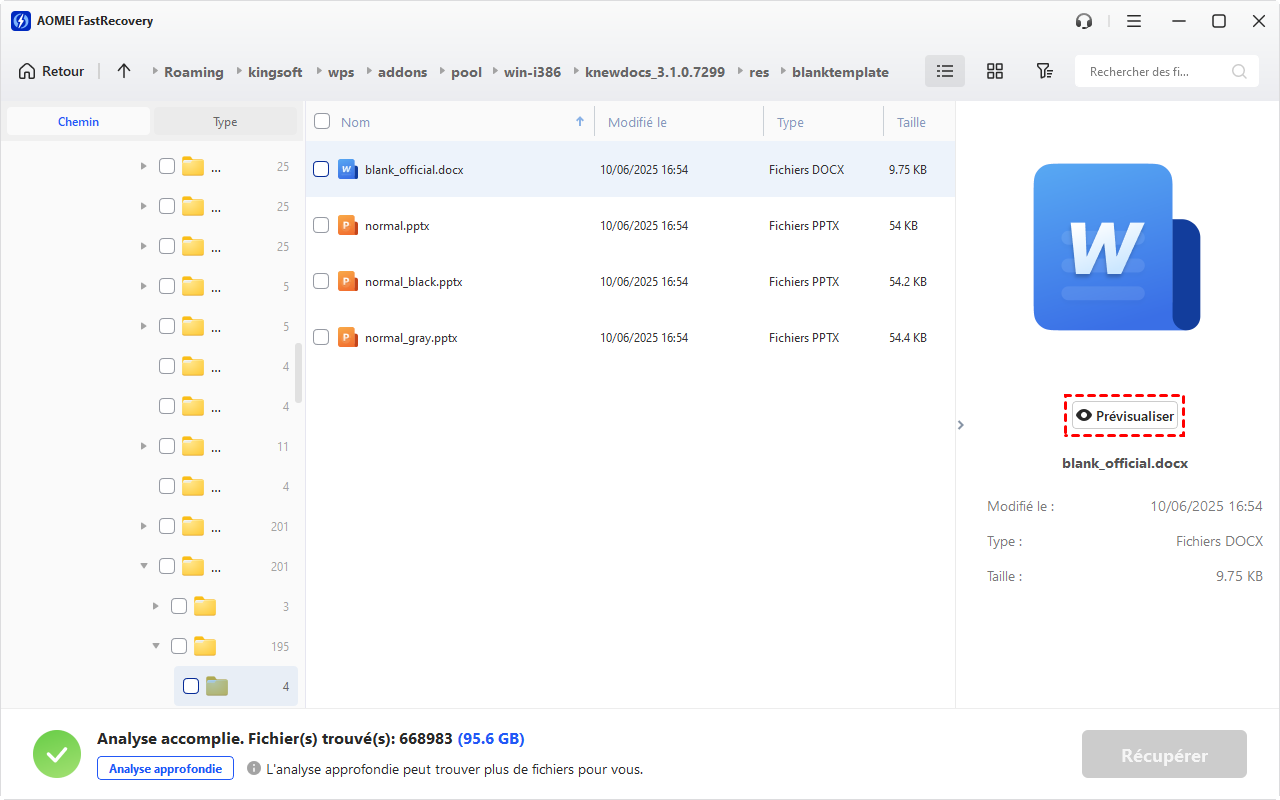
4. Cochez les fichiers à récupérer et cliquez sur Récupérer pour enregistrer les fichiers récupérés dans un emplacement différent du disque d’origine.
Conclusion
Un fichier qui affiche 0 octet n’est pas forcément perdu. Il peut s’agir d’un simple problème de corruption ou d’une erreur du support de stockage. Grâce aux bonnes méthodes, vous pouvez souvent récupérer les données sans trop de difficulté. Les solutions intégrées comme les versions précédentes ou CHKDSK sont à essayer en premier, mais pour des fichiers vraiment importants, un outil professionnel comme AOMEI FastRecovery reste la solution la plus fiable et la plus complète.

 en tant que source préférée
sur Google
en tant que source préférée
sur Google