




Fichier Word illisible impossible de l'ouvrir : Pourquoi et comment réparer
Votre fichier Word est illisible et impossible à ouvrir ? Cela peut être dû à une corruption, un problème de compatibilité ou un virus. Découvrez comment le réparer avec la fonction de récupération de Word ou un logiciel spécialisé comme AOMEI FastRecovery pour récupérer vos données.

Par Aurore Mis à jour le 24/09/2026


Fichier Word illisible, impossible de l'ouvrir
Vous essayez d’ouvrir un fichier Word, mais le message d’erreur « Word a trouvé du contenu illisible dans xxx.docx. Voulez-vous récupérer le contenu de ce document ? Si la source de ce document est fiable, cliquez sur Oui. » s’affiche. Même après avoir suivi cette indication, Word ne parvient pas toujours à restituer le contenu.
Qu’il s’agisse d’un document professionnel ou d’un fichier que vous avez passé beaucoup de temps à rédiger, cette situation est frustrante. Heureusement, plusieurs méthodes permettent de diagnostiquer le problème, de tenter de réparer le document ou, si nécessaire, de retrouver une autre copie.
Pourquoi apparaît « Word a trouvé du contenu illisible »
Ce message ne signifie pas systématiquement que tout le document est définitivement perdu. Word peut rencontrer une structure endommagée, des données qu’il ne parvient pas à interpréter ou un obstacle lié à l’environnement d’ouverture. Voici les causes les plus courantes :
- Fichier endommagé : Une fermeture soudaine de Word, une coupure de courant ou une sauvegarde interrompue peut corrompre la structure du document.
- Problème de compatibilité : Un document créé avec une ancienne version de Word, un autre traitement de texte ou une extension incorrecte peut être mal interprété.
- Erreur de transfert : Un fichier reçu par e-mail, téléchargé ou copié depuis un support externe peut être incomplet.
- Infection par un virus : Certains logiciels malveillants peuvent modifier ou endommager les fichiers Word.
- Secteurs défectueux sur le disque : Un support de stockage instable ou endommagé peut rendre certaines données inaccessibles.
- Blocage de sécurité : Windows ou Word peut limiter l’ouverture d’un fichier provenant d’Internet ou d’une source non approuvée.
- Complément Word défectueux : Un module complémentaire incompatible peut perturber l’ouverture du document.
Comment réparer un fichier Word illisible
Avant de commencer : créez une copie du fichier et effectuez toutes les tentatives sur cette copie. Si le document se trouve sur une clé USB, une carte mémoire ou un disque externe, copiez-le d’abord sur un support sain. Ne remplacez pas l’original, même si une méthode semble fonctionner.
Utiliser la fonction de réparation de Word
Word intègre la commande Ouvrir et réparer, qui tente de reconstruire les éléments lisibles d’un document endommagé.
1. Ouvrez Word et cliquez sur Fichier, puis sur Ouvrir. Cliquez sur Parcourir pour faire apparaître la fenêtre de navigation.
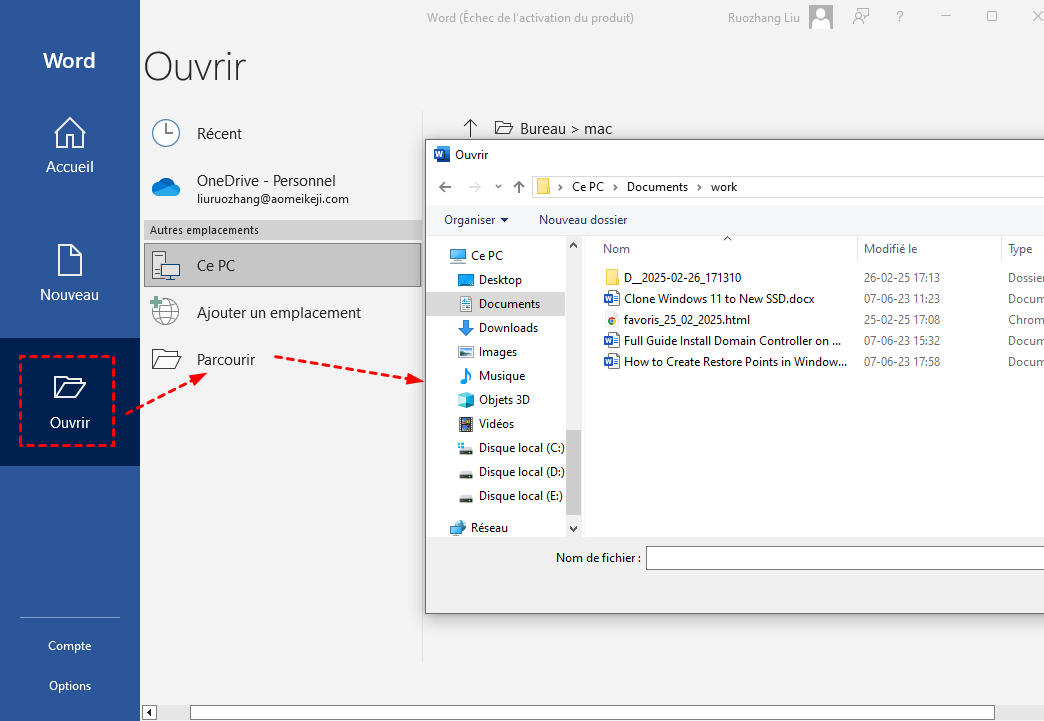
2. Sélectionnez la copie du fichier Word sans l’ouvrir. Cliquez sur la flèche du bouton Ouvrir, puis choisissez Ouvrir et réparer.
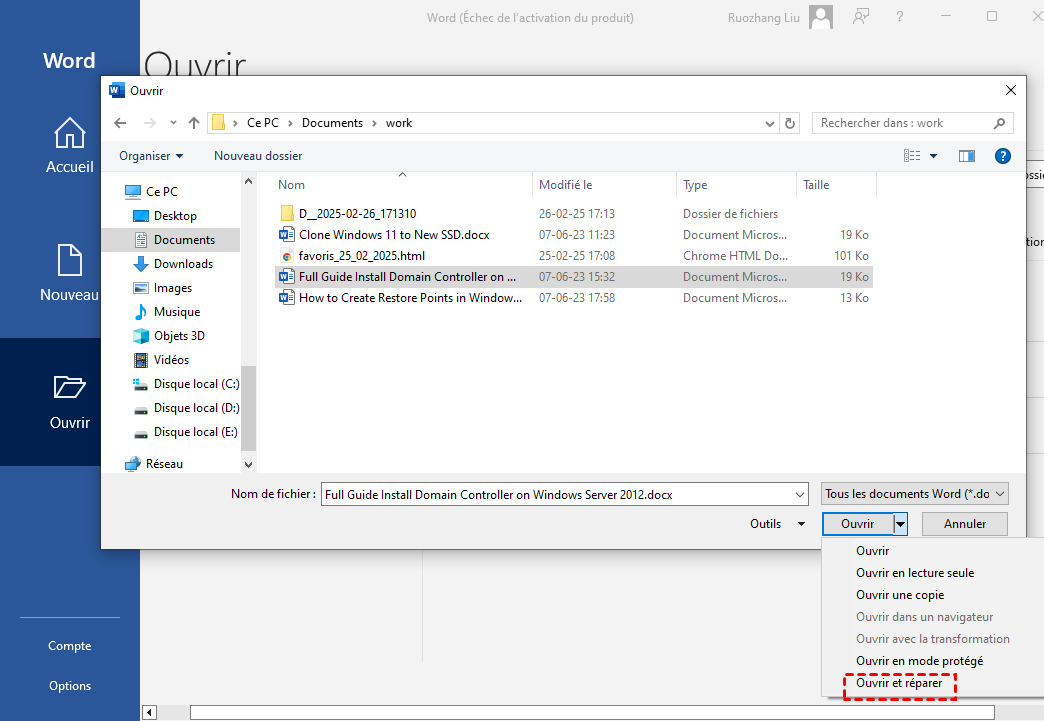
3. Laissez Word tenter de réparer le fichier, puis vérifiez si le début, le milieu et la fin du document s’affichent correctement.
Si la réparation fonctionne, enregistrez le résultat sous un nouveau nom afin de conserver le fichier original.
Ouvrir Word en mode sans échec
Si un complément empêche l’ouverture du document, lancez Word en mode sans échec afin de démarrer le programme sans charger les modules complémentaires.
1. Fermez complètement Word.
2. Maintenez la touche Ctrl enfoncée, puis double-cliquez sur l’icône de Word.
3. Confirmez l’ouverture en mode sans échec, puis utilisez Fichier > Ouvrir > Parcourir pour sélectionner la copie du document.
Si le fichier s’ouvre, enregistrez-le sous un nouveau nom. Vous pourrez ensuite désactiver les compléments un par un pour identifier celui qui provoque le problème.
Insérer le contenu dans un nouveau document
Lorsque Word ne peut pas ouvrir directement le fichier, il peut parfois en importer le contenu dans un document vierge.
1. Créez un nouveau document Word vierge.
2. Dans l’onglet Insertion, ouvrez le menu Objet, puis choisissez Texte d’un fichier.

3. Sélectionnez la copie du document illisible et validez l’insertion.
Contrôlez le texte, les tableaux et les images avant d’enregistrer le nouveau document.
Récupérer uniquement le texte du document
Si la mise en forme ne peut plus être reconstruite, Word peut tenter d’extraire les passages textuels encore lisibles.
1. Dans Word, sélectionnez Fichier > Ouvrir > Parcourir.
2. Dans la liste des types de fichiers, choisissez Récupérer le texte de n’importe quel fichier (*.*).
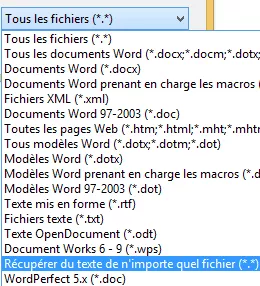
3. Sélectionnez la copie du document, puis cliquez sur Ouvrir.
4. Copiez le texte exploitable dans un nouveau document et enregistrez celui-ci sous un autre nom.
Cette méthode vise uniquement le texte : les images, les tableaux, les notes et certains éléments de mise en page peuvent ne pas être conservés.
Rechercher une version antérieure ou une copie de récupération automatique
Si le fichier actuel reste inutilisable, recherchez une version enregistrée avant l’apparition du problème.
1. Dans Word, ouvrez Fichier > Informations > Gérer le document, puis vérifiez si une version non enregistrée est disponible.
2. Si le fichier est synchronisé avec OneDrive ou SharePoint, consultez son Historique des versions.
3. Dans l’Explorateur de fichiers, faites un clic droit sur le fichier ou son dossier, ouvrez Propriétés, puis consultez l’onglet Versions précédentes si l’Historique des fichiers était activé.
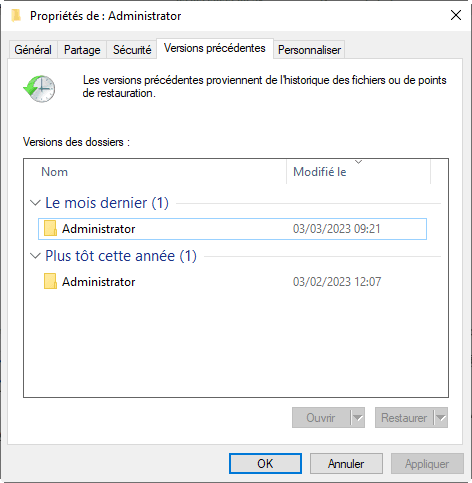
Enregistrez la version retrouvée sous un autre nom afin de pouvoir la comparer au document endommagé.
Utiliser un logiciel de récupération professionnel
Si la première méthode ne fonctionne pas, il est possible que le fichier soit gravement endommagé. Dans ce cas, un logiciel de récupération de données peut servir pour récupérer une version saine du fichier corrompu. AOMEI FastRecovery constitue une option dans ce type de situation.
AOMEI FastRecovery est un logiciel spécialisé dans la récupération de fichiers perdus ou supprimés. Il prend notamment en charge les documents Word et permet de prévisualiser certains fichiers trouvés avant leur récupération. Cette prévisualisation aide à déterminer si la copie détectée semble exploitable, sans garantir qu’un document endommagé pourra être réparé.
| Fonctionnalité | Détails |
|---|---|
| Types de fichiers pris en charge | DOC, DOCX, DOCM, DOT, ODT, WPS, XLS, XLSX, PDF, images, vidéos, fichiers audio et archives |
| Nombre de fichiers récupérables | Illimité dans la version complète |
| Modes d’analyse | Analyse rapide et analyse approfondie selon le système de fichiers et le scénario |
| Compatibilité | Windows 11, 10, 8.1, 8, 7 SP1 et Windows Server |
Comment l'utiliser ? Téléchargez d'abord le logiciel et suivi le guide ci-dessous.
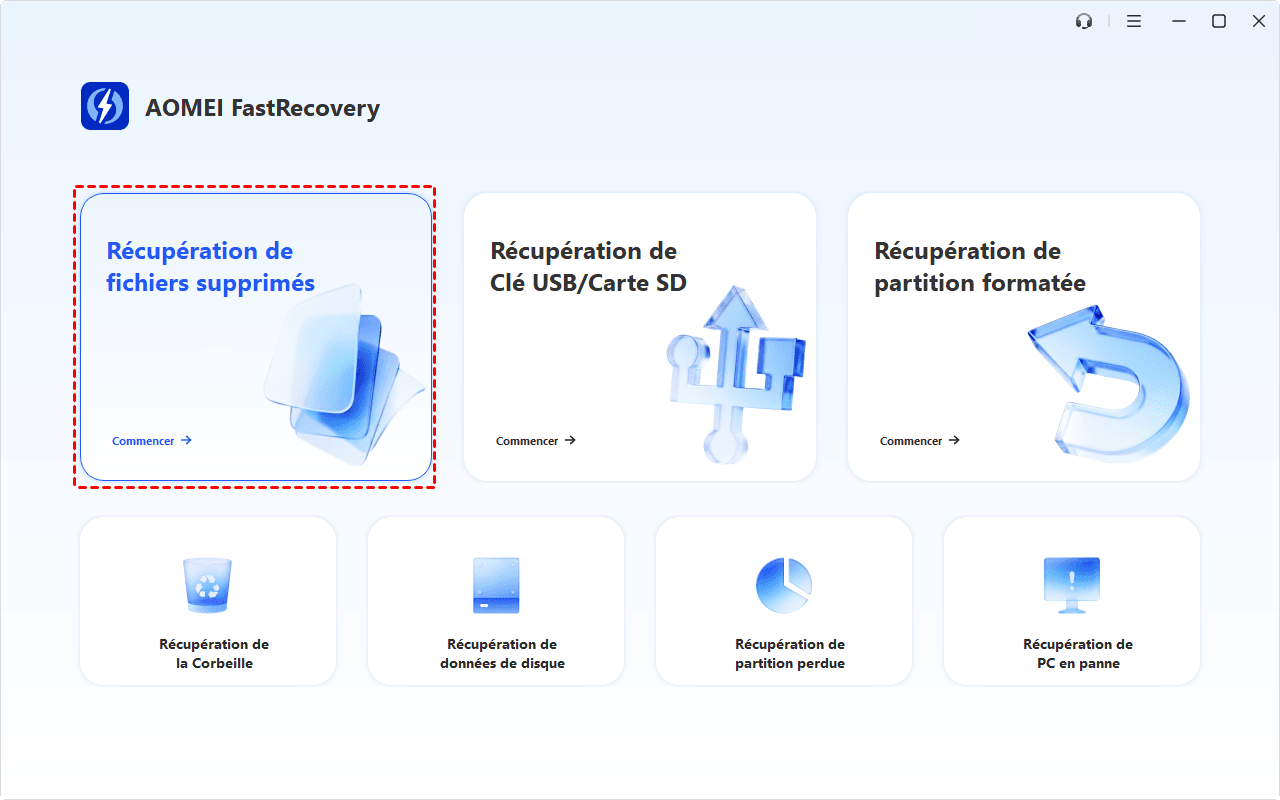
1. Installez et lancez AOMEI FastRecovery, choisissez Récupération de fichiers supprimés pour continuer.
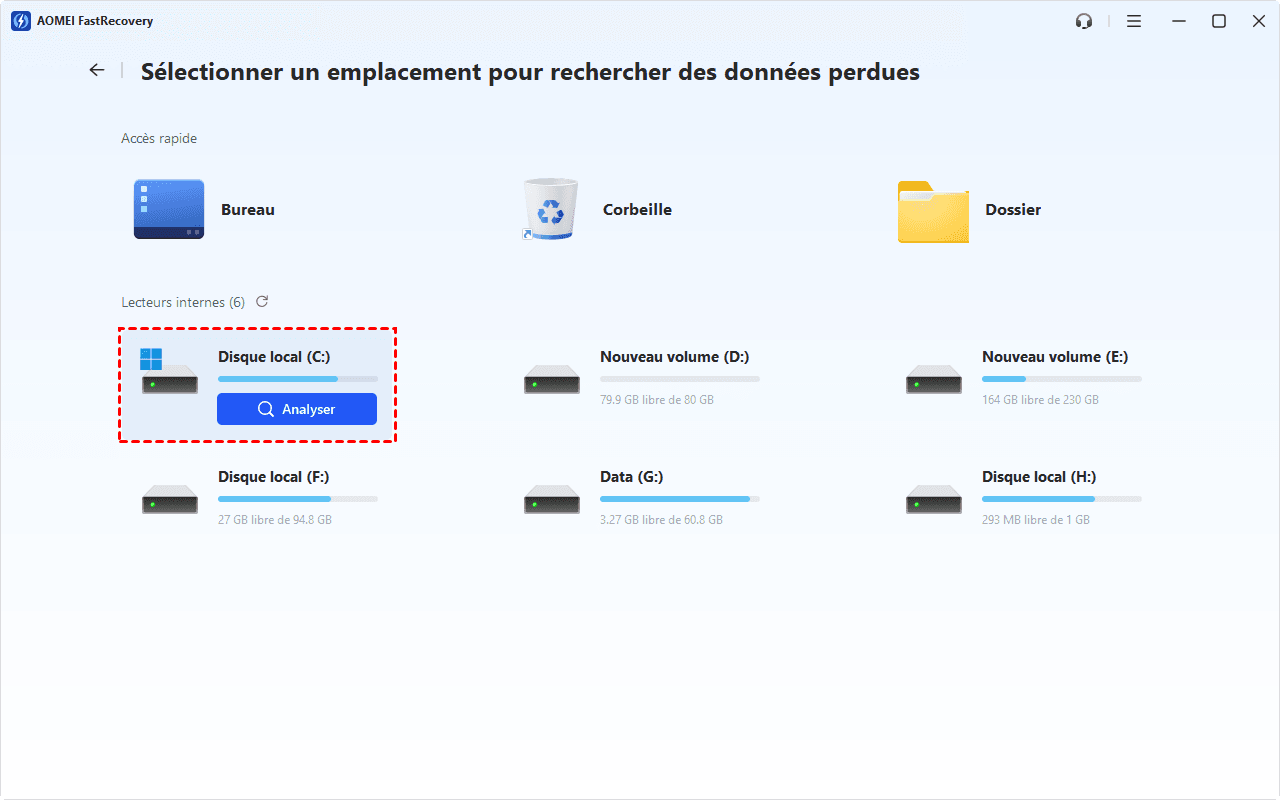
2. Sélectionnez le disque où sont stockés vos fichiers word et cliquez sur Analyser. Vous pouvez filtrer le type de fichier ou tapez le nom du fichier dans la zone de recherche pour trouver le document.
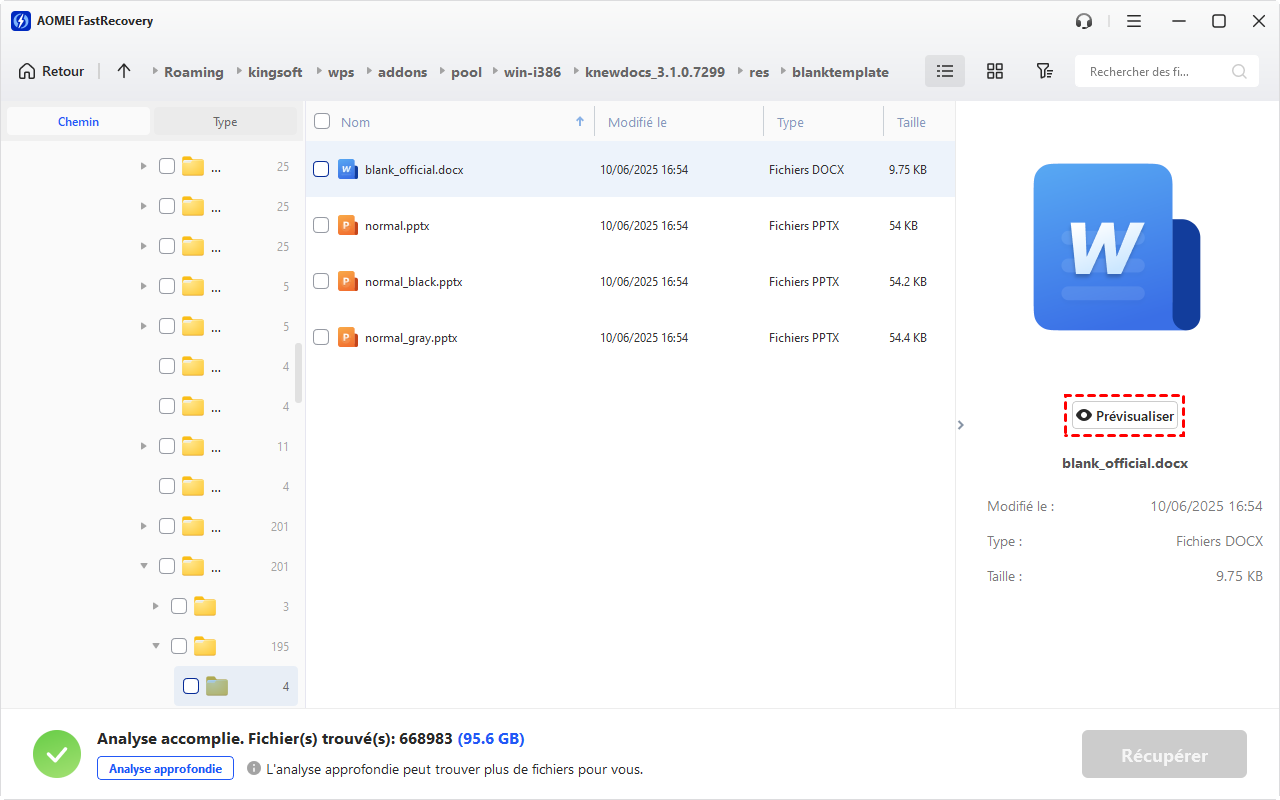
3. Une fois l’analyse terminée, utiliser la fonction de prévisualisation pour vérifier si le fichier est récupérable.
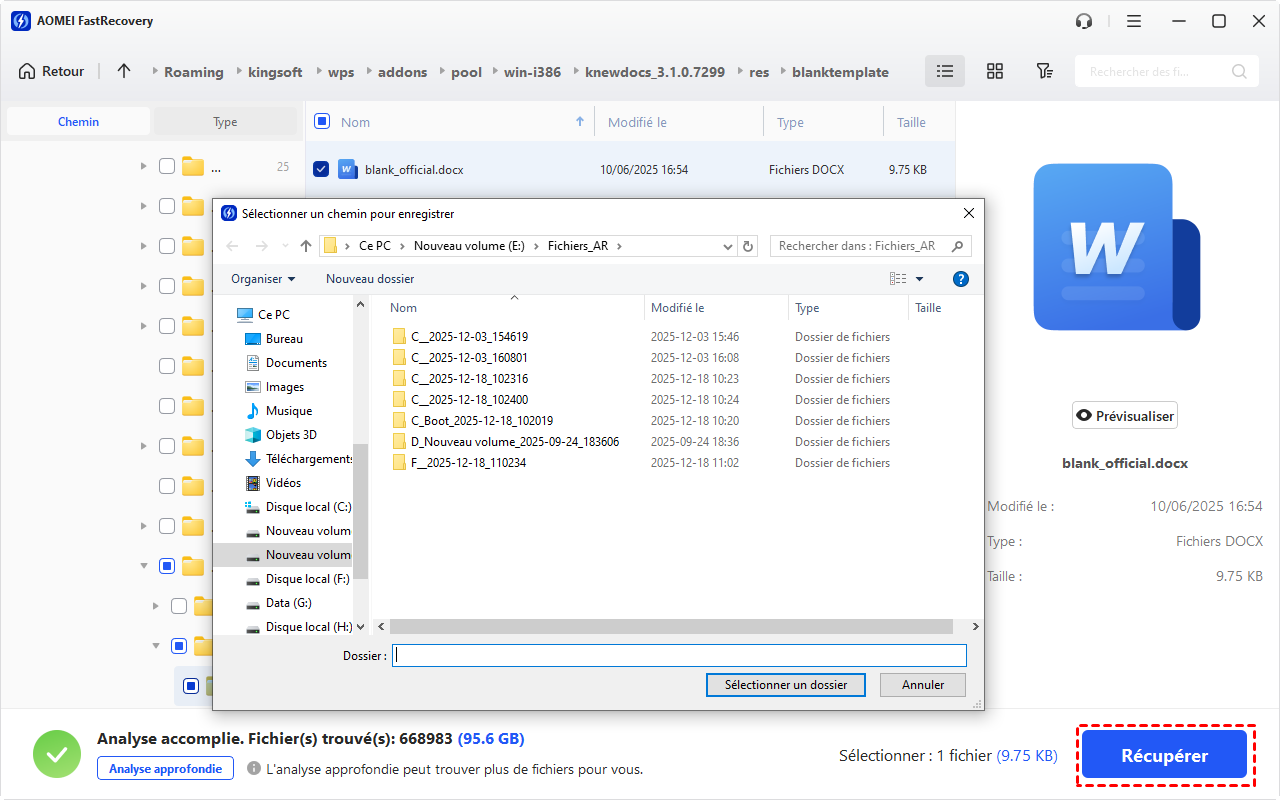
4. Sélectionner le fichier Word souhaité et cliquer sur Récupérer pour le sauvegarder sur un emplacement sûr.
Le résultat dépend de l’état du support, des écritures effectuées depuis la perte et de l’intégrité de la copie retrouvée. Après la récupération, ouvrez le document dans Word et vérifiez l’ensemble de son contenu.
FAQ sur le message « Word a trouvé du contenu illisible »
Comment supprimer le message Word a trouvé du contenu illisible ?
Travaillez sur une copie du document, puis utilisez Fichier > Ouvrir > Parcourir > Ouvrir et réparer. Si le fichier s’ouvre correctement, enregistrez-le sous un nouveau nom au format DOCX. Si le message revient avec plusieurs documents, démarrez Word en mode sans échec et vérifiez les compléments. Ne forcez pas l’ouverture d’un fichier dont la source n’est pas fiable.
Comment ouvrir un fichier Word endommagé déclaré illisible ?
Commencez par Ouvrir et réparer. En cas d’échec, essayez le mode sans échec, insérez le contenu dans un document vierge ou restaurez une version antérieure. Si le document a été supprimé ou remplacé, un logiciel de récupération peut rechercher une autre copie, mais il ne garantit pas la réparation du fichier endommagé actuel.
Comment extraire le texte d’un fichier Word illisible ?
Dans la fenêtre Ouvrir de Word, choisissez Récupérer le texte de n’importe quel fichier (*.*) dans la liste des formats, puis ouvrez une copie du document. Copiez les passages lisibles dans un nouveau fichier. Cette méthode peut perdre la mise en forme, les images, les tableaux, les notes et d’autres objets.
Conclusion
Lorsqu’un fichier Word devient illisible, conservez d’abord l’original et travaillez sur une copie. Essayez ensuite les outils natifs de Word, notamment Ouvrir et réparer, le mode sans échec, l’insertion dans un nouveau document et la récupération du texte. Recherchez également une version précédente ou une sauvegarde.
Si le document a été supprimé, remplacé ou perdu, AOMEI FastRecovery peut constituer une option pour retrouver une autre copie encore présente sur le support. Une récupération de données ne garantit toutefois ni la réparation de la copie corrompue ni l’intégrité du fichier restauré. Pour prévenir une nouvelle perte, conservez plusieurs sauvegardes sur des supports distincts.

 en tant que source préférée
sur Google
en tant que source préférée
sur Google