




Fichier vide : Aucune contenu affiché, que se passe-t-il ?
Un fichier vide ne signifie pas toujours une perte définitive. Ce guide explique les causes possibles, les vérifications essentielles et les bonnes actions à adopter pour éviter d’aggraver la situation et maximiser vos chances de récupérer vos données.

Par Aurore Mis à jour le 11/05/2026


Qu'est-ce qu'un « fichier vide » exactement ?
Un fichier vide peut vouloir dire deux choses très différentes, et c’est là que tout se joue. D’un côté, il y a le fichier réellement vide. Sa taille est de 0 octet. Concrètement, il ne contient aucune donnée. C’est souvent le résultat d’une création de fichier sans contenu ou d’un problème lors de l’enregistrement.
De l’autre côté, il y a le fichier qui semble vide, mais qui ne l’est pas forcément. Sa taille peut être normale (plusieurs Ko ou Mo), mais rien ne s’affiche. Là, on parle d’un problème d’interprétation ou de corruption.
👉 C’est la différence entre :
- Vide physique : Le fichier ne contient aucune donnée réelle. Il est vide dès sa structure.
- Vide logique : Le fichier contient encore des données, mais le logiciel ne peut pas les afficher correctement. Le contenu est “caché” ou endommagé.
Quelques exemples simples :
- Un fichier .txt de 0 octet : vraiment vide
- Un fichier PDF de 2 Mo qui n’affiche rien : probablement corrompu
- Une image qui s’ouvre mais reste blanche : données présentes mais illisibles
Les différents visages du fichier vide (tous types de documents)
Un fichier vide ne se montre pas toujours de la même façon. Voici une vue claire et rapide selon le type de fichier. Vous pouvez comparer directement votre situation.
| Type de fichier | Ce que vous voyez | Ce que ça veut dire concrètement |
|---|---|---|
| Documents texte (.docx, .txt, .odt) | Page blanche totale | Le contenu peut être absent ou non reconnu par le logiciel |
| Aucune page affichée ou page vide | Le fichier PDF vide est souvent corrompu ou mal généré | |
| Images (.jpg, .png) | Image noire ou blanche | Les pixels existent mais les données visuelles sont perdues |
| Vidéos | Lecture sans image | Le flux vidéo est endommagé mais le fichier reste lisible |
| Archives (.zip, .rar) | Dossier vide à l’intérieur | Les fichiers internes ne sont plus référencés |
| Tableurs (.xlsx) | Feuille sans aucune donnée | Les cellules sont présentes mais le contenu a disparu |
| Présentations (.pptx) | Diapositives vides | La structure est là mais sans éléments visibles |
👉 Dans tous ces cas, le problème peut venir du fichier lui-même ou du logiciel utilisé pour l’ouvrir.
Pourquoi un fichier devient-il vide ?
Un fichier ne devient pas vide par hasard. Il y a toujours une cause technique derrière. Et souvent, ça arrive au pire moment. Voici les raisons les plus fréquentes :
- Sauvegarde ou copie interrompue : Une copie arrêtée en plein milieu peut créer un fichier incomplet. Résultat, il devient inutilisable ou vide.
- Transfert USB ou réseau incomplet : Un fichier transféré trop vite ou avec une connexion instable peut perdre son contenu en route.
- Coupure d'alimentation pendant l'écriture : Si le PC s’éteint pendant l’enregistrement, le fichier peut être corrompu immédiatement.
- Logiciel planté lors de l'exportation : Un crash pendant un export PDF ou vidéo peut générer un fichier vide ou illisible.
- Corruption de la table d'allocation de fichiers (FAT, NTFS) : Le système de fichiers peut perdre la trace des données. Le fichier existe encore, mais son contenu devient inaccessible.
- Suppression puis « récupération » mal exécutée : Une récupération mal faite peut restaurer un fichier sans son contenu réel.
- Virus ou ransomware ayant vidé le contenu : Certains malwares suppriment ou remplacent les données sans supprimer le fichier lui-même.
- Éjection incorrecte d'un périphérique de stockage : Retirer une clé USB sans l’éjecter peut interrompre une écriture en cours.
👉 Ce qu’il faut retenir : dans beaucoup de cas, les données ne sont pas totalement perdues. Elles sont juste devenues inaccessibles.
Conseils de réaction immédiate : que faire face à un fichier vide ?
Quand vous tombez sur un document vide, il faut aller vite, mais surtout éviter les mauvaises actions. Voici une version condensée et efficace pour agir sans vous tromper.
Réflexe immédiat
- Arrêtez immédiatement d’utiliser le disque ou la clé USB : Chaque nouvelle donnée peut écraser celles que vous essayez de récupérer.
- Ne sauvegardez pas et ne remplacez pas le fichier vide : Une simple action peut supprimer définitivement le contenu d’origine.
- Ne formatez surtout pas le support : Même un formatage rapide peut compliquer la récupération.
- Laissez le fichier à son emplacement d’origine : Le déplacer ou le modifier peut réduire vos chances.
À garder en tête
- Un fichier vide n’est pas forcément perdu : Les données sont souvent encore présentes sur le disque.
- Le temps joue contre vous : Plus vous attendez, plus le système risque d’écraser les données.
- Le disque doit rester intact : Toute nouvelle opération peut détruire définitivement ce qui reste récupérable.
👉 Retenez une chose simple : stoppez tout, vérifiez intelligemment, puis récupérez. C’est cette logique qui fait toute la différence.
Récupérer le fichier avec AOMEI FastRecovery
Quand les solutions classiques ne suffisent pas, il faut passer à un outil spécialisé. AOMEI FastRecovery est conçu pour récupérer des fichiers perdus, corrompus ou devenus vides.
Ce logiciel analyse en profondeur le disque pour retrouver les données encore présentes, même si elles ne sont plus accessibles normalement. Il ne se contente pas d’un scan basique. Il explore les structures du système de fichiers pour reconstituer ce qui semble perdu.
Compatibilité et prise en charge
AOMEI FastRecovery fonctionne avec les systèmes Windows modernes. Il prend en charge :
- Systèmes Windows 11, 10, 8, 7 et Windows Server
- Types de fichiers comme documents, photos, vidéos, archives et fichiers PDF
- Systèmes de fichiers NTFS, FAT32, exFAT et ReFS
- Périphériques comme disques durs internes, SSD, clés USB et cartes mémoire
👉 Cela en fait une solution fiable dans presque tous les cas de fichier vide, que ce soit sur PC ou support externe.
Avantages du logiciel
- Le logiciel analyse rapidement le disque et affiche les fichiers récupérables en temps réel : Vous pouvez repérer vos fichiers sans attendre la fin du scan.
- L’outil prend en charge un grand nombre de formats de fichiers : Vos chances de récupération sont fortement améliorées.
- Le programme conserve les noms de fichiers et la structure des dossiers lorsque cela est possible : La récupération reste claire et organisée.
- L’interface reste simple et accessible : Même un débutant peut l’utiliser sans difficulté.
- Le logiciel permet une récupération ciblée : Vous évitez de restaurer des fichiers inutiles.
Étape 1. Lancez le logiciel et sélectionnez Récupération de fichiers supprimés.

Étape 2. Choisissez le disque où se trouve le fichier vide. Cliquez sur Analyser et démarrez immédiatement une analyse pour détecter les données restantes.

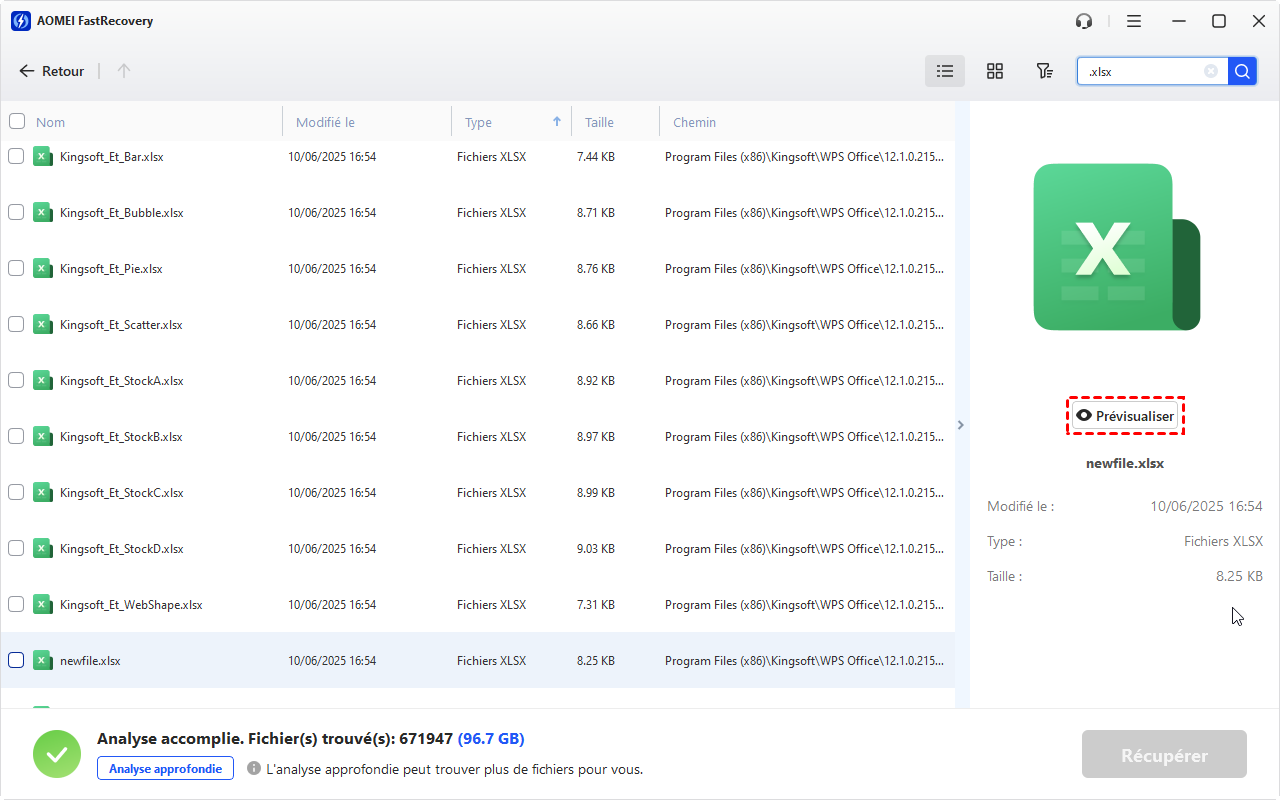
Étape 3. Laissez le scan rapide se dérouler. Après la fin de scan, parcourez les résultats affichés. Trouvez le fichiers voulu par recherche et prévisualisez le fichier si possible pour vérifier qu’il contient bien des données exploitables.
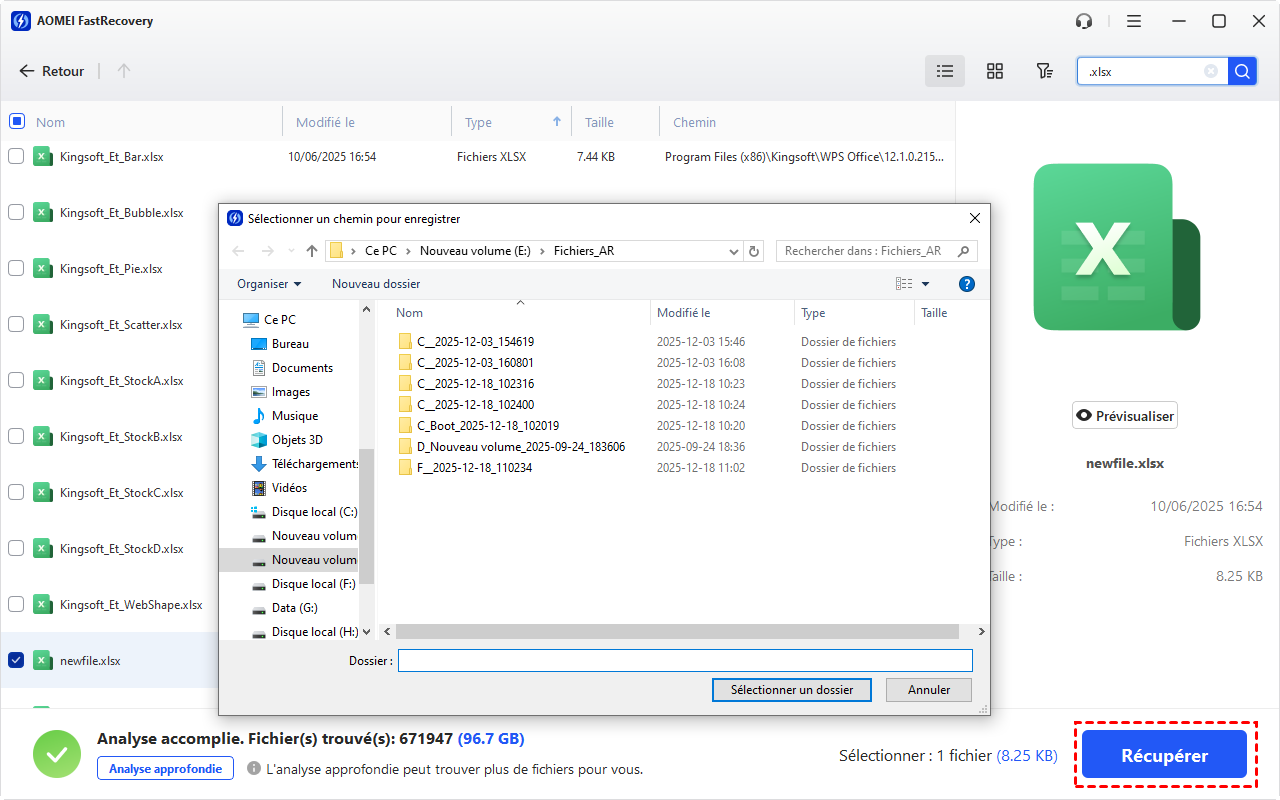
Étape 4. Sélectionnez le fichier et cliquez sur Récupérer pour lancer la récupération vers un autre emplacement pour éviter l’écrasement.
Questions fréquentes sur les fichiers vides et PDF vides
Comment modifier facilement un fichier PDF vide ?
Pourquoi mon fichier PDF est-il vide ?
Quelle est la taille d'un fichier vide ?
Conclusion
Un fichier vide n’est pas forcément une catastrophe. Dans beaucoup de cas, le contenu est encore là, mais simplement inaccessible. Ce qui compte, c’est votre réaction.
Évitez les erreurs, faites les bonnes vérifications, et utilisez un outil adapté si nécessaire. Avec une méthode claire, rapide et les bons outils, vous avez de vraies chances de récupérer vos données, même si le fichier semble totalement vide au départ.

 en tant que source préférée
sur Google
en tant que source préférée
sur Google