




Retirer périphérique en toute sécurité a disparu : Quel impact
La disparition de l’option retirer périphérique en toute sécurité sur Windows 11 peut inquiéter. Cet article explique son rôle réel, les risques selon la configuration du système et les raisons de son absence. Vous trouverez aussi des solutions simples pour la réactiver et éviter les pertes de données.

Par Aurore Mis à jour le 12/05/2026


Qu'est-ce que le bouton "Retirer le périphérique en toute sécurité" ?
L’option "Retirer le périphérique en toute sécurité" permet de déconnecter correctement une clé USB, un disque dur externe ou une carte mémoire. Elle s’assure que toutes les opérations en cours sont terminées avant le retrait. Quand cette option disparaît, cela peut prêter à confusion. On ne sait plus si le périphérique peut être retiré sans risque ni ce que cela implique pour les données.
Dans cet article, vous allez voir son rôle réel, les risques à connaître, les raisons de sa disparition et les solutions simples pour la faire réapparaître.
"Retirer le périphérique en toute sécurité" a disparu : quel impact réel ?
A. Ce que protège réellement cette icône
Cette icône n’est pas juste un bouton décoratif. Elle sert à sécuriser la communication entre Windows et votre périphérique. Concrètement, elle force le système à :
- Vider le cache d’écriture : cela correspond aux données encore en attente d’être enregistrées sur le périphérique.
- Arrêter tous les processus actifs : cela évite qu’un logiciel utilise encore le périphérique au moment du retrait.
Il propose deux modes de gestion différents :
- Retrait rapide (par défaut) : Windows limite l’utilisation du cache et écrit les données presque immédiatement, ce qui réduit fortement les risques même sans éjection.
- Meilleure performance : le système utilise un cache pour accélérer les transferts mais augmente le risque de perte si le périphérique est retiré sans éjection.
👉 En clair : l’icône devient vraiment critique uniquement dans certains cas.
B. Les véritables dangers de l'absence d'éjection
Même si tout semble fonctionner, retirer un périphérique sans précaution peut provoquer des problèmes sérieux. Et ils n’arrivent pas toujours immédiatement.
- Corruption du système de fichiers (NTFS, FAT32, exFAT) : le disque peut devenir instable avec des erreurs difficiles à corriger.
- Fichifs devenus inaccessibles ou lecture/écriture impossible : certains fichiers deviennent inutilisables même s’ils sont encore visibles.
- Perte totale des données dans les cas extrêmes : le périphérique peut devenir complètement inutilisable.
👉 Ce genre de problème arrive surtout quand un transfert est en cours ou quand le cache est actif.
C. L'impact
La disparition de l’icône en elle-même n’est pas dangereuse. C’est un symptôme, pas un problème direct. Le vrai danger apparaît si vous utilisez un périphérique configuré en "Meilleure performance" et que vous le retirez sans éjection. Dans ce cas, vous prenez un risque réel pour vos données.
Pourquoi l'icône "Retirer le périphérique en toute sécurité" a-t-elle disparu sous Windows 11 ?
Avant de corriger le problème, il faut comprendre pourquoi cette option disparaît. Les causes peuvent être simples comme un réglage masqué, ou plus techniques comme un souci de pilote ou de système. Identifier l’origine permet de choisir la bonne solution rapidement. Il y a 3 types de causes possibles, voyons-les ensemble.
A. Causes liées aux paramètres système
Dans beaucoup de cas, l’icône est toujours active… mais simplement cachée.
- L'icône est masquée dans les paramètres de la barre des tâches : Windows place certaines icônes dans le menu caché.
- Le mode "Ne pas déranger" ou "Focus" est activé (cache les notifications) : cela limite l’affichage des éléments système.
- L'option est désactivée dans les icônes système : un simple réglage peut la faire disparaître totalement.
👉 Ici, le problème est souvent visuel, pas technique.
B. Causes liées aux périphériques ou pilotes
Parfois, le souci vient directement du matériel ou de sa gestion.
- Périphérique USB défectueux ou non reconnu correctement : Windows ne peut pas proposer l’éjection.
- Pilotes USB obsolètes ou corrompus : la communication avec le système devient instable.
- Présence de "périphériques fantômes" dans le gestionnaire : ces anciens éléments créent des conflits.
👉 Dans ces cas, le problème est plus profond et nécessite une intervention.
C. Causes liées à Windows
Windows lui-même peut être à l’origine du problème.
- Mise à jour récente ayant modifié le comportement de la barre des tâches : certaines options changent sans prévenir.
- Corruption de fichiers système (DISM, SFC) : des fichiers internes endommagés peuvent perturber l’affichage.
👉 Ce type de problème est plus rare, mais possible après une mise à jour.
Comment réafficher l'icône "Retirer le périphérique en toute sécurité" ?
A. Méthodes rapides (sans outils)
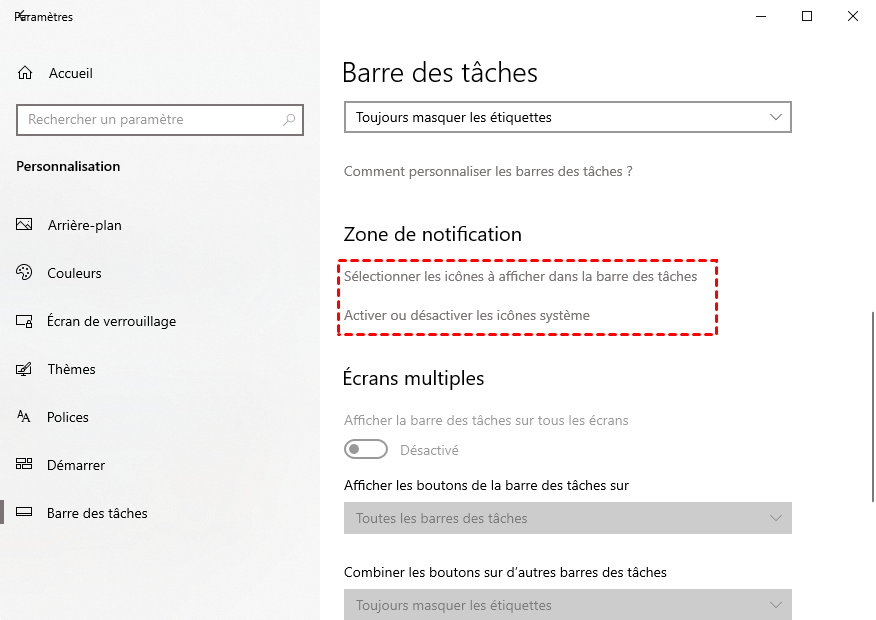
1. Ouvrez les Paramètres puis allez dans Personnalisation et cliquez sur Barre des tâches. Ensuite, dans les paramètres de la partie Zone de notification, vérifiez si l'icône d'éjection est activée.
2. Cliquez sur la zone des icônes cachées (la petite flèche ^) dans la barre des tâches pour vérifier si l’icône s’y trouve déjà. Si oui, faites-la glisser vers la barre des tâches pour la rendre visible en permanence.
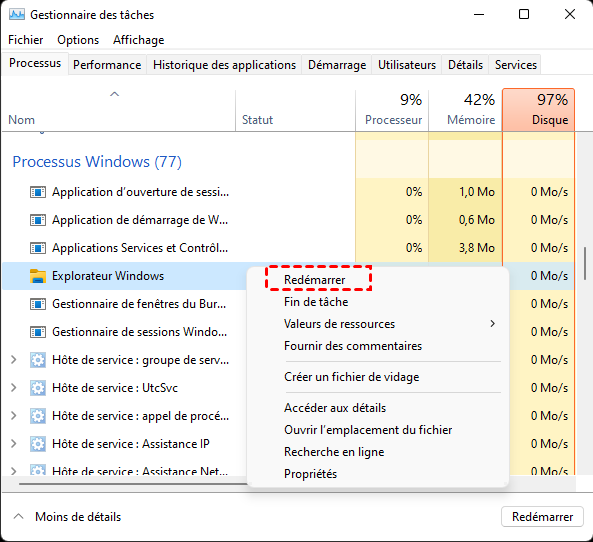
3. Ouvrez le Gestionnaire des tâches avec Ctrl + Maj + Échap, repérez "Explorateur Windows" dans la liste, puis cliquez sur Redémarrer afin de recharger complètement la barre des tâches et les icônes système.
👉 Ces méthodes correspondent à l’interface réelle de Windows 11 et permettent de retrouver l’icône dans la plupart des cas.
B. Méthodes avancées
1. Mettez à jour ou réinstallez les contrôleurs USB en passant par le Gestionnaire de périphériques puis redémarrez le PC pour réinitialiser les pilotes.
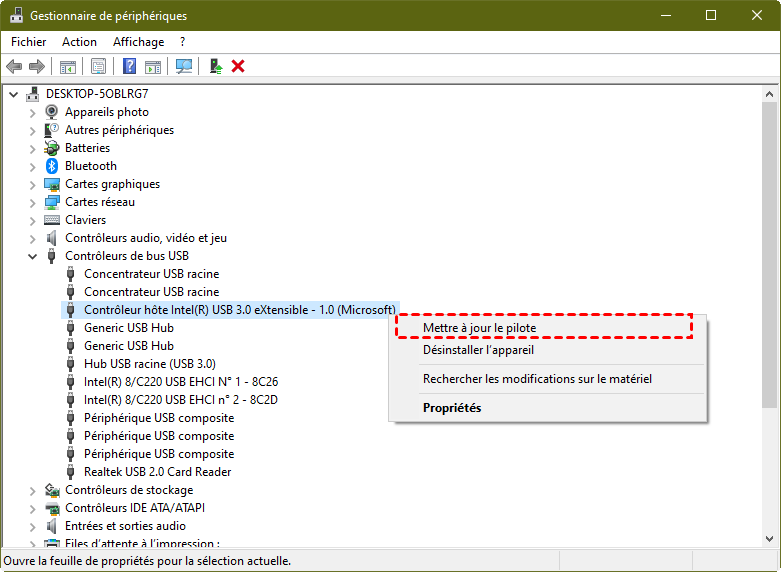
2. Supprimez les périphériques fantômes en affichant les périphériques cachés dans devmgmt.msc puis en supprimant les anciens éléments.
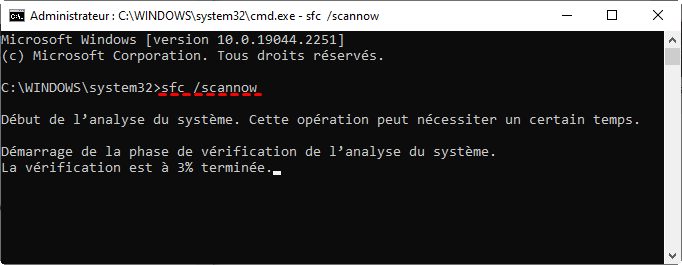
3. Lancez les commandes sfc /scannow puis DISM /Online /Cleanup-Image /RestoreHealth pour réparer les fichiers système.
👉 Ces méthodes sont plus puissantes et permettent de corriger les problèmes persistants.
Que faire si la disparition de l'icône a corrompu vos données
Si vous avez retiré un périphérique sans éjection et que des fichiers ont disparu ou sont devenus illisibles, il ne faut pas paniquer. Les données sont souvent encore récupérables avec un outil adapté.
AOMEI FastRecovery est conçu pour récupérer rapidement des fichiers perdus après une mauvaise manipulation, une corruption ou un retrait brutal de périphérique. Il analyse en profondeur votre disque pour retrouver les données même dans des situations complexes.
Ce logiciel prend en charge de nombreux environnements et situations. Il fonctionne sur Windows 11, 10, 8 et 7 avec une compatibilité stable. Il permet de récupérer différents types de fichiers comme les documents, images, vidéos, archives ou bases de données. Il prend aussi en charge plusieurs supports comme les disques durs, SSD, clés USB et cartes mémoire.
- Le logiciel propose une analyse rapide et approfondie qui permet de retrouver un maximum de fichiers même après une suppression ou une corruption.
- L’interface simple permet à tout utilisateur de lancer une récupération sans compétences techniques particulières.
- L’outil prend en charge de nombreux formats de fichiers, ce qui augmente fortement les chances de récupération complète. Vous pouvez par exemple récupérer les fichiers 3FR.
- Le logiciel permet de prévisualiser les fichiers avant récupération afin de sélectionner uniquement ce qui est nécessaire.
- La compatibilité avec plusieurs types de périphériques offre une grande flexibilité dans toutes les situations de perte de données.
1. Lancez AOMEI FastRecovery et sélectionnez Récupération de fichiers supprimés.

2. Choisissez le disque ou le périphérique à analyser puis démarrez directement l’analyse sans modifier les paramètres.
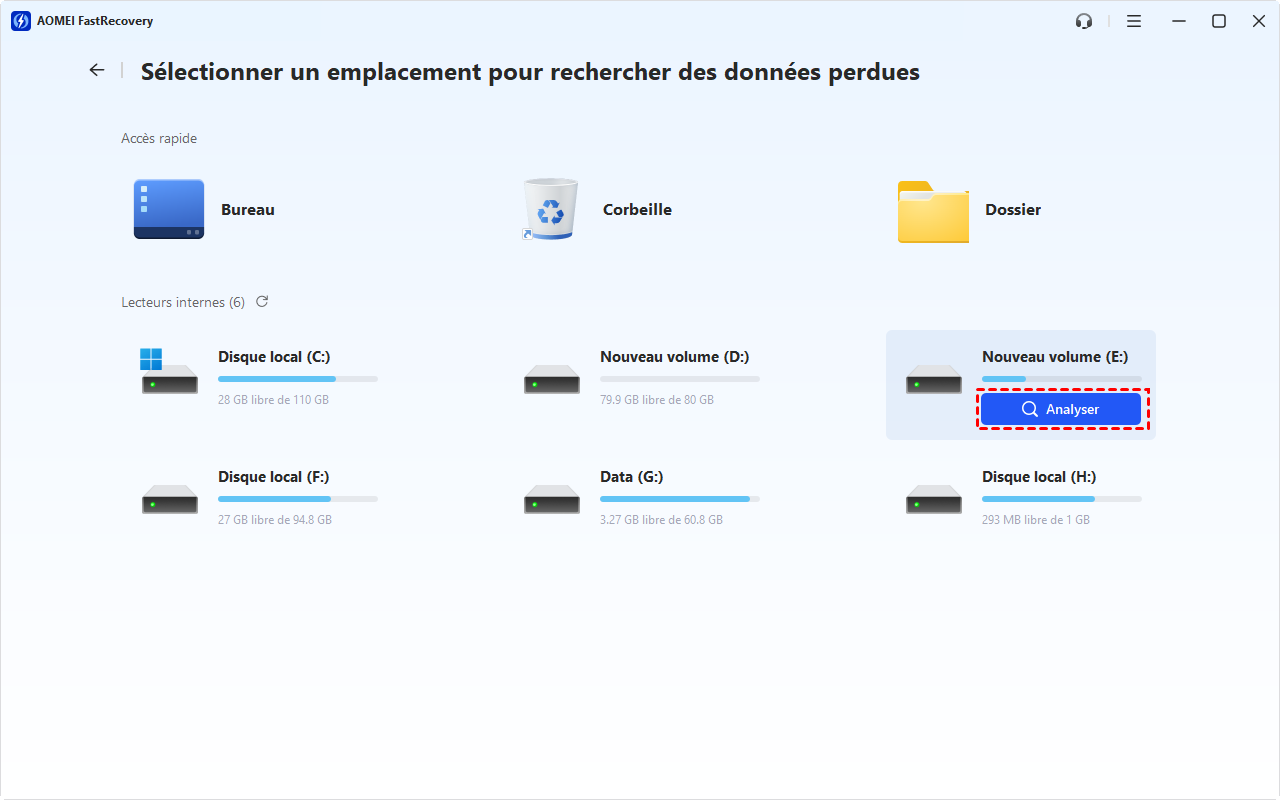
3. Attendez la fin de l’analyse rapide puis approfondie afin d’afficher tous les fichiers récupérables et parcourez les résultats. Vous pouvez filtrer et prévisualiser les fichiers si nécessaire.
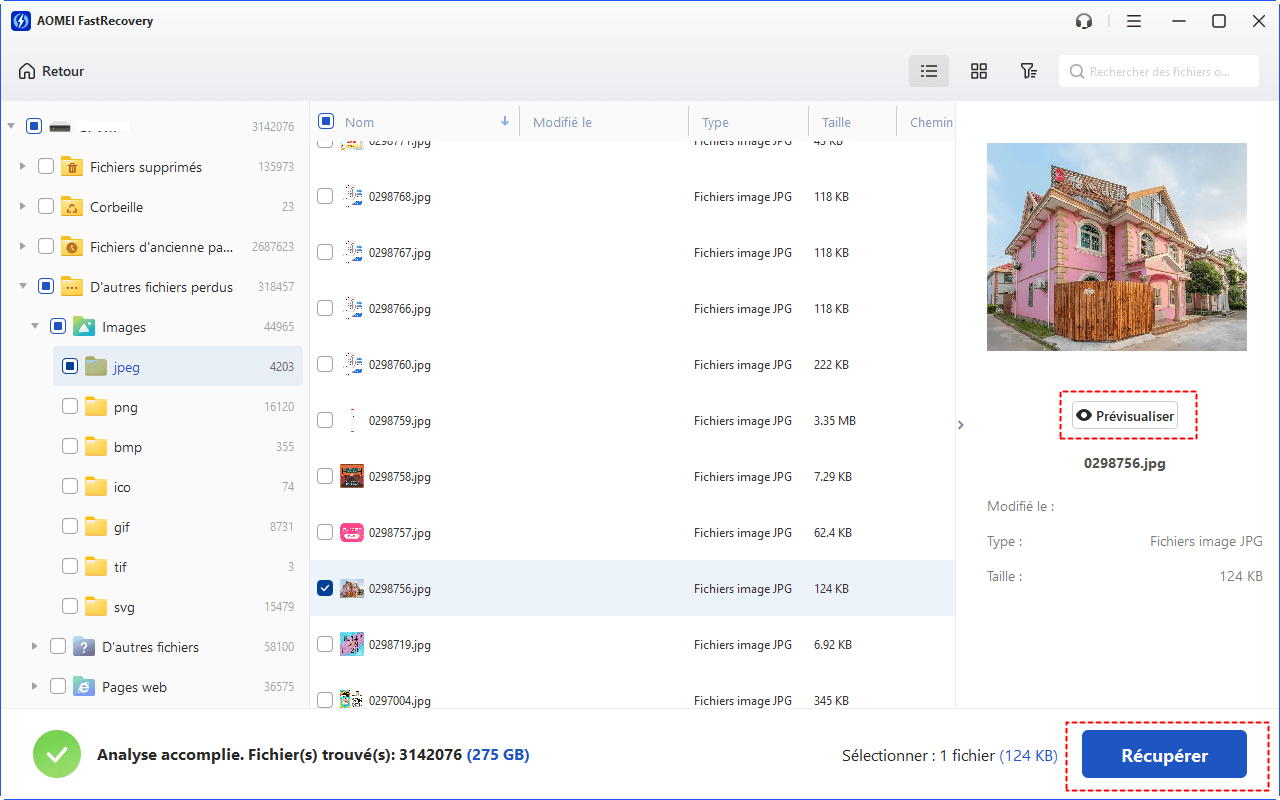
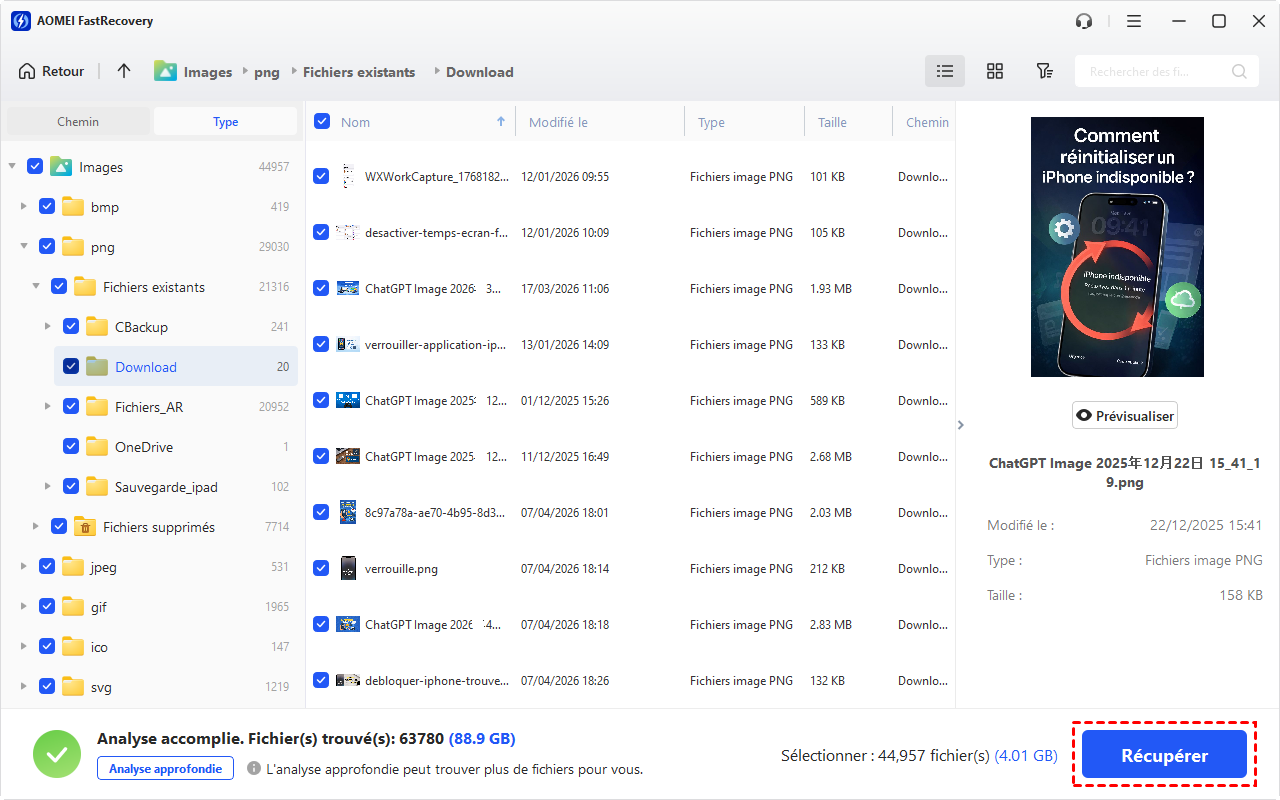
4. Sélectionnez les fichiers souhaités puis cliquez sur Récupérer en les enregistrant sur un autre emplacement sécurisé.
Conclusion
La disparition de l’option "retirer périphérique en toute sécurité Windows 11" n’est pas un problème grave en soi. Dans la plupart des cas, il s’agit simplement d’un réglage ou d’un affichage masqué. Vous pouvez donc corriger ça rapidement avec quelques manipulations simples.
En revanche, le vrai risque concerne la manière dont vous retirez vos périphériques. Si vous utilisez le mode "Meilleure performance", prenez toujours le réflexe d’éjecter correctement. Et si des fichiers ont déjà été perdus, des outils comme AOMEI FastRecovery offrent une solution efficace pour les récupérer sans complications.

 en tant que source préférée
sur Google
en tant que source préférée
sur Google