




Pourquoi les icônes du bureau sont devenues blanches ? Causes et solutions
Les icônes du bureau deviennent blanches sur Windows ? Ce problème peut venir d’un cache corrompu, d’un raccourci cassé ou d’un souci système. Dans cet article, découvrez les causes principales et des solutions simples pour retrouver un affichage normal.

Par Aurore Mis à jour le 12/05/2026


Pourquoi mes icônes sont devenues blanches ?
Les icônes du bureau qui deviennent blanches sont un problème fréquent sous Windows. Contrairement à ce que l’on pourrait penser, il ne s’agit pas d’un bug aléatoire ou d’un signe de panne matérielle immédiate. Ce phénomène a des causes précises, et surtout, des solutions éprouvées.
Pour comprendre pourquoi une icône devient blanche, il faut d’abord savoir comment Windows affiche une icône normalement. Celle-ci repose sur trois éléments : un fichier source, un lien valide (le raccourci), et un cache interne. Si l’un de ces trois éléments manque ou est corrompu, l’icône ne peut plus s’afficher correctement… et devient blanche.
Voici les causes les plus fréquentes :
- Cache d'icônes corrompu : Windows utilise un fichier cache pour afficher les icônes rapidement. Si ce fichier est endommagé, Windows ne sait plus quoi afficher et montre un carré blanc même si le programme existe toujours.
- Lien de raccourci cassé : Le programme vers lequel l'icône pointait a été déplacé supprimé ou désinstallé ce qui empêche Windows de retrouver le bon fichier.
- Problème de pilote graphique : Un pilote obsolète ou un bug d'affichage peut empêcher le rendu correct des icônes surtout après une mise à jour Windows.
- Fichiers système endommagés : Une mauvaise manipulation ou une mise à jour interrompue peut affecter l'affichage global du système y compris les icônes du bureau.
👉 En clair, le problème peut être léger… ou plus profond. Cet article présente les raisons techniques les plus courantes de ce dysfonctionnement, ainsi que des méthodes claires et accessibles pour y remédier, étape par étape.
4 solutions de base à essayer
Avant d'installer quoi que ce soit, commencez par ces manipulations. Elles corrigent la majorité des cas d'icônes blanches sur le bureau.
Redémarrer l'Explorateur Windows
Un bug temporaire de l'interface peut bloquer l'affichage des icônes. Redémarrer l'Explorateur permet de rafraîchir complètement l'environnement Windows sans redémarrer le PC.
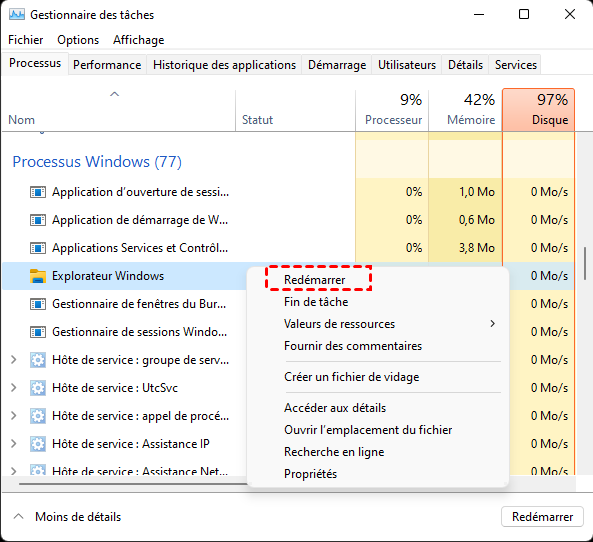
1. Appuyez sur Ctrl + Maj + Échap pour ouvrir le Gestionnaire des tâches puis cliquez sur Plus de détails si nécessaire.
2. Dans l'onglet Processus cherchez Explorateur Windows faites un clic droit dessus et cliquez sur Redémarrer pour relancer l'interface.
Supprimer le fichier IconCache.db (la solution la plus efficace)
Le cache d'icônes peut se corrompre avec le temps. Le supprimer force Windows à le recréer proprement ce qui règle souvent le problème immédiatement.
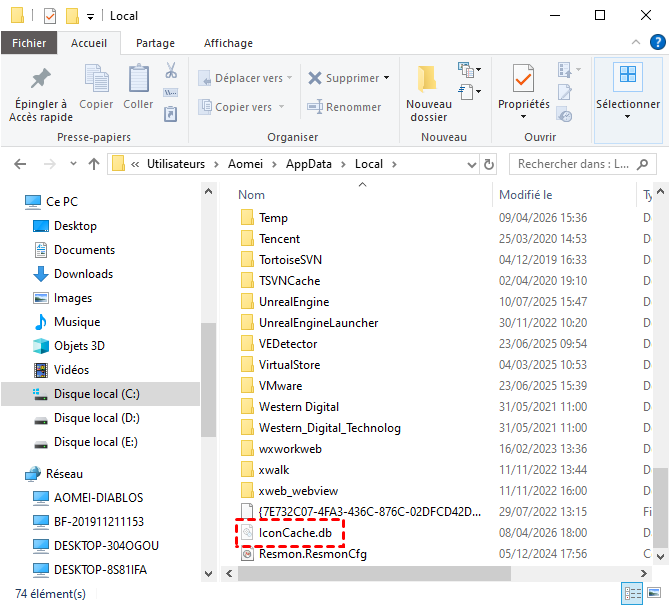
1. Ouvrez l'Explorateur de fichiers et rendez-vous dans C:\Utilisateurs\Nom_Utilisateur\AppData\Local en remplaçant Nom_Utilisateur du lien par votre nom.
2. Trouvez le fichier IconCache.db supprimez-le puis redémarrez votre ordinateur pour que Windows recrée un nouveau cache.
Vérifier l'association des fichiers
Si une icône est blanche il se peut que le raccourci ne pointe plus vers le bon fichier. C'est fréquent après un déplacement ou une désinstallation.
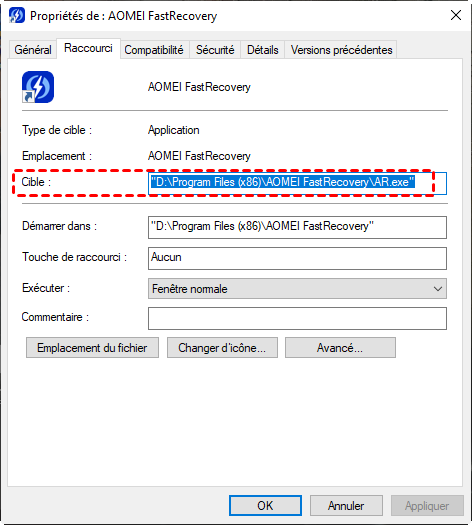
1. Faites un clic droit sur l'icône blanche puis cliquez sur Propriétés pour afficher ses détails.
2. Vérifiez le champ Cible et assurez-vous que le chemin est correct sinon corrigez-le ou recréez le raccourci.
Mettre à jour les pilotes graphiques
Un souci d'affichage peut venir du pilote graphique surtout après une mise à jour Windows ou un changement de configuration.
1. Cliquez droit sur le menu Démarrer puis ouvrez le Gestionnaire de périphériques pour accéder aux composants.
2. Dépliez Cartes graphiques faites un clic droit sur votre GPU et choisissez Mettre à jour le pilote puis laissez Windows chercher automatiquement.

Utiliser un logiciel de récupération pour régler le problème en profondeur
Si malgré tout cela vos icônes blanches persistent, il faut envisager un problème plus sérieux. Par exemple des fichiers système corrompus, un disque dur instable ou des fichiers supprimés sans que vous ne vous en rendiez compte.
Dans ce cas, un outil comme AOMEI FastRecovery peut vraiment faire la différence. Ce n'est pas juste un logiciel de récupération classique. Il est capable de retrouver des fichiers perdus mais aussi de restaurer la structure des données et réparer les liens cassés entre vos raccourcis et les programmes.
👉 Concrètement, il peut remettre en place les fichiers que Windows ne trouve plus et faire disparaître ces fameuses icônes blanches.
Compatibilité et prise en charge :
| Catégorie | Détails |
|---|---|
| Systèmes pris en charge | Windows 11, 10, 8 et 7 (excellente stabilité même sur les systèmes anciens ou récents) |
| Types de fichiers récupérables | Documents, images, vidéos, audios, fichiers système, et plus de 1000 formats différents |
| Périphériques compatibles | Disques durs internes, SSD, disques externes, clés USB et cartes mémoire |
Caractéristiques du logiciel :
- Le logiciel analyse en profondeur le disque pour retrouver les fichiers invisibles ou corrompus.
- L'outil restaure les données sans modifier les fichiers existants sur le disque.
- L'interface guide l'utilisateur avec des étapes simples et accessibles même sans expérience.
- La récupération est rapide grâce à une analyse combinée intelligente et complète.
👉 Vous pouvez télécharger le logiciel gratuitement via le bouton puis suivre ces étapes :
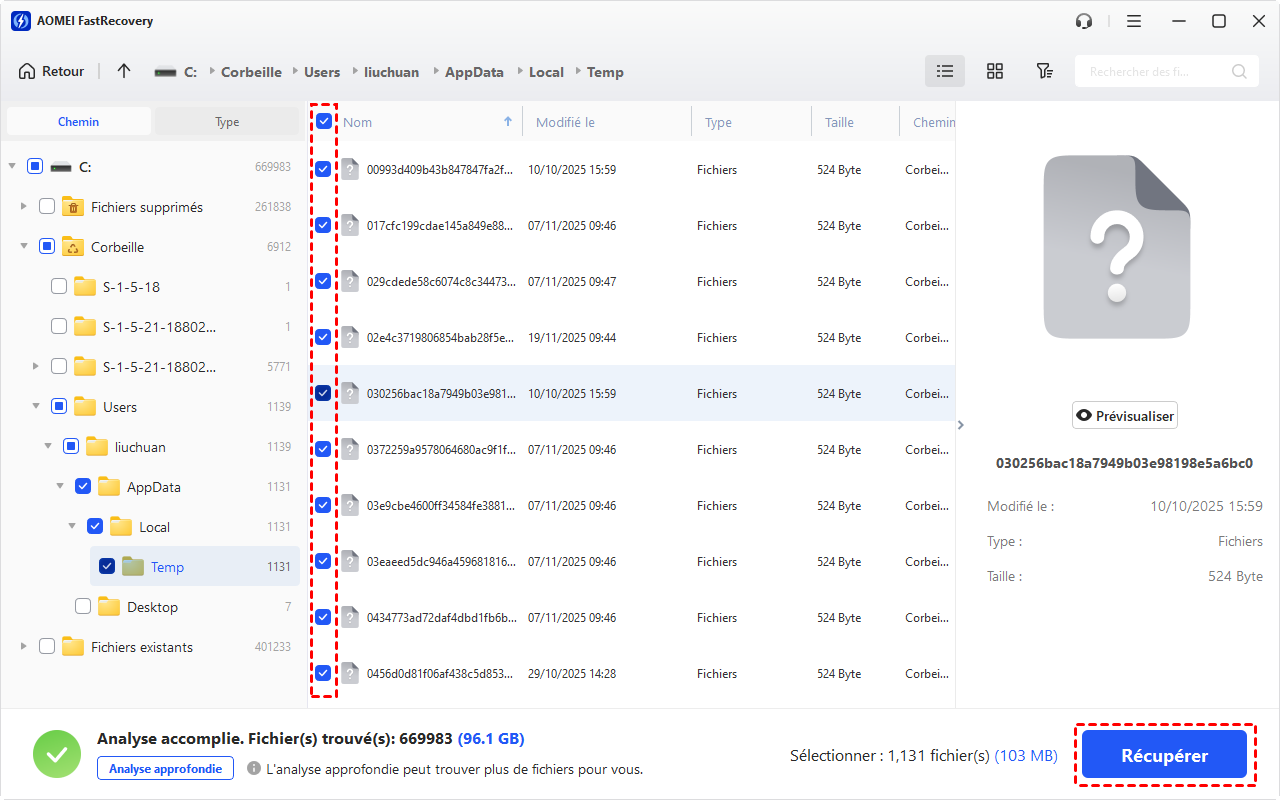
1. Lancez le logiciel et sélectionnez Récupération de fichiers supprimés.

2. Sélectionnez le disque où se trouvent les icônes problématiques puis cliquez sur Analyser pour démarrer la recherche.

3. Laissez l'analyse rapide se dérouler pour détecter tous les fichiers liés aux icônes et programmes. Parcourez les résultats et repérez les fichiers manquants ou corrompus associés à vos raccourcis, vous pouvez profiter de son filtre.
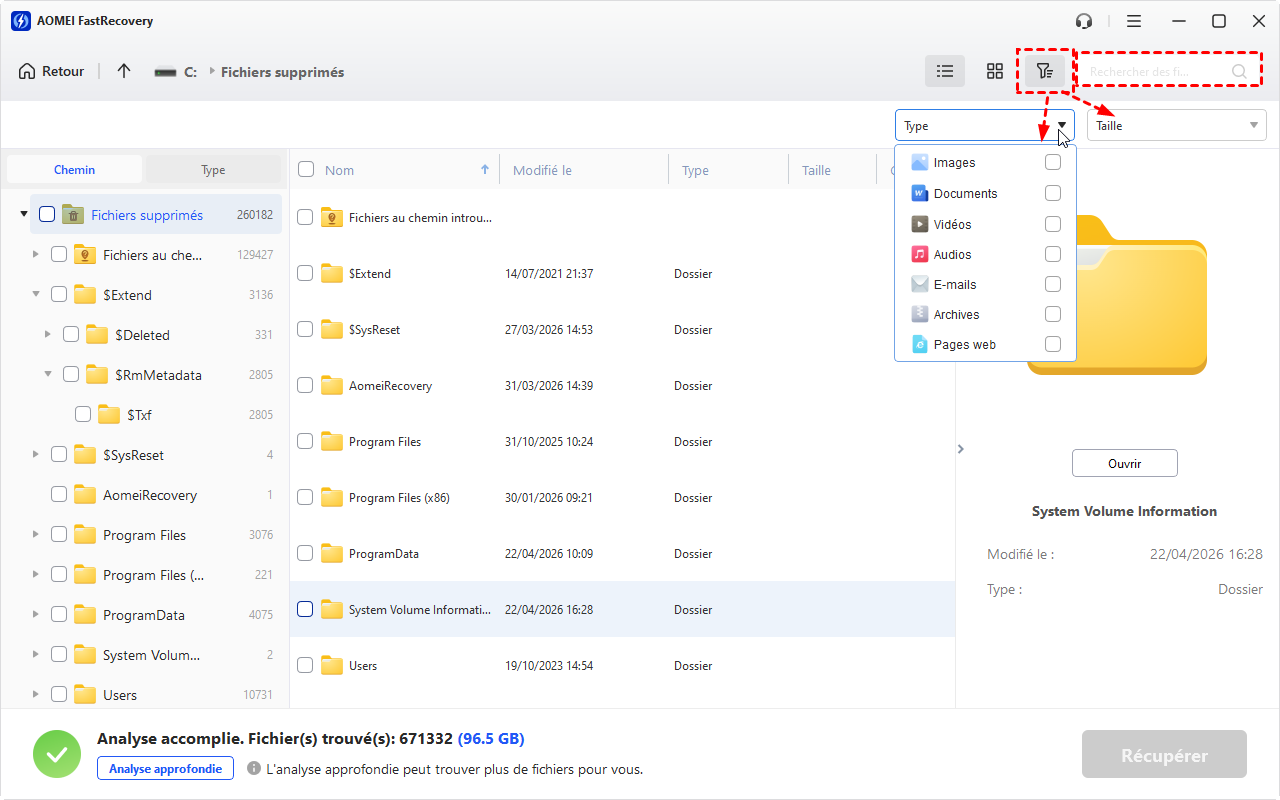
4. Sélectionnez les fichiers utiles puis cliquez sur Récupérer en choisissant un emplacement sûr différent du disque d'origine.
Comment éviter que les icônes ne redeviennent blanches ?
Une fois le problème réglé, le but est d'éviter qu'il revienne. Quelques bonnes habitudes peuvent vraiment faire la différence sur le long terme.
Vérifier régulièrement le disque
Un disque avec des erreurs peut provoquer des bugs d'affichage ou de fichiers manquants. Une vérification permet d'anticiper les problèmes.
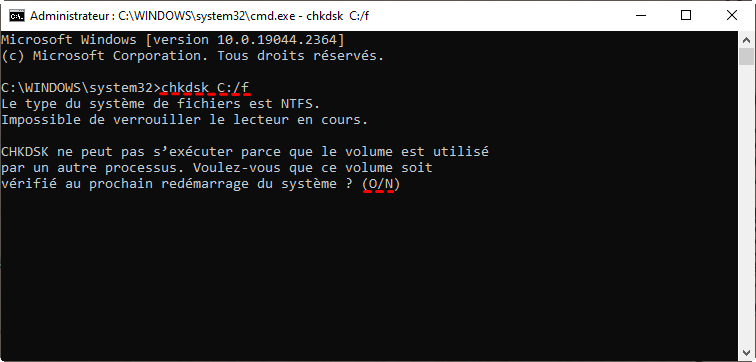
1. Ouvrez l'invite de commandes en mode administrateur en recherchant cmd puis clic droit Exécuter en tant qu'administrateur.
2. Tapez la commande chkdsk /f puis validez avec Entrée et redémarrez le PC si demandé pour lancer la vérification.
Éviter les logiciels d'optimisation agressifs
Certains outils suppriment trop de fichiers temporaires, y compris le cache des icônes. Résultat : affichage instable.
1. Désinstallez les logiciels d'optimisation douteux depuis les paramètres ou le panneau de configuration.
2. Privilégiez les outils fiables ou les fonctions intégrées de Windows pour nettoyer votre système.
Faire des sauvegardes régulières
Un fichier perdu ou corrompu peut provoquer des icônes blanches. Une sauvegarde vous protège contre cela.
1. Sauvegardez vos données importantes sur un disque externe ou un cloud régulièrement.
2. Pensez aussi à sauvegarder le système ou le registre pour pouvoir revenir en arrière en cas de problème.
Maintenir Windows à jour
Les mises à jour corrigent souvent des bugs d'affichage ou de gestion des fichiers.
1. Allez dans Paramètres puis Windows Update pour vérifier les mises à jour disponibles.
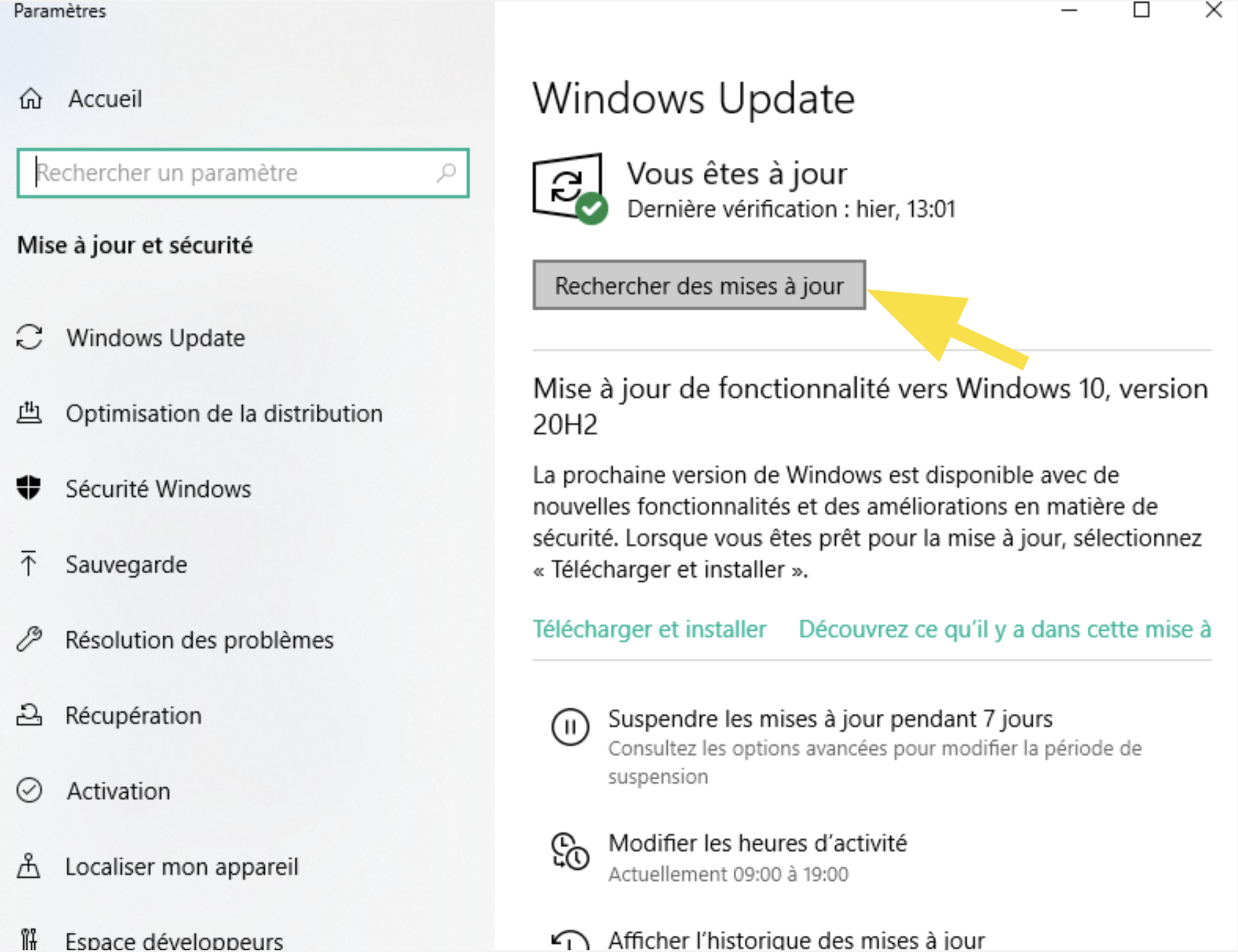
2. Installez les mises à jour recommandées puis redémarrez votre ordinateur pour appliquer les correctifs.
Conclusion
Les icônes blanches sur le bureau ne sont jamais là par hasard. Dans la majorité des cas, il s'agit d'un problème de cache ou de raccourci cassé facile à corriger avec quelques manipulations simples. Mais si le problème persiste, il ne faut pas ignorer les signes. Un souci plus profond peut être en cause et des outils comme AOMEI FastRecovery deviennent alors indispensables pour récupérer et réparer vos fichiers efficacement.

 en tant que source préférée
sur Google
en tant que source préférée
sur Google