




SSD mort subite : Que se passe-t-il ? Que faire ?
Un SSD peut cesser de fonctionner brutalement sans signe avant-coureur. Cet article explique les causes possibles d’une panne soudaine, les symptômes à observer et les vérifications à effectuer pour diagnostiquer le problème et tenter de récupérer les données.

Par Aurore Mis à jour le 12/05/2026


PC, disque, tout ne fonctionne plus d'un coup
Votre ordinateur fonctionnait parfaitement il y a une heure. Vous l'éteignez, le rallumez, et plus rien. Le disque n'est pas détecté. Votre SSD, cette mémoire flash réputée fiable, vient de mourir subitement. Pourquoi ce phénomène, aussi rare que frustrant, se produit-il, et surtout, que pouvez-vous faire ?
Ce genre de situation est particulièrement déroutant. Contrairement aux anciens disques durs mécaniques, un SSD ne donne souvent aucun signe avant-coureur. Pas de bruit suspect, pas de ralentissement progressif. Tout fonctionne… jusqu’au moment où plus rien ne répond.
La bonne nouvelle, c’est que cette situation n’est pas forcément sans solution. Dans certains cas, les données peuvent encore être récupérées. Dans d’autres, il est possible d’éviter ce type de catastrophe grâce à quelques bonnes pratiques. Avant d’agir, il faut comprendre ce qui se passe réellement derrière cette fameuse "mort subite" d’un SSD.
C'est quoi une "mort subite" d'un SSD ?
Quand on parle de mort subite d’un SSD, on décrit une situation très précise. Le disque cesse de fonctionner du jour au lendemain et l’ordinateur ne le reconnaît plus correctement.
- Concrètement, le SSD peut disparaître complètement du BIOS ou de l’UEFI.
- Parfois, il n’apparaît plus non plus dans Windows, ni dans le Gestionnaire de disques. Pour l’utilisateur, le disque semble simplement avoir cessé d’exister.
C’est très différent d’un disque dur classique. Avec un HDD, les pannes arrivent souvent progressivement. Le disque fait du bruit, devient lent ou affiche des erreurs de lecture. Avec un SSD, ces signes sont rares.
C’est là que se trouve le paradoxe. Les SSD n’ont aucune pièce mécanique. En théorie, ils devraient donc être plus fiables et tomber moins souvent en panne. Et c’est vrai dans la majorité des cas. Mais lorsqu’un problème survient, il peut être brutal et immédiat. Ce type de panne ressemble un peu à un interrupteur qui s’éteint d’un coup. Le stockage existe toujours physiquement, mais quelque chose empêche l’ordinateur d’y accéder.
Les causes principales de cette défaillance foudroyante
Plusieurs éléments peuvent provoquer une panne soudaine d’un SSD. Dans la majorité des cas, le problème ne vient pas directement des puces mémoire, mais plutôt des composants électroniques qui gèrent leur fonctionnement.
Voici les causes les plus fréquentes à connaître.
- Panne du contrôleur : Le contrôleur est le véritable cerveau du SSD. Il gère la communication avec l’ordinateur, l’organisation des données dans les cellules NAND et l’exécution du firmware. Lorsque ce composant tombe en panne, l’accès au disque est immédiatement coupé.
- Corruption du firmware : Le firmware correspond au logiciel interne du SSD. Il gère la répartition des données, la correction des erreurs et les mécanismes de protection du disque. Dans certaines situations, ce firmware peut se corrompre après une coupure de courant, un bug interne ou une mise à jour ratée. Au prochain démarrage, le SSD devient instable ou totalement inutilisable.
- Épuisement des cellules mémoire (usure) : Les cellules NAND utilisées dans les SSD possèdent un nombre limité de cycles d’écriture. Chaque écriture use légèrement la cellule. Les SSD modernes utilisent des technologies comme le wear leveling pour répartir cette usure sur toute la mémoire. Cependant, lorsque de nombreuses cellules atteignent leur limite, le SSD peut se verrouiller en lecture seule ou cesser de fonctionner brutalement.
- Problèmes électriques ou surtensions : Un pic de courant peut endommager les circuits électroniques du SSD. Une alimentation instable, une surtension ou une carte mère défectueuse peuvent griller certains composants du disque. Dans ce cas, la panne est souvent immédiate et le SSD peut disparaître totalement du BIOS.
Symptômes et diagnostic : Est-il vraiment mort ?
Avant de conclure que votre SSD est définitivement hors service, prenez quelques minutes pour observer comment le disque se comporte réellement. Certains signes permettent déjà de comprendre si la panne est logique, matérielle ou simplement liée à une mauvaise connexion.
Voici les situations les plus fréquentes.
1. Le SSD est totalement invisible
- Le SSD n’apparaît pas dans le BIOS / UEFI.
- Il n’apparaît pas non plus dans le Gestionnaire de disques de Windows.
- L’ordinateur agit comme si aucun disque n’était connecté.
Dans ce cas, la panne est très souvent matérielle. Le contrôleur du SSD ou un circuit électronique peut être endommagé, ce qui empêche toute communication avec l’ordinateur.
2. Le SSD est détecté mais inutilisable
- Le BIOS détecte le SSD.
- Windows ne peut pas accéder aux données.
- Le disque apparaît avec 0 Mo, RAW ou Non alloué.
Le disque fonctionne encore au niveau matériel, mais la structure logique peut être corrompue. La table de partitions, le système de fichiers ou le firmware peuvent empêcher l’accès aux données.
3. Une chaleur anormale
- Aucun bruit (ce qui est normal pour un SSD).
- Mais le disque devient très chaud au toucher.
Une température anormalement élevée peut indiquer un court-circuit interne ou un composant électronique défectueux.
Que faire immédiatement ? Les gestes de premier secours
Quand un SSD semble mort, la pire chose à faire est de multiplier les manipulations au hasard. Avant toutes choses, commencez par quelques vérifications simples. Ces contrôles rapides permettent parfois de résoudre le problème immédiatement.
➡️ Vérification 1 : contrôler les connexions
Commencez par vérifier les éléments les plus simples.
- Remplacez le câble SATA par un autre câble.
- Essayez un autre port SATA sur la carte mère.
- Vérifiez que le SSD est correctement branché.
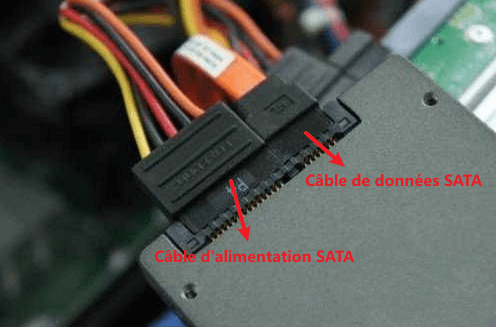
Pour un SSD NVMe M.2, retirez le disque puis réinstallez-le correctement dans son slot. Une mauvaise insertion peut empêcher la détection du disque.
➡️ Vérification 2 : tester sur un autre ordinateur
Brancher le SSD sur un autre ordinateur est l’un des meilleurs tests de diagnostic.
Deux résultats sont possibles :
- Le SSD est détecté sur l’autre ordinateur : le problème vient probablement de votre PC.
- Le SSD reste invisible : la panne vient très probablement du disque lui-même.
➡️ Vérification 3 : éviter les fausses solutions
Certaines astuces circulent sur Internet, notamment le fameux "truc du congélateur".
Cette méthode consiste à placer un disque dans un congélateur pour tenter de le faire fonctionner temporairement.
Pour un SSD, cette technique est inutile et dangereuse. Le froid peut provoquer de la condensation sur les circuits électroniques et provoquer un court-circuit. Dans ce cas, le disque peut être définitivement détruit.
La solution logicielle : Tenter la récupération de données avec AOMEI FastRecovery
Si votre SSD est encore détecté par le système mais que les données sont inaccessibles, une récupération logicielle peut parfois fonctionner. C’est dans ce cas qu’un outil spécialisé devient très utile. AOMEI FastRecovery est un logiciel de récupération de données conçu pour retrouver des fichiers supprimés, perdus ou inaccessibles sur différents supports de stockage. Il fonctionne sur les systèmes Windows et peut analyser des disques internes, des SSD externes, des clés USB ou encore des cartes mémoire.
Le logiciel prend en charge de nombreux formats de fichiers. On y retrouve les documents Office, les photos, les vidéos, les archives, les fichiers audio et bien d’autres types de données. Il peut aussi analyser des partitions supprimées ou corrompues afin de retrouver les fichiers encore présents sur le disque.
Vous pouvez télécharger gratuitement le logiciel via le bouton de téléchargement, puis suivre ce guide simple pour tenter de récupérer vos fichiers.
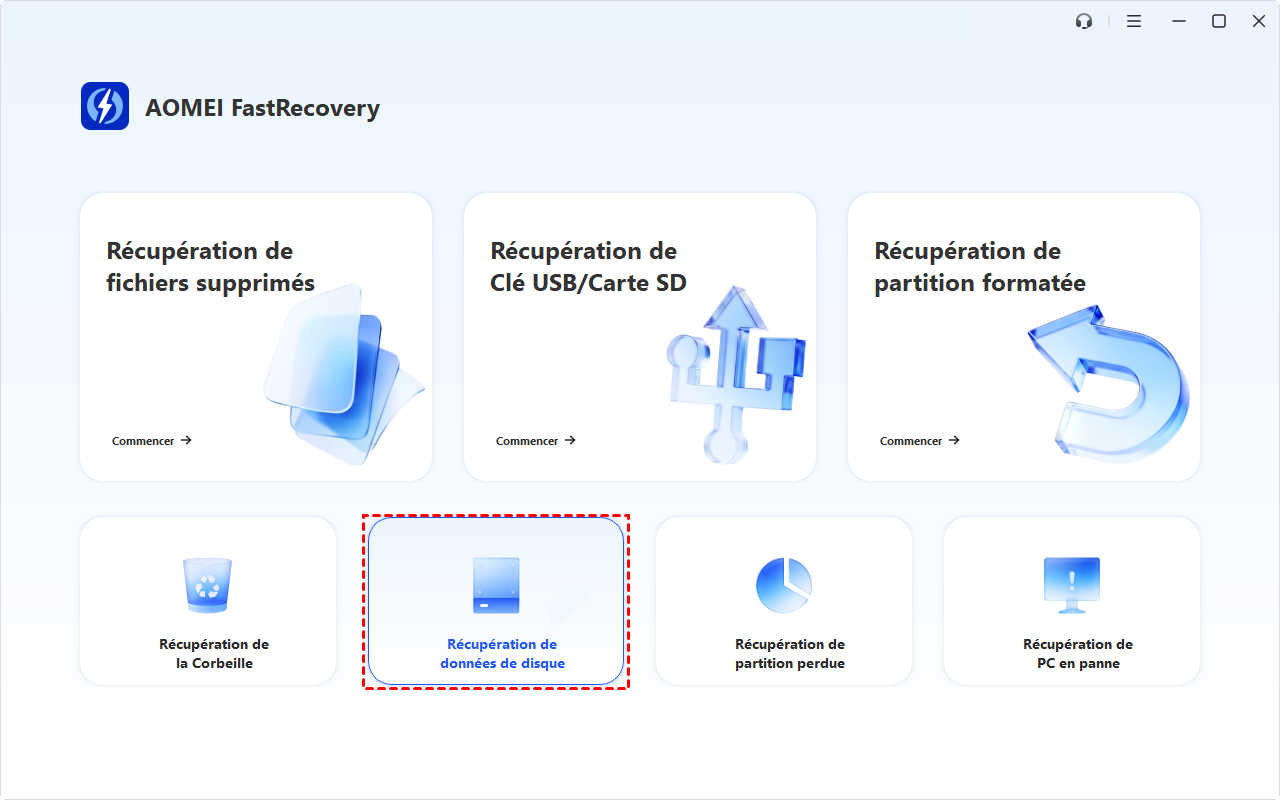
1. Téléchargez AOMEI FastRecovery puis installez-le sur votre ordinateur. Lancez le programme et sélectionnez Récupération de données de disque.
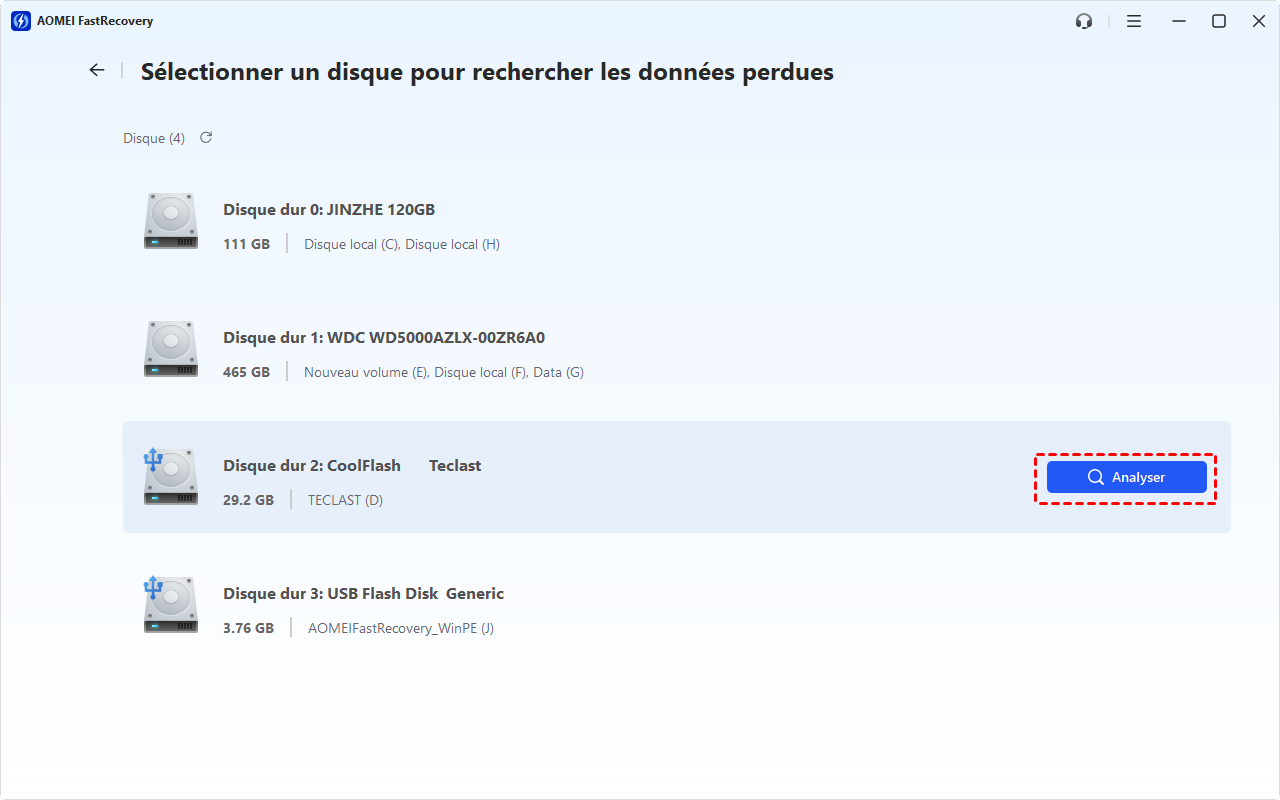
2. Repérez le SSD qui pose problème dans la liste des disques. Survolez sur le disque concerné et cliquez sur Analyser pour lancer l'analyse. Le logiciel commence automatiquement une analyse approfondie afin de retrouver les fichiers perdus.
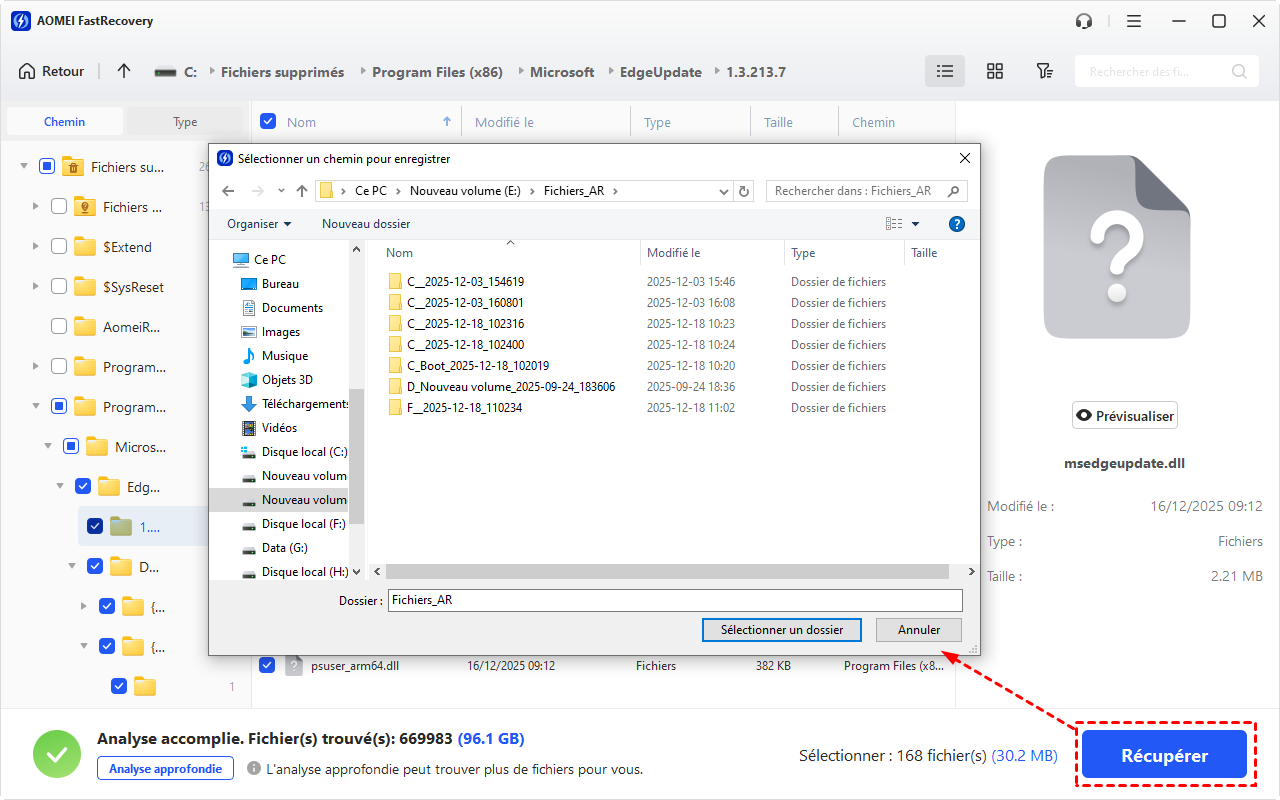
3. Parcourez les résultats de l'analyse et utilisez la fonction de prévisualisation pour vérifier les fichiers récupérables.
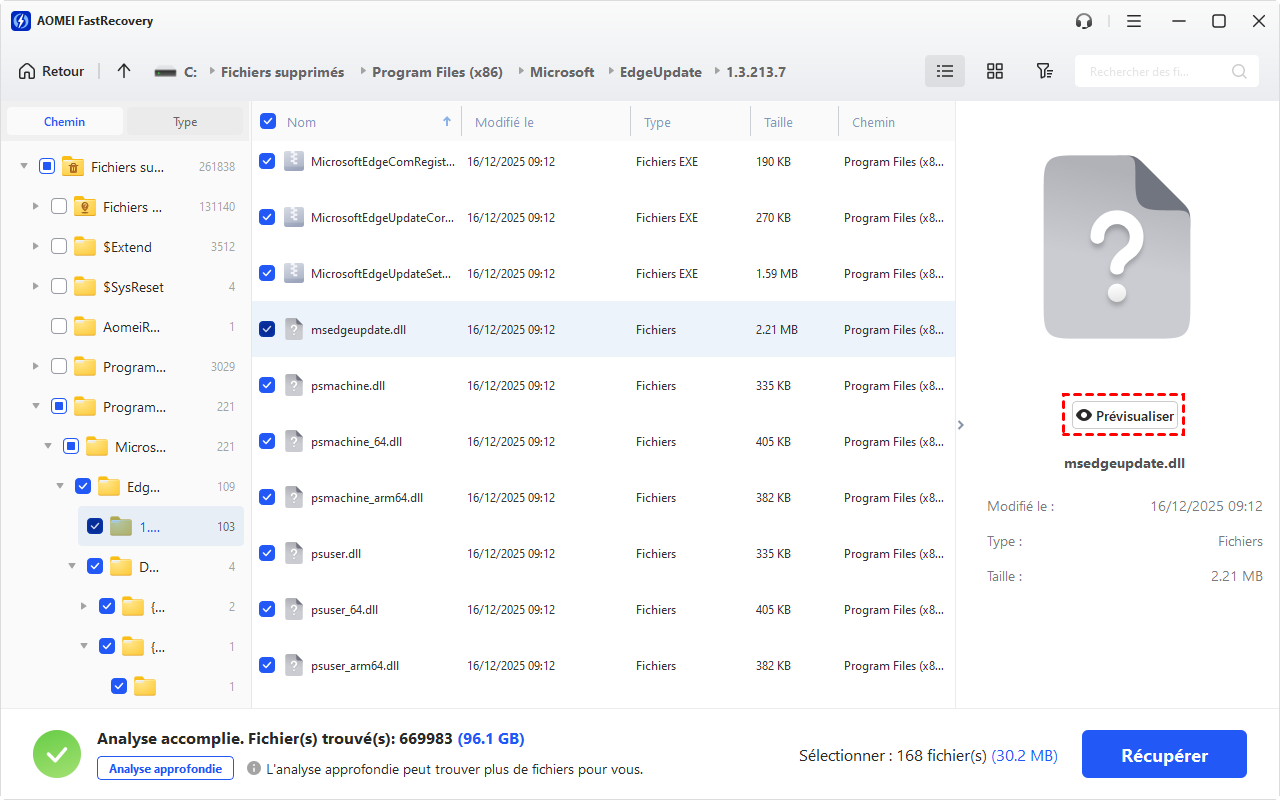
4. Sélectionnez les fichiers souhaités puis cliquez sur Récupérer. Enregistrez les données sur un autre disque pour éviter d'écraser les données restantes.
Prévenir la catastrophe avec un clonage de disque
La meilleure défense contre la mort subite d’un SSD reste l’anticipation. Si votre disque tombe en panne du jour au lendemain, la seule vraie protection est d’avoir une copie complète de votre système et de vos fichiers. C’est exactement le rôle d’un logiciel de clonage de disque.
AOMEI Cloner est un outil spécialisé dans le clonage de disques et la migration de systèmes. Il permet de copier intégralement un SSD vers un autre disque sans réinstaller Windows ni perdre vos applications ou vos fichiers.
Le logiciel est particulièrement utile lorsque vous souhaitez remplacer un SSD vieillissant ou migrer votre système vers un nouveau disque plus rapide. En quelques étapes, vous obtenez une copie exacte et immédiatement utilisable de votre disque.
 AOMEI Cloner
Meilleur logiciel de clonage Windows pour une migration de données simple et efficace
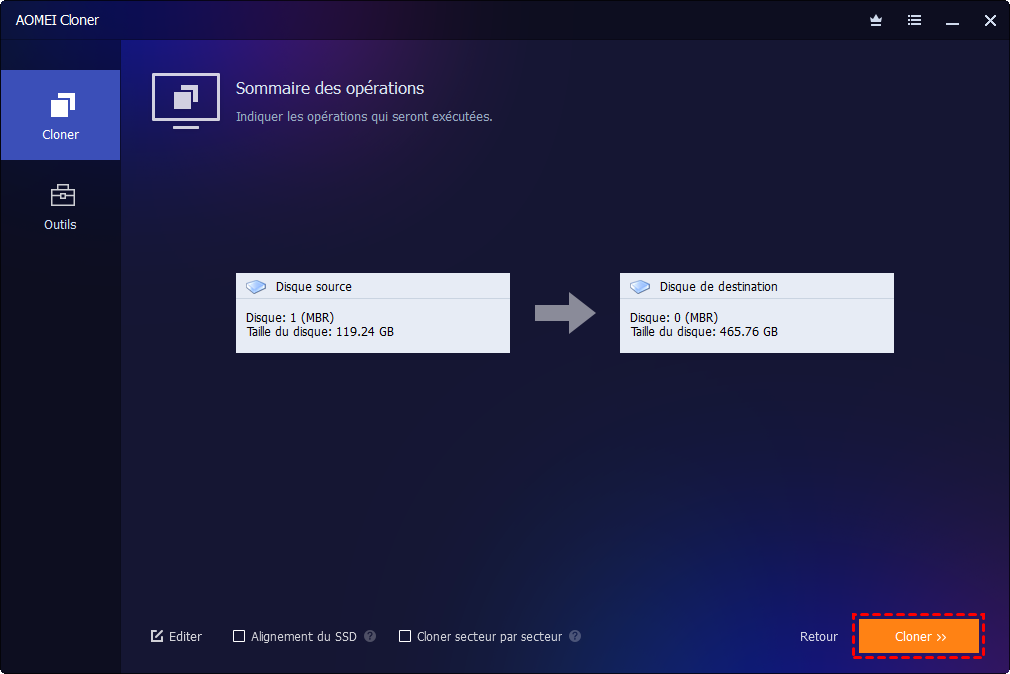
Pour cloner un disque, commencez par connecter le nouveau disque à votre ordinateur et lancer un logiciel de clonage. Sélectionnez ensuite le disque source à copier et le disque de destination. Vérifiez les paramètres, puis lancez le clonage. Une fois l’opération terminée, le nouveau disque contient une copie complète du système et des données, et peut être utilisé immédiatement.
Et quand la panne est matérielle ?
Dans certains cas, aucune solution logicielle ne pourra réparer le problème. Si le SSD n’est plus du tout détecté, la panne est probablement matérielle.
Si le SSD est en garantie
La plupart des fabricants proposent une garantie de plusieurs années. Vous pouvez alors demander un RMA, c’est-à-dire un retour au fabricant. Le disque sera remplacé par un nouveau modèle. En revanche, les données présentes sur le SSD seront définitivement perdues.
Si les données sont inestimables
Lorsque les données sont critiques, il reste une solution : les laboratoires de récupération de données.
Ces spécialistes peuvent ouvrir le SSD, dessouder les puces mémoire et tenter de reconstruire les données à partir de la mémoire brute. Ce type d’intervention est complexe et coûte souvent plusieurs centaines, voire plusieurs milliers d’euros.
Conclusion
La mort subite d’un SSD peut sembler incompréhensible. Pourtant, elle s’explique souvent par une panne du contrôleur, un problème de firmware ou un défaut électrique. Le disque peut alors devenir invisible du jour au lendemain.
Face à ce type de panne, la priorité est de vérifier les connexions et le diagnostic, puis de tenter une récupération de données si le disque est encore détecté. Des outils spécialisés peuvent parfois sauver des fichiers qui semblent perdus.
Mais la vraie solution reste la prévention. En clonant régulièrement votre disque vers un autre SSD, vous gardez toujours une copie prête à l’emploi. Ainsi, même si votre SSD décide un jour de s’arrêter sans prévenir, vous pourrez simplement démarrer sur votre disque de secours et continuer à utiliser votre ordinateur normalement.

 en tant que source préférée
sur Google
en tant que source préférée
sur Google