




Comment récupérer les données d'un SSD mort ?
Un SSD qui ne fonctionne plus ne signifie pas toujours que les données sont perdues. Cet article explique comment diagnostiquer un SSD mort et présente plusieurs méthodes pour récupérer les fichiers : vérification du matériel, paramètres BIOS, outils de récupération et solution Linux.

Par Aurore Mis à jour le 13/05/2026


SSD tombé en panne
Perdre l’accès à un SSD peut être extrêmement frustrant. Un jour tout fonctionne normalement, et le lendemain l’ordinateur ne démarre plus, le disque n’apparaît plus dans l’explorateur ou vos fichiers semblent avoir disparu. Photos de famille, documents importants, vidéos personnelles… tout devient soudain inaccessible. Cette situation arrive plus souvent qu’on ne le pense, et elle provoque souvent un sentiment d’urgence.
Heureusement, un SSD "mort" ne signifie pas toujours que vos données sont définitivement perdues. Dans de nombreux cas, il est encore possible de récupérer une partie, voire la totalité des fichiers stockés sur le disque. Tout dépend en réalité de la nature du problème.
Dans cet article, nous allons vous montrer les différentes méthodes pour récupérer les données d’un SSD mort. Nous allons passer par des vérifications simples, des réglages système et des outils spécialisés capables de retrouver les fichiers perdus.
Diagnostic : Mon SSD est-il vraiment "mort" ?
Avant de commencer, il faut comprendre une chose importante. Quand on parle d’un SSD mort, cela peut vouloir dire deux choses différentes :
- Panne logique : le SSD fonctionne encore mais les données sont corrompues ou illisibles.
- Panne physique : le matériel lui-même est endommagé.
La différence est essentielle, car les chances de récupération ne sont pas les mêmes. Il faut d’abord comprendre ce qui empêche le disque de fonctionner. Un SSD peut sembler mort alors qu’il souffre simplement d’un problème logiciel ou d’un mauvais branchement. Voyons d’abord comment identifier la situation.
Panne électronique ou logique
Dans ce cas, le SSD est encore détecté par l’ordinateur mais quelque chose empêche l’accès aux fichiers. Le disque peut apparaître dans le BIOS ou dans la gestion des disques, mais il est impossible d’ouvrir les partitions ou de lire les données.
Plusieurs causes peuvent expliquer ce problème :
- Système de fichiers corrompu : Une coupure de courant ou un arrêt brutal peut endommager la structure du disque.
- Firmware endommagé : Le logiciel interne du SSD peut être corrompu et empêcher l’accès aux données.
- Partition supprimée ou perdue : Une mauvaise manipulation peut effacer la table de partition.
- Secteur logique défectueux : Certaines zones du disque deviennent difficiles à lire.
La bonne nouvelle est que la récupération des données est souvent possible dans ce scénario. Des logiciels spécialisés peuvent analyser le SSD et reconstruire les fichiers.
Panne physique
La situation est différente lorsque le SSD souffre d’un problème matériel. Dans ce cas, le disque peut :
- SSD non détecté : L’ordinateur ne voit pas le disque dans le système.
- Disque absent du BIOS : La carte mère ne détecte aucun périphérique connecté.
- Composant électronique endommagé : Une surchauffe ou un court-circuit peut endommager le contrôleur.
Même si les SSD ne produisent presque jamais de bruits mécaniques comme les disques durs classiques, une panne électronique peut tout de même se produire.
Dans ce cas, la récupération devient beaucoup plus complexe et nécessite parfois l’intervention d’un laboratoire spécialisé. Toutefois, avant d’en arriver là, il vaut la peine d’essayer plusieurs méthodes simples.
Comment récupérer un SSD mort ?
Méthode 1 : Vérifier les branchements et changer de port
Cela peut sembler évident, mais un grand nombre de problèmes de disque provient simplement d’un mauvais branchement ou d’un câble défectueux. Avec le temps, les connecteurs SATA peuvent se desserrer, un câble peut s’user ou un port de la carte mère peut cesser de fonctionner correctement.
Avant de conclure que votre SSD est mort, prenez quelques minutes pour effectuer ces vérifications. Ces manipulations sont rapides, ne présentent aucun risque pour les données et permettent parfois de résoudre le problème immédiatement.
- Éteignez complètement l’ordinateur et débranchez l’alimentation pour éviter tout risque électrique. Ouvrez ensuite le boîtier et vérifiez que le câble SATA et le câble d’alimentation du SSD sont bien connectés des deux côtés.

- Remplacez le câble SATA par un autre si possible. Les câbles défectueux sont une cause fréquente de disques non reconnus et changer de câble prend seulement quelques secondes.
- Branchez le SSD sur un autre port SATA de la carte mère. Certains ports peuvent être désactivés ou défaillants ce qui empêche le système de détecter le disque.
- Connectez le SSD à un autre ordinateur si vous en avez la possibilité. Si le disque fonctionne ailleurs le problème vient probablement de votre configuration actuelle.
- Pour un SSD externe essayez un autre câble USB ou un autre boîtier externe. Les boîtiers USB peuvent tomber en panne et donner l’impression que le SSD est inutilisable.
Ces vérifications simples permettent souvent de réactiver un disque apparemment mort.
Méthode 2 : Passer par le BIOS/UEFI
Si votre ordinateur ne démarre plus ou si Windows ne détecte pas le SSD, la prochaine étape consiste à vérifier si le disque est reconnu par le BIOS ou l’UEFI. Ce menu contrôle directement le matériel de l’ordinateur et permet de savoir si le SSD est encore visible par la carte mère.
Si le disque apparaît dans le BIOS, c’est généralement un très bon signe. Cela signifie que le SSD fonctionne encore au niveau matériel et que le problème est probablement logiciel.
1. Redémarrez l’ordinateur et appuyez immédiatement sur la touche indiquée à l’écran pour accéder au BIOS. Selon le fabricant il peut s’agir de Suppr F2 F10 ou Esc.
2. Une fois dans le BIOS ou l’UEFI recherchez la section liée au stockage. Elle peut s’appeler Storage SATA Configuration ou Boot Devices selon la carte mère.
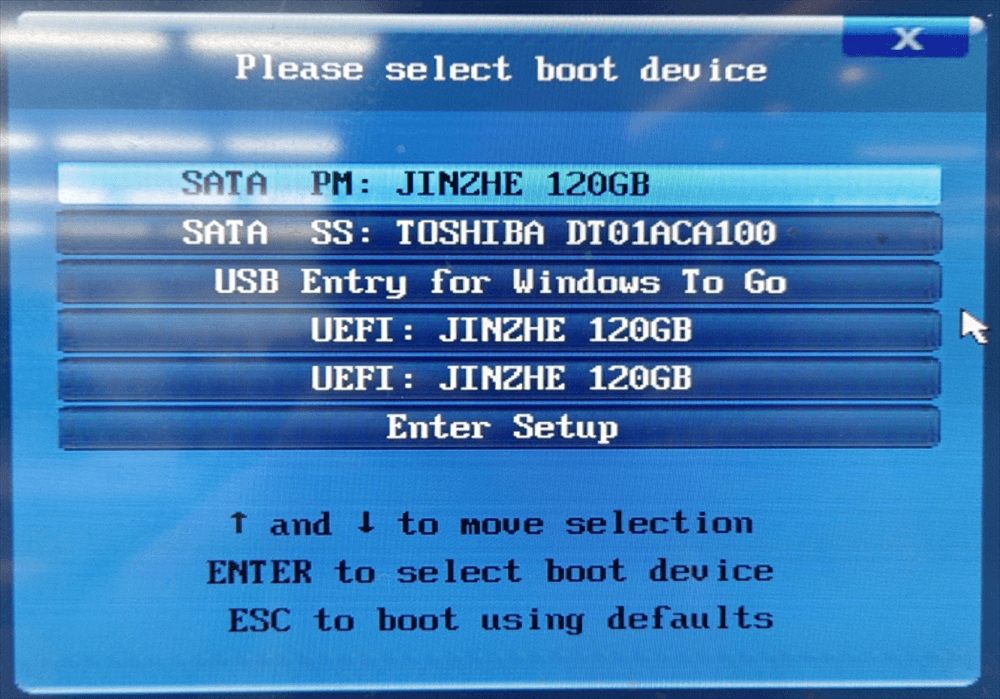
3. Vérifiez si votre SSD apparaît dans la liste des disques connectés. Si le disque est présent cela signifie que le matériel fonctionne encore.
4. Regardez le mode du contrôleur SATA dans les paramètres. Les modes AHCI et IDE peuvent parfois provoquer des problèmes de reconnaissance selon l’installation du système.
5. Si nécessaire enregistrez les modifications et redémarrez l’ordinateur pour vérifier si le SSD réapparaît dans Windows.
Cette vérification permet souvent de confirmer qu’une récupération de données reste possible.
Méthode 3 : Utiliser un logiciel de récupération de données
Lorsque le SSD est détecté mais que les fichiers sont inaccessibles, la solution la plus efficace consiste souvent à utiliser un logiciel de récupération de données spécialisé. Ces outils analysent le disque secteur par secteur afin de retrouver les fichiers supprimés, les partitions perdues ou les données corrompues.
Parmi les solutions disponibles, AOMEI FastRecovery se distingue par sa simplicité d’utilisation et sa capacité à récupérer des fichiers même dans des situations complexes. Le logiciel est conçu pour analyser en profondeur les disques et reconstruire les données perdues sans nécessiter de connaissances techniques.
Le programme prend en charge de nombreux environnements et types de fichiers ce qui le rend très polyvalent pour la récupération de données SSD.
- Systèmes compatibles : Windows 11, Windows 10, Windows 8, Windows 7 et Windows Server.
- Systèmes de fichiers pris en charge : NTFS, FAT32, exFAT et ReFS.
- Types de fichiers récupérables : photos, vidéos, documents, archives et plus de 200 formats de fichiers.
- Périphériques pris en charge : SSD internes, disques durs, clés USB, cartes mémoire et disques externes.
Voici quelques de ses avantages :
- Analyse intelligente : Le logiciel effectue une analyse rapide et une analyse approfondie afin de retrouver un maximum de fichiers supprimés ou perdus.
- Interface simple : L’interface claire permet aux utilisateurs de récupérer leurs données facilement même sans expérience technique.
- Aperçu des fichiers : Le programme permet de prévisualiser les fichiers retrouvés avant la récupération afin de vérifier leur contenu.
- Structure conservée : L’outil conserve l’arborescence originale des dossiers afin de retrouver rapidement les fichiers importants.
- Large compatibilité : le logiciel prend en charge de nombreux périphériques de stockage et s’adapte à la plupart des scénarios de perte de données.
Vous pouvez télécharger gratuitement le logiciel via le bouton ci-dessous puis suivre le guide d'utilisation.
1. Installez et lancez AOMEI FastRecovery sur votre ordinateur puis sélectionnez le SSD concerné dans la liste des disques disponibles affichés dans l’interface principale. Choisissez Récupération de fichiers supprimés pour continuer.

2. Lancez l’analyse du disque en cliquant sur Analyser. Le logiciel démarre une analyse rapide, vous pouvez aussi enchaîner avec une analyse approfondie pour retrouver davantage de fichiers.

3. Parcourez les dossiers détectés et utilisez la barre de recherche si nécessaire pour retrouver rapidement un document, une photo ou une vidéo spécifique.
4. Prévisualisez les fichiers retrouvés afin de vérifier leur contenu avant de lancer la récupération finale.
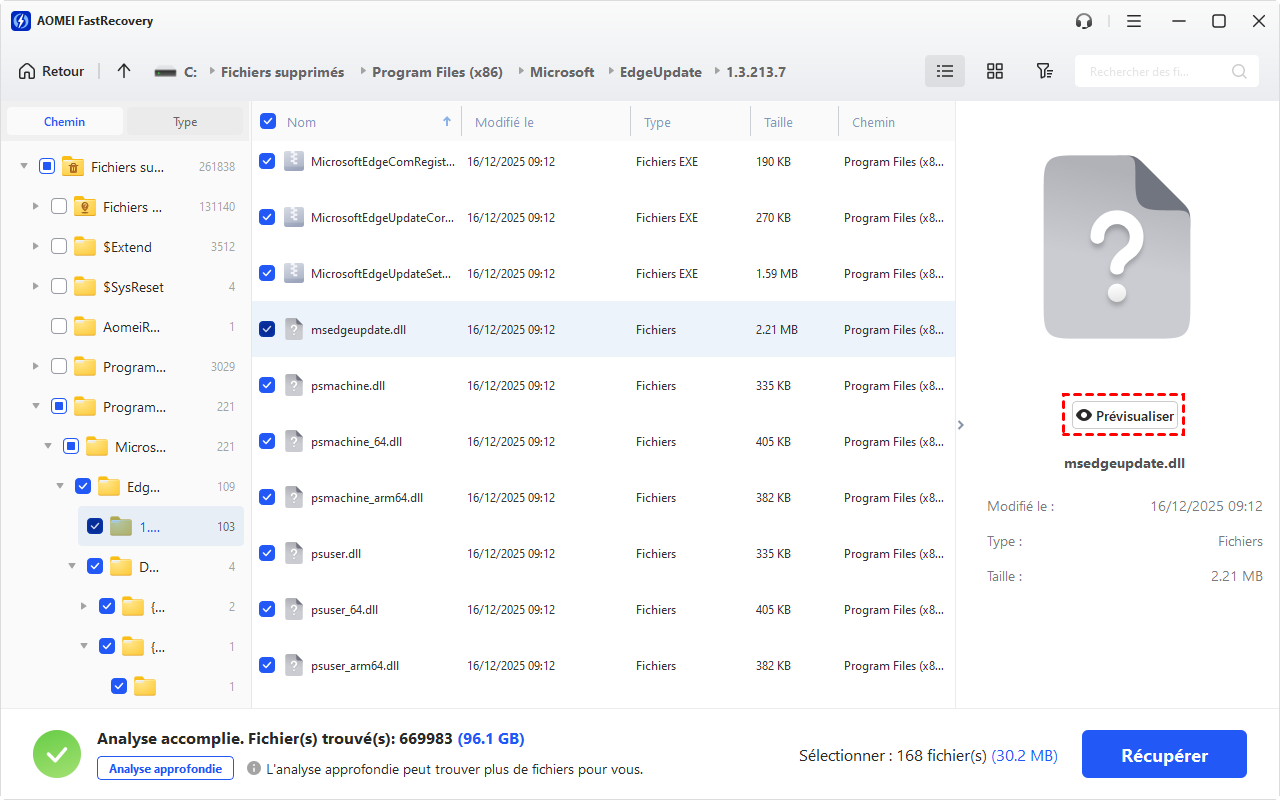
5. Sélectionnez les fichiers souhaités puis cliquez sur Récupérer. Choisissez un autre disque ou un disque externe comme emplacement de sauvegarde afin d’éviter d’écraser les données restantes.
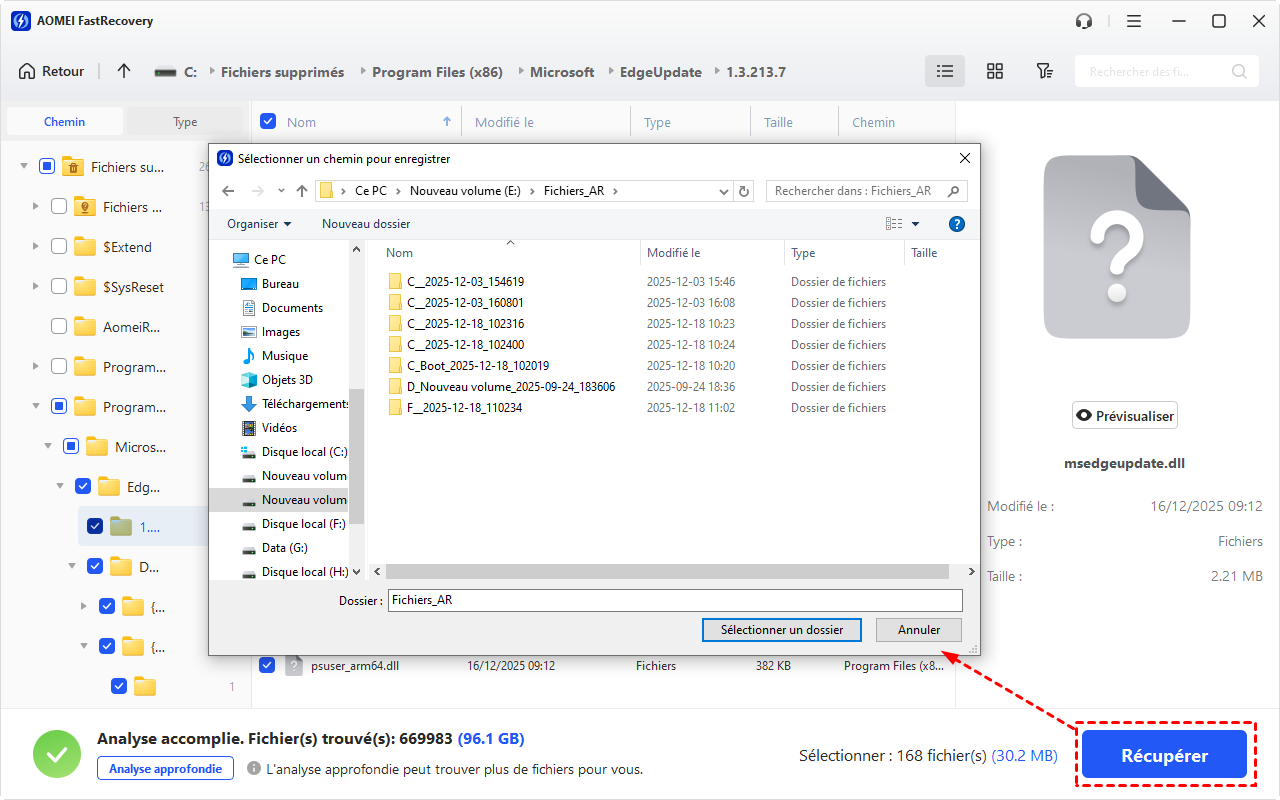
En quelques minutes vous pouvez récupérer des fichiers importants même sur un SSD fortement endommagé au niveau logique.
Conclusion
Un SSD qui ne fonctionne plus ne signifie pas forcément que vos fichiers sont perdus. Dans de nombreux cas, le problème vient d’un simple souci de connexion, d’un paramètre système incorrect ou d’une corruption logique des données. Avant de penser au pire, prenez le temps de vérifier les branchements, la détection du disque dans le BIOS et les paramètres du système. Si le SSD apparaît encore dans le BIOS ou dans la gestion des disques, les chances de récupérer les données restent généralement bonnes.
Plusieurs solutions peuvent alors vous aider à retrouver vos fichiers, comme l’utilisation d’un logiciel de récupération de données ou le démarrage sur un système Linux pour accéder au disque. L’important est d’agir rapidement et d’éviter d’écrire de nouvelles données sur le SSD afin de préserver les fichiers existants. Pour éviter ce type de situation à l’avenir, la meilleure habitude reste de sauvegarder régulièrement vos fichiers importants sur un autre support.

 en tant que source préférée
sur Google
en tant que source préférée
sur Google