




Pourquoi mon SSD installé correctement mais Windows ne démarre pas ?
Un SSD installé correctement mais Windows qui ne démarre pas est un problème fréquent après un changement de disque. Cet article explique les causes spécifiques aux SSD, les différences avec un HDD et présente des solutions concrètes pour restaurer le démarrage de Windows 10 sans réinstallation.

Par Aurore Mis à jour le 24/08/2026


SSD Windows 10 ne démarre pas
« Bonjour, j’ai remplacé mon disque dur par un SSD. L’installation s’est bien passée, le SSD est détecté dans le BIOS, mais Windows 10 ne démarre plus. J’ai essayé plusieurs redémarrages, rien n’y fait. Est-ce que quelqu’un a déjà eu ce souci ? »
Ce genre de message revient sans cesse sur les forums. Beaucoup pensent qu’une fois le SSD installé, Windows va démarrer automatiquement. En réalité, le démarrage repose sur plusieurs éléments techniques invisibles, le moindre détail mal configuré peut bloquer Windows. Avant d’accuser le SSD, il faut comprendre ce qui empêche réellement le système de se lancer.
Les causes possibles quand un SSD est installé mais Windows ne démarre pas
Quand un SSD est bien reconnu mais que Windows 10 ne démarre pas, le problème est presque toujours lié à la configuration ou à la structure du disque. Ces situations apparaissent souvent après un remplacement de disque ou un clonage mal préparé.
Un SSD ne fonctionne pas comme un disque dur classique. Il utilise une technologie différente, sans pièces mécaniques, avec une gestion spécifique des données et des partitions. Cela signifie qu’un SSD non bootable peut rencontrer des problèmes que l’on ne voit pas forcément avec un HDD.
▶️ Par exemple :
- Un SSD est très souvent utilisé en mode UEFI avec une table de partition GPT, alors que les anciens disques durs fonctionnent en mode Legacy avec du MBR. Si ce mode n’est pas respecté lors de l’installation ou du clonage, Windows ne peut pas démarrer.
- De plus, les SSD modernes comme les NVMe nécessitent parfois des pilotes ou une configuration BIOS spécifique, ce qui peut bloquer le boot si ce n’est pas correctement réglé.
- Autre point important, les SSD sont très sensibles à l’alignement des partitions. Un mauvais alignement peut non seulement réduire les performances, mais aussi provoquer des erreurs de lecture au démarrage. Enfin, lors d’un clonage depuis un HDD, certaines partitions système adaptées au SSD peuvent ne pas être recréées correctement, ce qui entraîne un échec du démarrage malgré un disque reconnu.
Même si les SSD ont des spécificités pouvant compliquer le démarrage, beaucoup de pannes restent liées à des causes plus simples. Un mauvais réglage, une partition mal définie ou un ordre de démarrage incorrect suffit souvent à bloquer Windows. Dans la suite, vous pouvez découvrir les solutions pour réparer un SSD installé mais Windows qui ne démarre pas.
4 solutions efficaces quand un SSD ne démarre plus sous Windows 10
Avant de réinstaller Windows, il est important de procéder par étapes. Certains problèmes sont simples mais bloquent totalement le démarrage. Ces solutions permettent d’avancer de façon logique et progressive.
Solution 1 : Vérifier le matériel et les connexions du SSD
Un SSD peut être parfaitement fonctionnel mais mal connecté. Un câble défectueux, un port instable ou un adaptateur incompatible suffit à empêcher Windows de démarrer. Cette vérification est indispensable après une installation récente.
1. Éteignez complètement le PC et débranchez-le de l’alimentation.
2. Vérifiez que le câble SATA ou le connecteur NVMe est correctement branché.
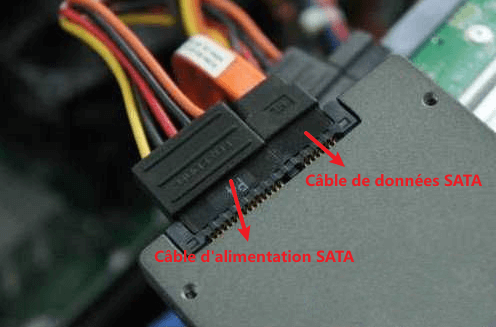
3. Essayez un autre câble ou un autre port de la carte mère si possible.
4. Déconnectez les autres disques pour tester uniquement le démarrage sur le SSD.
5. Redémarrez le PC et observez si Windows se lance.
Solution 2 : Vérifier et corriger les paramètres du BIOS
Le BIOS contrôle tout le processus de démarrage. Un mauvais réglage suffit à empêcher Windows de se lancer, même si le SSD est parfaitement opérationnel. Cette étape permet de s’assurer que le PC démarre sur le bon disque.
1. Redémarrez le PC et entrez dans le BIOS avec Suppr, F2 ou F12. Cette touche varie en fonction du fabricant, si vous ne savez pas quelle est la touche de BIOS, vous pouvez accéder au site du fabricant pour vérifier.
2. Vérifiez que le mode de démarrage correspond à l’installation de Windows. C'est-à-dire un mode Legacy pour disque MBR et mode UEFI pour un disque GPT.
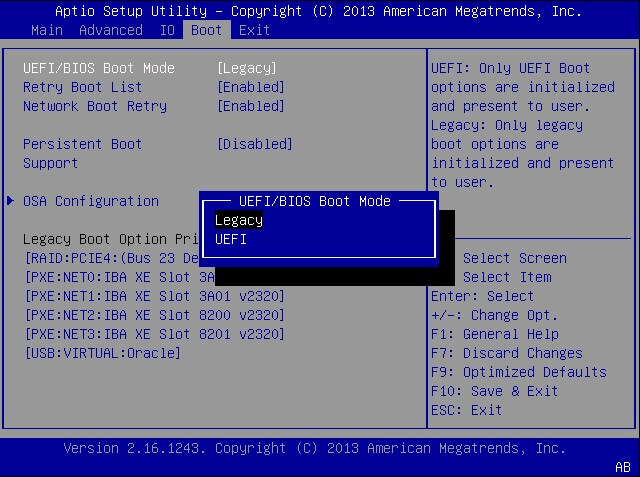
3. Placez le SSD en première position dans l’ordre de démarrage. Enregistrez les modifications et redémarrez l’ordinateur.
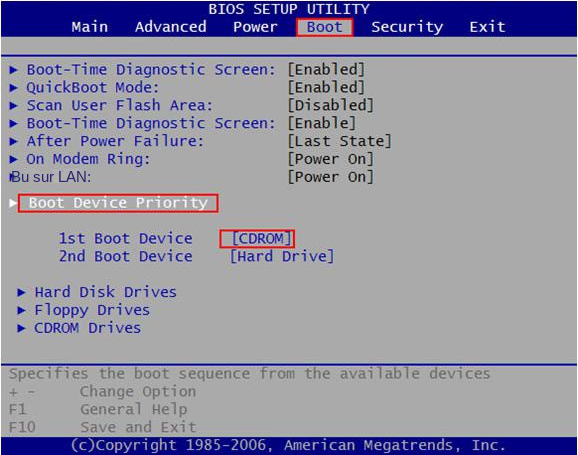
Solution 3 : Réparer le démarrage avec les commandes bootrec
Quand les fichiers de démarrage sont endommagés, Windows peut rester bloqué même si le SSD est bien détecté. Les commandes bootrec permettent de reconstruire les éléments essentiels au démarrage.
1. Démarrez le PC avec une clé USB d’installation de Windows 10.
2. Cliquez sur « Réparer l’ordinateur », puis sur « Dépannage ».
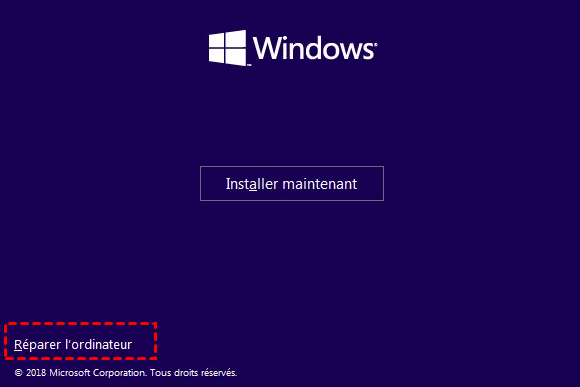
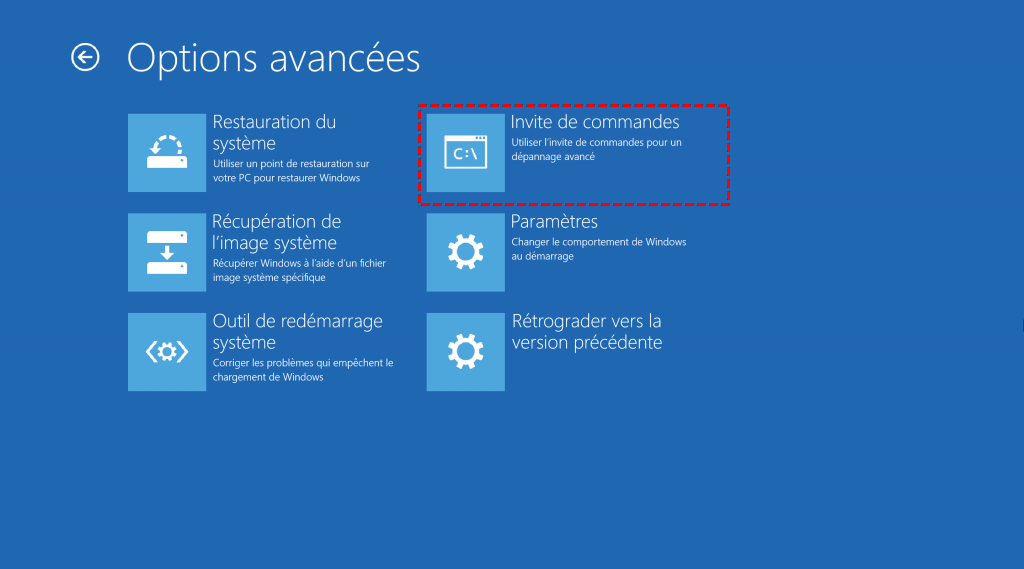
3. Ouvrez l’invite de commandes depuis les options avancées.
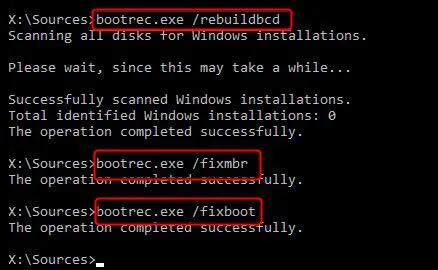
4. Tapez successivement bootrec /fixmbr, bootrec /fixboot, bootrec /scanos et bootrec /rebuildbcd.
5. Fermez la fenêtre et redémarrez le PC sans la clé USB.
Solution 4 : Cloner correctement Windows vers le SSD avec AOMEI Cloner
Si le problème persiste, il vient très souvent d’un clonage incomplet ou incorrect. Certaines partitions essentielles, comme la partition EFI ou la partition de récupération, peuvent être absentes ou corrompues. Refaire un clonage propre est alors la solution la plus fiable.
AOMEI Cloner est spécialement conçu pour transférer Windows vers un SSD sans provoquer de problème de démarrage. Il recrée une structure de disque complète, cohérente et immédiatement bootable.
- Clonage complet des partitions système : Le logiciel détecte automatiquement toutes les partitions nécessaires au démarrage et évite les écrans noirs et les boucles de réparation.
- Clonage de système uniquement ou de disque complet : Vous pouvez cloner un disque SSD complet avec système inclus, ou cloner uniquement les lecteurs systèmes et de démarrage.
- Optimisation automatique pour les SSD : Les partitions sont alignées correctement pour améliorer les performances et prolonger la durée de vie du SSD.
- Interface claire et guidée : Chaque étape est expliquée simplement, ce qui réduit fortement les erreurs même pour les débutants.
- Démarrage fiable sans réglages complexes : Une fois le clonage terminé, Windows démarre directement sur le SSD.
 AOMEI Cloner
Meilleur logiciel de clonage Windows pour une migration de données simple et efficace
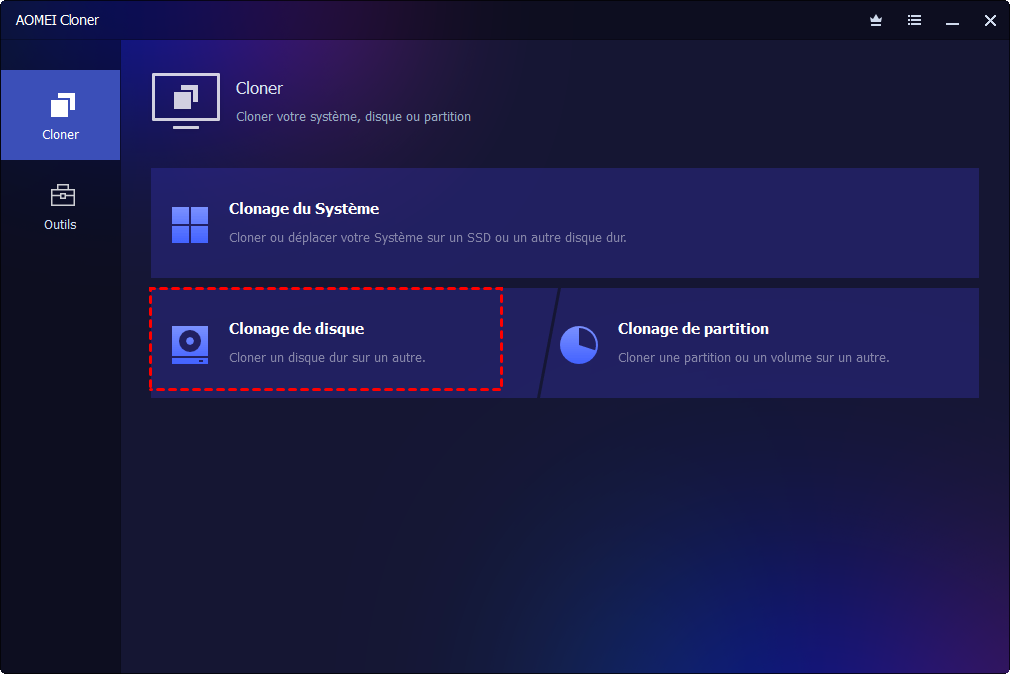
1. Lancez AOMEI Cloner sur votre ordinateur, puis cliquez sur Clonage de disque.
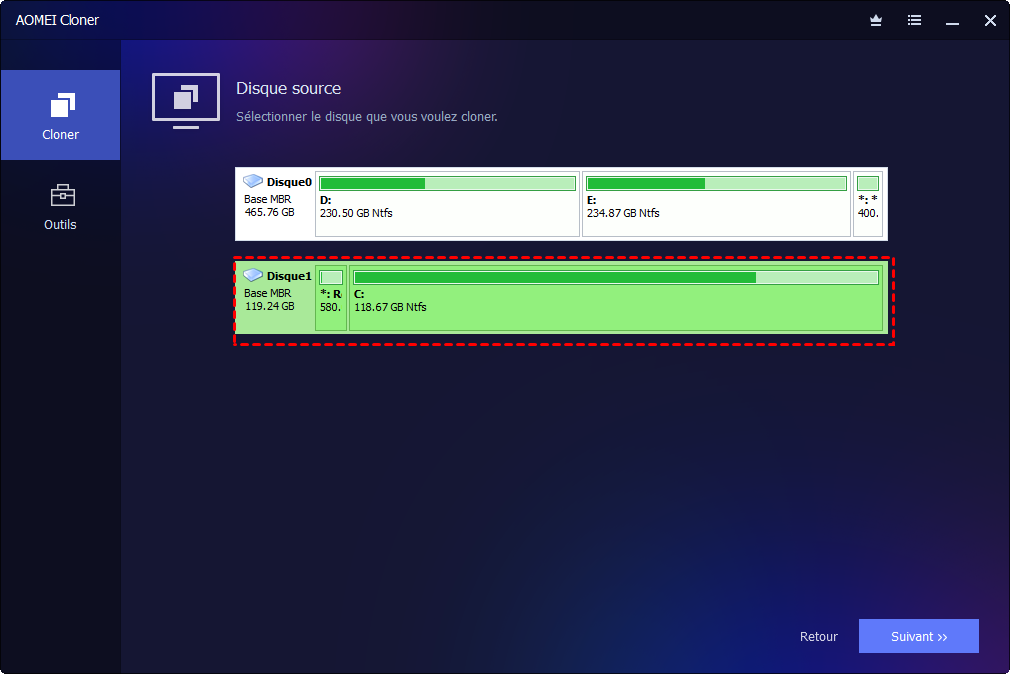
2. Cliquez sur Sélectionner le disque source et choisissez votre ancien disque d’origine. Ne sélectionnez pas le SSD qui ne démarre pas.
3. Cliquez sur Sélectionner le disque de destination, puis choisissez votre SSD.
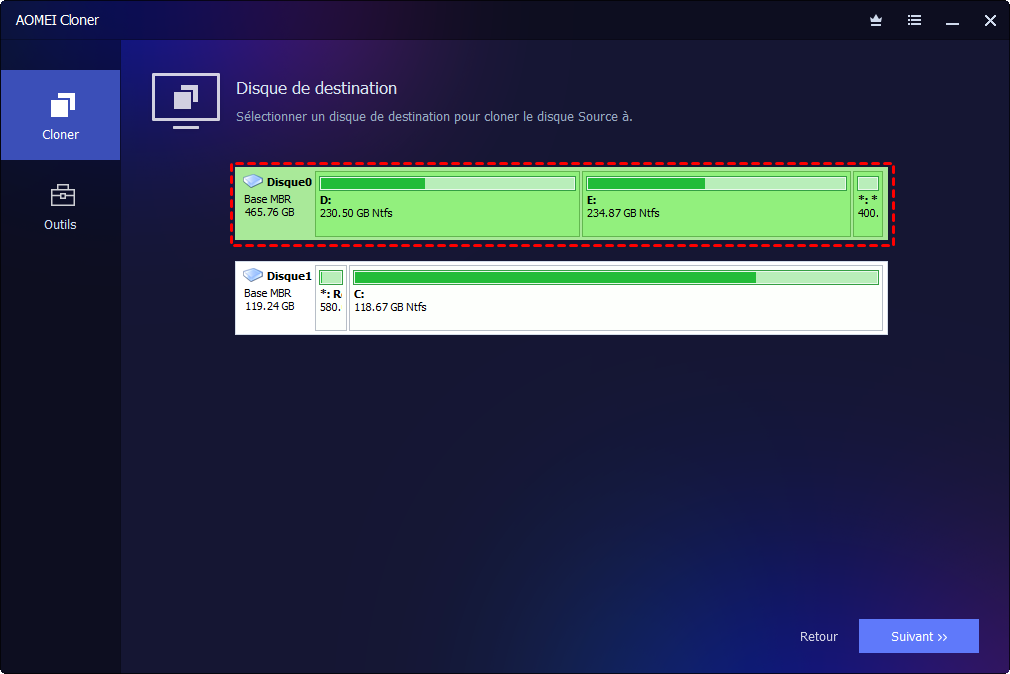
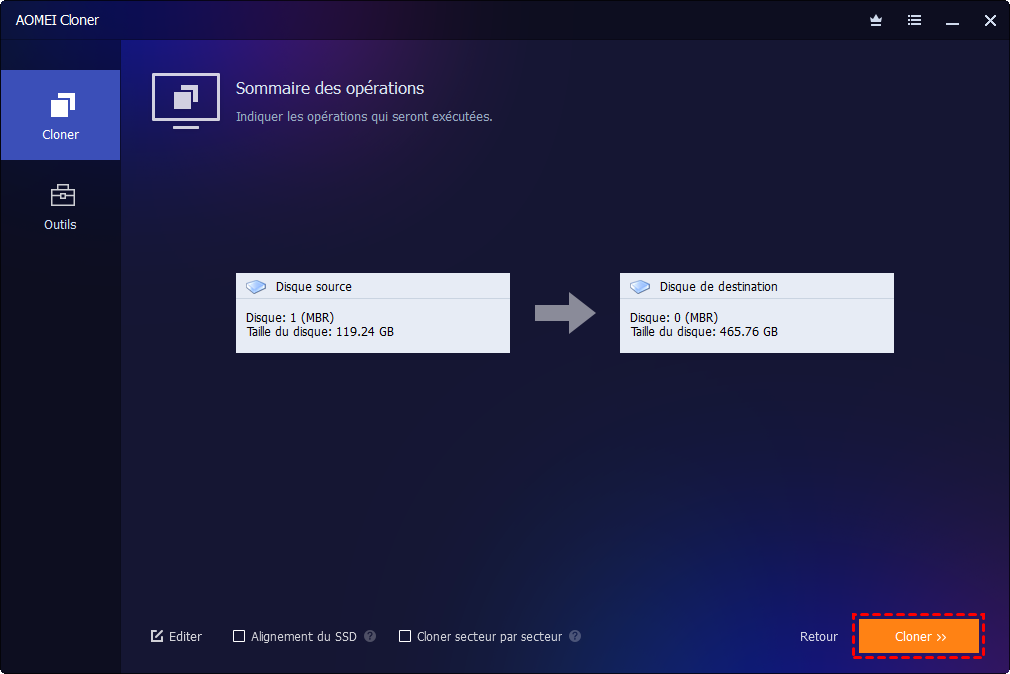
4. Vérifiez les options et cochez Alignement du SSD, puis cliquez sur Démarrer le clonage. Un avertissement vous indiquera que les données issues du premier clonage sur le SSD seront écrasées ; confirmez l’opération pour continuer. Une fois le processus terminé, éteignez le PC et démarrez-le uniquement avec le SSD.
Conclusion
Un SSD installé mais Windows qui ne démarre pas n’est pas un cas isolé. En plus des causes classiques connues sur les disques durs, les SSD possèdent des spécificités techniques qui peuvent influencer le démarrage. En avançant étape par étape et en utilisant les bons outils, il est tout à fait possible de retrouver un système fonctionnel sans réinstaller Windows. Pour sécuriser définitivement le passage vers un SSD, un clonage propre avec AOMEI Cloner reste l’une des solutions les plus fiables.

 en tant que source préférée
sur Google
en tant que source préférée
sur Google