




Fichiers qui disparaissent tout seuls : causes, solutions et récupération de données
Pourquoi vos fichiers disparaissent-ils tout seuls ? Suppression accidentelle, virus qui masque les données, mise à jour Windows ou corruption du disque. Solutions pas à pas pour afficher les fichiers cachés, utiliser la commande attrib et tout récupérer.

Par Aurore Mis à jour le 28/05/2026


Disparition de fichiers : un problème fréquent, souvent réversible
La disparition inopinée de fichiers est un phénomène plus courant qu’il n’y paraît, concernant autant les disques durs internes que les clés USB ou les disques externes. Aucun message d’erreur, aucune alerte : des dossiers entiers ou des documents semblent s’être volatilisés sans raison apparente.
Pourtant, dans l’immense majorité des cas, ces données ne sont pas définitivement perdues. Elles sont simplement masquées, déplacées ou supprimées de manière réversible. Comprendre les causes possibles permet d’agir efficacement et de restaurer l’accès à ses informations.
Pourquoi vos fichiers disparaissent-ils tout seuls ?
La disparition de fichiers répond presque toujours à une ou plusieurs causes bien précises. Voici les raisons les plus courantes :
- Suppression accidentelle : Un clic de trop, une mauvaise manipulation, et le fichier part à la corbeille ou est supprimé définitivement sans que vous vous en rendiez compte sur le moment.
- Fichiers masqués par le système : Windows ou macOS peut automatiquement masquer certains fichiers ou dossiers, notamment après une mise à jour ou un changement de paramètres système. Les fichiers sont toujours là, mais invisibles à l'œil nu.
- Virus ou malware : Certains logiciels malveillants, comme le célèbre virus "raccourci", s'attaquent spécifiquement aux supports de stockage (clés USB, disques durs externes) pour masquer ou supprimer vos données. L'infection peut passer totalement inaperçue pendant un moment.
- Conflit de synchronisation cloud : Les services comme OneDrive, Google Drive ou Dropbox peuvent, dans certains cas, supprimer ou déplacer des fichiers locaux lors d'une synchronisation mal configurée ou interrompue brutalement.
- Mise à jour Windows : Certaines mises à jour majeures de Windows sont connues pour déplacer des fichiers sans prévenir, notamment dans le dossier
Windows.old, ou pour modifier l'emplacement de dossiers système comme Documents ou Bureau. - Corruption du système de fichiers : Une déconnexion brutale d'un support amovible, une coupure de courant, ou un secteur défectueux peuvent corrompre la structure du système de fichiers. Les fichiers existent encore physiquement sur le support, mais le système ne sait plus où les trouver.
Vos fichiers sont peut-être simplement cachés
Avant de vous lancer dans une récupération de données, commencez par vérifier cette possibilité souvent négligée : vos fichiers sont peut-être encore là, juste masqués. C'est une cause très fréquente, notamment après une infection virale ou une mauvaise manipulation des paramètres système.
Afficher les fichiers cachés sous Windows
Rendez-vous dans l'Explorateur de fichiers, cliquez sur l'onglet Affichage, puis cochez Éléments masqués. Si vos fichiers réapparaissent en grisé, ils étaient simplement cachés et il suffit de modifier leurs attributs pour les restaurer normalement.

Utiliser la commande attrib pour contrer les virus
Certains virus masquent les fichiers en modifiant leurs attributs système. Pour les récupérer, ouvrez l'invite de commandes en tant qu'administrateur et saisissez :
attrib -h -r -s /s /d X:\*.*
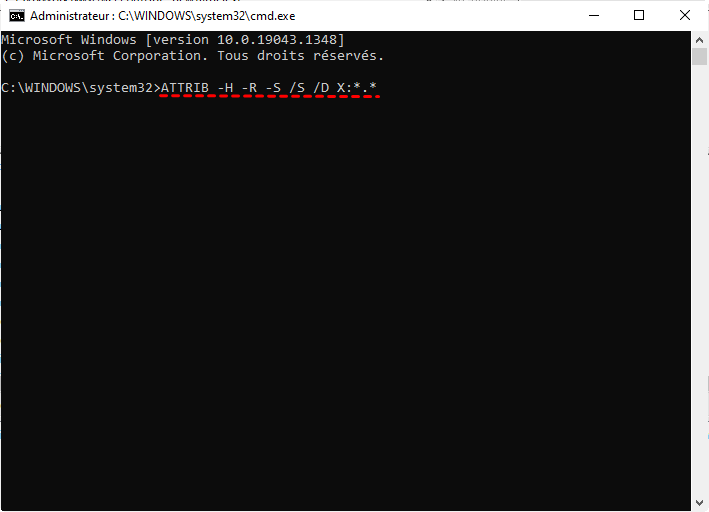
Cette commande retire les attributs "caché", "lecture seule" et "système" sur tous les fichiers du support, ce qui les rend à nouveau visibles dans l'explorateur.
Vérifier la Corbeille et l'historique des fichiers
Pensez également à jeter un œil dans la Corbeille — un fichier supprimé par erreur s'y trouve souvent encore. Si vous avez activé l'Historique des fichiers Windows, vous pouvez aussi restaurer des versions antérieures de vos dossiers directement depuis les propriétés du fichier.
💡 Cas concret : vous branchez votre clé USB et tous vos fichiers ont disparu, remplacés par des raccourcis. Il s'agit très probablement d'un virus raccourci. Vos données sont toujours présentes sur la clé — elles ont simplement été masquées. La commande attrib ci-dessus suffit généralement à les faire réapparaître.
Récupérer vos fichiers disparus avec AOMEI FastRecovery
Malgré toutes ces vérifications, vos fichiers restent introuvables ? Il est temps de passer à la vitesse supérieure. AOMEI FastRecovery est un logiciel de récupération de données conçu pour être à la fois puissant et accessible, même sans aucune compétence technique. Que vous ayez supprimé des fichiers par erreur, formaté un support par inadvertance, ou que votre disque ait subi une corruption, AOMEI FastRecovery est capable de retrouver ce que vous pensiez avoir perdu définitivement.
Informations sur le logiciel
| Support | Disque dur interne/externe (HDD et SSD), clé USB et lecteur flash, carte mémoire (SD, microSD, CF), etc |
| Système requis | Windows 11/10/8.1/8/7 |
| Système de fichiers | NTFS, FAT16, FAT32, exFAT, ReFS, EXT2/EXT3/EXT4, etc |
| Interface | Française disponible |
Types de fichiers récupérables
- Documents : DOC, DOCX, PDF, XLS, XLSX, PPT…
- Images : JPG, PNG, RAW, CR2, NEF, BMP, GIF…
- Vidéos : MP4, MOV, AVI, MKV, FLV…
- Audio : MP3, WAV, FLAC, AAC…
- Archives : ZIP, RAR, 7Z…
- Et bien d'autres formats encore
Pourquoi choisir AOMEI FastRecovery ?
- Une interface visuelle claire et guidée permet à n'importe quel utilisateur, débutant ou avancé, de lancer une récupération en quelques clics sans se perdre dans des menus techniques.
- Une analyse approfondie ultra-performante passe en revue l'intégralité du support secteur par secteur pour retrouver même les fichiers supprimés depuis longtemps ou issus d'un support formaté.
- La prévisualisation intégrée vous permet de vérifier le contenu des fichiers retrouvés avant de les récupérer, pour ne restaurer que ce dont vous avez réellement besoin.
- Une analyse rapide pour localiser les fichiers récemment supprimés en quelques secondes, ce qui est idéal lorsque la suppression vient de se produire et que chaque minute compte.
 AOMEI FastRecovery
Logiciel gratuit et fiable de récupération de données Windows, permettant de récupérer facilement les fichiers supprimés ou perdus depuis la Corbeille, HDD, SSD, clés USB et cartes SD.
Prêt à récupérer vos données ? Téléchargez AOMEI FastRecovery gratuitement via le bouton ci-dessus, puis suivez ces étapes :
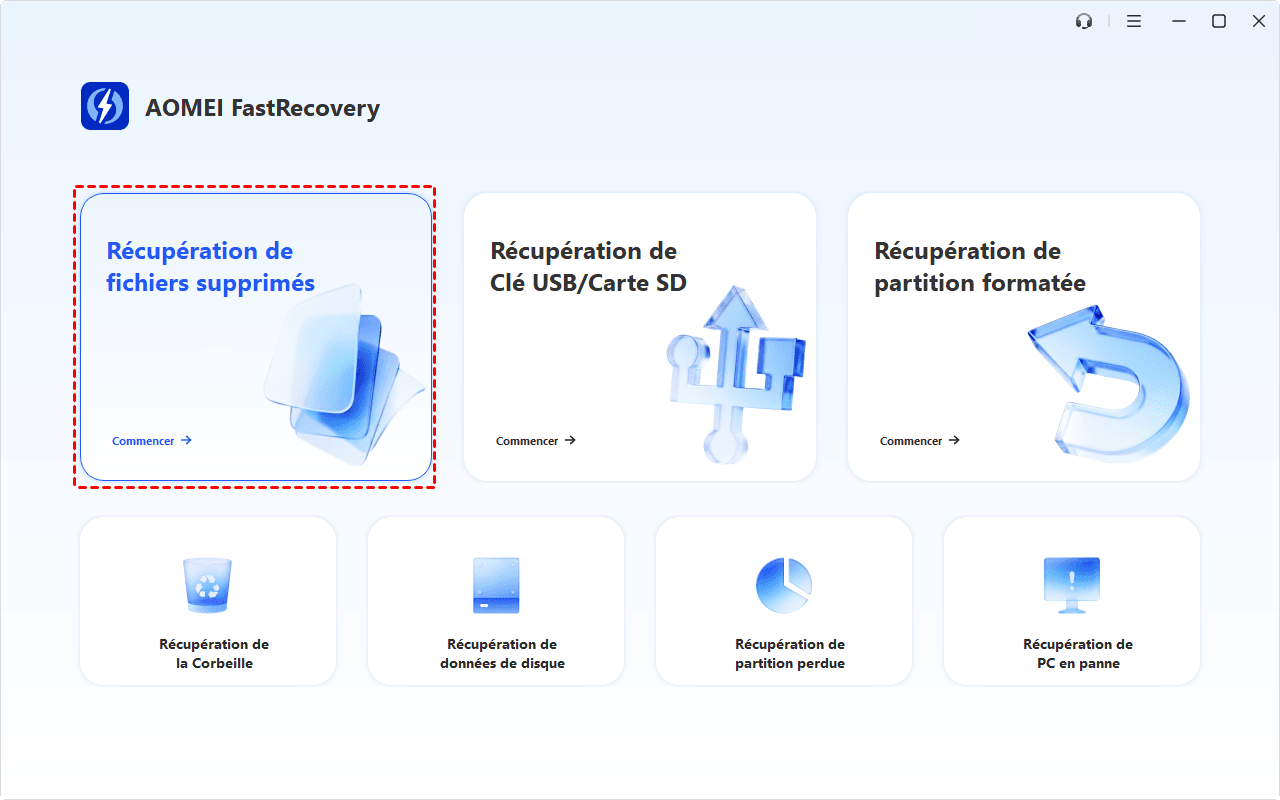
1. Lancez AOMEI FastRecovery après l'installation et sélectionnez Récupération de fichiers supprimés.
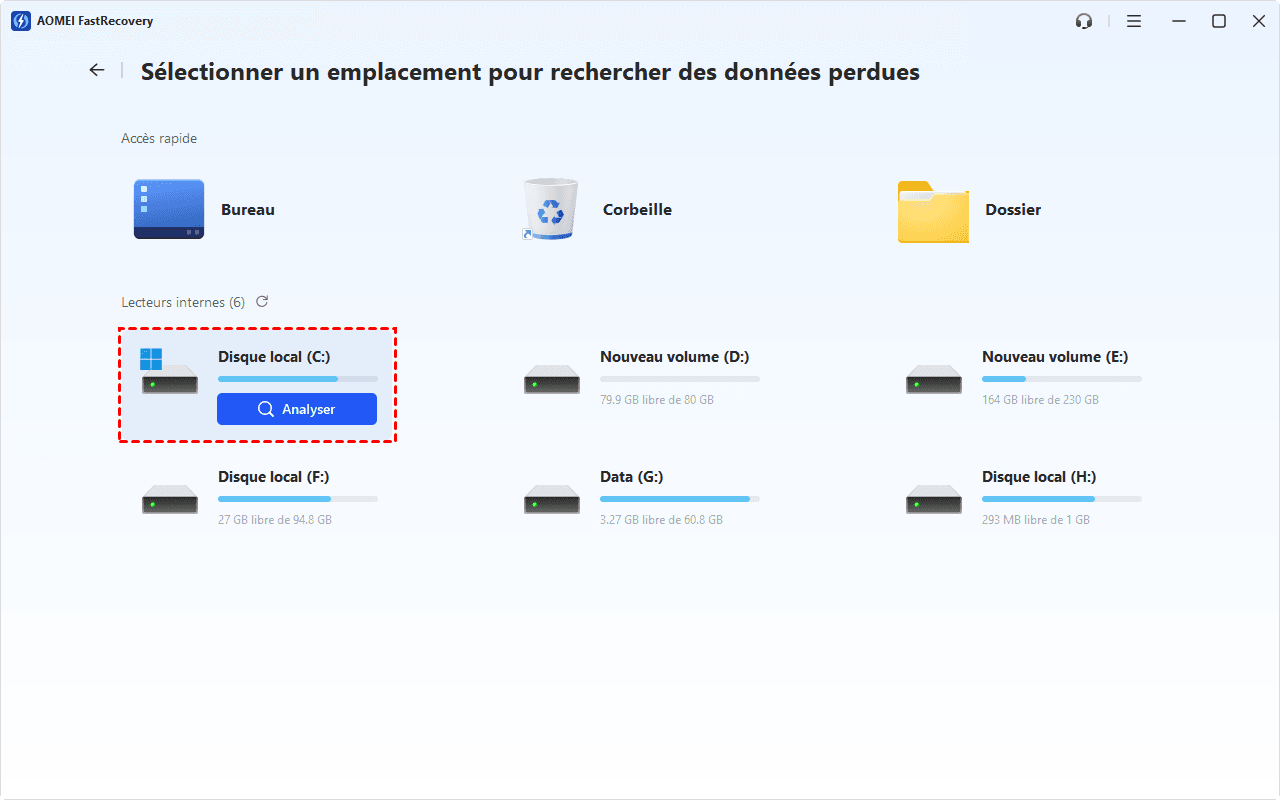
2. Choisissez le lecteur où se trouvais le fichiers disparu et cliquez sur Analyser. L'analyse rapide se lance par défaut, celle-ci suffit pour une suppression récente.
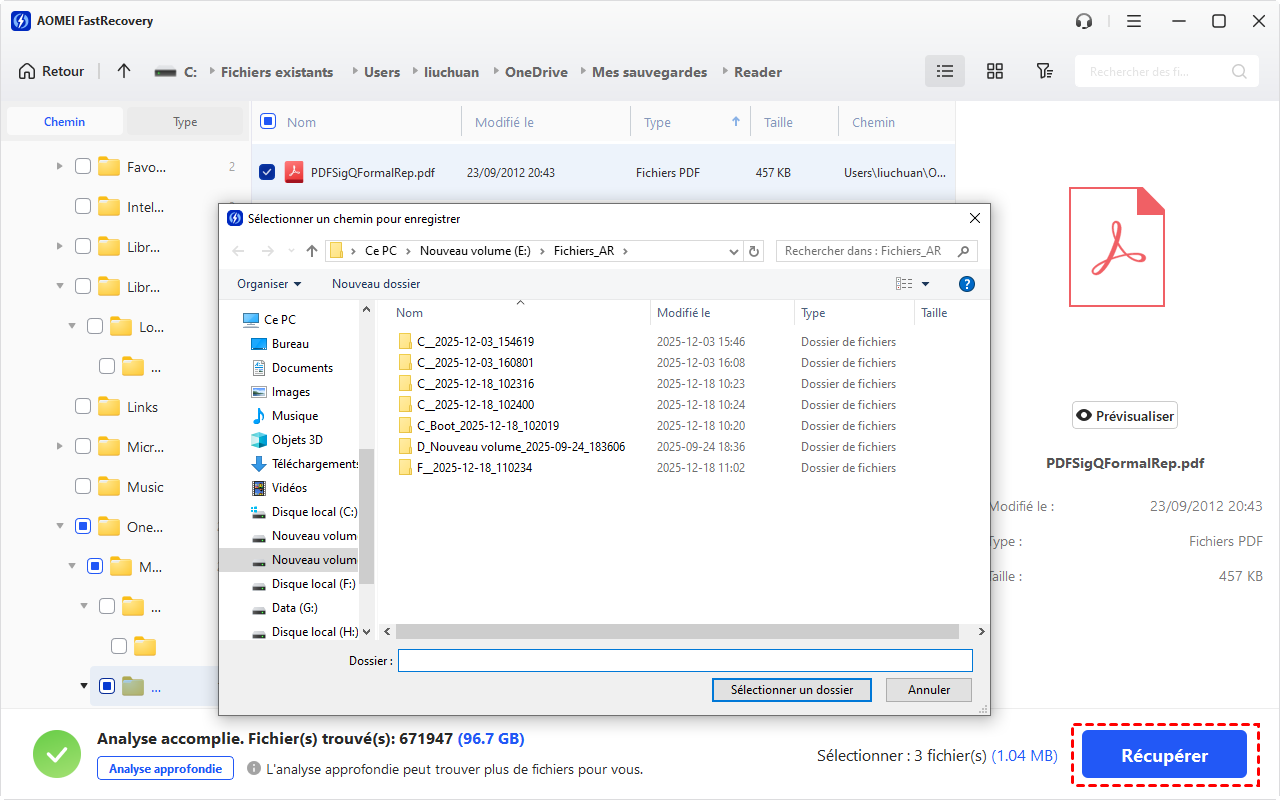
3. Une fois l'analyse terminée, parcourez les fichiers détectés et utilisez la prévisualisation pour identifier ceux que vous souhaitez restaurer.
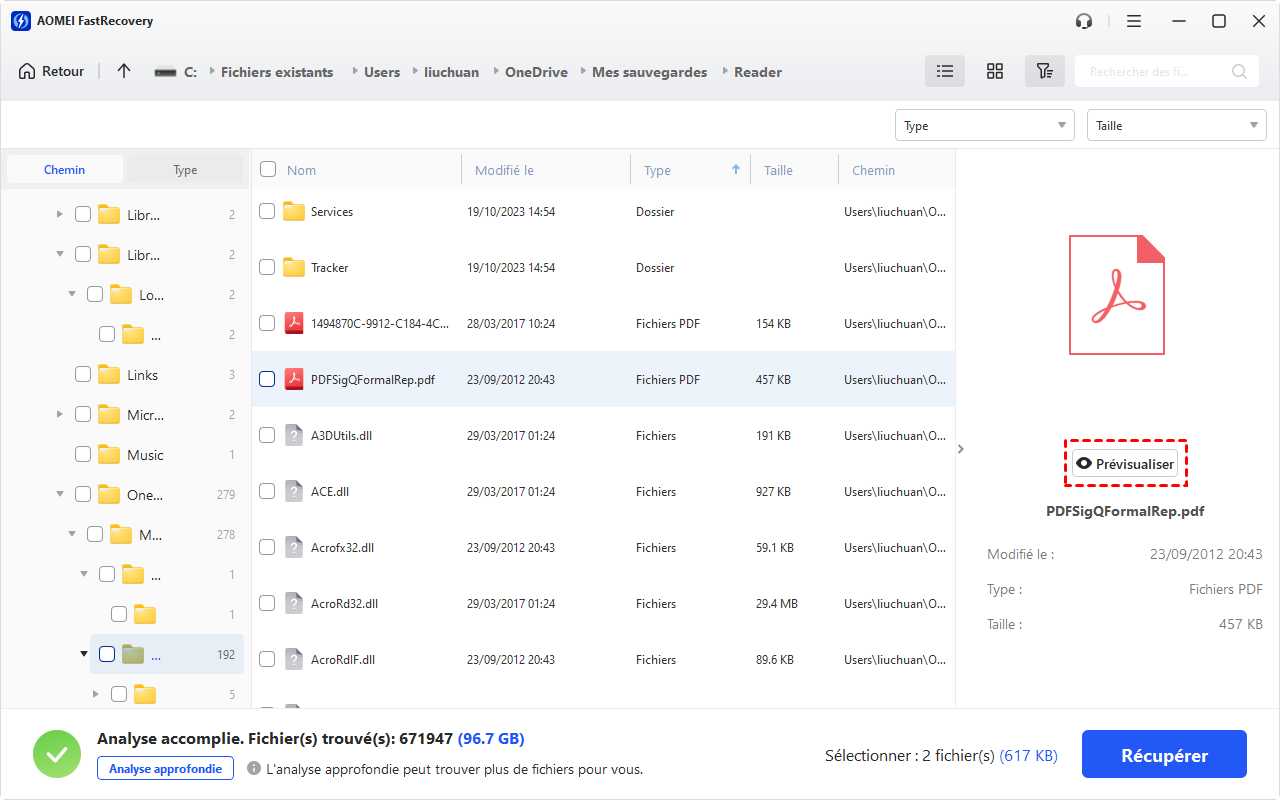
4. Sélectionnez les fichiers à récupérer, cliquez sur Récupérer et choisissez un emplacement de destination différent du support d'origine pour éviter d'écraser d'autres données.
⚠️ Important : dès que vous constatez la disparition de fichiers, évitez d'enregistrer de nouvelles données sur le support concerné. Chaque nouvelle écriture réduit les chances de récupération.
Questions fréquentes sur la disparition inexpliquée des fichiers
Comment réparer un dossier dont les fichiers disparaissent ?
attrib -h -r -s /s /d X:\*.* (remplacez X par la lettre de votre lecteur). Vérifiez également l’intégrité du disque avec chkdsk X: /f. Si le problème persiste, utilisez un logiciel de récupération pour analyser le support.
Pourquoi un fichier enregistré disparaît après redémarrage ?
chkdsk. Un antivirus peut avoir isolé le fichier s’il le juge suspect — consultez le journal de quarantaine. Enfin, l’historique des fichiers Windows ou un logiciel de nettoyage automatique peut supprimer certains éléments au redémarrage.
Pourquoi mes fichiers disparaissent de ma clé USB ?
attrib -h -r -s /s /d X:\*.* pour les réafficher. Une éjection brutale de la clé peut aussi corrompre la table d’allocation : lancez une vérification des erreurs (Propriétés de la clé > Outils > Vérifier). Enfin, évitez de retirer la clé sans utiliser l’option « Retirer le périphérique en toute sécurité ».
Conclusion
La disparition de fichiers est une expérience stressante, mais rarement une fatalité. Qu'il s'agisse d'un simple attribut "caché" à retirer, d'un virus à contrer avec une commande système, ou d'une récupération plus poussée avec AOMEI FastRecovery, des solutions existent à chaque niveau du problème. L'essentiel est de réagir vite, de ne pas paniquer, et surtout de ne rien écrire sur le support tant que vous n'avez pas tenté de récupérer vos données.

 en tant que source préférée
sur Google
en tant que source préférée
sur Google