




Fichier .mov ne s'ouvre pas, comment résoudre ce problème ?
Un fichier .mov qui ne s’ouvre pas sur PC peut venir d’un problème de codec, de lecteur ou d’un fichier endommagé. Cet article explique ce format et propose des solutions claires pour lire vos vidéos ou récupérer un fichier inutilisable.

Par Aurore Mis à jour le 11/05/2026


Fichier .mov c'est quoi ?

Le format .mov a été créé par Apple. Il est lié à QuickTime et fonctionne comme un conteneur. En clair, il peut contenir plusieurs éléments dans un seul fichier : une vidéo, une ou plusieurs pistes audio, des sous-titres, et même des effets visuels avancés. C’est pour ça qu’il est très utilisé dans le montage vidéo et les appareils récents.
Principales caractéristiques :
- Haute qualité : les vidéos en .mov conservent une excellente définition, même après montage, ce qui en fait un format idéal pour les professionnels et les créateurs de contenu.
- Multi-plateforme : même si Apple est à l’origine du format, il peut fonctionner sur Windows, à condition d’avoir les bons outils pour le lire correctement.
- Lourd : la qualité a un prix, et les fichiers .mov sont souvent plus volumineux qu’un fichier .mp4 classique, surtout en haute résolution.
Aujourd’hui, on retrouve des fichiers .mov un peu partout :
- Les iPhones et iPads enregistrent souvent les vidéos en .mov pour garder une qualité optimale, notamment avec certains réglages caméra.
- Les appareils photo Canon, Nikon ou Sony utilisent ce format pour les vidéos brutes, avant montage.
- Les logiciels comme Final Cut Pro ou Adobe Premiere exportent régulièrement en .mov pour garder un maximum d’informations.
👉 En résumé : le format .mov est puissant, mais demande un lecteur adapté.
Pourquoi mon fichier .mov ne s'ouvre pas sur mon PC ?
C’est le cœur du problème. Si votre fichier .mov ne s’ouvre pas, ce n’est jamais un hasard. Voici les causes les plus fréquentes.
Cause n°1 : Il manque un "codec" à Windows
Windows n’est pas toujours prêt à lire tous les formats vidéo. Il lui faut des codecs, c’est-à-dire des outils qui traduisent le fichier pour qu’il soit lisible. Si le codec nécessaire au .mov n’est pas installé, votre PC ne comprend tout simplement pas la vidéo. Ce qui vous donne un écran noir, une erreur ou un fichier impossible à ouvrir. C’est l’une des raisons les plus fréquentes.
Cause n°2 : Le mauvais programme est associé au fichier
Parfois, le problème est tout bête. Windows ouvre le fichier avec un logiciel qui ne sait pas lire le .mov. C’est souvent le cas avec d’anciens lecteurs comme Windows Media Player. Le fichier est bon, mais le mauvais outil est utilisé.
Cause n°3 : Le fichier est corrompu ou endommagé
Là, on passe à un cas plus sérieux. Si votre fichier est endommagé, aucun lecteur ne pourra le lire correctement.
Les causes possibles :
- Retrait non sécurisé : vous avez retiré une clé USB ou une carte SD sans éjection propre, ce qui peut interrompre l’écriture du fichier.
- Téléchargement incomplet : le téléchargement de la vidéo a été coupé avant la fin, ce qui rend le fichier incomplet.
- Erreurs matérielles : le disque dur ou la carte mémoire contient des secteurs défectueux qui endommagent les fichiers.
👉 Dans ce cas, il faudra envisager une solution de réparation ou de récupération.
Comment ouvrir un fichier MOV sur PC
Avant de vous lancer dans des logiciels complexes, vous pouvez commencer par un test simple et immédiat. Je vous suggère d'utiliser votre navigateur web comme lecteur vidéo. Pour cela, faites simplement glisser votre fichier .mov dans une fenêtre de navigateur (Chrome, Edge ou Firefox). Ces navigateurs intègrent déjà des lecteurs capables de lire naturellement de nombreux formats vidéo, y compris la plupart des fichiers .mov.

Si la vidéo se lance, c'est une excellente nouvelle, votre fichier n'est pas corrompu. Le problème vient uniquement du lecteur par défaut de votre système, et nous verrons comment le régler facilement dans la section suivante.
Remarque : cette méthode est pratique, mais peut être lente avec des fichiers lourds ou en haute résolution.
Les meilleurs logiciels pour lire un fichier .mov sur Windows
Si vous voulez une solution fiable et durable, il vaut mieux utiliser un vrai lecteur vidéo.
Solution n°1 : VLC Media Player (recommandé)

VLC est clairement le choix numéro 1. Il est gratuit, simple à utiliser, et surtout ultra compatible. Il intègre déjà la plupart des codecs nécessaires, donc vous n’avez rien à configurer.
Comment faire :
1. Téléchargez VLC depuis son site officiel pour éviter les versions modifiées ou dangereuses.
2. Installez le logiciel en gardant les options par défaut pour une installation rapide et sans erreur.
3. Faites un clic droit sur votre fichier .mov puis choisissez "Ouvrir avec" et sélectionnez VLC media player. Ou vous pouvez aussi ouvrir VLC et cliquer sur "Ouvrir un fichier" pour parcourir votre fichier mov.

Pour ne pas refaire ça à chaque fois :
1. Faites un clic droit sur le fichier, choisissez "Choisir une autre application", sélectionnez VLC et cochez "Toujours utiliser cette application".
👉 Une fois fait, tous vos fichiers .mov s’ouvriront automatiquement avec VLC.
Solution n°2 : Installer un pack de codecs
1. Téléchargez K-Lite Codec Pack version gratuite pour ajouter automatiquement les codecs nécessaires à votre système.
2. Installez-le en suivant les étapes proposées sans modifier les paramètres si vous ne les connaissez pas.
3. Redémarrez votre PC pour appliquer correctement les changements et permettre à Windows de lire les fichiers .mov.
👉 Après ça, votre PC sera beaucoup plus compatible avec les formats vidéo.
Solution dédiée aux fichiers .mov corrompus qui ne s'ouvrent pas
Si votre fichier .mov est endommagé, les solutions classiques ne suffisent plus. Dans ce cas, il faut un outil spécialisé. C’est là qu’intervient AOMEI FastRecovery.
Ce logiciel est conçu pour récupérer et restaurer des fichiers perdus ou corrompus, y compris les vidéos .mov. Il fonctionne sur Windows 11, 10, 8 et 7, et prend en charge un grand nombre de formats vidéo, audio, images et documents. Vous pouvez l’utiliser sur un disque dur interne, un SSD, une clé USB, une carte SD ou même un disque formaté.
Ce qui le rend intéressant, c’est sa capacité à analyser en profondeur votre support pour retrouver des fichiers même après écrasement ou formatage.
- Interface simple : le logiciel propose une interface claire qui permet de récupérer des fichiers sans compétences techniques.
- Compatibilité large : il prend en charge de nombreux formats de fichiers, ce qui le rend utile dans presque toutes les situations de perte de données.
- Analyse rapide et approfondie : il analyse rapidement les disques et retrouve des fichiers supprimés en quelques minutes seulement. Si vous n'avez pas trouvé les fichiers voulus, une analyse approfondie cherchera plus en profondeur.
- Prévisualisation : il permet de prévisualiser les fichiers récupérables avant de lancer la récupération complète.
1. Lancez le logiciel et sélectionnez Récupération de fichiers supprimés.

2. Sélectionnez le disque où se trouvait votre fichier .mov pour démarrer l’analyse. Cliquez sur Analyser pour commencer.

3. Attendez la fin de l’analyse rapide puis approfondie afin de retrouver un maximum de fichiers récupérables. Recherchez votre fichier .mov dans la liste ou utilisez le filtre pour aller plus vite.
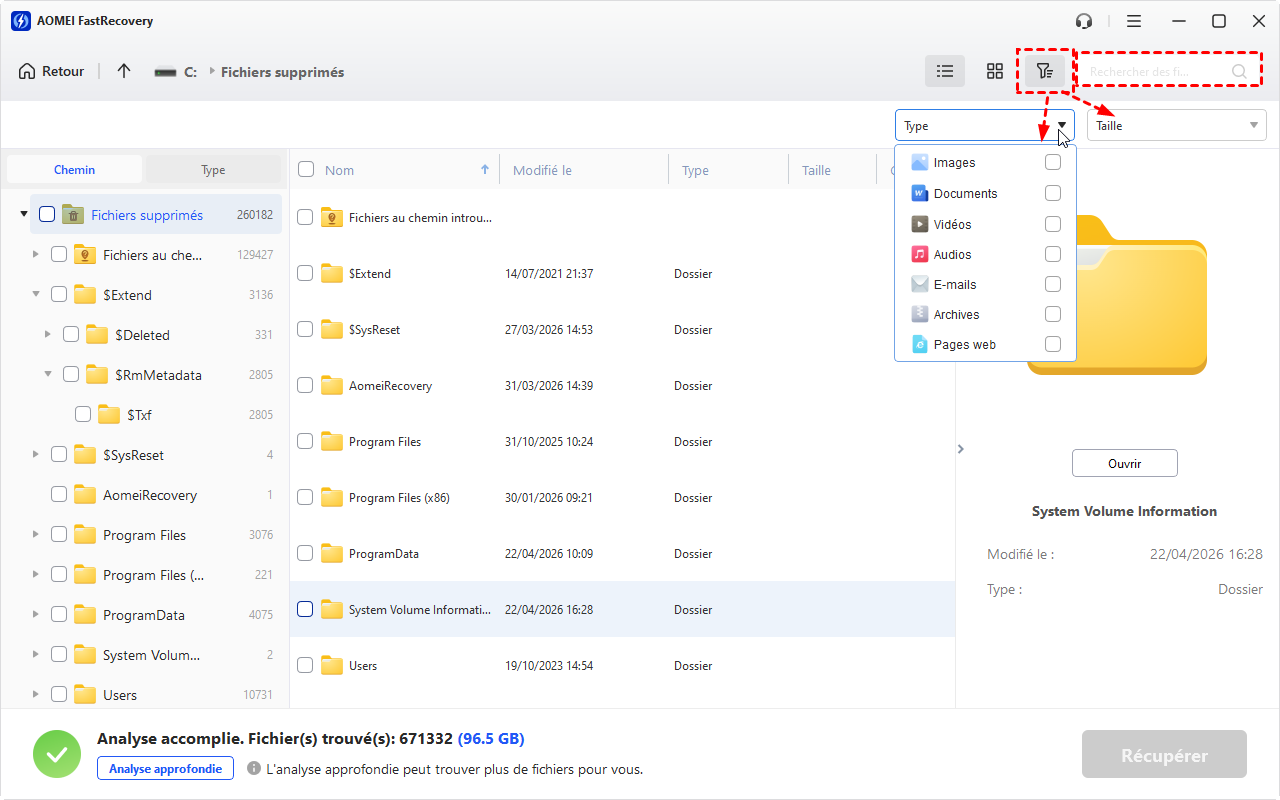
4. Sélectionnez le fichier puis cliquez sur Récupérer pour le restaurer vers un emplacement sécurisé.
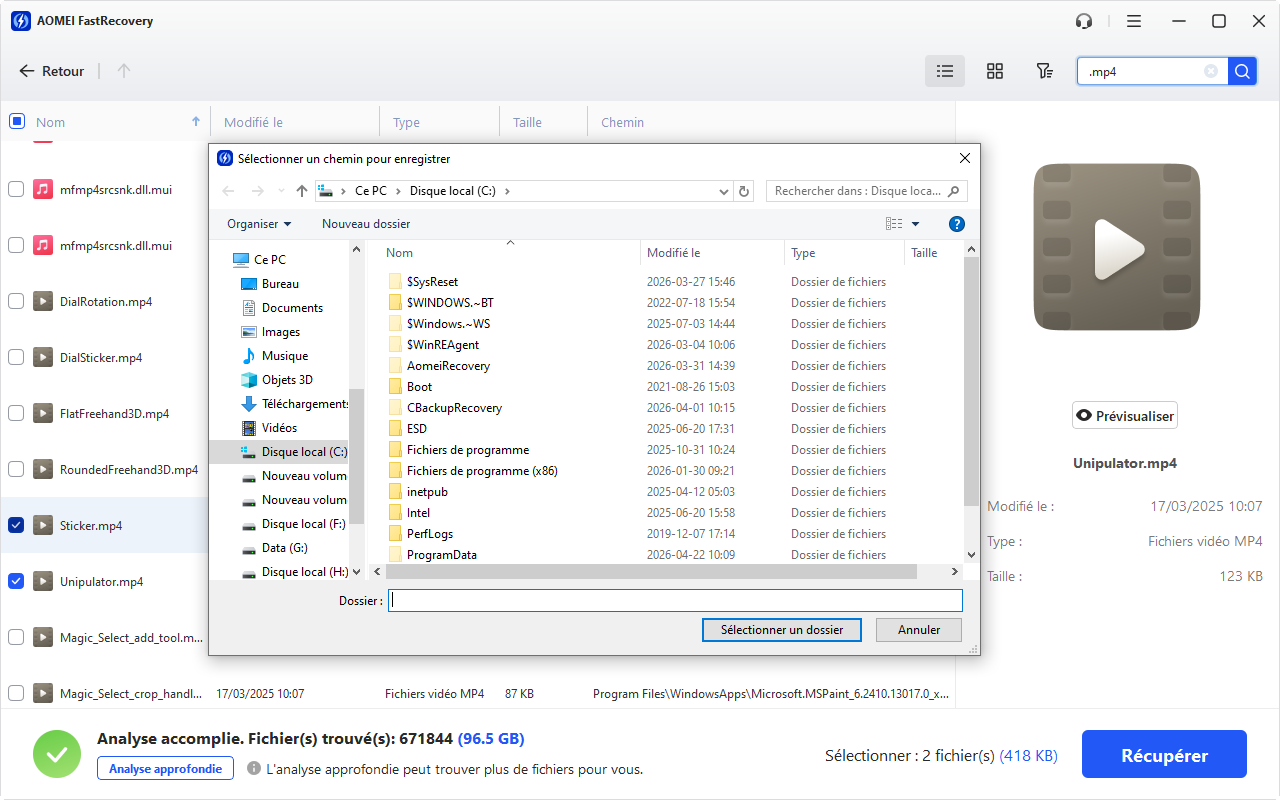
👉 En quelques minutes, vous pouvez récupérer une vidéo que vous pensiez perdue.
Fichier MOV ne s'ouvre pas ? Les réponses à vos 3 questions fréquentes
Fichier MOV ne s'ouvre pas ? Les réponses à vos 3 questions fréquentes
Que faire quand un fichier MOV reste écran noir ?
1) Tester la lecture avec un navigateur web (Chrome, Edge, Firefox) pour vérifier si le fichier est sain.
2) Installer VLC Media Player qui intègre ses propres codecs.
3) Si l'écran noir persiste, utiliser un outil de réparation comme AOMEI FastRecovery pour restaurer l'en-tête corrompu du fichier MOV.
Comment convertir un fichier MOV illisible en MP4 facilement ?
- Ouvrez VLC, allez dans "Média" > "Convertir / Enregistrer".
- Ajoutez votre fichier MOV.
- Choisissez le profil "Video - H.264 + MP3 (MP4)".
- Lancez la conversion.
Si VLC ne parvient pas à lire le fichier, utilisez au préalable AOMEI FastRecovery pour réparer le fichier MOV, puis effectuez la conversion vers MP4.
Comment lire un fichier MOV sur PC sans perte qualité ?
Recommandations :
- VLC Media Player est recommandé car il lit le fichier tel quel sans altération.
- Évitez les lecteurs par défaut de Windows qui peuvent appliquer des traitements.
Si vous utilisez AOMEI FastRecovery pour réparer un fichier corrompu, la fonction de récupération préserve la qualité d'origine du MOV.
Pour une lecture optimale, assurez-vous que votre écran est réglé à sa résolution native.
Conclusion
Un fichier .mov qui ne s’ouvre pas, ce n’est pas une fatalité. Dans la majorité des cas, le problème vient d’un manque de codec ou d’un mauvais lecteur. Une solution simple comme VLC suffit souvent à tout régler.
Mais si le fichier est corrompu, il faut passer à un outil plus puissant comme AOMEI FastRecovery. C’est clairement la meilleure option pour récupérer vos vidéos sans perdre de temps.

 en tant que source préférée
sur Google
en tant que source préférée
sur Google