




Application qui plante sous Windows : comment identifier la cause et la résoudre
Cet article explique les causes fréquentes d'un crash applicatif sous Windows, propose plusieurs méthodes pour résoudre durablement le problème, et présente AOMEI FastRecovery, un logiciel gratuit pour récupérer un fichier perdu ou corrompu.

Par Aurore Mis à jour le 01/07/2026


Quand une application plante sans prévenir sous Windows
Un logiciel qui se ferme sans prévenir, un écran qui se figure puis disparaît, une fenêtre d'erreur qui s'affiche au pire moment : le crash applicatif fait partie des incidents les plus frustrants sous Windows, car il survient rarement au bon moment. Qu'il s'agisse d'un jeu qui freeze en pleine partie, d'un logiciel de montage qui s'arrête net pendant un export, ou d'une application de bureau qui refuse de se rouvrir, le phénomène cache souvent une cause précise qu'il est possible d'identifier et de corriger.
Cet article détaille les origines les plus fréquentes d'un plantage, propose plusieurs méthodes de résolution concrètes, et explique comment récupérer un fichier perdu lorsque l'incident a entraîné une perte de données.
Pourquoi une application plante-t-elle sous Windows ?
Une application qui plante n'est jamais totalement aléatoire : il résulte toujours d'un déséquilibre entre ce que le logiciel demande au système et ce que Windows est en mesure de lui fournir à cet instant précis. Ce déséquilibre peut provenir de l'application elle-même, du système d'exploitation, ou du matériel sur lequel les deux cohabitent, ce qui explique pourquoi deux ordinateurs pourtant similaires ne réagissent pas toujours de la même façon face au même logiciel. Parmi les causes les plus courantes figurent notamment :
- Conflits logiciels : plusieurs programmes tentent d'accéder simultanément aux mêmes ressources système, provoquant une instabilité qui finit par faire planter l'un des deux.
- Pilotes obsolètes : les pilotes graphiques ou périphériques restés inchangés après une mise à jour Windows ne communiquent plus correctement avec le système.
- Mémoire vive saturée : lorsque la RAM disponible devient insuffisante, Windows ferme brutalement les programmes les plus gourmands pour préserver la stabilité globale.
- Surchauffe matérielle : un processeur ou une carte graphique qui chauffe excessivement peut déclencher l'arrêt forcé d'une application pour protéger le matériel.
- Usure du disque dur : un disque vieillissant ou défaillant ralentit la lecture des fichiers, ce qui se traduit parfois par des plantages inattendus.
- Corruption de fichiers système : des fichiers Windows endommagés perturbent le fonctionnement normal des applications qui en dépendent, en particulier sur les machines sollicitées intensivement pour le jeu, la création de contenu ou le calcul.
Les signes qui précèdent un crash récurrent
Un plantage isolé n'a généralement rien d'inquiétant, mais lorsque l'incident se répète, certains signaux annoncent presque toujours le problème avant qu'il ne devienne bloquant. Apprendre à les repérer permet d'intervenir en amont plutôt que de subir une perte de données en plein travail.
| Signe observé | Ce qu'il révèle généralement |
|---|---|
| Ralentissement progressif de l'application | Fuite de mémoire ou accumulation de fichiers temporaires corrompus |
| Gel temporaire de l'interface | Surcharge du processeur ou conflit avec un autre processus |
| Messages d'erreur répétés au démarrage | Fichier de configuration ou de projet endommagé |
| Fermeture brutale sans message | Pilote incompatible ou ressource matérielle insuffisante |
Dès qu'un de ces signes devient récurrent, mieux vaut sauvegarder son travail en cours avant de poursuivre, et engager un diagnostic plutôt que d'attendre que le problème s'aggrave.
Comment diagnostiquer la cause exacte du plantage
Avant d'appliquer une solution, il est utile de comprendre précisément ce qui déclenche le plantage, au risque sinon de corriger un symptôme sans traiter la cause réelle. Windows intègre plusieurs outils natifs qui permettent d'orienter ce diagnostic sans installer de logiciel tiers.
- Observateur d'événements Windows : journal détaillé qui consigne l'heure exacte du crash ainsi que le code d'erreur associé, indispensable pour identifier le composant fautif.
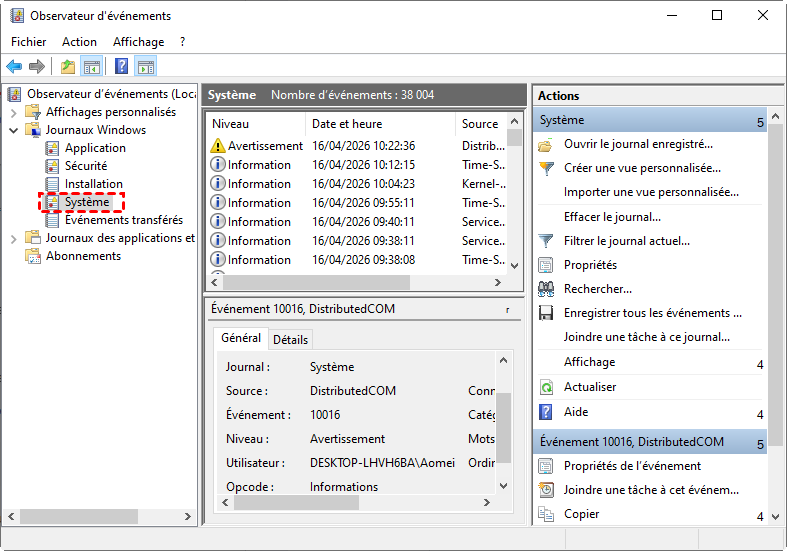
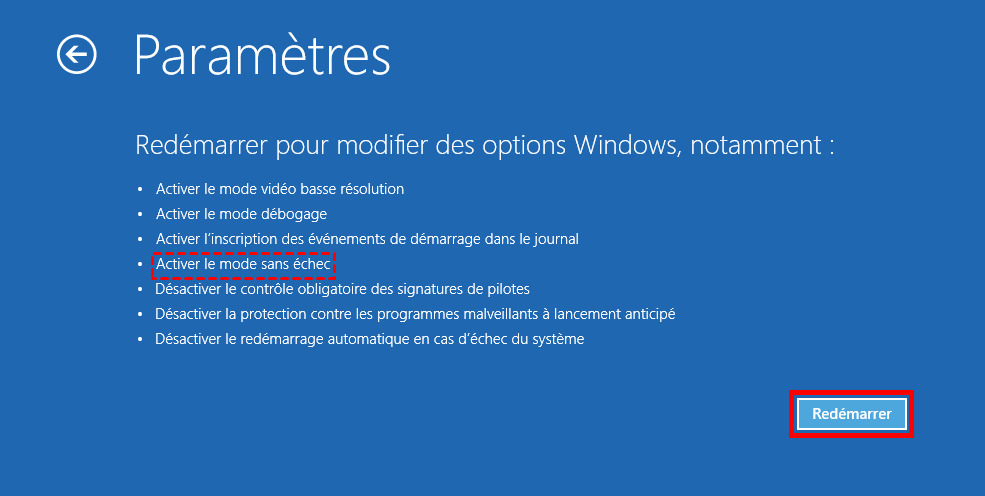
- Mode sans échec : démarrage minimal qui désactive les pilotes et programmes tiers, permettant de vérifier si le plantage persiste hors de tout conflit logiciel.
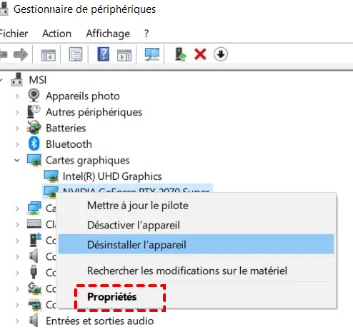
- Vérification des pilotes : comparaison entre les versions installées et les dernières versions disponibles auprès du fabricant, particulièrement pour la carte graphique.
- Test de la mémoire vive : diagnostic intégré à Windows qui détecte les éventuels secteurs de RAM défaillants à l'origine d'erreurs aléatoires.
Comment résoudre un crash d'application ?
Une fois que vous avez des idées plus claires sur le problème, vous pouvez tester les prochaines méthodes pour essayer de réparer l'application qui plante.
Méthode 1. Mettre à jour ou réinstaller l'application concernée
Lorsque le plantage touche une seule application en particulier, le problème vient le plus souvent d'une incompatibilité entre une ancienne version du logiciel et les mises à jour récentes de Windows, ou d'un fichier d'installation devenu incomplet au fil du temps. Mettre à jour le programme corrige généralement les bugs déjà identifiés par l'éditeur, tandis qu'une réinstallation complète permet de repartir sur une base de fichiers saine lorsque la mise à jour seule ne suffit pas.
1. Ouvrez l'application concernée et rendez-vous dans son menu d'aide ou de paramètres pour vérifier s'il existe une mise à jour disponible, en gardant à l'esprit que certains logiciels proposent cette option directement dans un onglet « À propos ».
2. Si aucune mise à jour n'est proposée ou si le problème persiste après l'installation, ouvrez le Panneau de configuration via la barre de recherche Windows, puis sélectionnez « Programmes et fonctionnalités ».
3. Repérez l'application dans la liste, faites un clic droit dessus et choisissez « Désinstaller », en cochant si proposé l'option de suppression des fichiers résiduels associés.
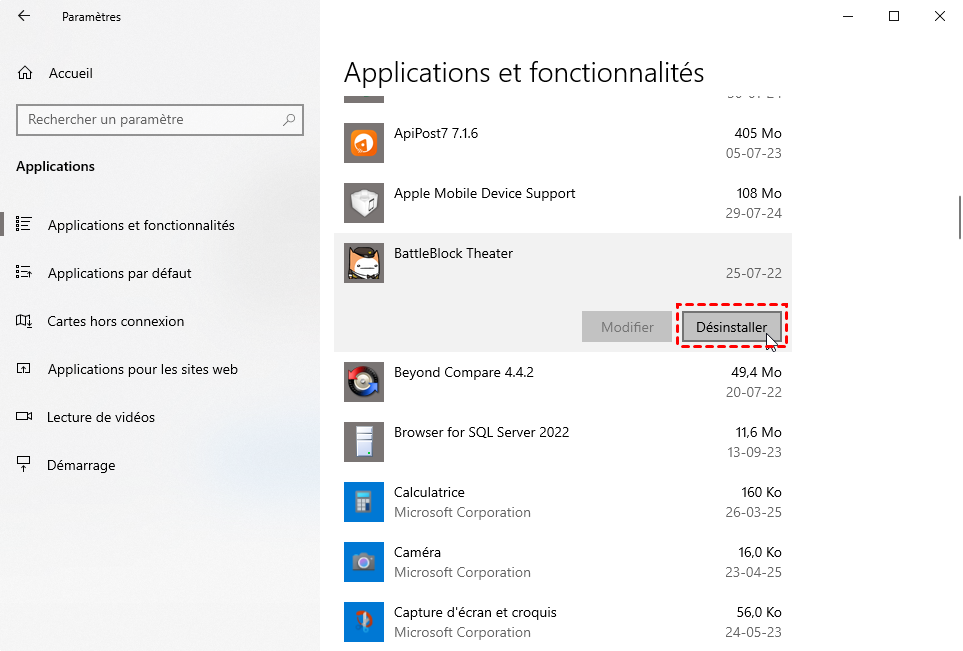
4. Redémarrez votre ordinateur afin que tous les processus liés à l'ancienne installation soient correctement libérés avant la réinstallation.
5. Téléchargez la dernière version du logiciel directement depuis le site officiel de l'éditeur pour éviter tout fichier d'installation corrompu ou obsolète, puis suivez l'assistant d'installation jusqu'à son terme.
Méthode 2. Vérifier et réparer les fichiers système Windows
Certains plantages ne sont pas propres à une application précise mais découlent d'une corruption au niveau du système d'exploitation lui-même, souvent provoquée par un arrêt brutal, une coupure de courant ou une installation interrompue. Dans ce cas, l'application n'est que la victime visible d'un problème plus profond qui peut affecter plusieurs programmes à la fois. Windows propose deux outils en ligne de commande capables de scanner et de restaurer automatiquement les fichiers système endommagés.
1. Cliquez sur le menu Démarrer, tapez « invite de commandes », puis faites un clic droit sur le résultat pour sélectionner « Exécuter en tant qu'administrateur ».
2. Dans la fenêtre noire qui s'ouvre, tapez la commande sfc /scannow puis validez avec la touche Entrée, et laissez le processus se dérouler sans fermer la fenêtre, l'opération pouvant prendre plusieurs minutes.
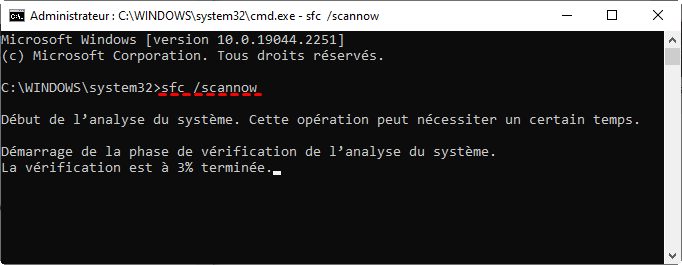
3. Une fois le scan terminé, lisez le message affiché : s'il indique que des fichiers corrompus ont été réparés, redémarrez directement votre ordinateur pour appliquer les corrections.
4. Si le message signale que Windows n'a pas pu réparer certains éléments, tapez successivement les commandes DISM /Online /Cleanup-Image /CheckHealth, puis DISM /Online /Cleanup-Image /RestoreHealth, en validant chacune par Entrée.
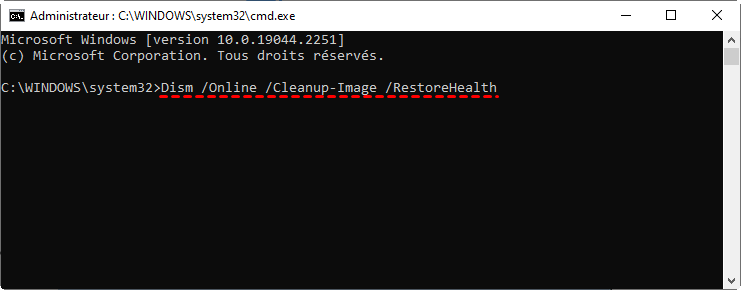
5. Patientez jusqu'à la fin du processus, qui nécessite une connexion internet active, puis redémarrez votre ordinateur et relancez l'application pour vérifier si le plantage a disparu.
Méthode 3. Libérer de la mémoire et optimiser les ressources système
Une application qui plante systématiquement après plusieurs minutes d'utilisation, ou uniquement lors de tâches lourdes comme l'export d'une vidéo ou le chargement d'un fichier volumineux, signale presque toujours un manque de ressources disponibles. Lorsque la mémoire vive est saturée par d'autres processus actifs en arrière-plan, Windows met fin de force au programme le plus consommateur pour préserver la stabilité globale du système.
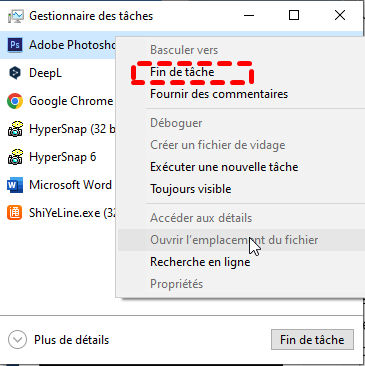
1. Faites un clic droit sur la barre des tâches et sélectionnez « Gestionnaire des tâches », puis cliquez sur l'onglet « Processus » pour visualiser la consommation actuelle de mémoire et de processeur.
2. Identifiez les programmes qui consomment des ressources importantes sans être nécessaires sur le moment, sélectionnez-les un par un, puis cliquez sur « Fin de tâche » pour les fermer.
3. Rendez-vous dans les paramètres Windows, section « Applications », puis « Démarrage », et désactivez les programmes qui se lancent automatiquement à l'allumage de l'ordinateur sans réelle utilité.
4. Vérifiez l'espace disponible sur votre disque dur en ouvrant l'explorateur de fichiers, car un disque presque plein ralentit fortement la gestion de la mémoire virtuelle utilisée par Windows.
5. Relancez l'application concernée après avoir fermé les programmes inutiles, et surveillez sa consommation dans le Gestionnaire des tâches pendant son utilisation pour confirmer que le plantage ne se reproduit plus.
Et si le crash venait d'un fichier d'application corrompu ?
Il arrive qu'un plantage ne provienne ni d'un conflit logiciel, ni d'un manque de ressources, mais d'un fichier propre à l'application devenu illisible : fichier de configuration, base de données interne, ou plus souvent fichier de projet rechargé automatiquement à chaque ouverture.
C'est le cas typique d'un logiciel de montage qui s'arrête à l'ouverture d'un projet précis, ou d'un jeu qui plante au chargement d'une sauvegarde donnée. Réinstaller ne change rien ici, puisque le fichier fautif appartient aux données personnelles de l'utilisateur et non à l'installation. Seule une version antérieure et saine du fichier permet alors de résoudre le problème.
AOMEI FastRecovery, la solution pour retrouver un fichier corrompu ou perdu
AOMEI FastRecovery est un logiciel de récupération de données conçu pour retrouver les fichiers perdus, supprimés ou inaccessibles à la suite d'un incident. Il scanne en profondeur disques durs, SSD, clés USB et cartes mémoire pour reconstituer des versions antérieures d'un fichier, même écrasé ou supprimé après une fermeture en erreur. Compatible avec un large éventail de formats, il s'adresse aussi bien aux créateurs de contenu qu'aux joueurs ou aux professionnels.
- Le logiciel restaure les fichiers perdus depuis une grande variété de supports, qu'il s'agisse d'un disque dur interne, d'un SSD, d'une clé USB ou d'une carte SD endommagée.
- L'outil reconnaît plus de mille types de formats différents, ce qui couvre aussi bien les fichiers de projet spécialisés que les documents bureautiques courants.
- L'interface guide l'utilisateur à chaque étape du processus, ce qui rend la récupération accessible même sans connaissance technique préalable.
- Le scan approfondi retrouve des versions antérieures d'un fichier même après son écrasement par une version corrompue.
- La prévisualisation des fichiers détectés avant la restauration évite de récupérer inutilement des données endommagées ou obsolètes.
Pour reprendre le contrôle de votre application sans tout réinstaller, téléchargez gratuitement AOMEI FastRecovery dès maintenant et lancez une analyse de votre disque en quelques clics.
 AOMEI FastRecovery
Logiciel gratuit et fiable de récupération de données Windows, permettant de récupérer facilement les fichiers supprimés ou perdus depuis la Corbeille, HDD, SSD, clés USB et cartes SD.
Une fois le logiciel installé, suivez les étapes ci-dessous pour récupérer le fichier à l'origine du plantage.
1. Lancez AOMEI FastRecovery, puis sélectionnez Récupération de fichiers supprimés sur l'interface principale.

2. Sélectionnez dans la liste affichée le disque ou le périphérique sur lequel se trouvait le fichier corrompu ou perdu avant l'incident. Cliquez sur « Analyser » pour démarrer un premier scan rapide, qui détecte les fichiers récemment supprimés ou inaccessibles présents sur le support sélectionné.

3. Si le fichier recherché n'apparaît pas dans les résultats de l'analyse rapide, lancez une analyse approfondi depuis le même écran, qui explore plus en détail la structure du disque pour retrouver des fichiers plus anciens ou partiellement effacés.
4. Utilisez la barre de recherche ou les filtres par type de fichier pour localiser plus rapidement le fichier de projet ou de configuration concerné parmi les résultats affichés.
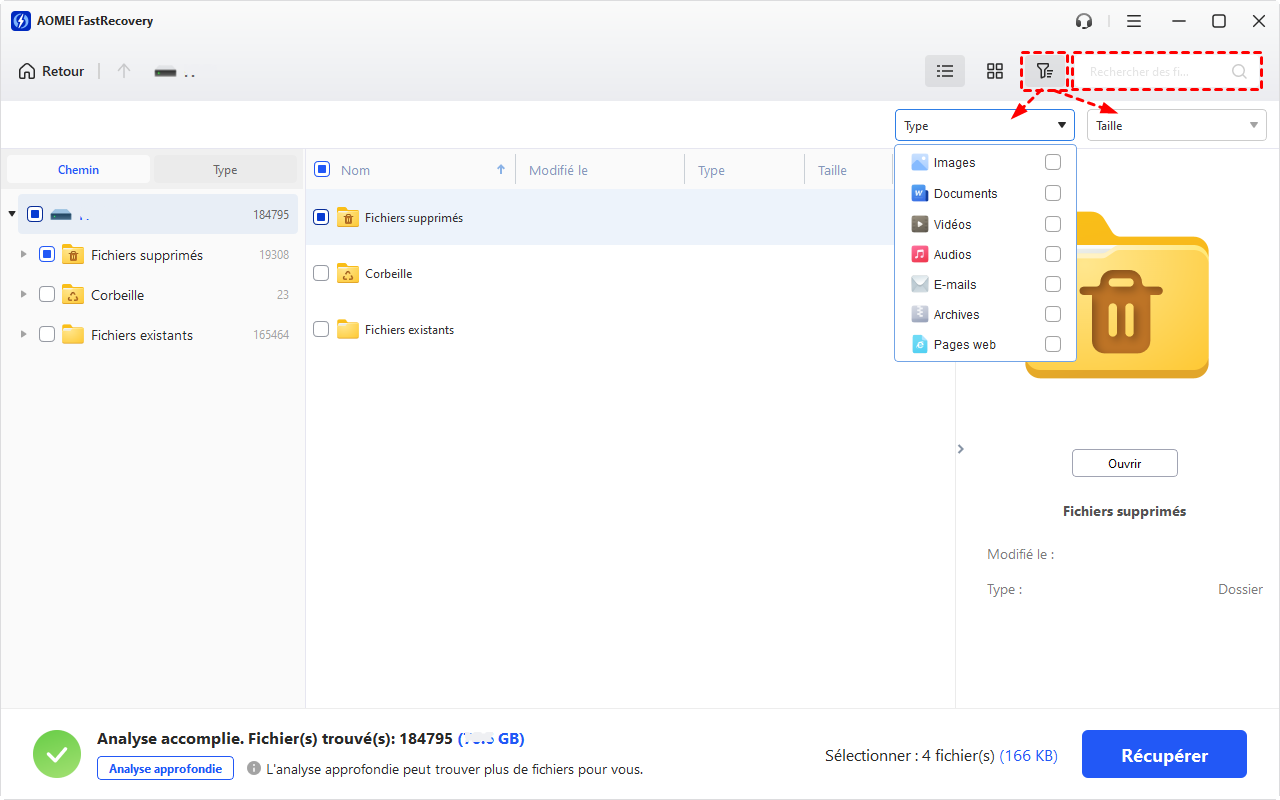
5. Cliquez sur l'aperçu disponible pour chaque fichier détecté afin de vérifier qu'il s'agit bien de la version saine recherchée, avant de poursuivre la restauration.
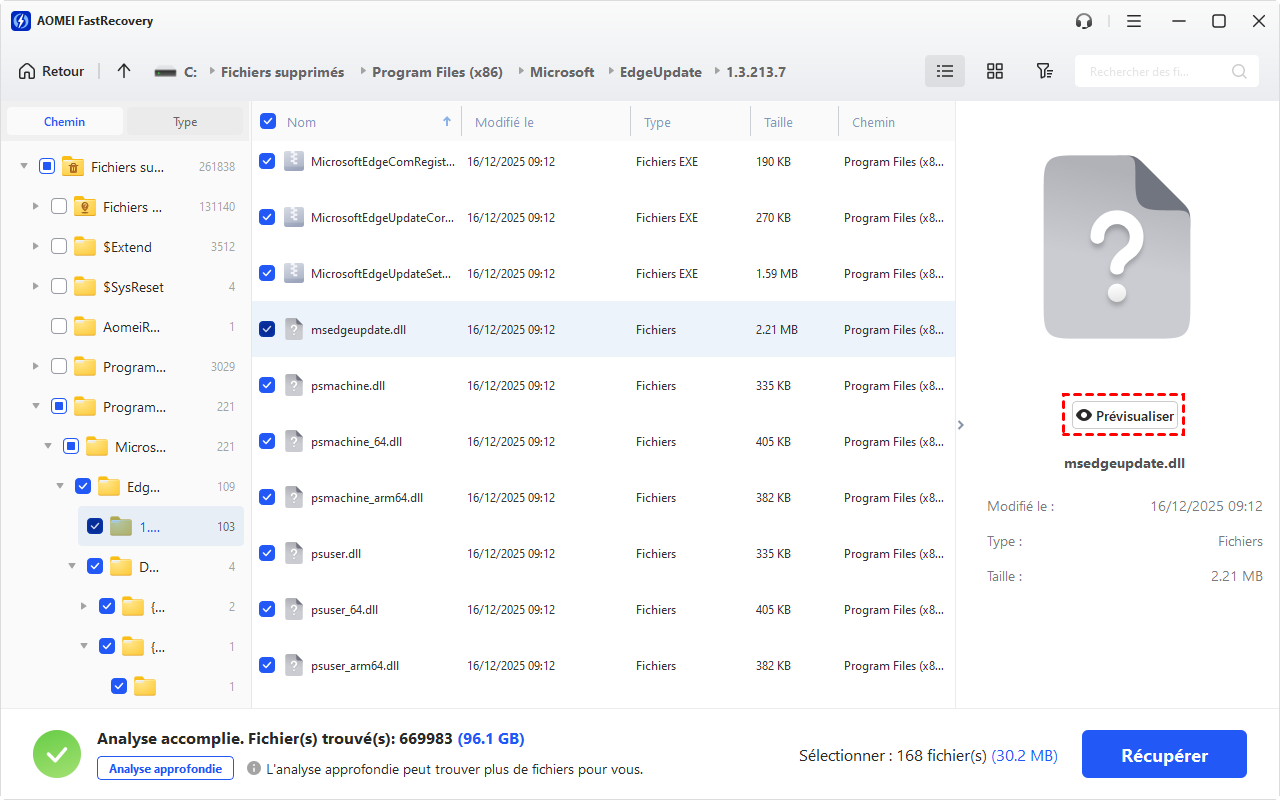
6. Sélectionnez le fichier souhaité, cliquez sur « Récupérer », puis choisissez un emplacement de sauvegarde différent du support d'origine pour éviter tout risque d'écrasement supplémentaire.
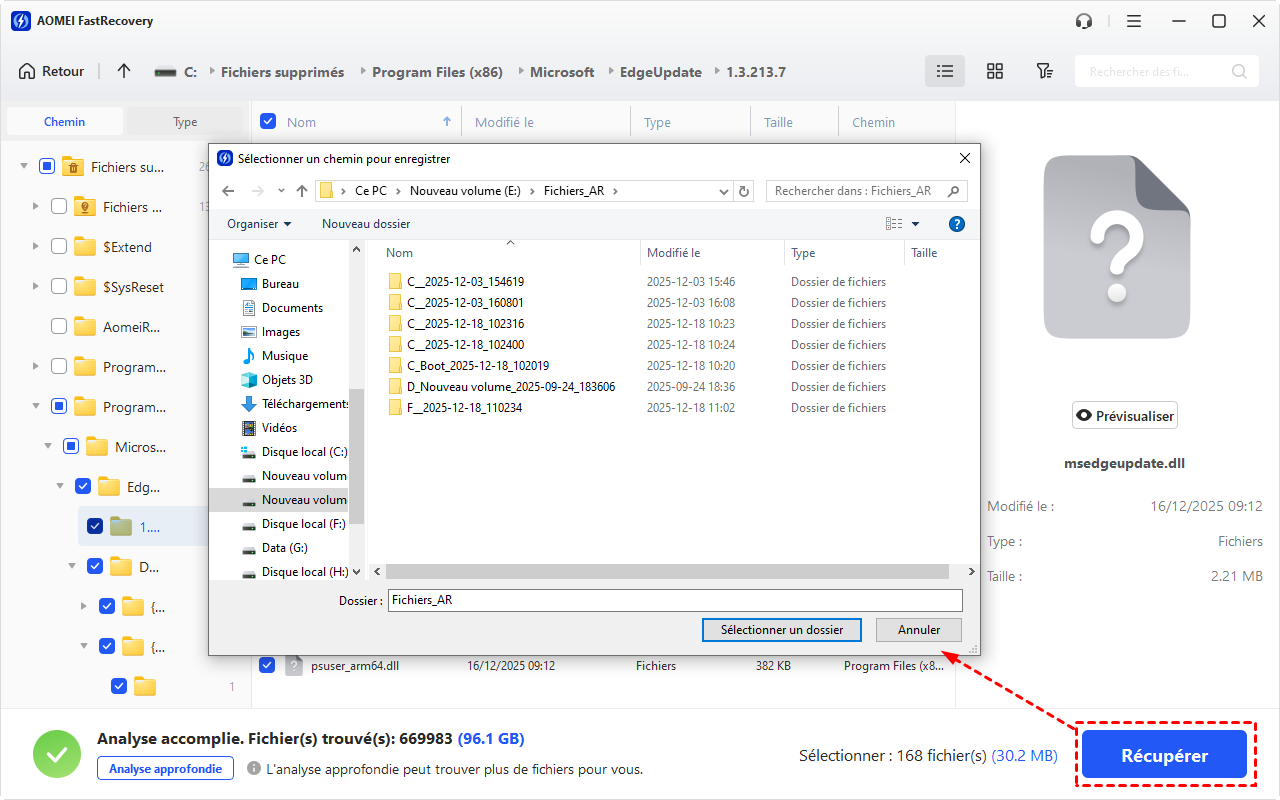
7. Une fois la restauration terminée, relancez l'application concernée et ouvrez le fichier récupéré pour confirmer que le plantage a bien disparu.
Les questions à poser pour résoudre rapidement ce problème
Pourquoi mon application crash au démarrage et comment corriger ?
Comment réparer une application qui plante sans arrêt ?
Pourquoi mon application plante et se ferme toute seule ?
En conclusion
Un plantage logiciel n'a rien d'une fatalité : derrière chaque crash se cache une cause identifiable, qu'il s'agisse d'un pilote obsolète, d'un système saturé ou d'un fichier corrompu. Diagnostiquer l'origine avant d'agir évite les manipulations inutiles et permet d'appliquer directement la solution adaptée.
Lorsque le crash a coûté un fichier de travail, retrouver une version saine avant corruption reste souvent la seule issue efficace. AOMEI FastRecovery permet justement de scanner vos supports de stockage pour reconstituer les fichiers perdus ou écrasés. Maintenir ses pilotes à jour, surveiller l'espace disque et activer les sauvegardes automatiques reste la meilleure prévention sur le long terme.

 en tant que source préférée
sur Google
en tant que source préférée
sur Google