




Pourquoi mon PC crash sans raison ? Voici les réponses
Un PC qui crash sans raison cache souvent un problème matériel ou logiciel. Ce guide détaille les causes les plus fréquentes, montre comment analyser les erreurs avec les outils Windows et propose des solutions concrètes pour stabiliser votre système.

Par Aurore Mis à jour le 24/08/2026


Pourquoi mon PC crash alors que tout semblait normal ?
Un PC qui crash sans prévenir est toujours une source de frustration. Rien ne laisse penser qu'un problème se prépare, jusqu'à ce que l'écran devienne noir, que l'ordinateur redémarre seul ou qu'il se fige complètement. Pourtant, ce genre de panne n'arrive jamais « sans raison ». Il existe toujours une explication, même invisible au premier abord.
En réalité, quand un PC commence à planter alors qu'il fonctionnait correctement, c'est souvent le signe d'un problème discret qui s'installe progressivement : le système continue de tourner normalement jusqu'à ce qu'un seuil critique soit atteint, et c'est là que le crash se produit. Avant de chercher une solution, encore faut-il savoir quoi vérifier. Voici donc les causes les plus fréquentes, souvent méconnues des utilisateurs :
- Le disque dur ou SSD fatigué : Un disque en fin de vie peut ralentir, bloquer ou rendre certains fichiers illisibles. Windows ou un logiciel peut alors planter sans prévenir dès qu’il tente d’accéder à ces zones défectueuses.
- La mémoire vive (RAM) défaillante : Une barrette RAM défectueuse provoque des erreurs aléatoires. Le système peut fonctionner normalement, puis crasher brutalement quand une zone mémoire corrompue est utilisée.
- La surchauffe du processeur ou de la carte graphique : Une température trop élevée force le PC à s’arrêter pour éviter des dommages matériels. Cela arrive souvent si le système est encrassé ou mal ventilé.
- Les pilotes (drivers) qui se mettent à jour tout seuls et créent des conflits : Certains pilotes installés automatiquement par Windows peuvent être instables. Un conflit matériel peut alors apparaître et provoquer des crashs soudains.
- Une mise à jour Windows récente qui a mal tourné : Une mise à jour peut introduire des bugs ou corrompre certains fichiers système. Les crashs apparaissent alors sans signe évident.
Dans cet article, vous allez apprendre comment trouver l’origine du problème, et surtout quoi faire concrètement pour corriger et éviter ces plantages.
Comment savoir pourquoi mon PC crash avec les outils Windows ?
Avant de réparer, il faut comprendre. Windows intègre déjà plusieurs outils capables de vous donner des indices très concrets sur l’origine des crashs. Le but est simple : identifier ce qui plante pour agir efficacement.
Méthode 1 : Utiliser l’Observateur de fiabilité
Cet outil est le plus simple pour commencer. Il affiche une vue claire de l’historique des erreurs et permet de repérer rapidement les jours où votre PC a crash.
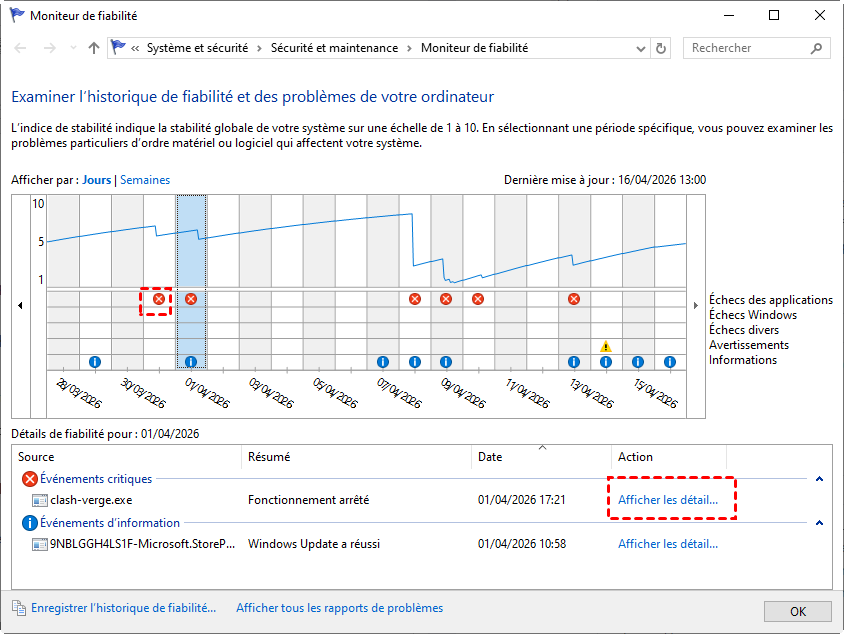
1. Tapez "fiabilité" dans la barre de recherche Windows, puis cliquez sur Afficher l'historique de fiabilité. Vous accédez à un graphique avec l’historique du système.
2. Repérez les jours avec une croix rouge, puis cliquez dessus pour afficher les erreurs enregistrées ce jour-là.
3. Cliquez sur une erreur pour voir les détails, notamment le programme ou le composant responsable du crash.
Méthode 2 : Analyser avec l’Observateur d’événements
Cet outil est plus détaillé. Il permet d’accéder aux journaux système et d’identifier les erreurs critiques liées aux crashs.
1. Tapez "Observateur d’événements" dans la recherche Windows et ouvrez-le.
2. Allez dans Journaux Windows puis cliquez sur Système pour afficher les événements liés au fonctionnement du PC.
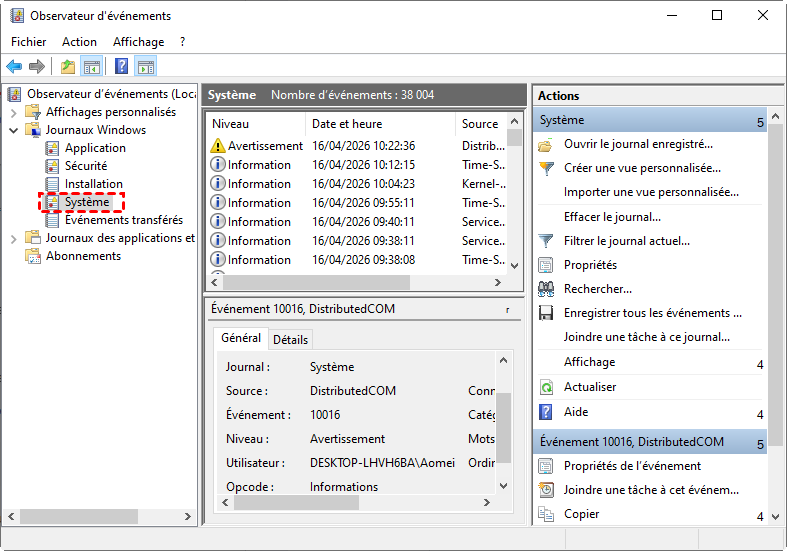
3. Recherchez les erreurs critiques ou les avertissements au moment des crashs pour identifier une cause possible.
Méthode 3 : Lire les fichiers Minidump
Les fichiers Minidump sont créés après un écran bleu. Ils contiennent des informations techniques sur la cause du crash.
1. Ouvrez l’explorateur de fichiers et accédez au dossier C:\Windows\Minidump.
2. Copiez les fichiers présents et ouvrez-les avec un outil comme BlueScreenView.
3. Analysez les informations affichées pour repérer le pilote ou le fichier à l’origine du problème.
Méthode 4 : Comprendre les codes erreurs
Les codes erreurs donnent des indices précieux. Même s’ils semblent techniques, ils permettent de cibler rapidement le problème.
1. Notez le code affiché lors du crash ou de l’écran bleu, par exemple MEMORY_MANAGEMENT ou CRITICAL_PROCESS_DIED.
2. Recherchez ce code sur internet pour comprendre sa signification et les causes possibles.
3. Utilisez ces informations pour orienter vos réparations vers la bonne piste.
Les gestes simples à faire quand votre PC crash sans raison apparente
Quand votre PC crash sans prévenir, le plus efficace est d’appliquer des solutions concrètes, une par une. Chaque méthode permet de tester une cause précise et d’avancer étape par étape vers une solution stable.
Méthode 1 : Démarrer en mode sans échec
Le mode sans échec permet de lancer Windows avec le strict minimum. Cela aide à identifier si le problème vient d’un logiciel ou d’un pilote.
1. Maintenez la touche Maj enfoncée, puis cliquez sur Redémarrer depuis le menu Démarrer pour accéder aux options avancées.
2. Cliquez sur Dépannage, puis Options avancées et Paramètres.
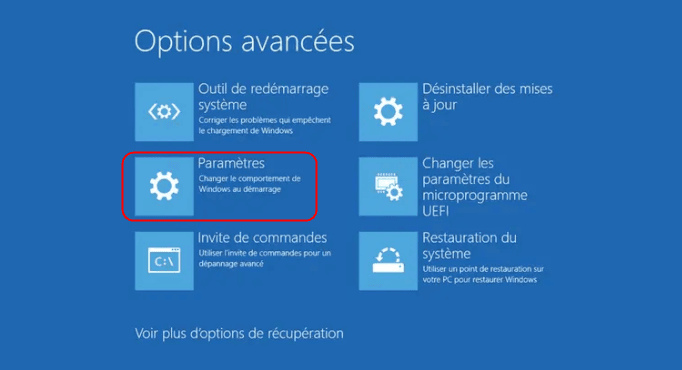
3. Cliquez sur Redémarrer et appuyez sur 4 ou F4 pour lancer le mode sans échec et observer le comportement du PC.

Méthode 2 : Réparer Windows avec DISM et SFC
Ces outils intégrés permettent de réparer les fichiers système corrompus, souvent responsables de crashs aléatoires.
1. Tapez "cmd" dans la recherche, faites un clic droit sur Invite de commandes et choisissez Exécuter en tant qu’administrateur.
2. Entrez la commande DISM /Online /Cleanup-Image /RestoreHealth et attendez la fin de l’analyse.
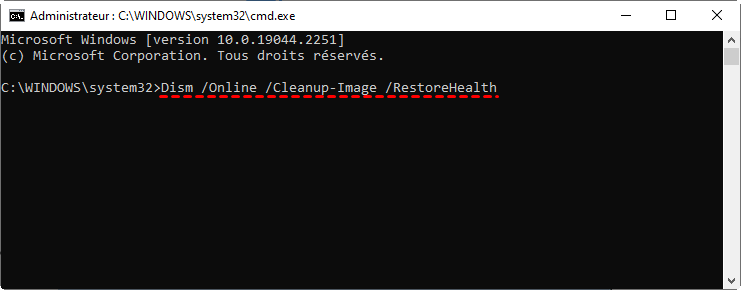
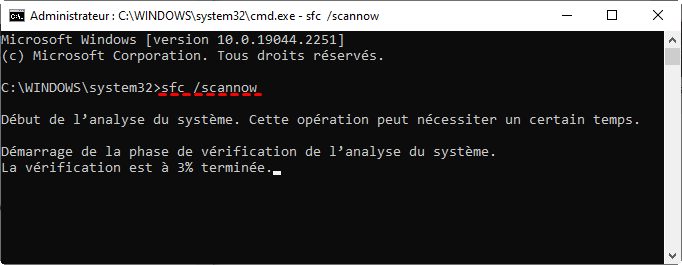
3. Tapez ensuite sfc /scannow pour réparer automatiquement les fichiers système endommagés.
Méthode 3 : Vérifier la température du PC
Un PC qui chauffe trop peut s’éteindre brutalement pour se protéger. C’est une cause très fréquente de crash.
1. Installez un logiciel comme HWMonitor pour surveiller les températures en temps réel.
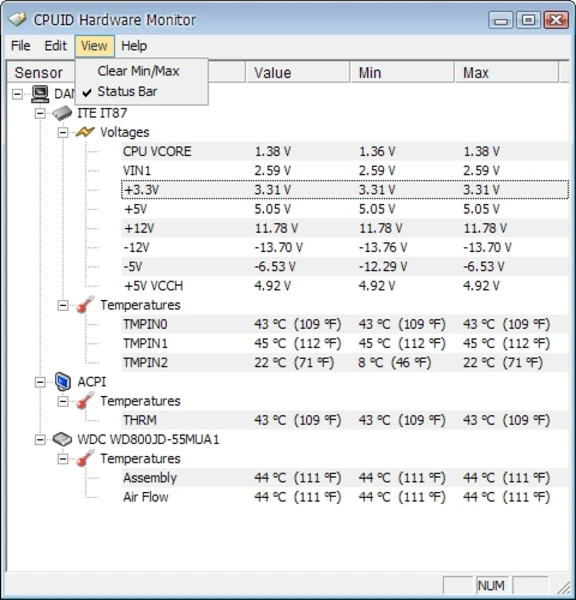
2. Lancez-le et observez les valeurs du processeur et de la carte graphique pendant l’utilisation.
3. Si les températures sont élevées, nettoyez le PC ou améliorez le refroidissement.
Méthode 4 : Supprimer une mise à jour ou un pilote récent
Un crash peut apparaître juste après une mise à jour. Revenir en arrière permet souvent de corriger le problème.
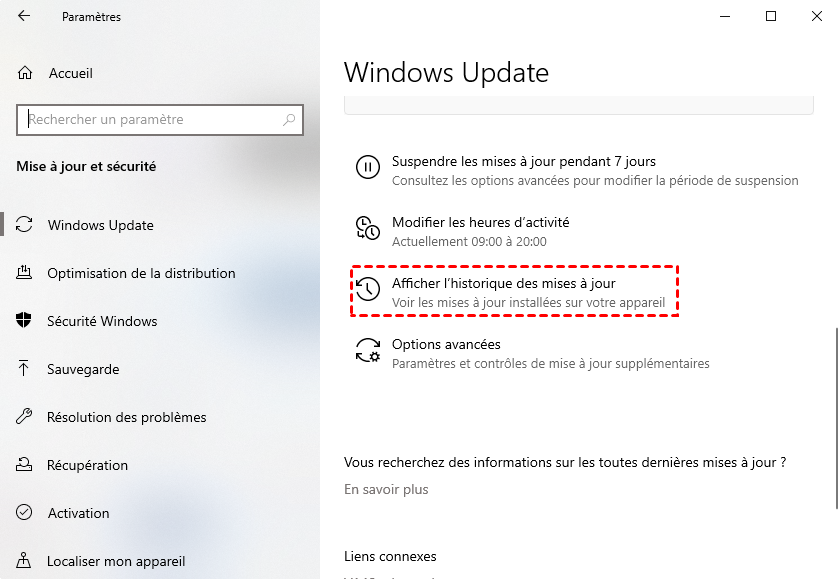
1. Ouvrez Paramètres, puis allez dans Windows Update et Historique des mises à jour.
2. Cliquez sur Désinstaller des mises à jour pour voir les dernières installations.
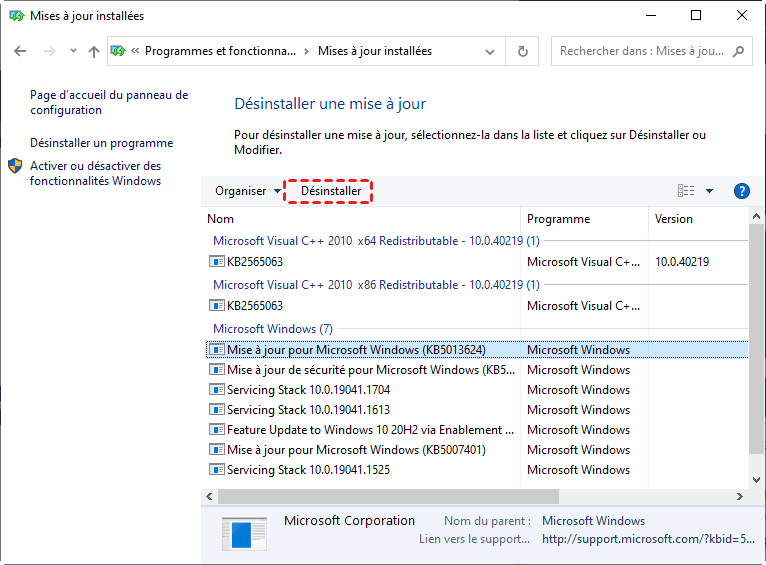
3. Supprimez la mise à jour ou le pilote installé juste avant les premiers crashs.
Méthode 5 : Tester la mémoire RAM
Une RAM défectueuse peut provoquer des plantages imprévisibles. Tester la mémoire permet de vérifier son état.
1. Tapez "Diagnostic de mémoire Windows" dans la recherche et ouvrez l’outil.
2. Cliquez sur Redémarrer maintenant et rechercher les problèmes.
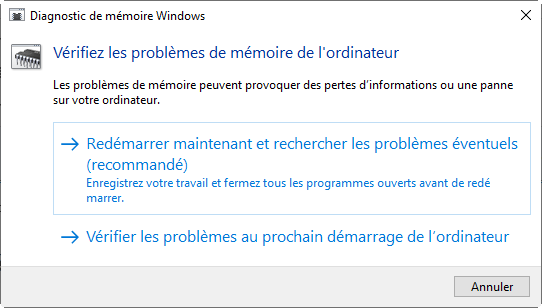
3. Laissez le test se faire automatiquement et consultez les résultats après redémarrage.
Remplacer le disque sans perte pour éviter le PC crash à l'avenir
Si votre disque commence à fatiguer, les crashs vont devenir de plus en plus fréquents. Attendre la panne complète est risqué, car vous pouvez perdre toutes vos données. La meilleure solution est d’anticiper en remplaçant le disque dès les premiers signes.
Pour cela, AOMEI Cloner est une solution particulièrement efficace. Il permet de transférer votre système complet vers un nouveau disque sans réinstallation, sans perte et sans manipulation compliquée. Vous gardez exactement le même environnement, mais avec un support plus fiable et plus rapide.
- Clonage complet du système sans réinstallation : Vous transférez Windows, vos logiciels et tous vos fichiers en une seule opération. Le système reste identique après migration, ce qui vous évite de tout reconfigurer.
- Compatible avec HDD et SSD (même de tailles différentes) : Vous pouvez passer d’un disque dur lent à un SSD plus rapide, même si les tailles diffèrent. Le logiciel ajuste automatiquement les partitions pour une compatibilité parfaite.
- Interface simple et guidée : Chaque étape est expliquée clairement. Même sans expérience, vous pouvez effectuer le clonage en toute sécurité et sans risque d’erreur.
- Optimisation automatique pour les SSD : Le logiciel aligne les partitions pour améliorer les performances et la durée de vie du disque. Vous profitez ainsi pleinement de votre nouveau matériel.
- Prise en charge étendue : Il prend différent périphérique et de différents formats. Vous pouvez cloner un disque, un SSD, une carte SD ou clé USB. Le disque peut être de format SATA, M.2, NVMe, etc.
 AOMEI Cloner
Meilleur logiciel de clonage Windows pour une migration de données simple et efficace
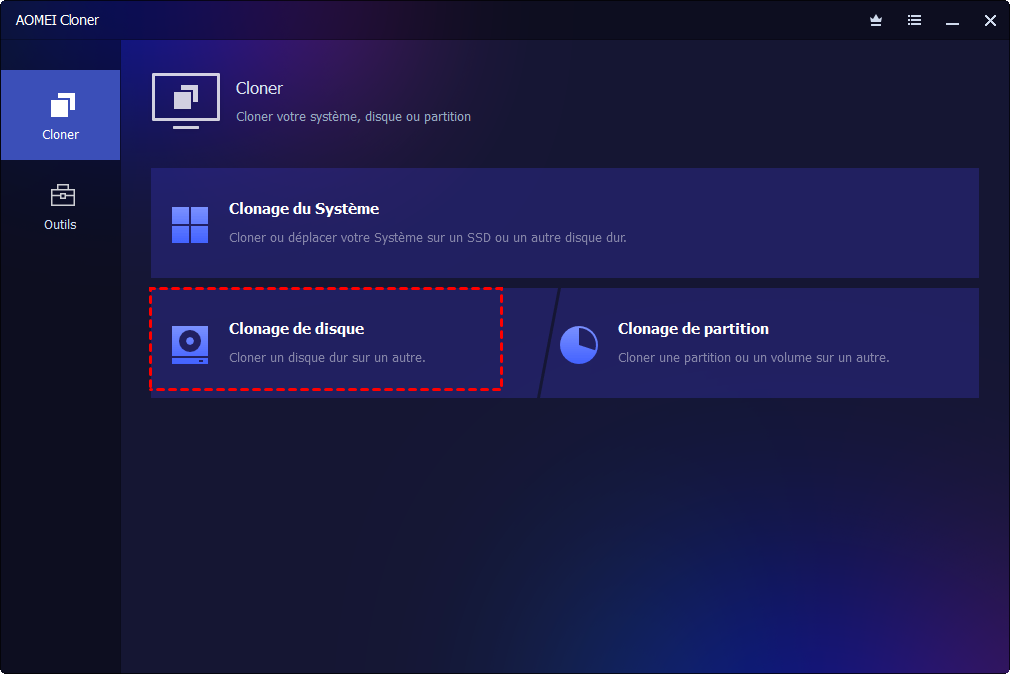
1. Lancez AOMEI Cloner et cliquez sur Clonage de disque pour copier l’ensemble de votre système actuel.
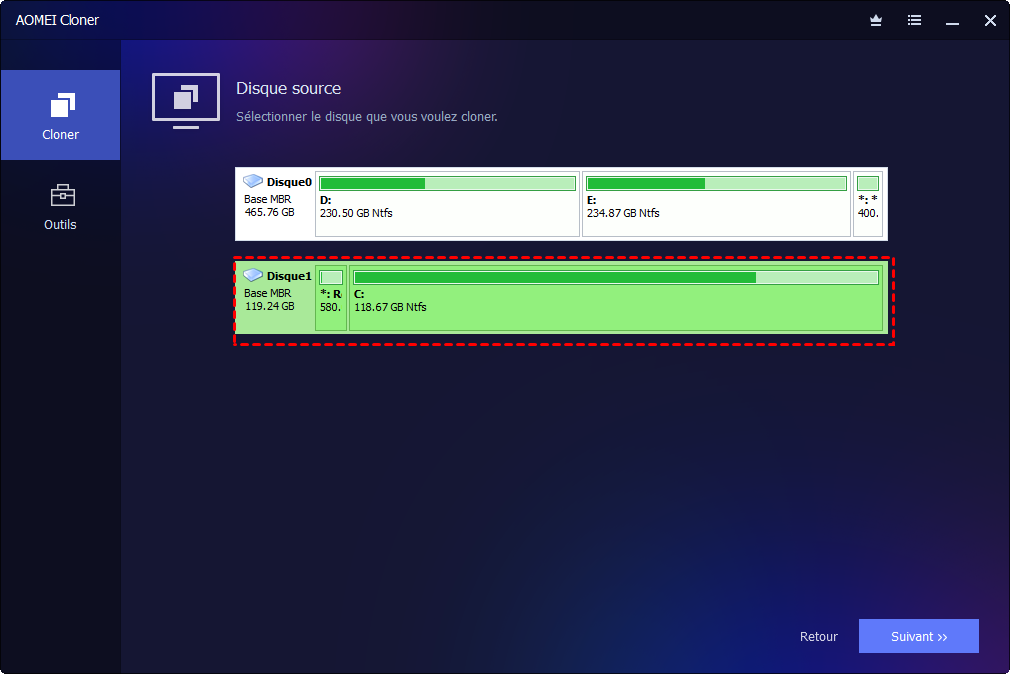
2. Cliquez sur Sélectionner le disque source, puis choisissez le disque contenant Windows et vos fichiers. Vérifiez attentivement votre sélection.
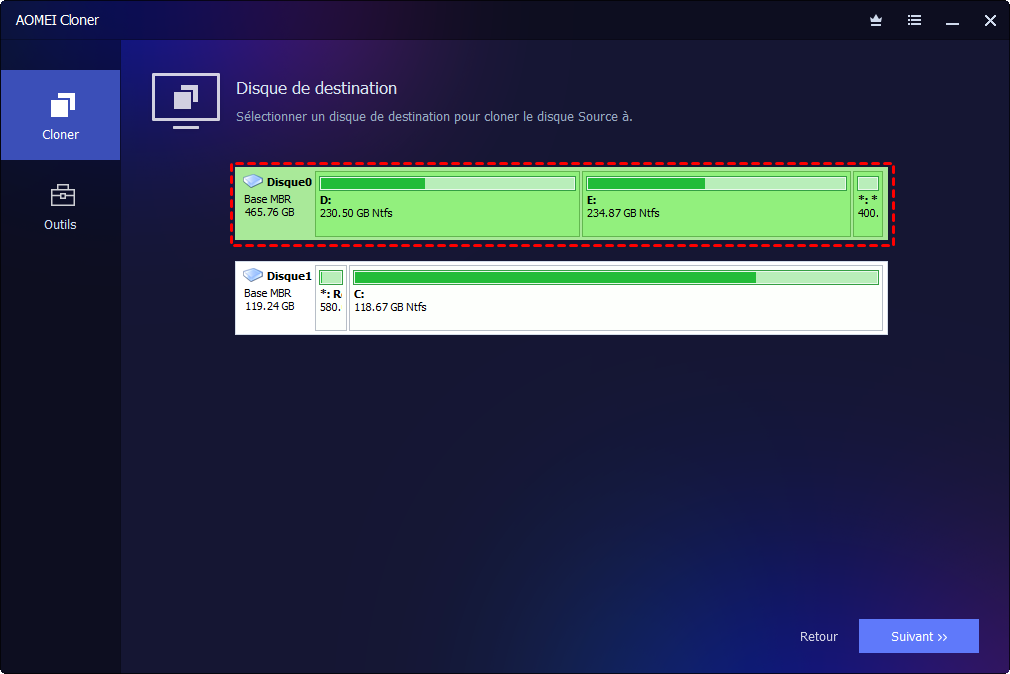
3. Cliquez sur Sélectionner le disque de destination et choisissez le disque qui recevra la copie, généralement votre nouveau SSD.
4. Activez l’option Alignement du SSD si nécessaire afin d’améliorer les performances après le clonage.
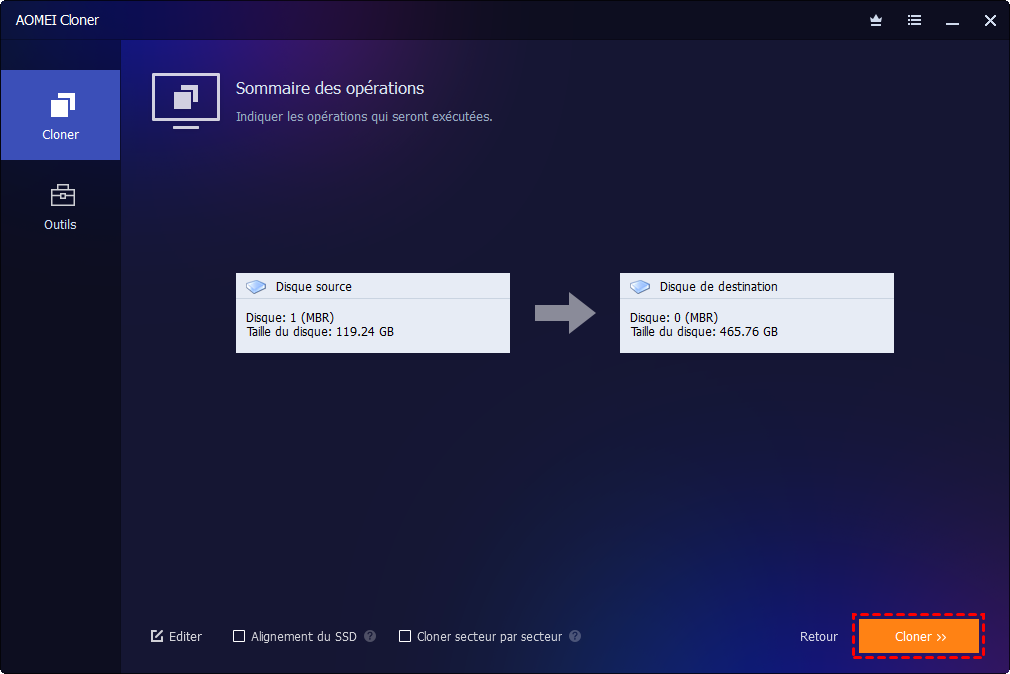
5. Cliquez sur Démarrer le clonage. Un avertissement vous indiquera que le contenu du disque de destination sera supprimé ; confirmez l’opération pour commencer. Attendez la fin de la copie sans l’interrompre, puis redémarrez le PC et configurez le BIOS pour démarrer sur le nouveau disque.
Les questions précises à poser à une IA quand son PC crash selon la situation
Pourquoi mon PC crash sans écran bleu soudainement ?
Pourquoi mon PC crash uniquement pendant les jeux gourmands ?
Pourquoi mon PC crash dès que je joue ?
Conclusion
Un PC qui crash sans raison a toujours une explication. Le plus important est de ne pas ignorer les signes et d’agir rapidement avec les bonnes méthodes.
En analysant les causes, en testant les solutions une par une et en anticipant les problèmes matériels comme le disque, vous pouvez retrouver un système stable et éviter que les crashs ne reviennent.

 en tant que source préférée
sur Google
en tant que source préférée
sur Google