



Comment nettoyer un ordinateur lent : guide complet pour Windows
Ordinateur lent ? Apprenez comment nettoyer un ordinateur lent et améliorer ses performances grâce à des méthodes simples.

Par Eva Mis à jour le 10/03/2026


Vous avez un ordinateur qui devient de plus en plus lent au fil du temps et vous ne souhaitez pas investir dans du nouveau matériel ? Que ce soit pour un PC portable ou un ordinateur de bureau, de nombreux facteurs peuvent ralentir votre machine, comme des fichiers temporaires, des programmes inutiles, des logiciels malveillants ou un disque saturé. Dans ce guide complet, nous allons vous montrer comment nettoyer un ordinateur lent et améliorer ses performances sur Windows 7, 8, 10 et 11.
Pourquoi mon ordinateur est-il lent ?
Un ordinateur lent peut résulter de plusieurs facteurs :
- Trop de programmes installés : Chaque application consomme des ressources même lorsqu’elle n’est pas utilisée.
- Fichiers temporaires et cache : Ces fichiers inutiles s’accumulent et prennent de la place sur le disque.
- Fichiers d’hibernation : Windows conserve des fichiers volumineux pour accélérer la reprise, mais ils peuvent saturer le disque.
- Logiciels malveillants ou publicitaires : Les virus et logiciels indésirables ralentissent considérablement votre PC.
- Disque dur presque plein : Un espace insuffisant peut bloquer le fonctionnement de Windows et des applications.
Pour résoudre ces problèmes, il est essentiel de nettoyer et optimiser votre ordinateur régulièrement.
Méthodes pour nettoyer un ordinateur lent
Méthode 1 : Désinstaller les applications inutiles
Les programmes inutilisés occupent des ressources et de l’espace disque. Les supprimer peut libérer de la mémoire et améliorer la vitesse de votre ordinateur.
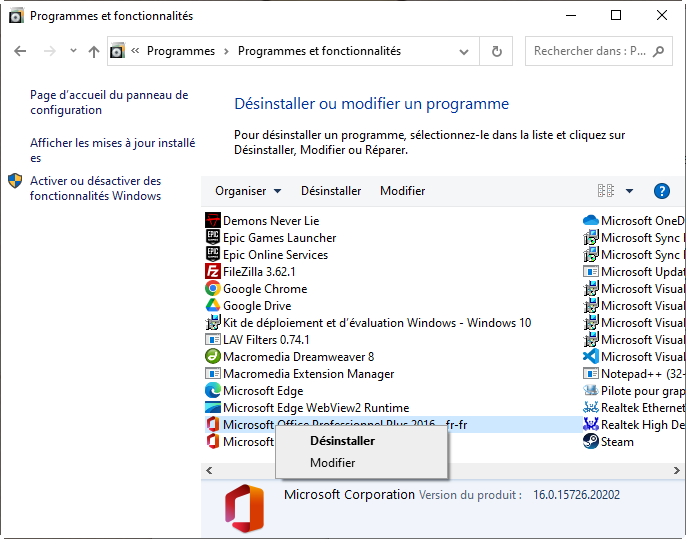
Étape 1 : Appuyez simultanément sur Windows + R, tapez control et appuyez sur Entrée.
Étape 2 : Dans le Panneau de configuration, cliquez sur Désinstaller un programme.
Étape 3 : Sélectionnez les applications que vous n’utilisez plus, puis cliquez sur Désinstaller.
Méthode 2 : Désactiver l’hibernation
Les fichiers d’hibernation peuvent prendre plusieurs gigaoctets sur votre disque dur. Si vous ne l’utilisez pas, il est conseillé de désactiver l’hibernation pour libérer de l’espace.
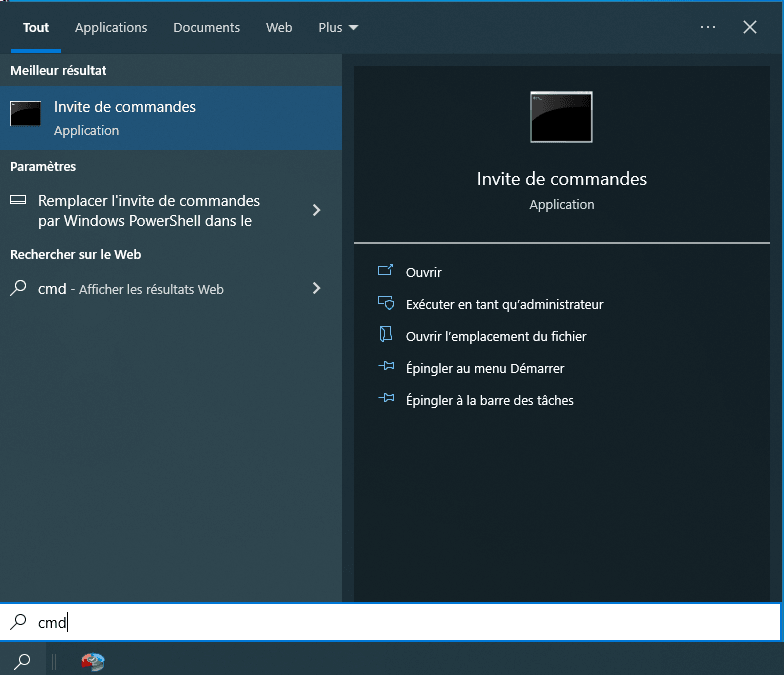
Étape 1 : Tapez cmd dans la zone de recherche, puis sélectionnez Exécuter en tant qu’administrateur.
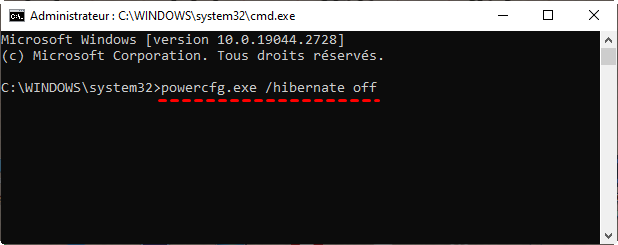
Étape 2 : Dans l’invite de commande, tapez powercfg.exe /hibernate off et appuyez sur Entrée. Les fichiers d’hibernation seront supprimés automatiquement.
Méthode 3 : Nettoyer le disque avec l’outil intégré
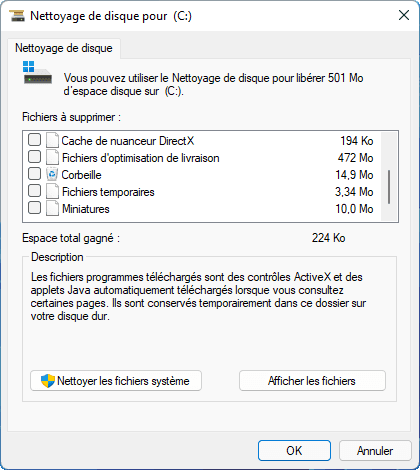
L’outil Nettoyage de disque de Windows permet de supprimer facilement les fichiers temporaires, les corbeilles et autres fichiers inutiles.
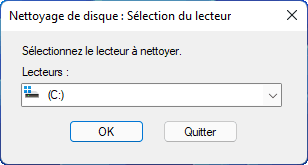
Étape 1 : Dans la zone de recherche, tapez Nettoyage de disque et ouvrez l’application.
Étape 2 : Sélectionnez le disque à nettoyer, par exemple le disque C, puis cliquez sur OK.
Étape 3 : Cochez les fichiers que vous souhaitez supprimer et cliquez sur OK et confirmez la suppression.
Méthode 4 : Utiliser un logiciel complet pour nettoyer un PC lent | Outil gratuit 👍
Pour un nettoyage plus complet, AOMEI Partition Assistant Standard est un bon choix. Il s'agit d'un logiciel complet de gestion de disque et de partitions pour Windows. Il permet notamment de redimensionner, déplacer, créer ou fusionner des partitions et optimiser l’utilisation de l’espace disque.
En plus de ces fonctions pratiques de gestion de partitions, il propose également des fonctions gratuites pour vous aider à nettoyer un ordinateur lent, comme :
- PC Cleaner : Analyse et supprime automatiquement les fichiers indésirables et les entrées de registre obsolètes.
- Supprimer gros fichiers : Identifie tous les fichiers volumineux sur votre disque pour les supprimer ou les gérer.
- Rechercher des fichiers en double : Rechercher intelligemment les fichiers en double dispersés dans la partition ou le dossier sélectionné, puis supprimer les copies inutiles.
Téléchargez et exécutez AOMEI Partition Assistant sur votre ordinateur Windows 11/10/8/7.
Voici les étapes pour supprimer des fichiers volumineux avec AOMEI :
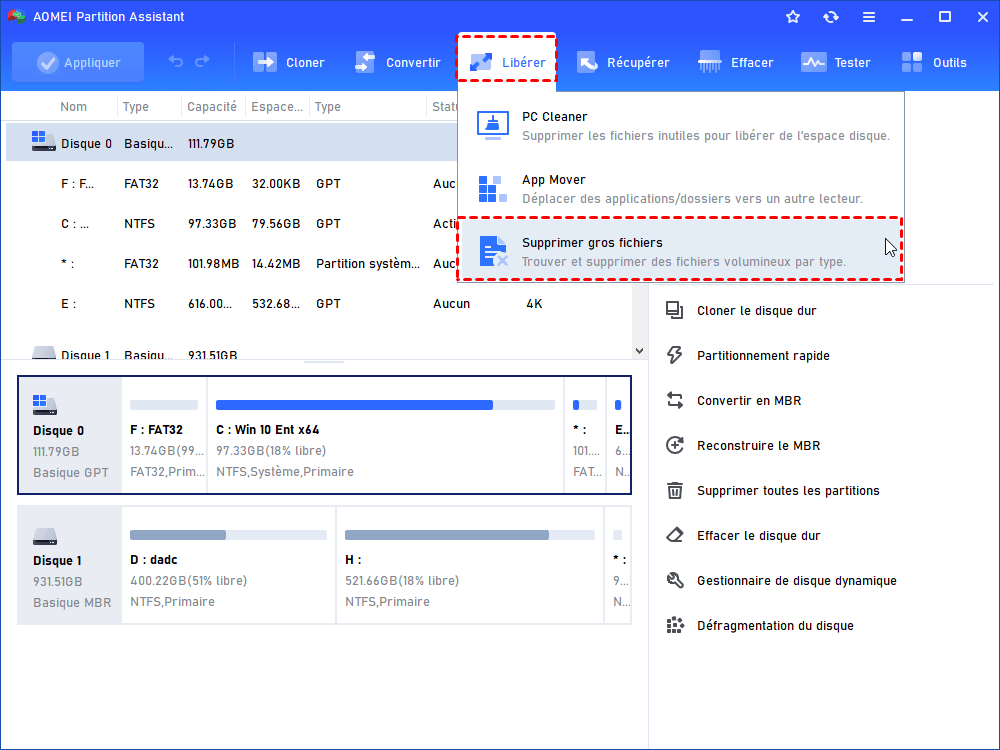
Étape 1 : Accédez à l’outil pour supprimer les fichiers volumineux.
Cliquez sur Libérer dans la barre supérieure, puis sélectionnez Supprimer gros fichiers afin d’ouvrir la fonction d’analyse.
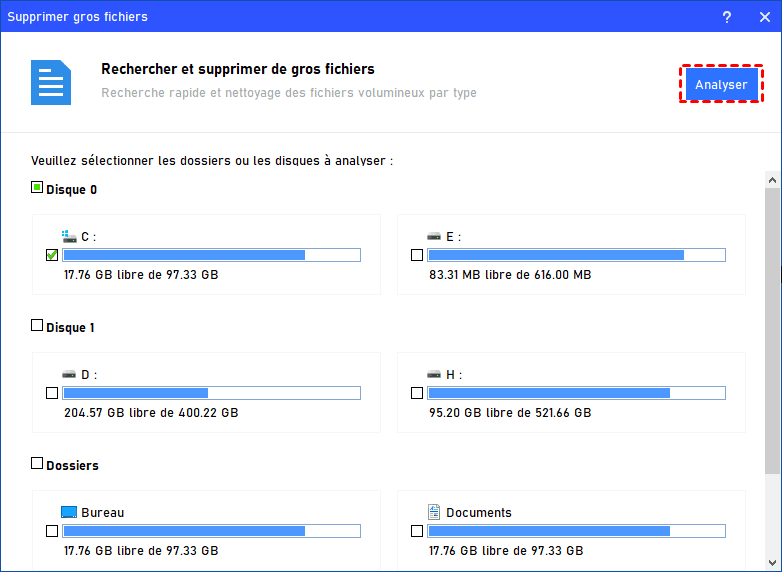
Étape 2 : Sélectionnez les partitions à analyser pour trouver les fichiers volumineux.
Dans la fenêtre qui s’affiche, choisissez les partitions ciblées, puis cliquez sur Analyser pour lancer la recherche des fichiers occupant beaucoup d’espace.
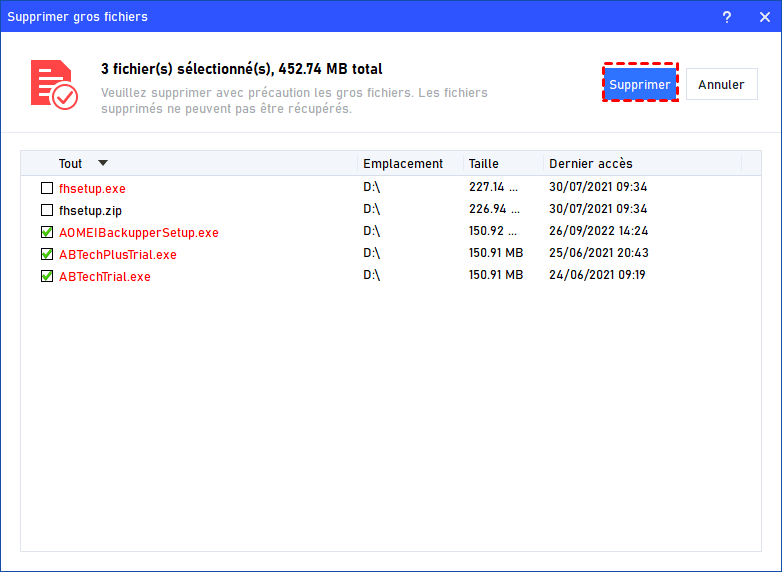
Étape 3 : Examinez les résultats et choisissez les fichiers à supprimer.
Une fois l’analyse terminée, tous les fichiers volumineux détectés sont listés. Cochez ceux que vous souhaitez supprimer, puis cliquez sur Supprimer pour les ajouter à la liste de suppression.

ℹ Astuces :
- La police rouge indique que ce fichier doit être traité avec prudence. Cliquer sur le bouton de fichier à droite peut ouvrir l'emplacement du fichier.
- Après avoir cliqué sur le bouton triangle déroulant, vous pouvez filtrer les types de fichiers.
- La méthode de tri par défaut consiste à trier par taille de fichier dans l'ordre décroissant. Pour trier par heure de dernier accès ou emplacement de fichier, cliquez simplement sur le bouton Dernier accès ou Emplacement.
Étape 4 : Confirmez et supprimez définitivement les fichiers sélectionnés.
Après avoir vérifié la liste des fichiers cochés, cliquez sur Supprimer pour lancer la suppression.
🔔 Bonus : Vous pouvez également déplacer certains logiciels volumineux du disque C vers un autre disque afin de libérer de l’espace et d’améliorer les performances d’un ordinateur devenu lent. La fonction App Mover d’AOMEI Partition Assistant (mise à niveau requise) permet d’effectuer cette migration rapidement, sans avoir à désinstaller ni réinstaller les applications.
Méthode 5 : Allouer de l’espace libre pour étendre le disque C | Solution durable
Un disque C plein ralentit fortement votre PC. Vous pouvez passer à AOMEI Partition Assistant Professional et utiliser la fonction avancée « Allouer de l'espace libre » pour transférer de l’espace libre depuis d’autres partitions vers C.
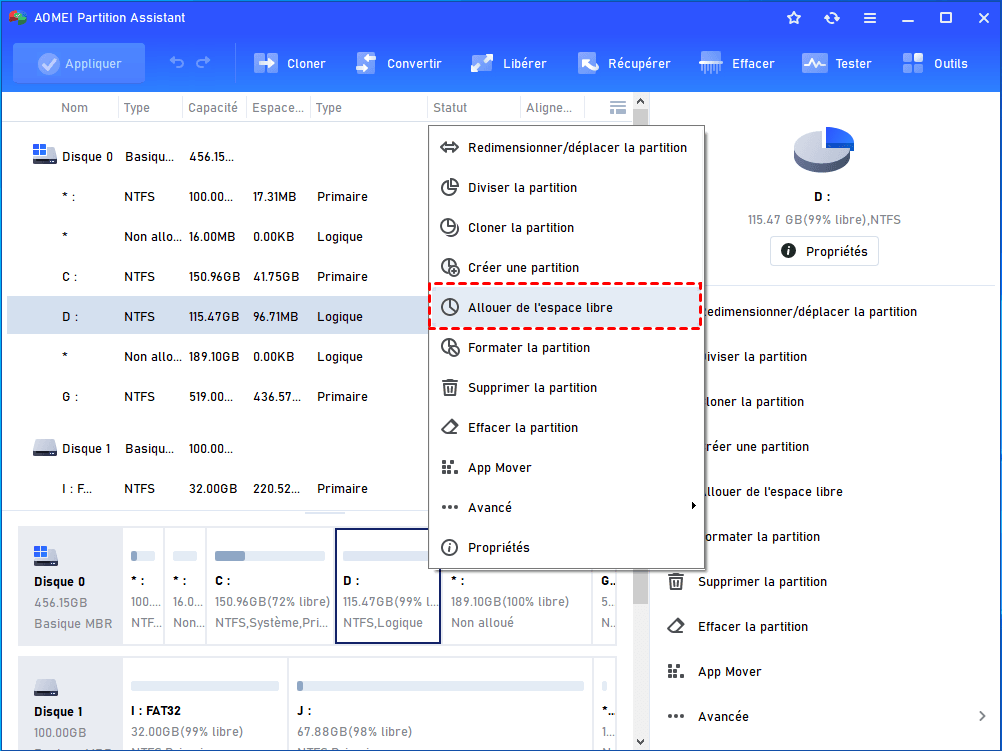
Étape 1 : Faites un clic droit sur la partition avec de l’espace libre et sélectionnez Allouer de l’espace libre.
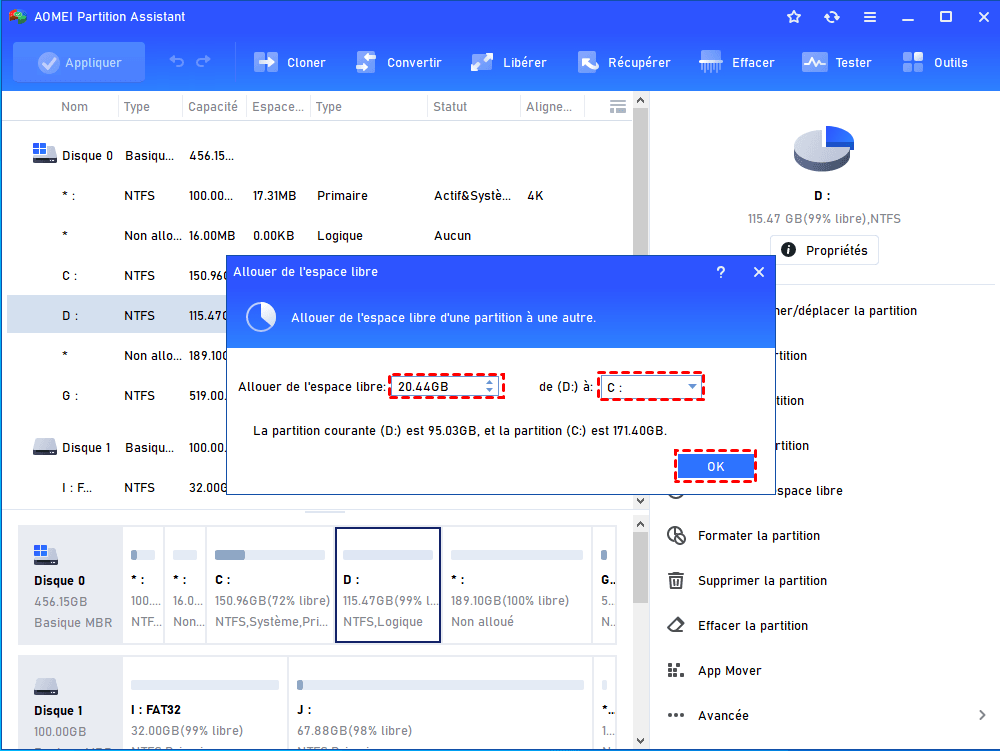
Étape 2 : Choisissez la partition C comme destination et spécifiez la taille à transférer.
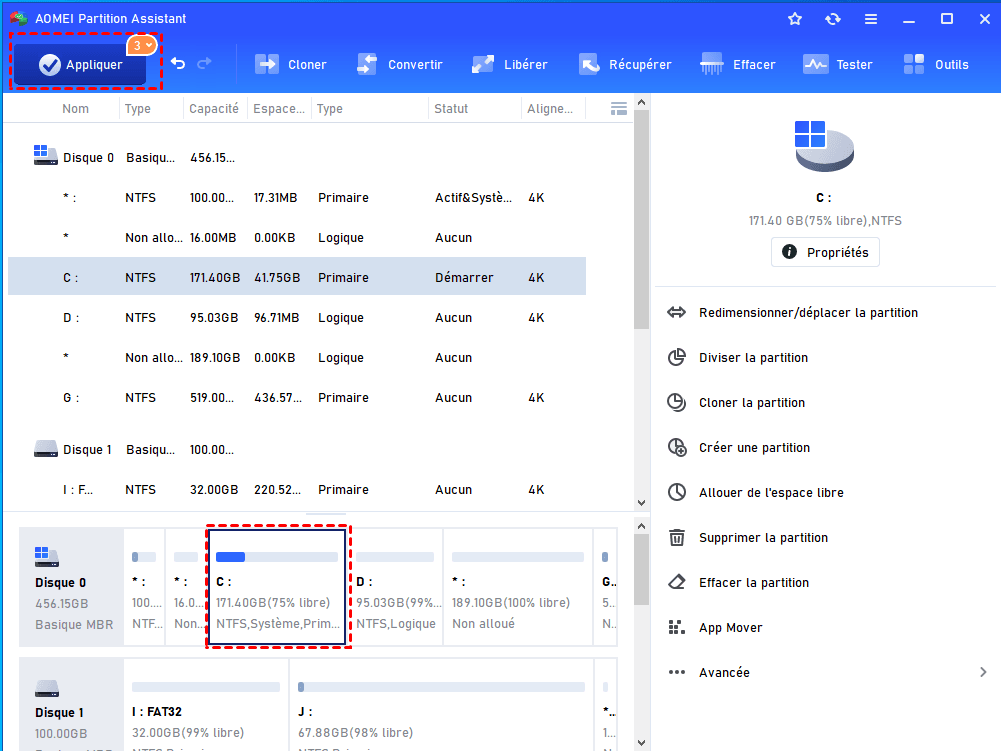
Étape 3 : Prévisualisez le résultat et cliquez sur Appliquer > Exécuter pour valider l’opération.
Conseils supplémentaires pour un PC toujours performant
Même après un nettoyage du système, il est important d’adopter de bonnes habitudes pour maintenir les performances de votre ordinateur sur le long terme. Si votre objectif est de nettoyer un ordinateur lent et d’éviter que le problème ne réapparaisse, les conseils suivants peuvent vous aider à garder un PC rapide et stable.
- Conservez au moins 15 à 20 % d’espace libre sur le disque C. Lorsque la partition système est presque pleine, Windows dispose de moins d’espace pour les fichiers temporaires et les mises à jour, ce qui peut ralentir considérablement l’ordinateur.
- Installez les programmes volumineux sur d’autres partitions ou disques. Les logiciels lourds comme les jeux ou certains outils professionnels peuvent occuper beaucoup d’espace. Les installer sur un autre disque permet d’éviter la saturation du disque système.
- Défragmentez régulièrement les disques durs mécaniques (HDD). Avec le temps, les fichiers peuvent être fragmentés sur le disque, ce qui ralentit leur lecture. Une défragmentation régulière peut améliorer les performances, mais cette opération n’est pas nécessaire pour les SSD.
- Utilisez un SSD pour améliorer le démarrage et la vitesse globale. Comparé à un disque dur classique, un SSD offre des vitesses de lecture et d’écriture beaucoup plus rapides, ce qui réduit le temps de démarrage de Windows et accélère l’ouverture des applications.
- Évitez d’ouvrir trop d’applications simultanément. Lorsque trop de programmes fonctionnent en même temps, ils consomment davantage de mémoire et de ressources système, ce qui peut rendre votre ordinateur plus lent.
Conclusion
Nettoyer un ordinateur lent et améliorer ses performances peut se faire avec les outils intégrés de Windows et des logiciels professionnels comme AOMEI Partition Assistant. En combinant désinstallation des programmes inutiles, suppression de fichiers temporaires, désactivation de l’hibernation et optimisation des partitions, votre PC retrouvera sa réactivité. Pour les environnements professionnels ou les serveurs Windows, la version Server d’AOMEI Partition Assistant permet également une gestion avancée des disques et partitions.

Logiciel de partition AOMEI
Gestionnaire de partitions Windows, convertisseur de disque et optimiseur de PC gratuit, simple et sûr pour Windows 11/10/8.1/8/7.
Windows 11/10/8.1/8/7
En savoir plus