



Nettoyage gratuit des doublons : comment supprimer les fichiers doublons sur Windows 11/10
Découvrez pourquoi et comment nettoyer des doublons sur Windows 11/10 pour libérer de l'espace disque rapidement. Avec AOMEI Partition Assistant, vous pouvez supprimer des fichiers doublons en quelques clics sans effort.

Par Eva Mis à jour le 10/03/2026


Avec le temps, un ordinateur Windows accumule souvent un grand nombre de fichiers en double. Photos copiées plusieurs fois, documents téléchargés à répétition, vidéos sauvegardées dans différents dossiers… Ces fichiers doublons occupent inutilement de l’espace disque et rendent l’organisation des données plus compliquée.
Le nettoyage des doublons devient donc une étape importante pour garder un PC rapide et bien organisé. Heureusement, il existe aujourd’hui plusieurs solutions pour supprimer les doublons sous Windows 11 ou Windows 10, allant des méthodes manuelles aux outils spécialisés.
Dans ce guide, vous découvrirez pourquoi les fichiers en double apparaissent, comment les détecter efficacement et quel logiciel pour supprimer les doublons peut vous aider à nettoyer votre ordinateur en toute sécurité.
Pourquoi des fichiers doublons apparaissent-ils sur Windows ?
Les fichiers en double ne sont pas toujours créés intentionnellement. Dans la plupart des cas, ils apparaissent progressivement lors de l’utilisation normale de l’ordinateur.
- Téléchargements répétés : un même fichier téléchargé plusieurs fois depuis Internet.
- Copies manuelles : duplication d’un document ou d’une image dans plusieurs dossiers.
- Sauvegardes automatiques : certains logiciels créent des copies de sécurité.
- Importation de photos ou vidéos : lors du transfert depuis un téléphone ou un appareil photo.
- Synchronisation cloud : les services de stockage peuvent générer des copies locales.
Sur un disque dur de grande capacité, ces fichiers peuvent rapidement représenter plusieurs gigaoctets d’espace gaspillé. Un bon logiciel pour supprimer les doublons permet donc de les identifier rapidement et de récupérer de l’espace de stockage.
Pourquoi supprimer les fichiers doublons sur Windows 11/10/8/7 ?
Supprimer les doublons n’est pas seulement une question d’organisation. Cette opération apporte plusieurs avantages pour votre ordinateur :
- Libérer de l’espace disque : les doublons occupent souvent des gigaoctets inutiles.
- Améliorer l’organisation des fichiers : il devient plus facile de retrouver les bons documents.
- Accélérer certaines recherches : moins de fichiers signifie des indexations plus rapides.
- Optimiser les sauvegardes : éviter de sauvegarder plusieurs fois le même fichier.
Pour ces raisons, de nombreux utilisateurs cherchent un moyen simple de supprimer des fichiers doublons gratuitement sur Windows 11/10/8/7 .
Peut-on supprimer les doublons manuellement sur Windows ?
Il est possible de rechercher et supprimer les doublons sans logiciel, mais cette méthode reste limitée et prend beaucoup de temps, surtout sur un disque contenant des milliers de fichiers.
Voici comment procéder manuellement.
Supprimer les fichiers en double via l’Explorateur de fichiers
Cette méthode peut être utilisée lorsque vous souhaitez vérifier un dossier spécifique, par exemple un dossier de téléchargement ou de photos.
Étape 1 : Ouvrez Explorateur de fichiers sur votre ordinateur Windows.
Étape 2 : Accédez au dossier dans lequel vous suspectez la présence de doublons.
Étape 3 : Cliquez sur la barre de recherche et tapez le nom du fichier ou l’extension (par exemple *.jpg ou *.mp4).
Étape 4 : Triez les résultats par Nom ou Taille pour repérer les fichiers similaires.
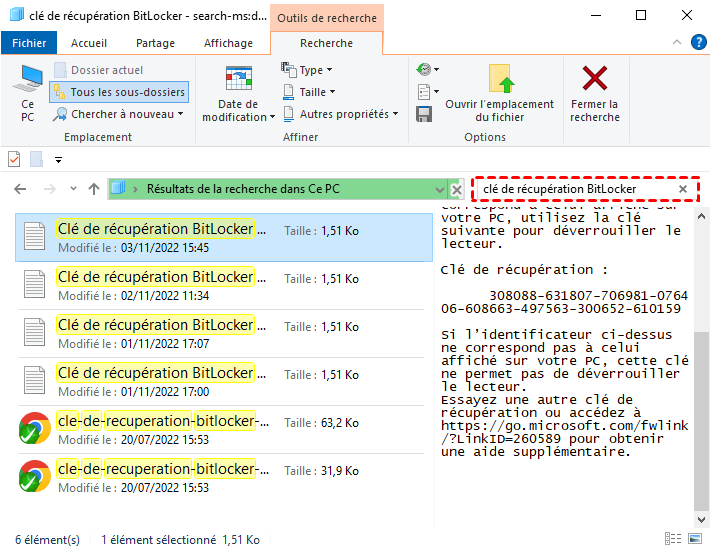
Étape 5 : Comparez les fichiers et supprimez manuellement les copies inutiles.
Cette méthode fonctionne pour de petits volumes de fichiers, mais devient rapidement inefficace lorsque les doublons sont dispersés sur plusieurs disques ou dossiers.
Utiliser un logiciel pour supprimer les doublons sous Windows
Pour un nettoyage des doublons plus rapide et plus précis, il est recommandé d’utiliser un logiciel professionnel pour supprimer les doublons. Ce type d’outil analyse l’ensemble du disque et détecte automatiquement les fichiers identiques ou très similaires.
Un bon outil de nettoyage des doublons doit pouvoir :
- Analyser différents types de fichiers (images, vidéos, documents, archives).
- Identifier les doublons dans plusieurs dossiers ou disques.
- Afficher l’espace disque récupérable.
- Permettre une sélection manuelle ou automatique des fichiers à supprimer.
Nettoyer les doublons gratuitement avec AOMEI Partition Assistant Standard
Pour supprimer des doublons gratuitement sur Windows 11/10/8/7 sans effort, vous pouvez utiliser AOMEI Partition Assistant Standard. Il s’agit d’un logiciel gratuit et tout-en-un de gestion de disque et de partitions qui permet d’ajuster et d’optimiser facilement l’espace de stockage sur votre ordinateur, comme redimensionner, déplacer, fusionner, vérifier, formater, chiffrer les partitions.
En plus de la gestion des partitions, il peut également vous aider à nettoyer rapidement les fichiers indésirables, les fichiers volumineux et les fichiers en double, afin de libérer de l’espace sur votre PC.
Principales fonctionnalités
- Analyse de nombreux formats : images, vidéos, documents, archives et autres fichiers courants.
- Recherche rapide : un algorithme intelligent compare les fichiers pour détecter les copies identiques.
- Support des disques externes : il peut analyser les clés USB ou disques durs externes.
- Optimisation de l’espace disque : suppression rapide des fichiers inutiles.
- Sécurité des données : les fichiers système et les données importantes ne sont pas affectés.
Téléchargez et installez ce logiciel sur votre ordinateur.
Comment supprimer les fichiers doublons avec cet outil :
Étape 1 : Accédez à l’outil de recherche de fichiers en double.
Dans l’interface principale, cliquez sur Libérer, puis sélectionnez Rechercher des fichiers en double pour ouvrir la fonction d’analyse des doublons.

Étape 2 : Sélectionnez les partitions à analyser et lancez l’analyse.
Toutes les partitions de l’ordinateur sont affichées ; cliquez sur Analyser pour démarrer la recherche des fichiers en double.
ℹ Info :
- Vous pouvez utiliser les boutons + ou - pour ajouter ou exclure certains emplacements.
- Si une partition est verrouillée (🔓), le programme peut toujours analyser son contenu et afficher les doublons détectés, mais il ne pourra pas supprimer les fichiers présents sur les lecteurs verrouillés.
Étape 3 : Consultez les résultats de l’analyse.
Une fois l’analyse terminée, tous les fichiers en double correspondant aux critères définis s’affichent. Cliquez sur Aperçu pour vérifier les fichiers détectés avant de les supprimer.
Vous pouvez également cliquer sur Paramètres pour configurer les options de suppression ou définir d’autres règles de gestion des fichiers en double.
Étape 4 : Supprimez les fichiers en double inutiles.
Sélectionnez manuellement les doublons à supprimer ou cliquez sur Sélection intelligente pour laisser le programme choisir automatiquement les fichiers redondants. Ensuite, appliquez l’action définie pour libérer de l’espace disque.
✅ Astuce :
Si vous souhaitez libérer encore plus d’espace sur votre ordinateur, vous pouvez également utiliser d’autres fonctionnalités d’AOMEI Partition Assistant.
Par exemple, l’outil Analyseur d'espace disque permet d’identifier rapidement les dossiers/fichiers qui occupent le plus de place, tandis que la fonction de suppression des fichiers volumineux aide à éliminer les fichiers inutiles en quelques clics. De plus, avec la fonction avancée App Mover, vous pouvez déplacer certaines applications vers un second disque afin de libérer davantage d’espace sur votre disque principal.
Conseils pour éviter l’accumulation de fichiers doublons
Après avoir effectué un nettoyage des doublons, quelques bonnes habitudes peuvent vous aider à éviter que le problème ne réapparaisse.
- Centraliser les téléchargements dans un seul dossier.
- Supprimer régulièrement les anciennes copies de fichiers.
- Vérifier les dossiers de photos ou vidéos importées.
- Utiliser un outil de nettoyage de doublons de temps en temps.
Une vérification mensuelle peut suffire pour maintenir un disque propre et bien organisé.
Conclusion
Les fichiers en double sont un problème courant sur Windows et peuvent rapidement occuper beaucoup d’espace. Bien qu’il soit possible de les supprimer manuellement, cette méthode devient inefficace lorsque les fichiers sont nombreux ou dispersés sur plusieurs disques.
L’utilisation d’un logiciel pour supprimer les doublons reste donc la solution la plus simple et la plus rapide. Un outil comme AOMEI Partition Assistant permet d’effectuer un nettoyage des doublons complet et sécurisé.
En supprimant régulièrement les fichiers inutiles, vous pouvez libérer de l’espace disque et garder votre ordinateur Windows performant et bien organisé.

Logiciel de partition AOMEI
Gestionnaire de partitions Windows, convertisseur de disque et optimiseur de PC gratuit, simple et sûr pour Windows 11/10/8.1/8/7.
Windows 11/10/8.1/8/7
En savoir plus