




Puis-je utiliser exFAT au lieu de FAT32 ? Comment effectuer la transition ?
Puis-je utiliser exFAT au lieu de FAT32 ? En connaissant plus d'informations sur les deux systèmes de fichiers avec des instructions claires, vous pouvez facilement trouver la réponse.

Par Sara Mis à jour le 25/03/2026


Qu'est-ce que les systèmes de fichiers exFAT et FAT32
Dans cet article, nous vous montrerons comment effectuer cette transition facilement, y compris avec l’outil gratuit Logiciel de partition AOMEI, qui vous permettra de formater FAT32 en exFAT en toute simplicité.
► Système de fichiers
Un système de fichiers est un cadre pour organiser les fichiers sur votre ordinateur ou un stockage externe. Il détermine la manière dont les données sont stockées, ainsi que les noms, autorisations et autres attributs des fichiers. Microsoft a développé plusieurs formats pour Windows, notamment NTFS, FAT32 et exFAT. Ces formats sont également compatibles avec les appareils Apple, bien que certains permettent uniquement la lecture des fichiers sans pouvoir les enregistrer.
| Avantages | Limitations | Utilisation idéale | |
|
FAT16 |
Utilisable sur d'anciens systèmes comme MS-DOS, Windows 95/98/NT/2000. |
Il ne prend en charge que les partitions inférieures à 2 Go, entraînant une perte d'espace. |
Uniquement pour les très anciens systèmes d'exploitation. |
|
FAT32 |
Prend en charge les partitions jusqu’à 2 To et fonctionne sur la plupart des systèmes (Windows, Mac, etc.) et appareils. |
Moins de tolérance aux pannes et de sécurité que NTFS. | Périphériques amovibles ne nécessitant pas de fichiers de plus de 4 Go. |
|
NTFS |
Offre une vitesse plus rapide et permet de disposer d'un plus grand espace. De plus, il offre une meilleure sécurité contre la perte de données. |
Non compatible avec les systèmes d'exploitation antérieurs à Windows XP, et ne peut être lu que sur Mac et certains autres systèmes d'exploitation. |
Pour les disques durs Windows. |
| exFAT | Meilleure compatibilité que NTFS. Fonctionne sous Mac et Linux en lecture/écriture complète. Idéal pour les supports amovibles | Moins universel que FAT32 sur les équipements très anciens. | Mémoire flash : clés USB, cartes SD, appareils modernes. |
► FAT32
FAT32 est un système de fichiers traditionnel issu de la famille File Allocation Table (table d'allocation des fichiers). Créé à l’origine pour les disquettes, il a été introduit avec Windows 95. Aujourd’hui encore, il est largement utilisé sur les cartes mémoire et les clés USB.
FAT32 est compatible avec les anciens et les nouveaux appareils, mais moins efficace que les systèmes plus récents. Bien qu'il soit utilisé par défaut sur de nombreux appareils en raison de son histoire, la taille des partitions est limitée : les fichiers individuels ne peuvent pas dépasser 4 Go et les partitions ne peuvent pas excéder 8 To. Les versions plus récentes de Windows peuvent ne pas bien fonctionner avec FAT32 pour les disques internes.
Pour les fichiers volumineux ou les médias non compressés, FAT32 pourrait ne pas être le meilleur choix. Cependant, c'est un bon choix pour exécuter Windows à partir d'une clé USB.
► exFAT
Introduit en 2006, le système Extended File Allocation Table (exFAT) est devenu une partie des mises à jour de Windows XP et Vista. C'est un mélange entre l'ancien format FAT32 et le format moderne NTFS, conçu pour fonctionner parfaitement avec Windows.
exFAT est conçu pour les clés USB et les cartes SD, et est plus flexible que FAT32. Ce n'est pas aussi résistant que NTFS, mais plus polyvalent que les deux. L'avantage notable d’exFAT est qu'il ne limite pas la taille des fichiers ou des partitions. En revanche, il n'est pas aussi compatible universellement que FAT32.
Il est utilisé dans les consoles de jeu modernes comme la PlayStation 4 et la PlayStation 5, la Xbox One et la série Xbox X/S. Les anciennes consoles peuvent encore utiliser FAT32.
Puis-je utiliser exFAT au lieu de FAT32 ?
La réponse est oui, vous pouvez en effet remplacer FAT32 par exFAT sur la plupart des périphériques de stockage pour des tâches telles que le transfert de données.
Cependant, si vous souhaitez optimiser les performances de vos dispositifs de stockage, il est important de sélectionner le système de fichiers approprié en fonction de la taille du périphérique :
📌Pour un périphérique de 32 Go ou moins : FAT32 reste un bon choix si vous n’avez pas besoin de créer de partitions de plus de 32 Go ou enregistrer des fichiers de plus de 4 Go. Cela peut poser un problème lorsque vous travaillez avec de grandes vidéos, des logiciels volumineux ou des fichiers dépassant ces limites.
📌Pour un périphérique de 64 Go ou plus: exFAT est recommandé. Il gère les gros fichiers sans limitation et offre une meilleure compatibilité entre Windows, Mac, Linux et les consoles modernes. Il est parfait pour le stockage et le partage facile de fichiers entre différentes plateformes.
Comment formater en exFAT au lieu de FAT32 ?
Nous avons maintenant compris la différence entre exFAT et FAT32. Si vous souhaitez convertir FAT32 en exFAT, voici 3 méthodes disponibles.
Méthode 1. Utiliser Logiciel de partition AOMEI(recommandée)
Lorsqu'il s'agit de formater un disque externe en exFAT, vous pouvez généralement compter sur l'Explorateur de fichiers Windows ou l'outil Diskpart. Mais parfois, ces méthodes peuvent ne pas fonctionner en raison de problèmes tels que la protection en écriture, d'erreur système, ou si l’option exFAT n’est pas disponible dans l’Explorateur.
Dans ce cas, Logiciel de partition AOMEI est une solution fiable et gratuite. Pourquoi choisir cette méthode ?
- ✅Interface simple, sans ligne de commande
- ✅Fonctionne même en cas de protection en écriture
- ✅Permet de formater en exFAT de manière gratuite et rapide
- ✅Permet même de convertir FAT32 en exFAT sans perte de données
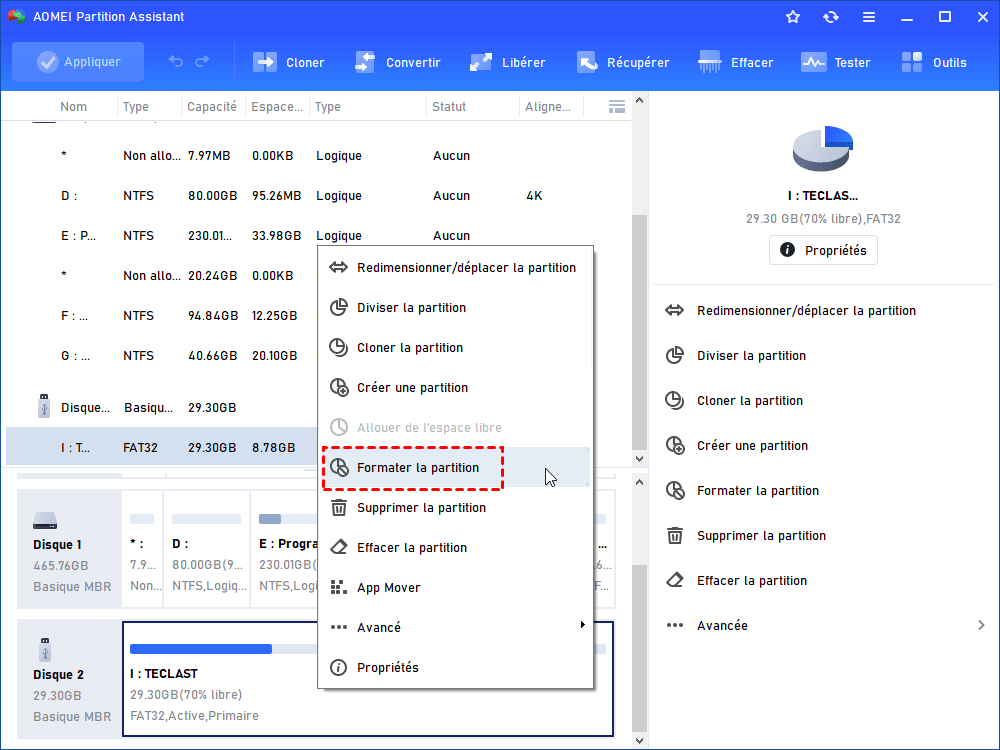
Étape 1. Installez et lancez Logiciel de partition AOMEI. Cliquez avec le bouton droit sur le lecteur ciblé et choisissez Formater la partition.
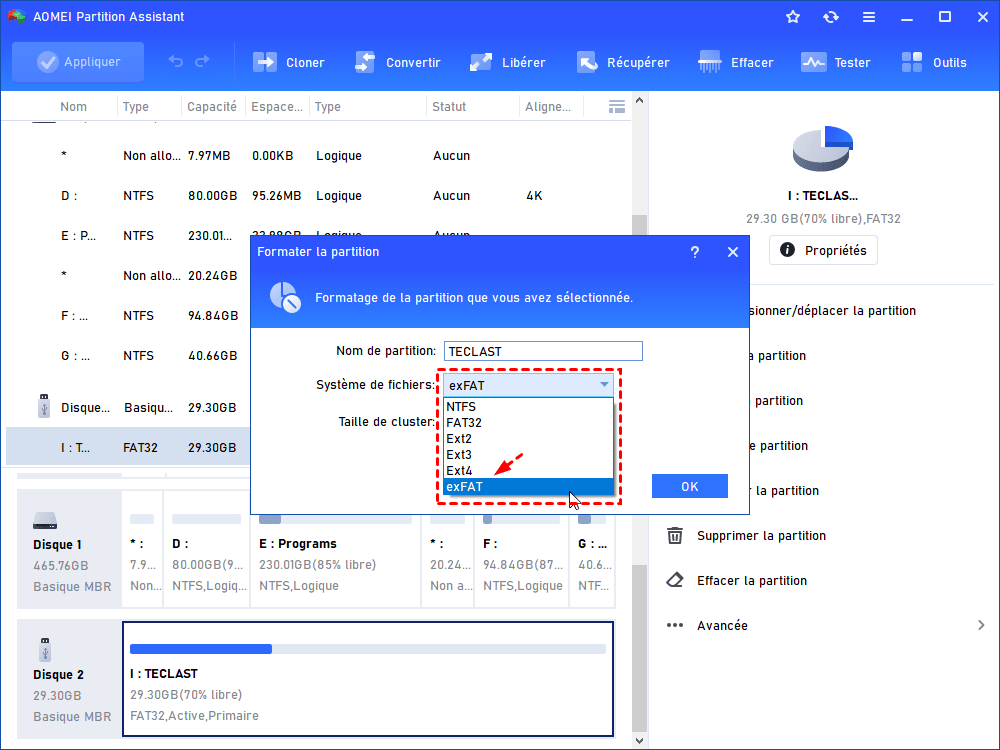
Étape 2. Choisissez exFAT dans le menu déroulant du système de fichiers. Si nécessaire, vous pouvez ajouter un nom de partition et spécifier la taille de cluster.
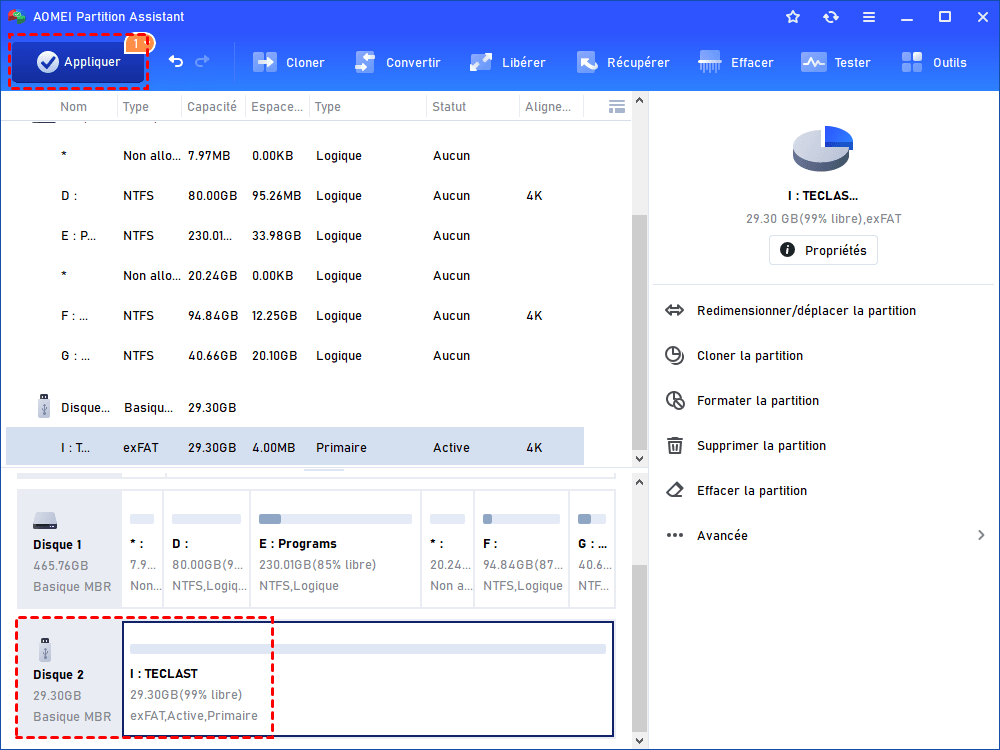
Étape 3. Cliquez sur Appliquer pour effectuer l'opération.
Si vous souhaitez passer de FAT32 à exFAT sans formater et sans perdre vos données, vous pouvez même convertir FAT32 en exFAT dans la version gratuite de Logiciel de partion AOMEI.
Méthode 2. Utiliser l'Explorateur de fichiers pour formater FAT32 en exFAT
Pour un formatage simple et rapide, l’Explorateur Windows suffit pour formater FAT32 en exFAT dans la plupart des cas.
Étape 1. Double-cliquez sur Ce PC pour ouvrir l'Explorateur de fichiers.
Étape 2. Trouvez votre clé USB ou carte SD. Cliquez avec le bouton droit dessus et sélectionnez Formater.
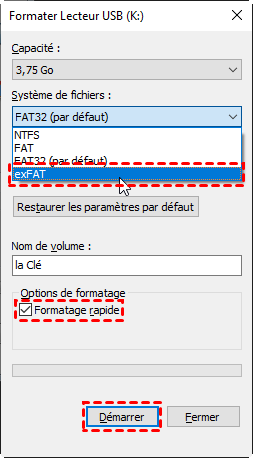
Étape 3. Dans la liste des systèmes de fichiers, choisissez exFAT. Ensuite, cliquez sur le bouton Démarrer.
-
Si vous ne pouvez pas voir votre disque externe dans l'Explorateur de fichiers, utilisez la Gestion des disques pour le gérer.
-
Si l’option exFAT n’apparaît pas ou si vous rencontrez une erreur, passez à la Méthode 1 ou 3.
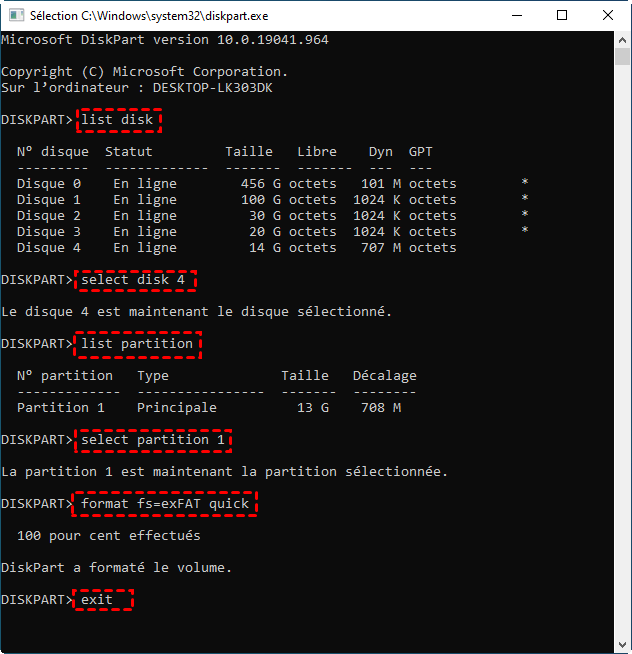
Méthode 3. Formater en exFAT via Diskpart
Si vous maîtrisez les lignes de commande Diskpart, vous pouvez formater un disque dur externe ou une clé USB à l'aide de l'outil Diskpart. Voici comment procéder :
Étape 1. Appuyez sur Win + R, tapez diskpart et cliquez sur OK pour ouvrir Diskpart en tant qu'administrateur.
Étape 2. Entrez les commandes suivantes dans l'ordre et appuyez sur Entrée après chaque commande :
list disk
select disk n (n est le numéro du disque externe)
list partition
select partition m (m est le numéro de la partition du disque externe)
format fs=exfat quick
Le processus de formatage sera terminé dans peu de temps. Pour quitter Diskpart, tapez exit et appuyez sur Entrée.
Conclusion
Puis-je utiliser exFAT au lieu de FAT32 ? Absolument. Que vous ayez besoin de stocker des fichiers volumineux, d’utiliser votre clé USB sur différents appareils ou simplement de moderniser votre support de stockage, exFAT est le choix idéal pour les périphériques de 64 Go et plus.
Pour effectuer cette transition en toute simplicité, Logiciel de partition AOMEI vous offre une solution gratuite, intuitive et fiable. Si vous souhaitez aller plus loin, la version Professional permet de : convertir FAT32 en NTFS sans perte de données, convertir le disque système entre MBR/GPT ou effectuer une gestion des partitions en toute simplicité.

 en tant que source préférée
sur Google
en tant que source préférée
sur Google