




Une erreur inattendue vous empêche de supprimer ce fichier : comment le débloquer
Ce guide explique pourquoi Windows affiche une erreur inattendue lors de la suppression d'un fichier et propose plusieurs méthodes concrètes, du Gestionnaire des tâches à l'invite de commande, pour identifier la cause du blocage et supprimer le fichier définitivement.

Par Aurore Mis à jour le 30/07/2026


Comprendre pourquoi Windows bloque la suppression d'un fichier
Le message « une erreur inattendue vous empêche de supprimer ce fichier » figure parmi les erreurs les plus frustrantes de Windows, car il ne donne aucune indication précise sur la cause du blocage. Il peut surgir aussi bien sur un simple document que sur un dossier entier, sans prévenir, alors que rien ne semblait empêcher l'opération quelques instants plus tôt. Il apparaît parfois accompagné d'un code d'erreur comme 0x80070050 ou 0x80004005, qui n'aide pas beaucoup plus l'utilisateur non technique à comprendre ce qui bloque réellement.
Derrière cette formulation vague se cachent des origines très différentes : un processus qui garde la main sur le fichier en arrière-plan, des droits d'accès trop restrictifs, un chemin d'accès trop long, ou une partie du disque qui commence à montrer des signes de faiblesse. Comprendre à quel cas on a affaire évite de perdre du temps sur une méthode qui ne correspond pas au problème réel.
Les causes les plus fréquentes de ce blocage
- Fichier ouvert par un autre programme : une application encore active en arrière-plan, parfois invisible dans la barre des tâches, continue d'utiliser le fichier et empêche sa suppression.
- Droits d'accès restreints : le compte utilisateur ne dispose pas des permissions nécessaires sur ce fichier ou ce dossier, notamment s'il provient d'un autre compte ou d'un système externe.
- Antivirus qui verrouille le fichier : certains logiciels de sécurité analysent le fichier au moment précis de la suppression et le gardent temporairement en lecture exclusive.
- Chemin d'accès trop long : au-delà de 260 caractères, Windows peut refuser d'agir sur le fichier, un cas fréquent avec des dossiers imbriqués copiés depuis le cloud.
- Corruption du système de fichiers : une entrée endommagée dans la table du système de fichiers peut rendre un fichier visible mais impossible à manipuler normalement.
- Disque externe ou clé USB en lecture seule : un support mal éjecté la fois précédente ou protégé en écriture bloque toute tentative de modification.
Méthode 1 : identifier et fermer le processus qui verrouille le fichier
C'est souvent la piste la plus rapide à vérifier, car un grand nombre de blocages viennent simplement d'un programme qui n'a pas complètement libéré le fichier après utilisation. Le Gestionnaire des tâches suffit dans la majorité des cas, mais il ne montre pas toujours quel processus précis retient un fichier donné.
1. Ouvrez le Gestionnaire des tâches avec Ctrl + Maj + Échap.
2. Repérez dans l'onglet Processus toute application liée au fichier concerné, notamment les éditeurs de texte, lecteurs multimédias ou synchroniseurs cloud.
3. Sélectionnez le processus suspect et cliquez sur Fin de tâche, puis retentez la suppression du fichier.
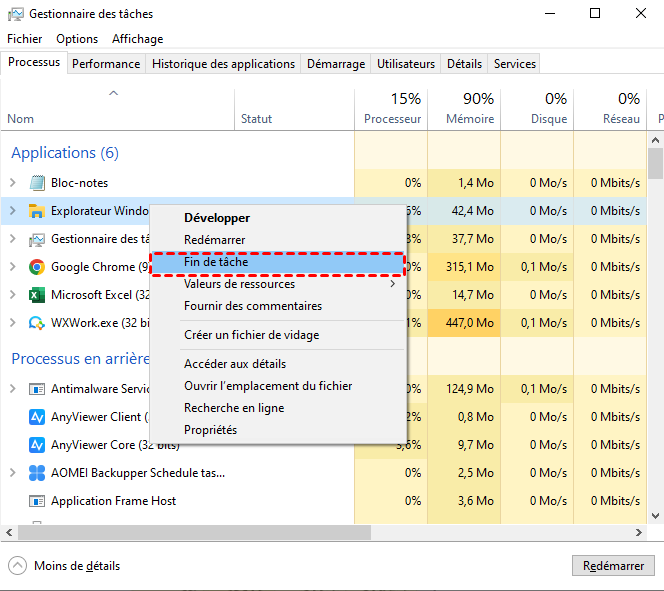
4. Si aucun processus visible ne semble responsable, ouvrez l'Analyseur de ressources (tapez resmon dans le menu Démarrer), allez dans l'onglet Disque, saisissez le nom du fichier dans le champ de recherche des Descripteurs associés, puis fermez le processus qui l'utilise depuis cette vue plus détaillée.
5. Si le blocage persiste malgré tout, redémarrez l'ordinateur en mode sans échec, où seuls les processus essentiels de Windows sont actifs, puis supprimez le fichier depuis cet environnement allégé.
Une alternative gratuite pour les cas récurrents : PowerToys Locksmith
Si ce type de blocage revient régulièrement, l'utilitaire gratuit Locksmith, intégré à Microsoft PowerToys, ajoute une option directement dans le clic droit de l'Explorateur pour afficher quel processus verrouille un fichier et le libérer en un clic, sans passer par le Gestionnaire des tâches à chaque fois.
Méthode 2 : forcer la suppression via l'invite de commande
Lorsque le blocage vient d'une restriction de droits plutôt que d'un programme ouvert, l'invite de commande offre un contrôle plus direct que l'Explorateur de fichiers. Elle permet de reprendre la propriété du fichier et de le supprimer sans passer par l'interface graphique.
1. Ouvrez l'invite de commande en tant qu'administrateur en recherchant « cmd » puis en choisissant Exécuter en tant qu'administrateur.
2. Reprenez la propriété du fichier avec takeown /f "C:\Users\Nom\Desktop\fichier.txt" /r /d y, en adaptant le chemin entre guillemets à votre fichier.
3. Accordez-vous les droits de contrôle total avec icacls "C:\Users\Nom\Desktop\fichier.txt" /grant %username%:F.
4. Supprimez le fichier avec del /f /q "C:\Users\Nom\Desktop\fichier.txt", ou rd /s /q "C:\chemin\du\dossier" s'il s'agit d'un dossier entier.
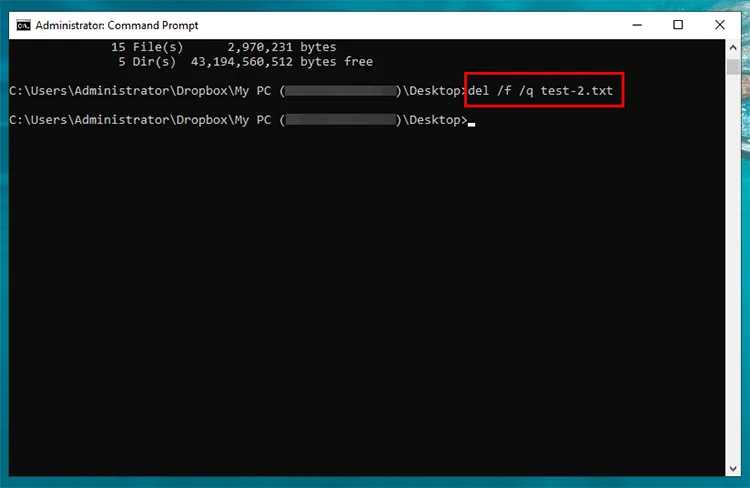
5. Si Windows répond « Accès refusé » dès la commande takeown, c'est généralement le signe qu'un processus garde encore le fichier ouvert : reprenez la méthode 1 avant de retenter cette étape.
- /f : force l'opération même en cas de refus initial.
- /r : applique la prise de possession à tous les sous-dossiers et fichiers.
- /d y : répond automatiquement « oui » aux confirmations demandées par takeown.
- /q : supprime sans demander de confirmation supplémentaire.
Méthode 3 : réparer le système de fichiers et gérer les chemins trop longs
Si les deux méthodes précédentes échouent, le problème peut venir d'une corruption plus profonde du système de fichiers, ou d'un chemin d'accès qui dépasse la limite historique de Windows.
1. Ouvrez l'invite de commande en tant qu'administrateur.
2. Lancez chkdsk X: /f /r pour analyser et réparer les erreurs du système de fichiers ainsi que les secteurs défectueux du disque. Changez X par la lettre de lecteur du fichier.
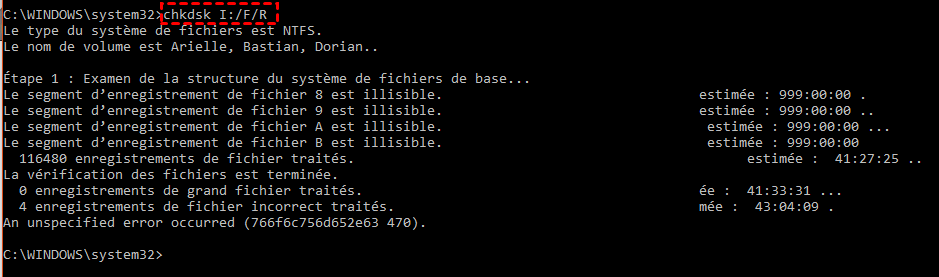
3. Acceptez la planification de l'analyse au prochain redémarrage si Windows le demande, puis redémarrez l'ordinateur ; si l'analyse semble bloquée à un pourcentage pendant plusieurs minutes, laissez-la continuer sans interrompre le redémarrage, car certaines étapes de vérification des métadonnées sont naturellement plus lentes.
4. Une fois l'analyse terminée, exécutez sfc /scannow pour vérifier l'intégrité des fichiers système de Windows.
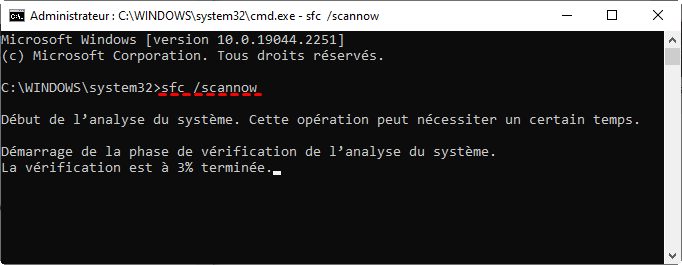
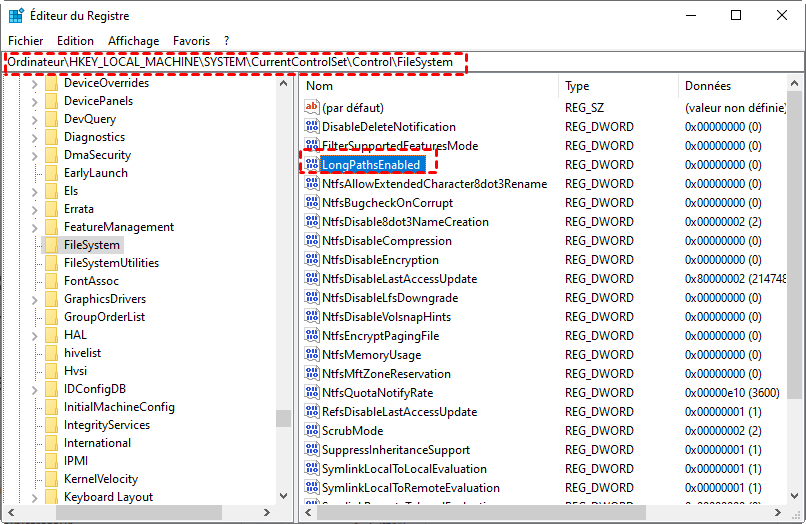
5. Si le fichier a un chemin trop long, activez les chemins longs en ouvrant l'Éditeur du Registre, en accédant à HKEY_LOCAL_MACHINE\SYSTEM\CurrentControlSet\Control\FileSystem, puis en réglant la valeur LongPathsEnabled sur 1.
6. Vous pouvez aussi contourner temporairement la limite en préfixant le chemin par \\?\ dans l'invite de commande, par exemple del "\\?\C:\chemin_trop_long\fichier.txt".
Comparatif rapide des méthodes natives
| Méthode | Cas d'usage | Niveau technique |
|---|---|---|
| Gestionnaire des tâches / Resmon | Fichier verrouillé par un programme actif | Débutant |
| Invite de commande (takeown, icacls) | Droits d'accès insuffisants | Intermédiaire |
| CHKDSK / SFC / registre | Corruption du système de fichiers, chemin trop long | Intermédiaire à avancé |
| Logiciel de partition AOMEI | Blocage persistant malgré les méthodes ci-dessus, ou besoin d'effacement sécurisé | Débutant |
Supprimer définitivement un fichier récalcitrant avec le logiciel de partition AOMEI
Quand un fichier résiste à toutes les méthodes natives de Windows, il devient plus simple de passer par un outil qui agit directement au niveau du disque plutôt que par-dessus le système de fichiers. C'est l'approche du logiciel de partition AOMEI : il ne dépend pas des mêmes mécanismes de verrouillage que l'Explorateur Windows, ce qui lui permet de traiter des fichiers bloqués sur des partitions difficiles d'accès. Il propose aussi une fonction de destruction sécurisée, utile quand un fichier contient des données sensibles qui ne doivent laisser aucune trace récupérable.
- Sécurité des opérations : chaque action peut être prévisualisée avant exécution, et un point de restauration est créé automatiquement, ce qui limite les risques sur le reste du disque.
- Destruction irréversible : la fonction dédiée écrase les données selon plusieurs passages, contrairement à une suppression classique qui laisse les données physiquement présentes sur le disque.
- Interface accessible : les outils de gestion de disque restent utilisables sans connaissances techniques poussées, contrairement aux méthodes en ligne de commande vues plus haut.
Téléchargez le logiciel de partition AOMEI gratuitement si les méthodes précédentes n'ont pas suffi.
 Logiciel de partition AOMEI
Un outil de gestion de partitions de disque sûr et fiable qui vous permet de migrer le système d'exploitation vers un SSD ou un HDD, de réorganiser l'espace disque et d'améliorer les performances globales du PC.
1. Téléchargez et installez le logiciel de partition AOMEI sur votre ordinateur.
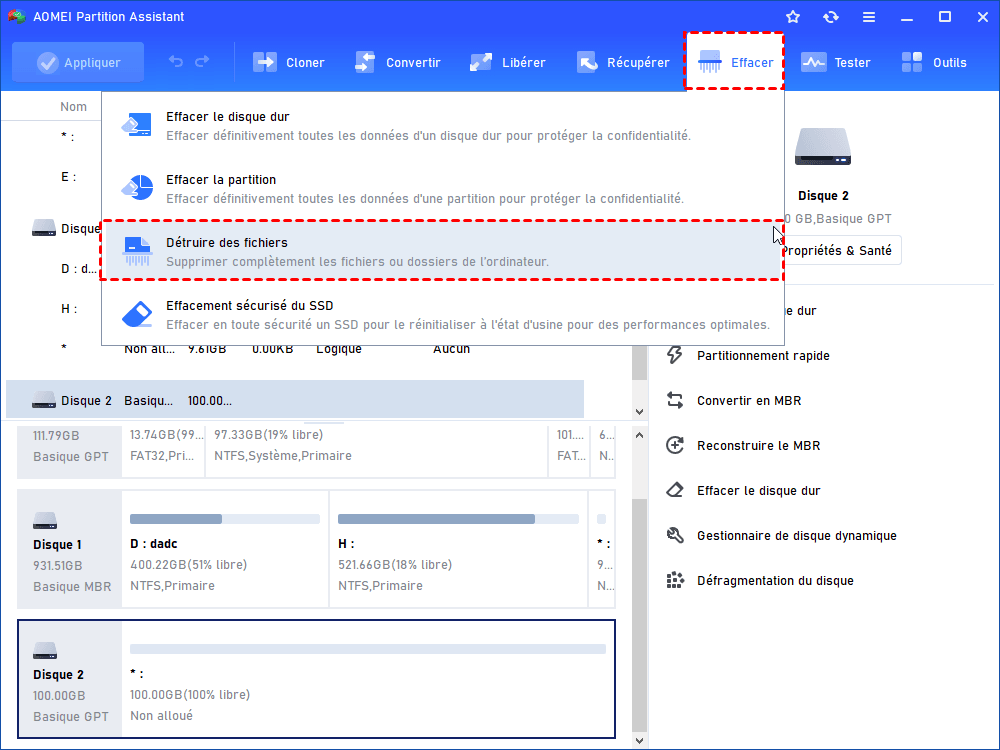
2. Ouvrez l'outil Détruire fichiers depuis le menu Effacer.
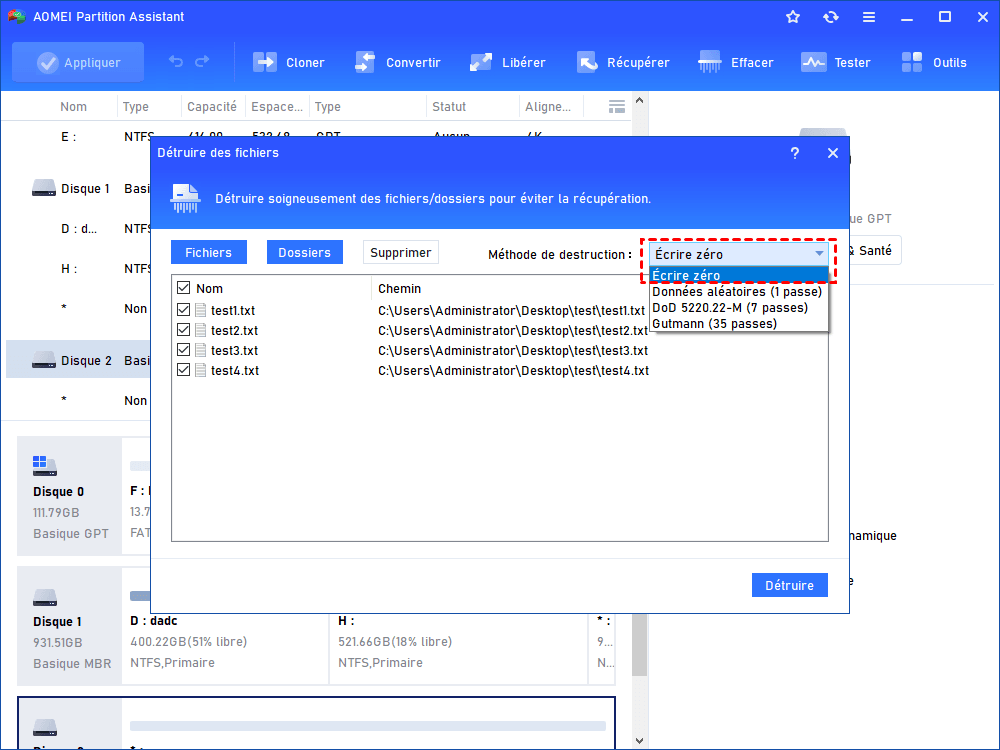
3. Dans la fenêtre qui s'ouvre, cliquez sur Fichiers pour ajouter les fichiers à détruire ou sur Dossiers pour ajouter des dossiers entiers, ou faites-les glisser directement dans la fenêtre.

4. Choisissez une méthode de destruction parmi les quatre proposées : Écrire zéro pour un écrasement rapide, Données aléatoires (1 passe) pour une sécurité un peu supérieure, DoD 5220.22-M (7 passes) qui correspond à la norme utilisée par les entreprises, ou Gutmann (35 passes), la méthode la plus sûre mais aussi la plus longue.
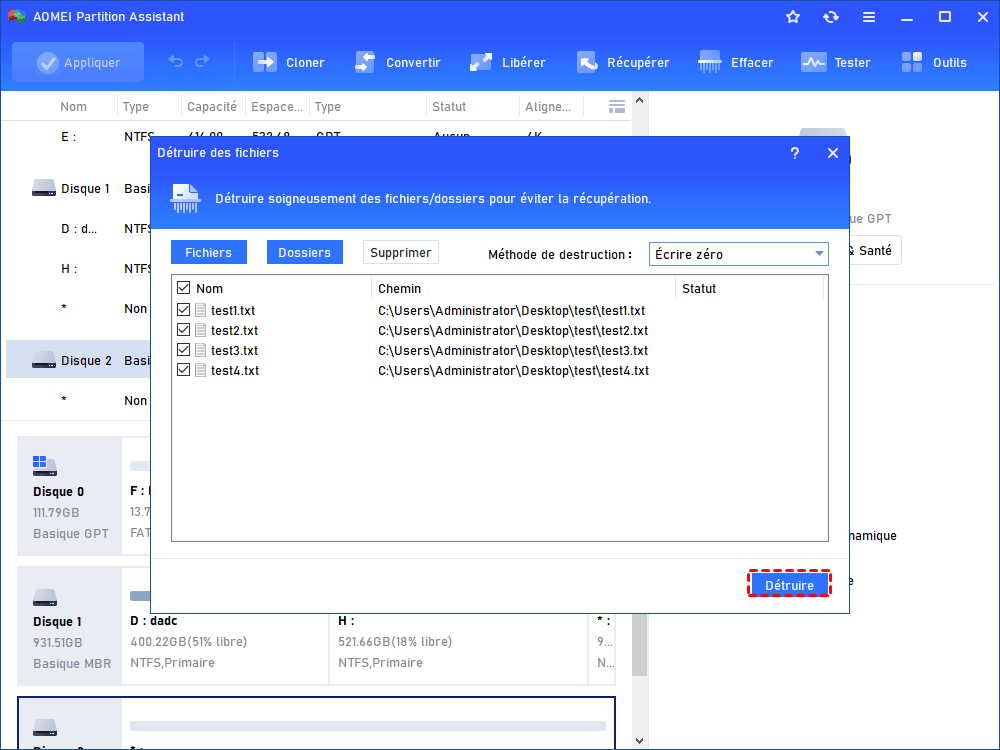
5. Cliquez sur Détruire pour lancer le processus, puis patientez jusqu'à la fin de l'opération.
Conclusion
Face à ce message d'erreur, mieux vaut avancer par étapes plutôt que de s'acharner sur une seule méthode. Commencez par écarter les blocages les plus simples, un processus encore actif ou des droits d'accès mal configurés, avant d'envisager une réparation plus poussée du système de fichiers ou du registre. Si malgré tout le fichier continue de résister, le logiciel de partition AOMEI reste une option fiable pour forcer la suppression au niveau du disque, avec en prime la possibilité d'un effacement réellement sécurisé pour les données les plus sensibles.
Fichiers impossibles à supprimer sous Windows : vos questions
Comment supprimer un fichier protégé par erreur inattendue ?
Pourquoi Windows affiche une erreur inattendue en supprimant un fichier ?
Comment réparer les autorisations système bloquant la suppression de fichiers ?
Que faire si CHKDSK reste bloqué à un pourcentage pendant longtemps ?

 en tant que source préférée
sur Google
en tant que source préférée
sur Google