



Comment forcer la suppression d'un dossier sous Windows 10 (fichier bloqué, protégé ou verrouillé)
Un dossier ou un fichier reste bloqué malgré toutes vos tentatives ? Cet article détaille les méthodes fiables pour forcer sa suppression sous Windows 10, de la simple commande à la solution la plus radicale, avec une option pour supprimer vos données de façon irréversible quand la confidentialité compte vraiment.

Par Aurore Mis à jour le 29/07/2026


Pourquoi un dossier ou un fichier refuse d'être supprimé sous Windows 10
Un message "Ce fichier est ouvert dans un autre programme" ou "Accès refusé" apparaît chaque fois que vous essayez de supprimer un élément qui vous appartient pourtant. Cette situation n'a rien d'un bug isolé : Windows protège activement certains fichiers pour éviter qu'une application en plein fonctionnement ne perde ses données.
Plusieurs causes se cachent derrière ce blocage, et chacune appelle une solution différente.
| Cause du blocage | Solution la plus adaptée |
|---|---|
| Fichier ouvert par un processus ou une application | Identifier puis fermer le processus concerné |
| Droits d'accès insuffisants sur le fichier | Prendre possession du fichier avec takeown et icacls |
| Dossier trop imbriqué ou chemin trop long | Vider le dossier avec robocopy avant suppression |
| Verrouillage permanent par un service Windows | Redémarrer en mode sans échec |
| Besoin d'une suppression irréversible et confidentielle | Utiliser le logiciel de partition AOMEI |
Identifier le processus qui verrouille votre fichier
Avant de forcer quoi que ce soit, mieux vaut savoir qui bloque réellement votre fichier. Le Moniteur de ressources de Windows affiche en quelques clics le processus exact responsable du verrou, ce qui évite de fermer des programmes au hasard.
1. Tapez "resmon" dans le menu Démarrer pour ouvrir le Moniteur de ressources.
2. Dans l'onglet Processeur, dépliez la section Descripteurs associés et saisissez le nom de votre fichier ou dossier dans le champ de recherche.
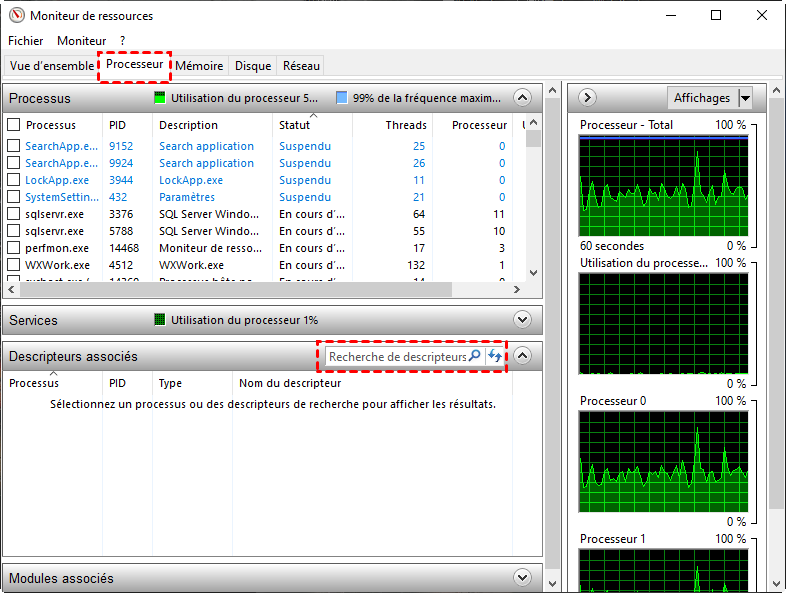
3. Le processus affiché (souvent OneDrive.exe, SearchIndexer.exe ou un antivirus) peut être fermé directement depuis cette fenêtre ou via le Gestionnaire des tâches.
Forcer la suppression via l'invite de commandes ou PowerShell
C'est la méthode la plus rapide une fois le processus bloquant écarté. En passant par une commande directe, vous court-circuitez l'interface graphique de l'Explorateur Windows, qui refuse parfois de coopérer sans raison apparente.
1. Ouvrez le menu Démarrer, tapez "cmd", puis lancez l'invite de commandes en tant qu'administrateur.
2. Pour un fichier, entrez del /f /q "chemin\du\fichier" en remplaçant le chemin par celui de votre fichier.
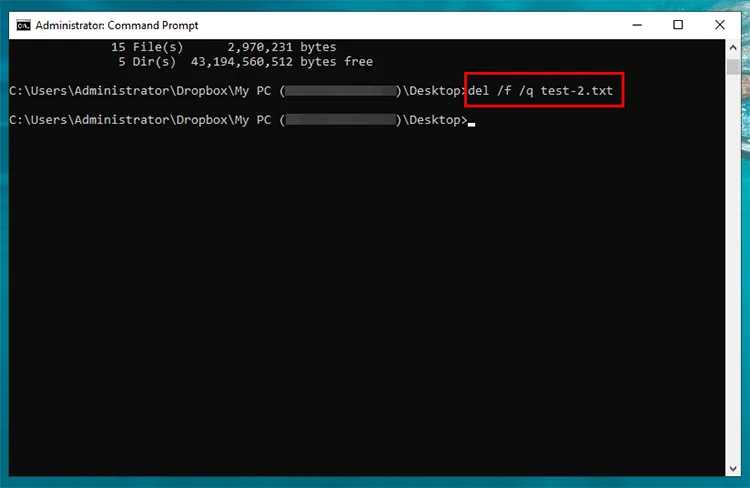
3. Pour un dossier entier, utilisez plutôt rmdir /s /q "chemin\du\dossier".
4. Si le chemin est trop long ou contient des caractères spéciaux, ouvrez PowerShell en administrateur et tapez Remove-Item -Path "chemin" -Force -Recurse.
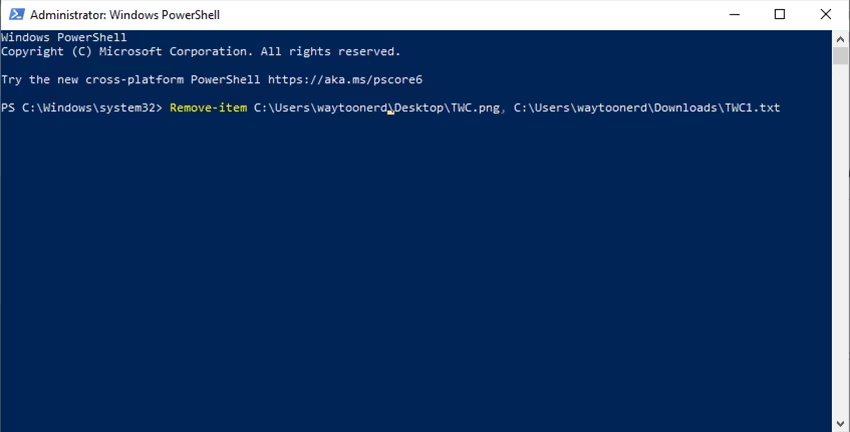
5. Appuyez sur Entrée et vérifiez que l'élément a bien disparu de son emplacement d'origine.
Prendre possession du fichier en cas d'accès refusé
Le message "Accès refusé" signifie souvent que votre compte n'est pas reconnu comme propriétaire du fichier, même si vous l'avez créé vous-même. Deux commandes suffisent à reprendre la main.
1. Ouvrez l'invite de commandes en administrateur et tapez takeown /f "chemin\du\fichier" pour devenir propriétaire de l'élément.
2. Complétez avec icacls "chemin\du\fichier" /grant administrateurs:F pour vous accorder le contrôle total.
3. Relancez ensuite la commande del ou rmdir habituelle, qui devrait cette fois s'exécuter sans blocage.
Vider un dossier trop profond ou au chemin trop long avec robocopy
Un dossier comme node_modules, avec des milliers de sous-dossiers imbriqués, dépasse parfois la limite de caractères que Windows sait gérer. Robocopy contourne ce problème en remplaçant le contenu du dossier par du vide plutôt qu'en le supprimant fichier par fichier.
1. Créez un dossier vide n'importe où sur votre disque, par exemple C:\Vide.
2. Ouvrez l'invite de commandes et tapez robocopy C:\Vide "chemin\du\dossier\cible" /MIR.
3. Une fois l'opération terminée, le dossier cible est vidé de son contenu et peut être supprimé normalement avec rmdir.
Supprimer un fichier n'est pas la même chose que le détruire définitivement
Une fois le blocage levé, le fichier disparaît de l'Explorateur, mais ses données restent techniquement présentes sur le disque tant qu'aucune autre information ne vient les recouvrir. Un logiciel de récupération peut donc, dans bien des cas, les retrouver après une suppression classique ou forcée.
| Méthode | Le fichier disparaît de l'Explorateur | Données réellement irrécupérables |
|---|---|---|
| Suppression classique (Corbeille) | Oui | Non |
| Suppression forcée via CMD ou PowerShell | Oui | Non |
| Destruction avec le logiciel de partition AOMEI | Oui | Oui |
Pour un fichier ordinaire, cette différence importe peu. Mais dès qu'un document contient des informations personnelles ou sensibles, seule une véritable destruction des données garantit qu'elles ne réapparaîtront jamais.
Supprimer définitivement et en toute sécurité avec le logiciel de partition AOMEI
C'est précisément le rôle de la fonction Détruire fichiers du logiciel de partition AOMEI : elle écrase réellement l'espace disque occupé par le fichier, au lieu de se contenter d'en retirer la référence.
Conçu pour la gestion complète de vos disques et partitions, cet outil s'adresse aussi bien aux particuliers qui veulent protéger leurs documents personnels qu'aux professionnels soucieux de la confidentialité avant de revendre ou recycler un poste. Voici ce qu'il apporte concrètement :
- Suppression réellement irréversible : contrairement à un simple glisser-suppression, le logiciel réécrit l'espace occupé par le fichier plusieurs fois de suite, rendant toute tentative de récupération vouée à l'échec, même avec un logiciel spécialisé.
- Interface accessible à tous : pas besoin de maîtriser la ligne de commande ni de comprendre le fonctionnement interne de Windows, l'outil guide chaque étape avec des menus clairs pensés aussi bien pour les débutants que pour les utilisateurs plus expérimentés.
- Plus de 20 outils de gestion de disque réunis en un seul programme : au-delà de la destruction de fichiers, vous retrouvez le redimensionnement de partitions, la conversion MBR/GPT ou encore le nettoyage d'espace disque, ce qui évite de jongler entre plusieurs logiciels différents.
- Sécurité renforcée avant chaque opération : un point de restauration est créé automatiquement, un vrai filet de sécurité qui vous permet d'agir sans craindre de casser autre chose que ce que vous souhaitiez réellement effacer.
 Logiciel de partition AOMEI
Un outil de gestion de partitions de disque sûr et fiable qui vous permet de migrer le système d'exploitation vers un SSD ou un HDD, de réorganiser l'espace disque et d'améliorer les performances globales du PC.
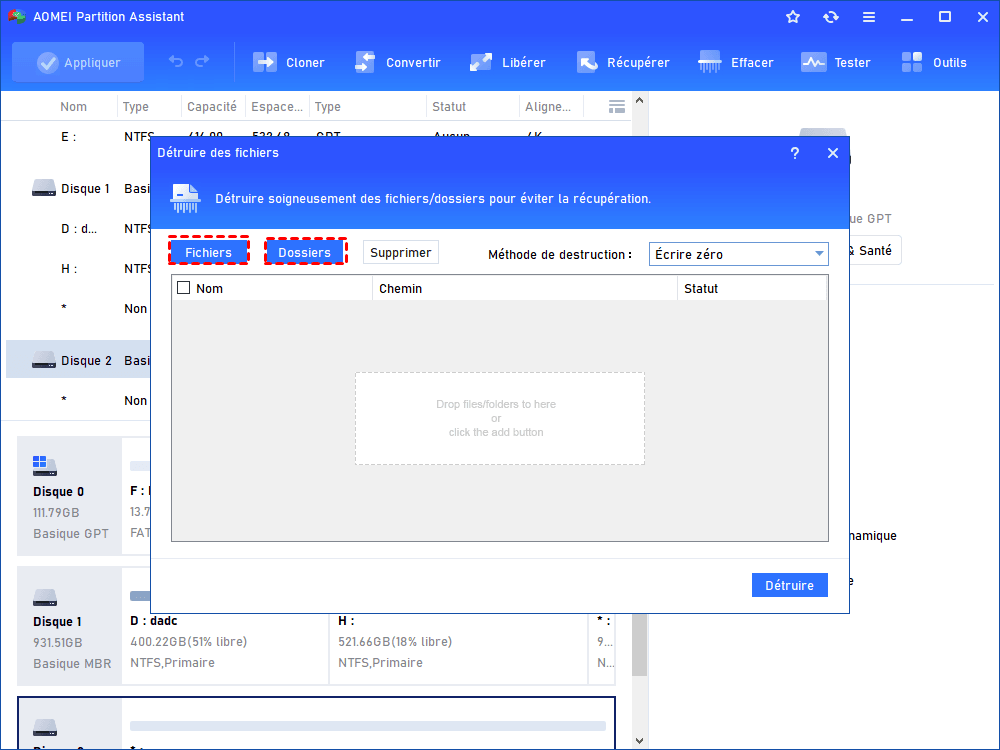
1. Installez et lancez le logiciel de partition AOMEI, puis cliquez sur Effacer dans le menu supérieur et sélectionnez Détruire des fichiers.
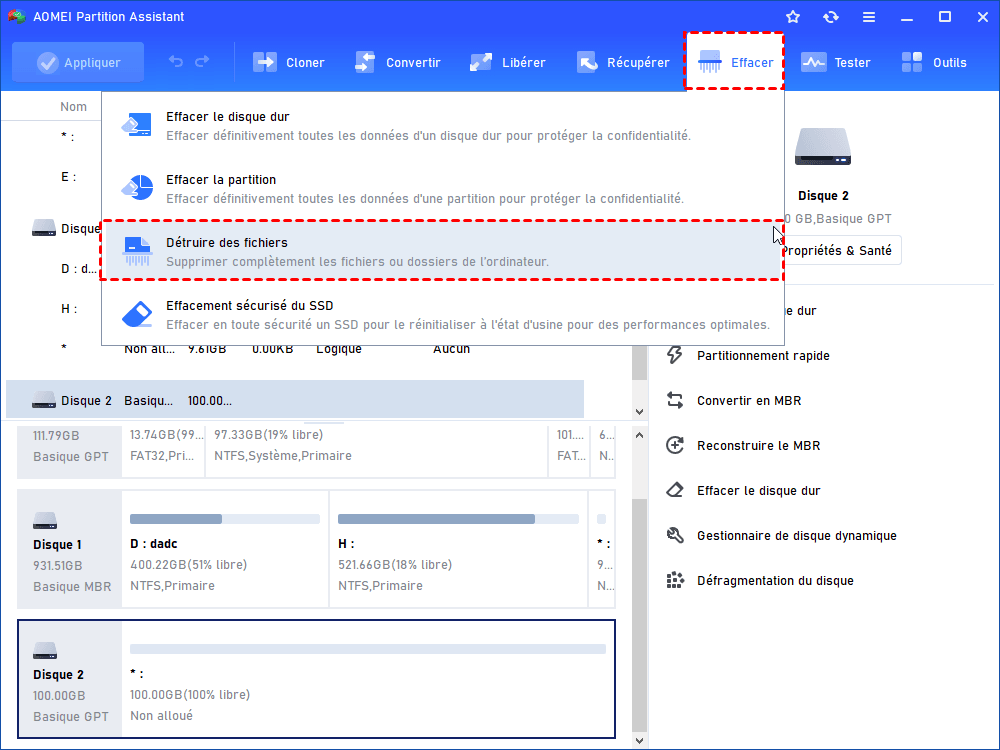
2. Dans la fenêtre qui s'ouvre, cliquez sur Fichiers pour ajouter les fichiers à détruire ou sur Dossiers pour ajouter des dossiers entiers, ou faites-les simplement glisser directement dans la fenêtre.
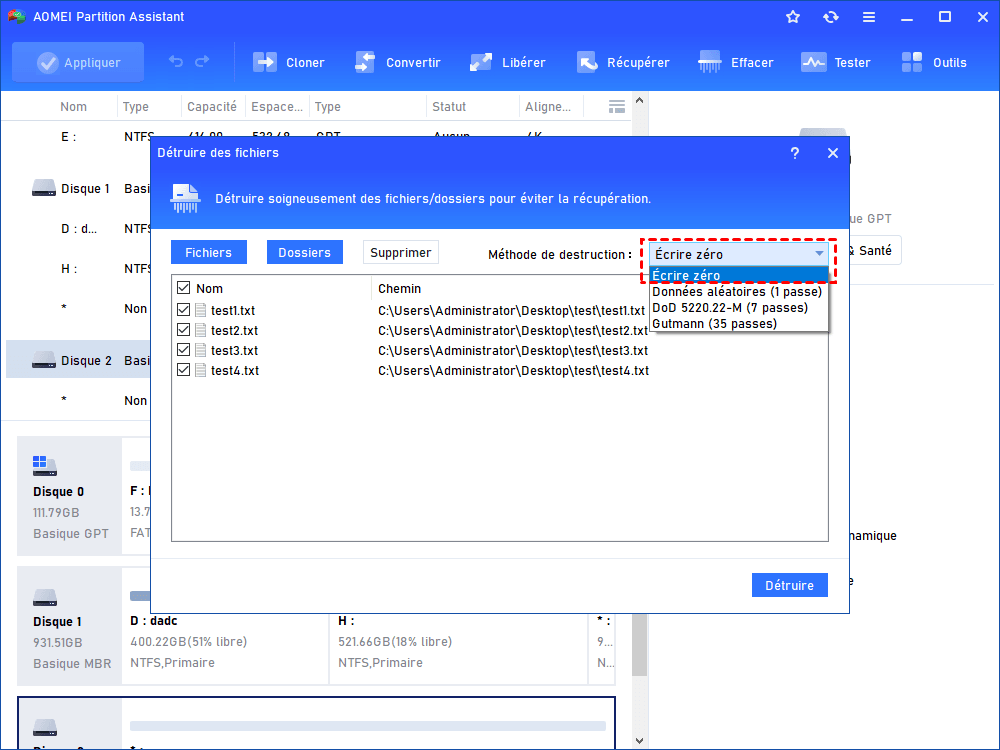
3. Choisissez une méthode de destruction parmi les quatre proposées : Écrire zéro pour une passe rapide, Données aléatoires pour un niveau supérieur, DoD 5220.22-M pour un standard reconnu en entreprise, ou Gutmann pour le niveau de sécurité maximal en 35 passes.
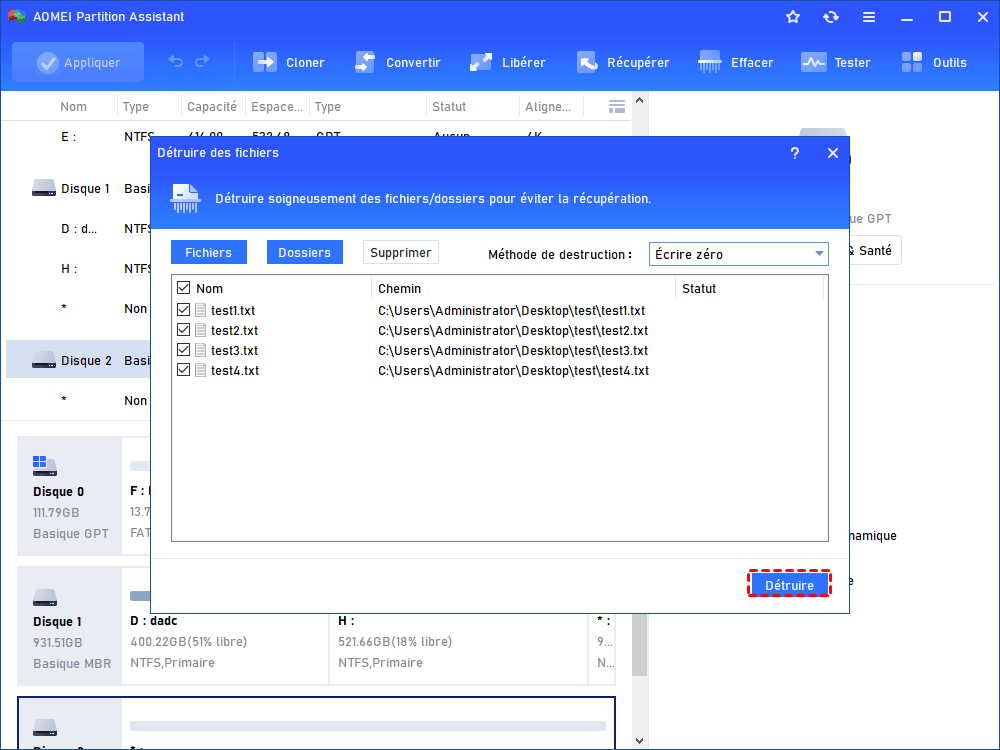
4. Cliquez sur Détruire pour lancer le processus, puis patientez jusqu'à la confirmation de fin de traitement.
Conclusion
Un fichier bloqué se règle presque toujours en trois temps : identifier le processus ou le manque de droits en cause, forcer la suppression via CMD, PowerShell, takeown ou robocopy selon le cas, puis redémarrer en mode sans échec si rien d'autre ne fonctionne. Mais forcer la suppression ne détruit pas les données pour autant : dès qu'un fichier est sensible, le logiciel de partition AOMEI et sa fonction Détruire fichiers restent la seule garantie d'une suppression réellement irréversible.
Ce qu'il faut retenir sur la suppression forcée d'un fichier ou d'un dossier
Comment supprimer un dossier impossible à supprimer ?
Comment forcer la suppression d'un fichier protégé Windows ?
Comment forcer la suppression d'un dossier en cours d'utilisation ?

 en tant que source préférée
sur Google
en tant que source préférée
sur Google