




Comment choisir un logiciel destruction de fichiers fiable ? Guide 2026
Vous cherchez un destructeur de fichiers gratuit ou professionnel pour supprimer définitivement données disque dur ? Découvrez notre comparatif des meilleures solutions d'effacement des données et un tutoriel détaillé avec Logiciel de partition AOMEI. Ne laissez plus vos fichiers sensibles être récupérables après simple suppression.

Par Sara Mis à jour le 18/05/2026


Vous avez des fichiers personnels ou professionnels à détruire avant de vendre votre PC, votre disque dur ou votre carte SD ? Le simple “Supprimer” (ou Ctrl + D) ne suffit pas : ces fichiers peuvent être restaurés avec des outils de récupération. Pour une suppression irréversible, vous avez besoin d’un logiciel de destruction de données.
Dans ce guide, nous vous expliquons pourquoi ces outils sont nécessaires, comment ils fonctionnent, et nous vous présentons une solution fiable (Logiciel de partition AOMEI) avec des étapes détaillées.
Pourquoi un simple « Supprimer » ne suffit pas ?
Sous Windows, lorsque vous videz la Corbeille, vos fichiers ne disparaissent pas réellement. Ils restent physiquement présents sur le disque dur ou le SSD, et peuvent être restaurés en quelques minutes avec des outils gratuits de récupération.
C'est pourquoi l'utilisation d'un logiciel destruction de fichiers est indispensable pour :
- Vendre ou donner un ancien ordinateur
- Recycler un disque dur externe ou une clé USB
- Détruire des documents financiers, médicaux ou personnels
Un bon logiciel destruction de fichiers ne se contente pas de "masquer" les données : il les écrase avec des zéros ou des caractères aléatoires, rendant toute récupération impossible.
Logiciel destruction de fichiers : les meilleures options
Il existe plusieurs catégories d'outils. Voici un comparatif pour vous aider à choisir le bon destructeur de fichiers selon vos besoins.
| Logiciel | Type | Points forts | Idéal pour |
|---|---|---|---|
| Eraser | Destructeur de fichiers gratuit | Open source, plusieurs méthodes (Gutmann, DoD), planification automatique | Utilisateurs réguliers qui veulent un outil libre et puissant |
| Logiciel de partition AOMEI | Payant | Interface graphique, détruit fichiers, partitions ou disques entiers | Professionnels et particuliers cherchant une solution tout-en-un |
| DBAN (Darik's Boot and Nuke) | Gratuit | Démarrage sur CD/USB, effacement complet d'un disque dur HDD | Vente ou don d'un ancien PC (disque dur mécanique) |
| CCleaner (Drive Wiper) | Logiciel gratuit | Simple, intégré à un nettoyeur système connu | Utilisateurs occasionnels |
🔍 Notre recommandation : si vous cherchez un destructeur de fichiers gratuit pour usage ponctuel, testez Eraser. Si vous préférez une interface moderne avec possibilité de supprimer définitivement données disque dur complet ou une partition, Logiciel de partition AOMEI est un excellent choix.
Comment supprimer définitivement données disque dur avec Logiciel de partition AOMEI
Nous détaillons ci-dessous l'utilisation de Logiciel de partition AOMEI, un logiciel destruction de fichiers fiable pour Windows (11/10/8.1/8/7/XP, 32/64 bits). Il présente les avantages fonctionnels suivants :
- Il peut effacer des fichiers ou des dossiers avec remplissage de 0 pour empêcher la récupération des données; et peut être utilisé pour supprimer définitivement des fichiers ou des dossiers qui ne peuvent pas être supprimés en raison de la corruption.
- Il vous aide à détruire un seul fichier (fichiers), à détruire toutes les données sur une partition ou un disque dur.
- En même temps, il dispose d'une interface utilisateur graphique intuitive et une compatibilité élevée (avec Windows 10/8.1/8/7/XP/Vista (64 bits et 32 bits).
(La version Demo permet de simuler et démontrer toutes les opérations.)
Partie 1. Détruire des fichiers spécifiques (effacement des données ciblé)
Cette partie explique comment effacer un seul fichier ou plusieurs fichiers individuels sans récupération à partir de votre disque dur, carte SD ou clé USB sur PC.
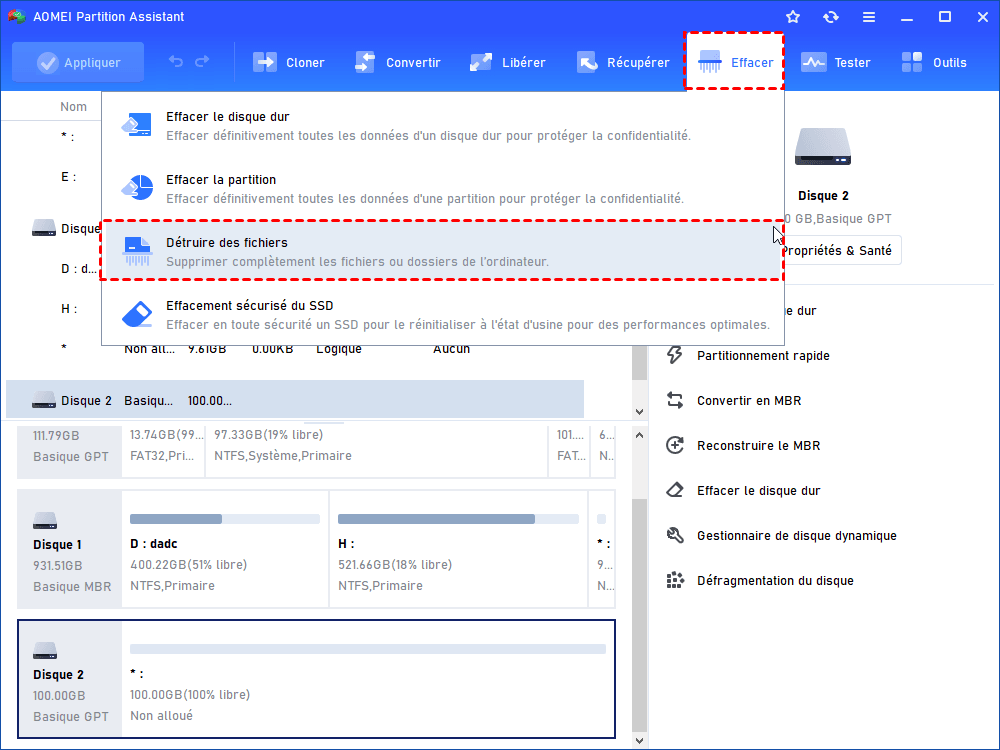
Étape 1. Installez et lancez cet outil. Dans l'interface d'accueil, allez dans Effacer > Détruire des fichiers.
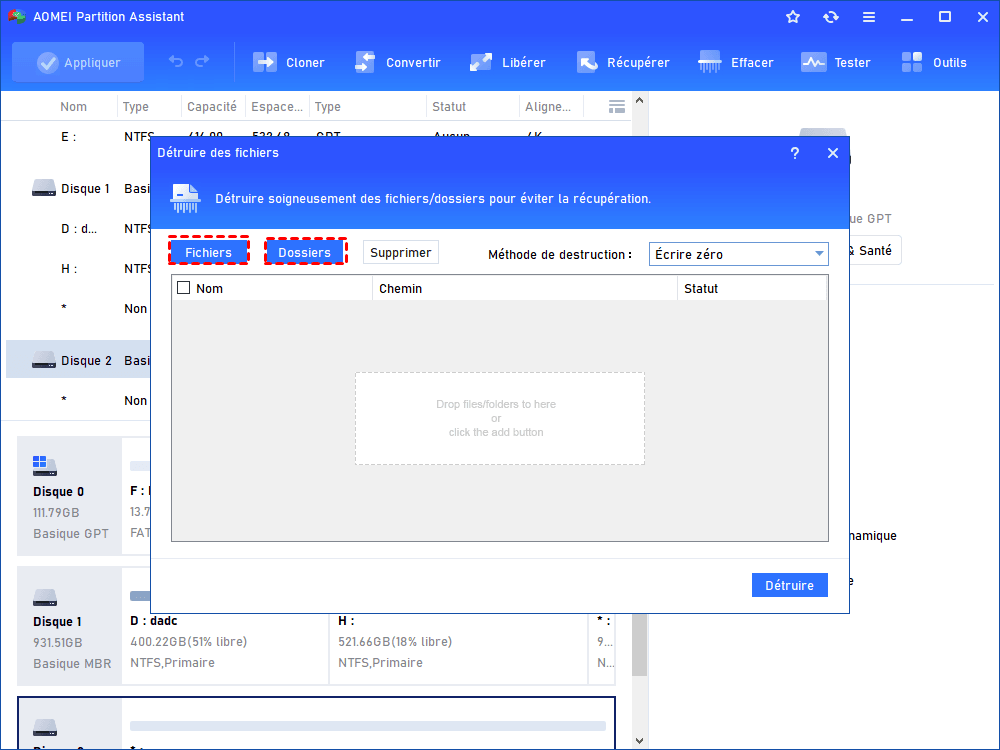
Étape 2. Sélectionnez Fichiers ou Dossiers pour ajouter des fichiers ou des dossiers que vous souhaitez supprimer sans restaurer.
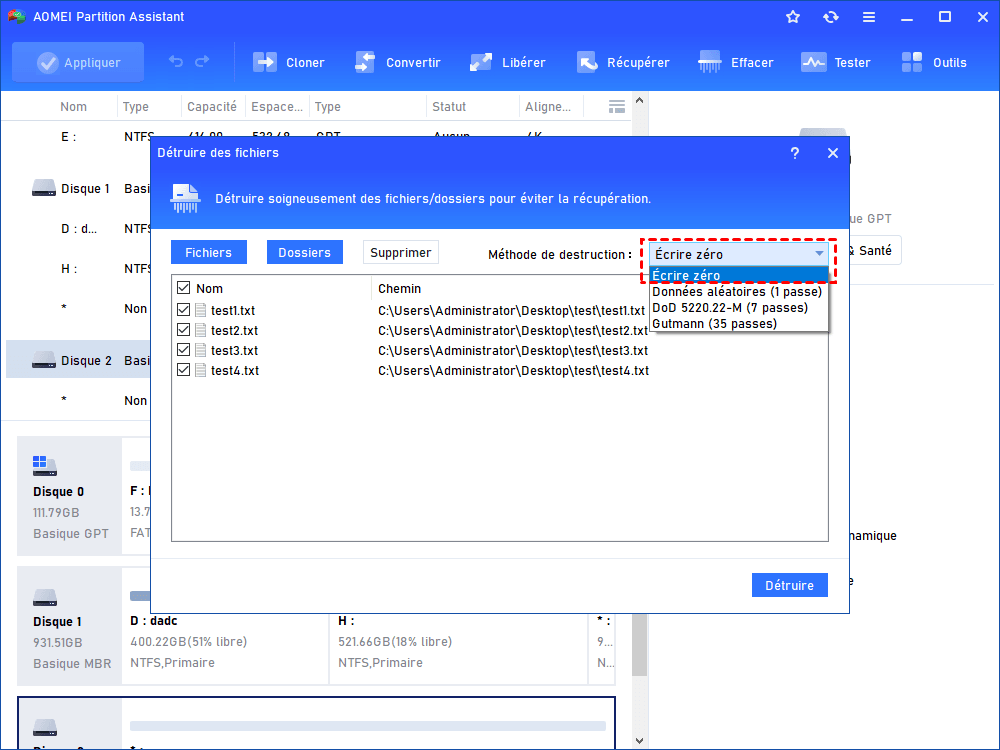
Étape 3. Vérifiez vos fichiers et votre dossier. Sélectionnez Écrire zéro comme méthode de destruction et appuyez sur Détruire.
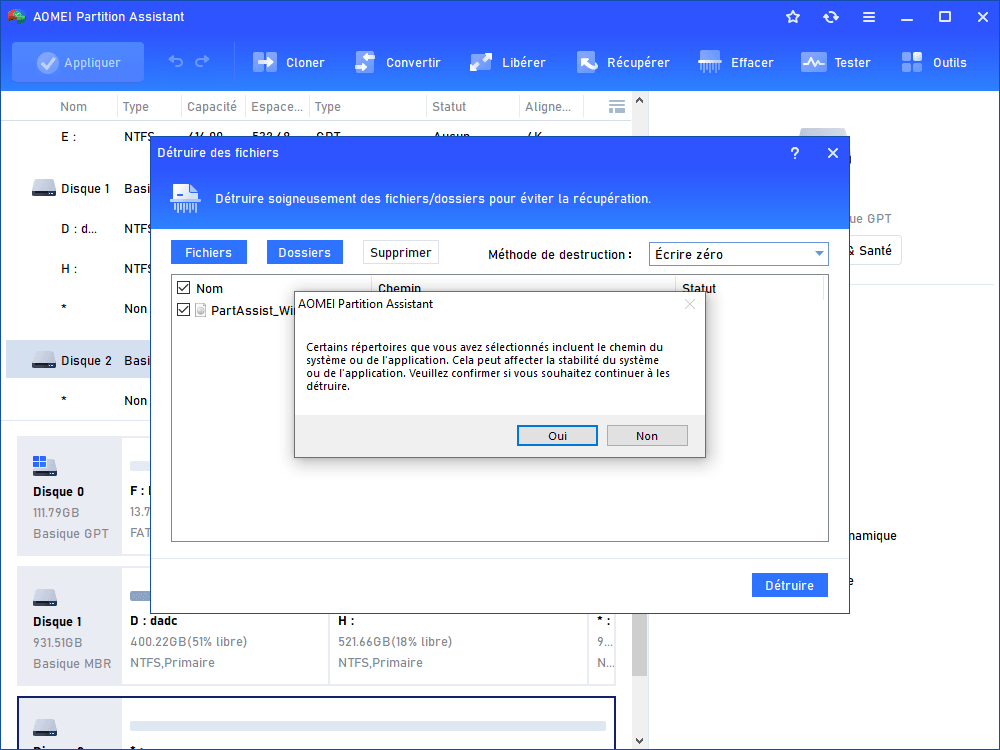
Étape 4. Cliquez sur Oui pour continuer l'opération.
Partie 2. Effacer complètement une partition
Cette partie explique comment supprimer définitivement toutes les données stockées sur une partition.
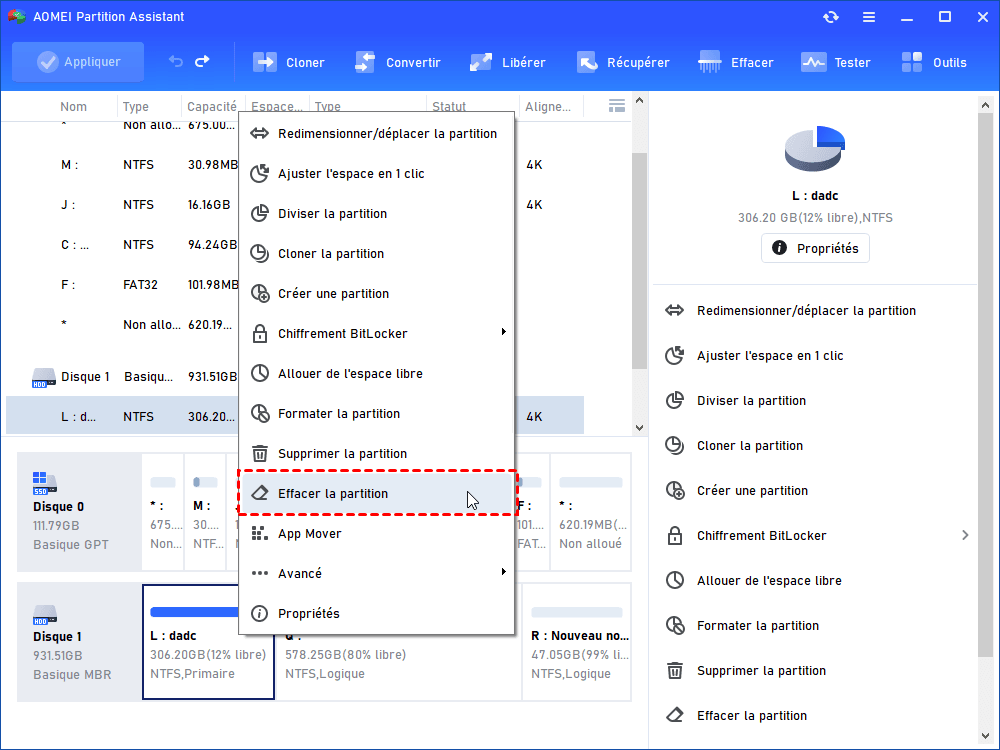
Étape 1. Exécutez l'outil, cliquez avec le bouton droit sur la partition dont toutes les données doivent être effacées et choisissez Effacer la partition.
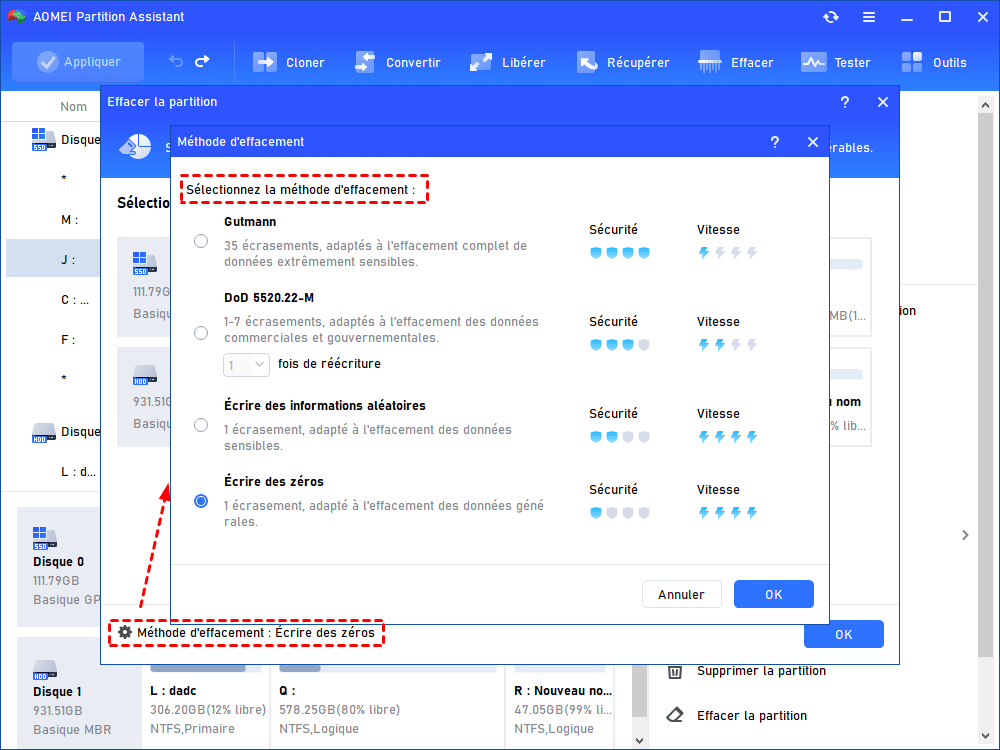
Étape 2. Choisissez Remplir les secteurs avec zéro pour écraser la partition avec des zéros.
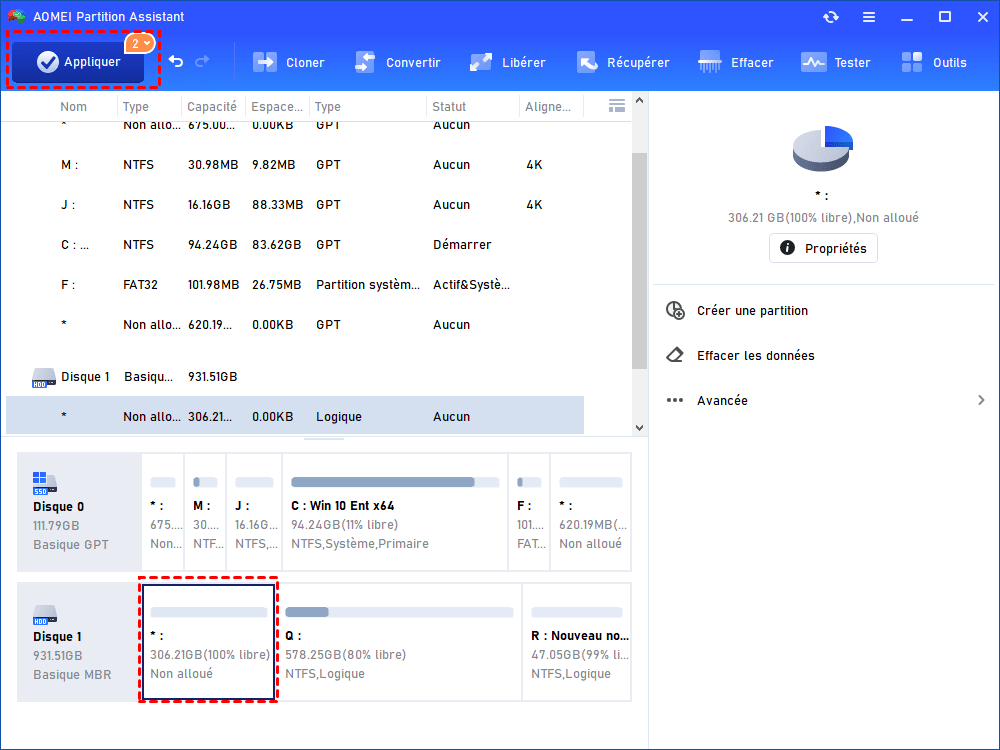
Étape 3. Cliquez sur Appliquer pour exécuter l'opération.
Partie 3. Supprimer définitivement données disque dur entier
Cette partie montre comment effacer toutes les données sur un disque dur.
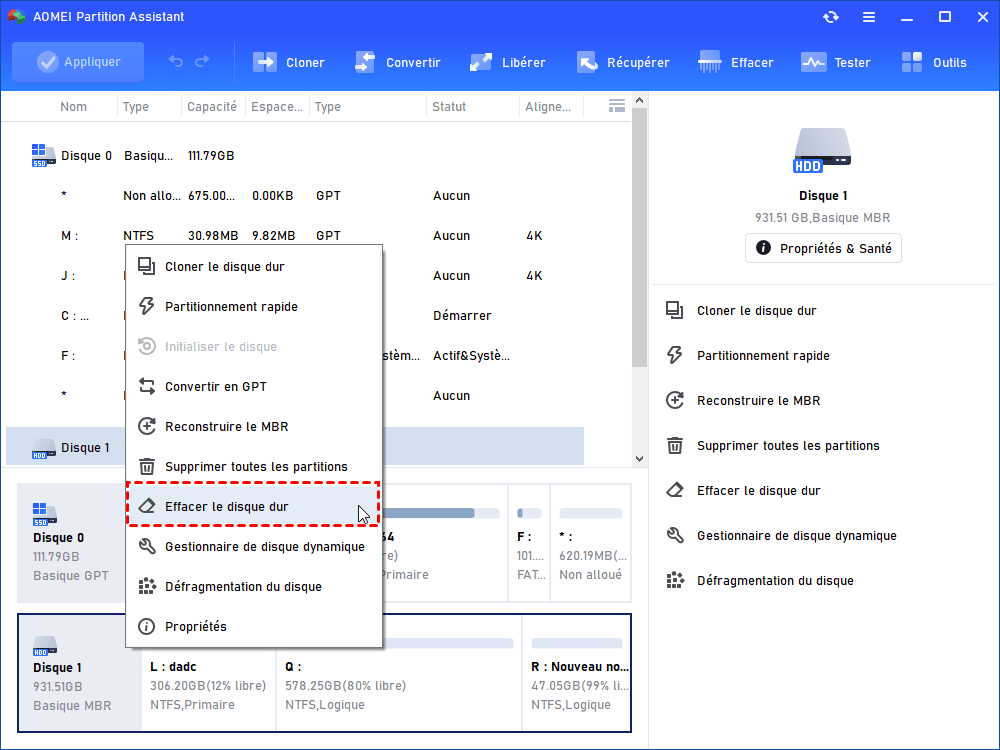
Étape 1. Exécutez le programme. Choisissez le disque dur dont vous avez besoin pour nettoyer et choisissez Effacer le disque dur.
Étape 2. Choisissez Remplir les secteurs avec zéro pour écrire des zéros sur le disque dur. Cliquez ensuite sur OK.
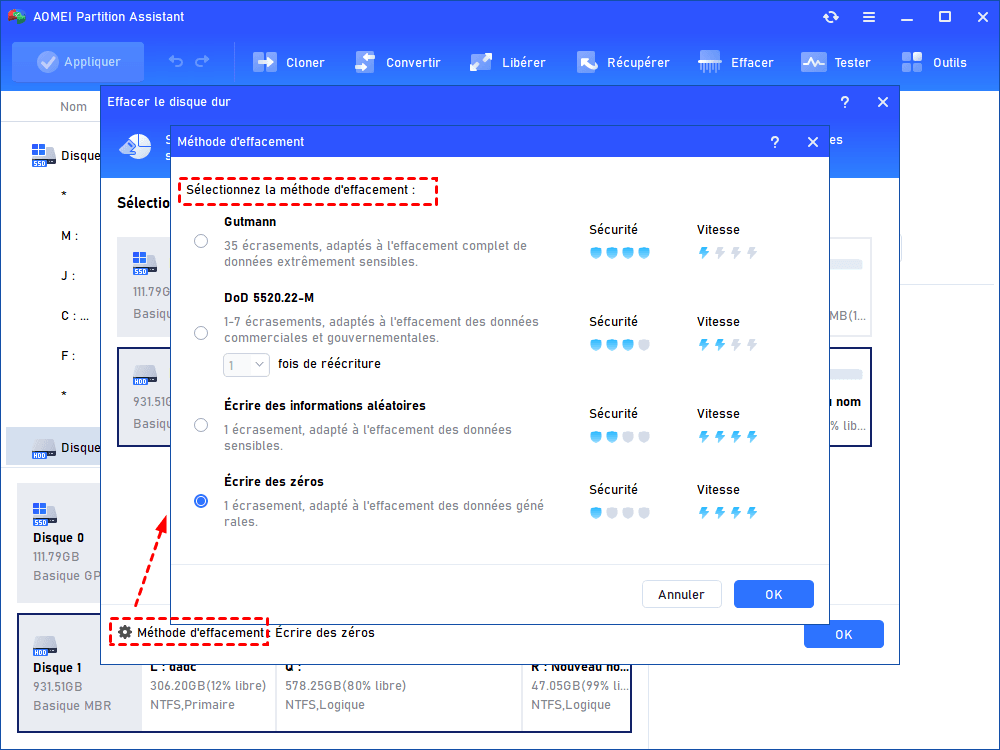
Étape 3. Cliquez sur Appliquer pour valider l'opération.

Conclusion
Pour détruire un fichier, effacer des données d'une partition ou effacer toutes les données sur un disque dur, le logiciel de destruction de données, Logiciel de partition AOMEI est un excellent choix. L'outil est également présenté avec de nombreuses autres fonctions avancées comme allouer l’espace libre, convertir entre GPT et MBR sans perte de données.
Rappel important : aucun logiciel ne peut garantir une destruction à 100 % sur un support défaillant. Pour une sécurité maximale, combinez effacement des données logiciel et destruction physique (pour les disques très sensibles).

 en tant que source préférée
sur Google
en tant que source préférée
sur Google