




Nettoyer PC gamer : guide ultra-complet pour nettoyer son PC gamer efficacement
Vous voulez savoir comment nettoyer votre PC gamer correctement ? Ce guide détaillé vous explique quand, pourquoi et comment nettoyer un PC gamer (intérieur, extérieur et système), avec des méthodes simples pour débutants et des conseils avancés pour optimiser les performances.

Par Eva Mis à jour le 06/05/2026


Un PC gamer est conçu pour délivrer des performances élevées, mais cela implique aussi une production importante de chaleur et une forte circulation d’air. Avec le temps, la poussière, les fibres textiles et même les particules invisibles s’accumulent à l’intérieur du boîtier. Sans entretien régulier, cela impacte directement la stabilité du système et les performances en jeu.
Nettoyer son PC gamer ne se limite donc pas à un simple dépoussiérage. Il s’agit d’un entretien global qui inclut le matériel, le système et même l’environnement d’utilisation. Voici un guide complet pour comprendre, agir et maintenir votre machine au meilleur niveau.
Quels sont les risques si vous ne nettoyez pas votre PC gamer ?
Avec le temps, l’accumulation de poussière agit comme une barrière thermique. Elle empêche l’air de circuler correctement et limite le refroidissement des composants.
- Surchauffe du CPU et GPU : les températures peuvent dépasser les seuils recommandés, ce qui déclenche un ralentissement automatique (thermal throttling).
- Baisse des performances : vous pouvez constater une chute de FPS, des micro-freezes ou des temps de chargement plus longs.
- Bruit excessif : les ventilateurs tournent plus vite pour compenser la chaleur, ce qui rend le PC bruyant.
- Instabilité du système : crashs, redémarrages ou erreurs en jeu.
- Durée de vie réduite : la chaleur constante use prématurément les composants électroniques.
En résumé, un PC gamer non nettoyé perd progressivement en efficacité et peut devenir moins fiable.
À quelle fréquence nettoyer un PC gamer ?
La fréquence de nettoyage dépend fortement de votre environnement et de votre usage. Un PC posé au sol dans une pièce poussiéreuse se salira beaucoup plus vite qu’un PC sur un bureau propre.
- Usage occasionnel : nettoyage tous les 6 à 12 mois
- Gaming régulier : tous les 3 à 4 mois
- Présence d’animaux ou de poussière : tous les 2 à 3 mois
Certains signes doivent vous alerter :
- Augmentation inhabituelle des températures
- Ventilateurs très bruyants
- Accumulation visible de poussière sur les grilles
Dans ces cas, il est recommandé de nettoyer immédiatement votre PC gamer.
Nettoyage externe : la première étape souvent négligée
Avant d’ouvrir le boîtier, un nettoyage externe permet déjà de limiter l’entrée de nouvelles poussières et d’améliorer l’hygiène globale de votre installation.
Étape 1 : Éteignez complètement le PC et débranchez tous les câbles.
Étape 2 : Nettoyez les surfaces du boîtier avec un chiffon microfibre légèrement sec.
Étape 3 : Dépoussiérez les grilles d’aération (avant, arrière, dessus).
Étape 4 : Nettoyez les ports (USB, HDMI, audio) avec délicatesse.
Ce nettoyage réduit l’accumulation future de poussière à l’intérieur du PC.
Nettoyage interne : comment nettoyer l’intérieur d’un PC gamer en toute sécurité
Matériel recommandé
- Bombe d’air comprimé (indispensable)
- Pinceau antistatique pour les zones sensibles
- Chiffon microfibre pour les surfaces
- Tournevis adapté à votre boîtier
Étapes détaillées pour nettoyer son PC gamer
Étape 1 : Éteignez le PC, débranchez-le et attendez quelques minutes.
Étape 2 : Appuyez sur le bouton d’alimentation pour vider l’électricité résiduelle.
Étape 3 : Ouvrez le panneau latéral du boîtier.
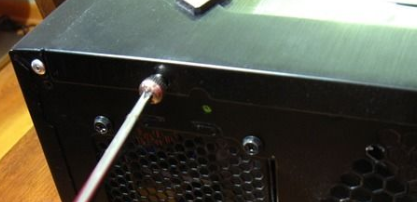
Étape 4 : Bloquez les ventilateurs pour éviter qu’ils tournent lors du nettoyage.
Étape 5 : Soufflez l’air comprimé en petites pressions pour enlever la poussière.
Étape 6 : Nettoyez les ventilateurs (CPU, GPU, boîtier).
Étape 7 : Insistez sur les radiateurs où la poussière s’accumule le plus.
Étape 8 : Nettoyez les filtres à poussière (certains peuvent être lavés à l’eau).
Étape 9 : Vérifiez les câbles et refermez le boîtier.
Conseil : nettoyez toujours de haut en bas pour éviter de redéposer la poussière sur les composants déjà nettoyés.
Faut-il changer la pâte thermique ?
La pâte thermique assure le transfert de chaleur entre le processeur et le système de refroidissement. Avec le temps, elle peut sécher et perdre en efficacité.
Un remplacement est conseillé si :
- Le PC a plus de 2 à 3 ans
- Les températures restent élevées malgré le nettoyage
- Vous constatez une baisse de performance liée à la chaleur
Attention : cette opération demande de démonter le ventirad. Elle est donc réservée aux utilisateurs un minimum expérimentés.
Nettoyage logiciel : booster les performances du PC gamer
En plus de la poussière, les fichiers inutiles et les logiciels en arrière-plan peuvent ralentir votre PC gamer. Une optimisation logicielle régulière est donc essentielle.
Supprimer les fichiers temporaires
Étape 1 : Appuyez sur Windows + R.
Étape 2 : Tapez "temp" et supprimez les fichiers affichés.
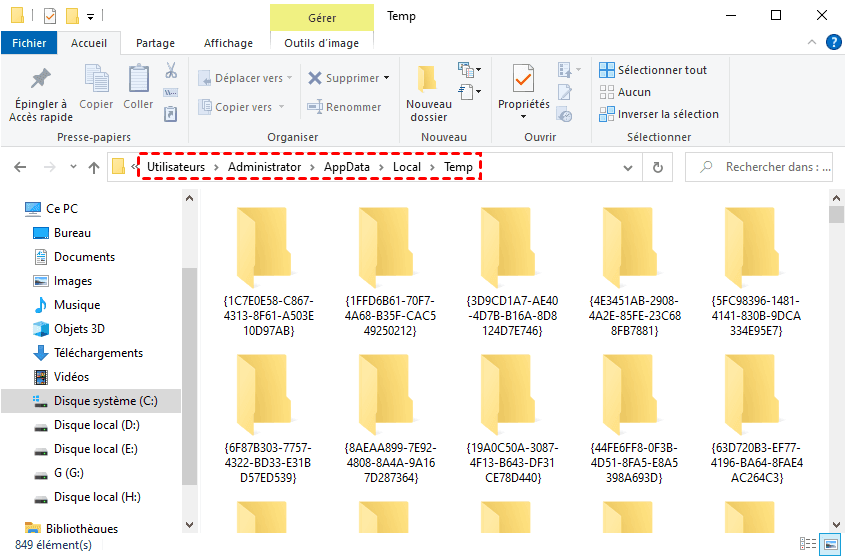
Étape 3 : Répétez avec "%temp%".
Ces dossiers peuvent contenir plusieurs gigaoctets de données inutiles.
Libérer de l’espace disque
Étape 1 : Ouvrez l’outil "Nettoyage de disque".
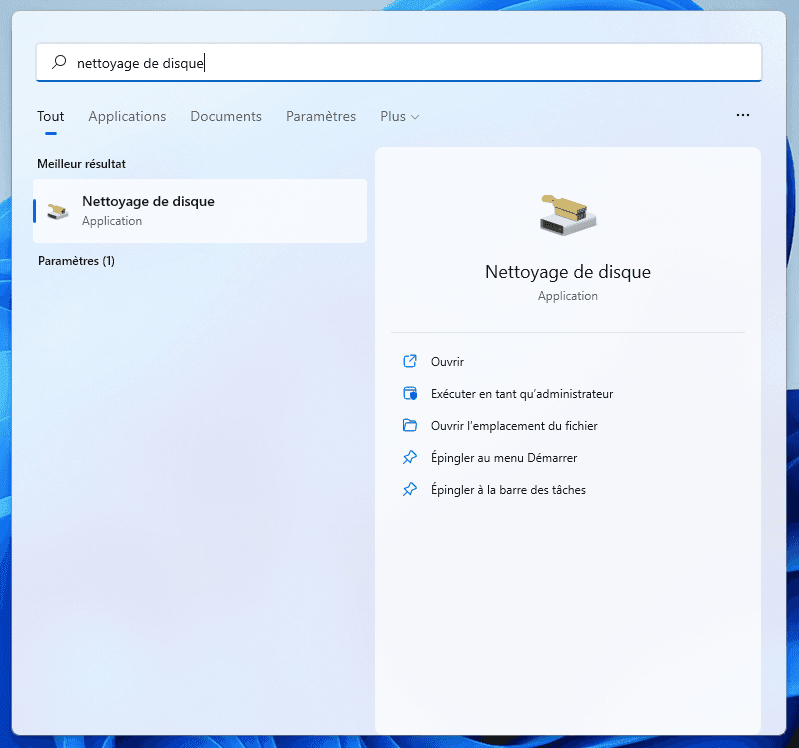
Étape 2 : Sélectionnez le disque système.
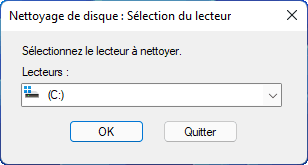
Étape 3 : Supprimez les fichiers temporaires et système inutiles.
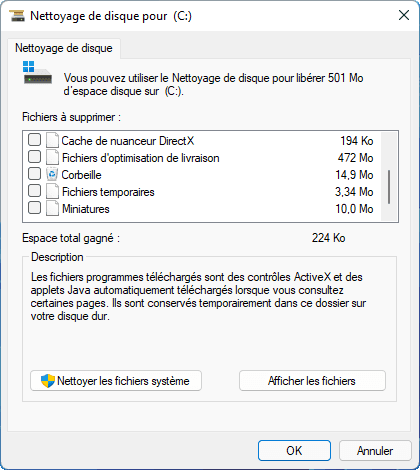
Bien que l’outil intégré « Nettoyage de disque » de Windows permette de supprimer les fichiers temporaires de base, il reste limité pour un nettoyage plus approfondi ou une gestion globale du disque.
Si vous souhaitez aller plus loin sans multiplier les manipulations manuelles, vous pouvez utiliser un outil dédié comme Logiciel de partition AOMEI. Il offre une approche plus complète pour nettoyer efficacement les fichiers inutiles, optimiser l’espace disque et améliorer les performances globales du système, le tout avec une interface simple adaptée aux débutants.
Cet outil propose de noubreuses fonctionnalités gratuites pour vous aider à nettoyer des ficheirs inutiles, notamment :
- PC Cleaner : permet de supprimer efficacement les fichiers inutiles tels que les fichiers temporaires et les caches accumulés.
- Supprimer gros fichiers : analyse le disque afin d’identifier les fichiers volumineux non essentiels et facilite leur suppression.
- Rechercher des fichiers en double : détecte les fichiers en double présents sur le système et aide à les éliminer pour libérer de l’espace.
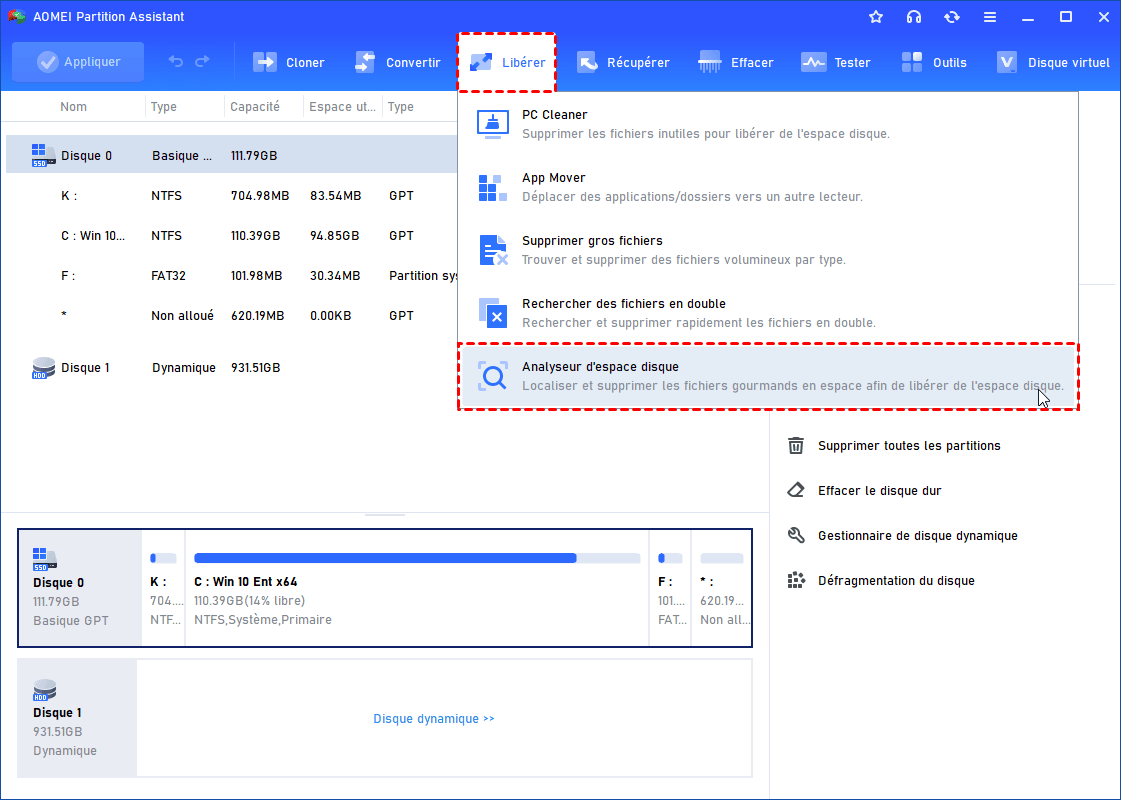
- Analyseur d'espace disque : examine l’utilisation du stockage pour repérer les éléments qui occupent le plus d’espace et permettre leur gestion ou suppression.
En outre, il permet également de gérer les partitions de manière avancée pour résoudre durablement les problèmes d’espace disque, comme redimensionner, déplacer une partition, en fusionner plusieurs ou réorganiser la structure du disque selon vos besoins.
Maintenant, voyons ensemble quels fichiers occupent votre espace disque.
Étape 1 : Dans l’interface principale, cliquez sur l’onglet Libérer, puis sur Analyseur d'espace disque pour lancer l’outil.
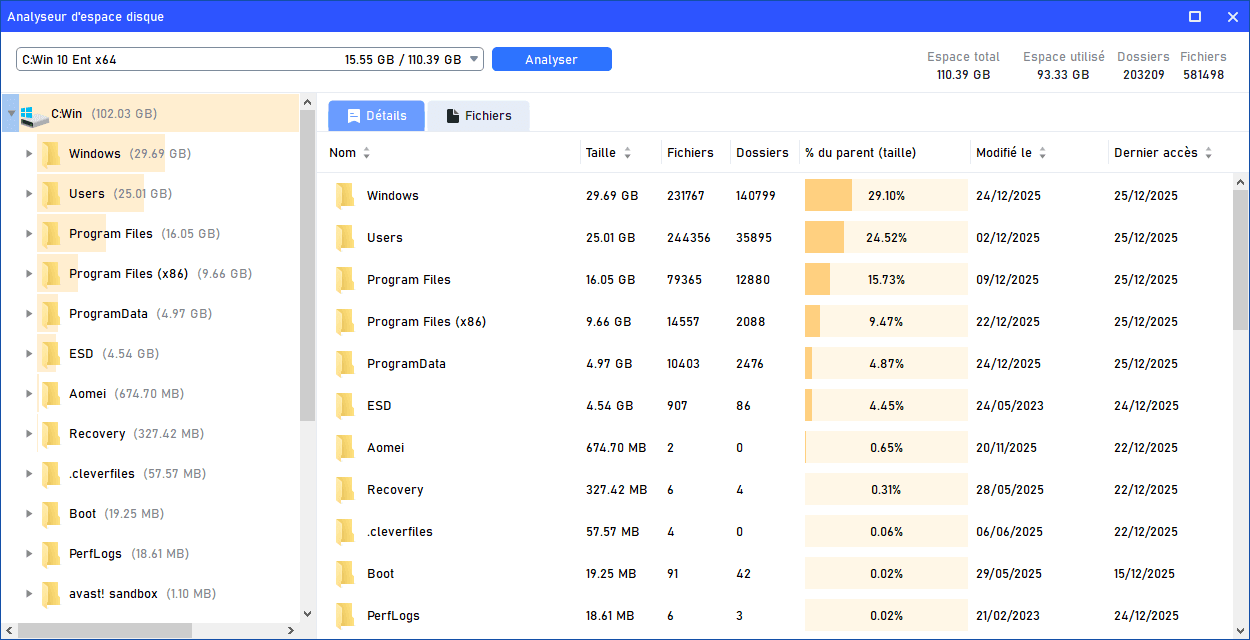
Étape 2 : Dans le menu déroulant situé en haut à gauche, choisissez le disque ou la partition à analyser, puis cliquez sur Analyser pour démarrer l’analyse.
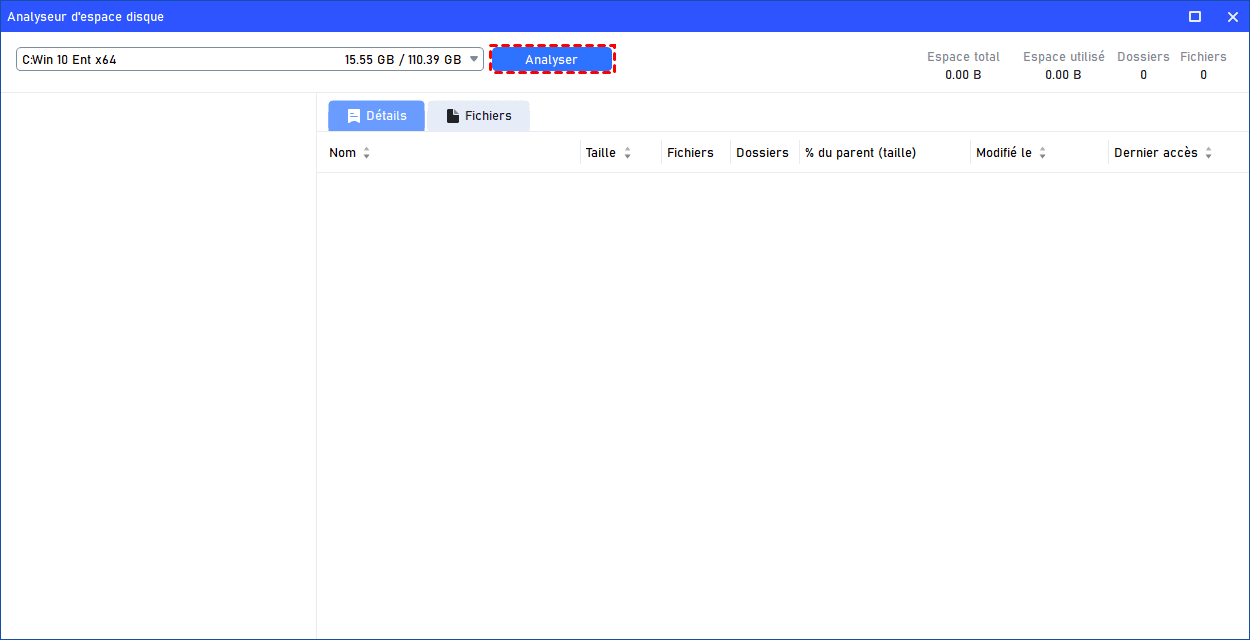
Étape 3 : Une fois l’analyse terminée, les résultats s’affichent sous forme de liste, classée par taille. Vous pouvez ainsi identifier rapidement les fichiers et dossiers qui occupent le plus d’espace sur le disque.
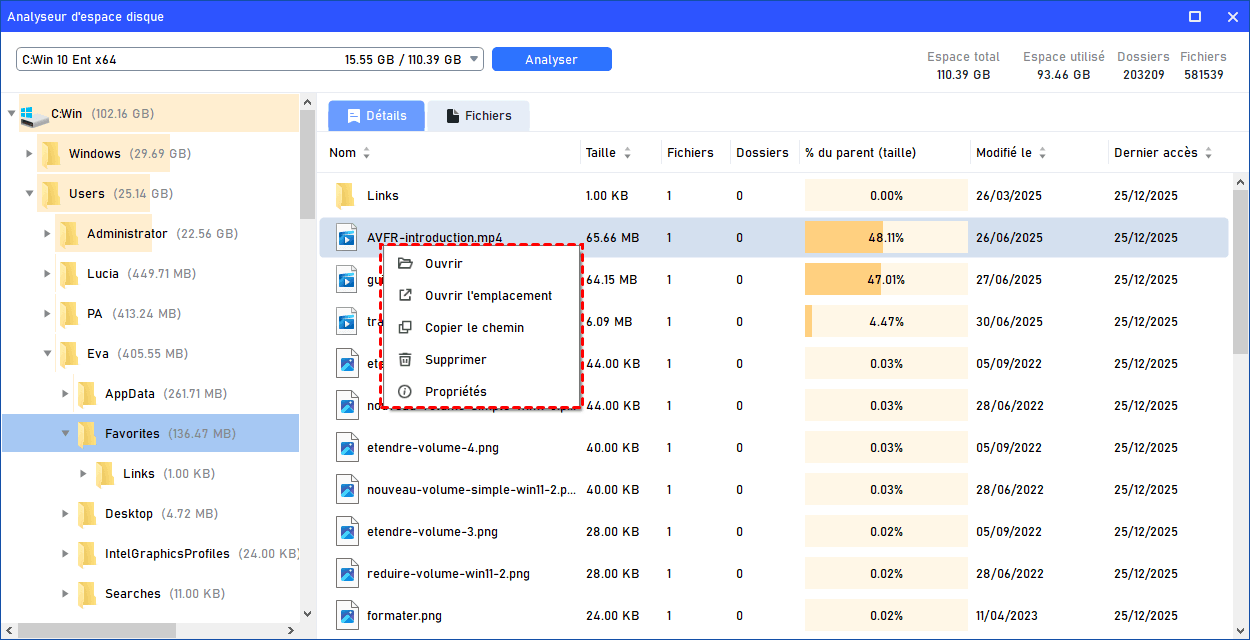
Étape 4 : Faites un clic droit sur les fichiers ou dossiers dont vous n’avez plus besoin, puis sélectionnez Supprimer. Les éléments seront placés dans la Corbeille.
✅ Astuce : Cet outil complet permet également d'aligner la partition pour optimiser le SSD, défragmenter le disue, déplacer des applications vers un autre disque, cloner un disque vers un autre pour remplacer le vieux disque, etc.
Désactiver les programmes au démarrage
Étape 1 : Ouvrez le Gestionnaire des tâches.
Étape 2 : Accédez à l’onglet Démarrage.
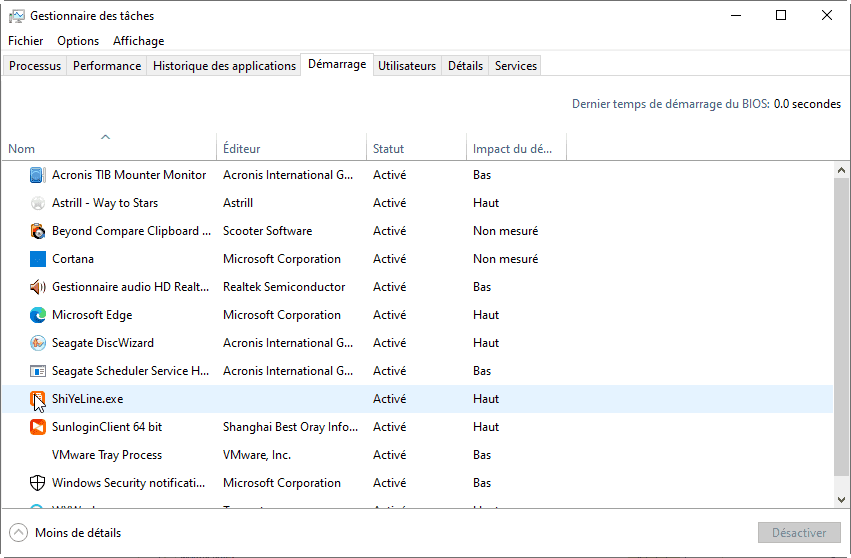
Étape 3 : Désactivez les programmes non essentiels.
Moins de programmes au démarrage = un PC plus rapide dès l’allumage.
Nettoyer son setup gamer complet
Un environnement propre joue un rôle important dans les performances et le confort d’utilisation.
- Clavier : accumulation de poussière, miettes et bactéries
- Souris : capteur encrassé, précision réduite
- Écran : traces, reflets et perte de visibilité
- Tapis de souris : usure et mauvaise glisse
Un nettoyage régulier améliore l’expérience globale, notamment en jeu compétitif.
Comment éviter que la poussière revienne trop vite ?
- Installer des filtres anti-poussière sur le boîtier
- Éviter de poser le PC directement au sol
- Nettoyer régulièrement la pièce
- Maintenir une bonne circulation d’air
- Limiter les sources de poussière (animaux, fumée)
Ces bonnes pratiques permettent d’espacer les nettoyages et de préserver votre matériel.
Conclusion : un entretien régulier pour un PC gamer performant
Nettoyer son PC gamer est une habitude simple mais essentielle. En combinant nettoyage physique, optimisation logicielle et bonnes pratiques, vous pouvez améliorer durablement les performances de votre machine.
Un PC propre, c’est moins de chaleur, plus de FPS et une meilleure longévité. Un petit entretien régulier vous évitera de gros problèmes à long terme.

 en tant que source préférée
sur Google
en tant que source préférée
sur Google