




Mot de passe Windows 7 oublié : comment faire sans CD ?
Ce guide aide les propriétaires d’un PC Windows 7 bloqué à choisir une méthode adaptée, avec ou sans clé USB, pour réinitialiser un mot de passe local en limitant les risques pour leurs fichiers.

Par Aurore Mis à jour le 11/09/2026


Mot de passe Windows 7 oublié sans CD : un problème qui peut être résolu
Vous rallumez un ancien ordinateur après plusieurs mois, mais aucun des mots de passe essayés ne fonctionne. Peut-être avez-vous récemment modifié vos identifiants, confondu deux mots de passe ou constaté que Windows refuse une saisie pourtant correcte. Le problème devient plus délicat lorsque le seul compte administrateur est bloqué et que vous ne possédez ni CD d’installation ni disque de réinitialisation.
Un mot de passe Windows 7 oublié sans CD ne signifie pas nécessairement qu’il faut formater l’ordinateur. Selon les accès encore disponibles, il est possible de corriger une erreur de saisie, d’utiliser un autre compte administrateur ou de créer une clé USB de récupération depuis un second PC. Les méthodes suivantes vous aideront à avancer progressivement, sans commencer par la solution la plus radicale.
Avant toute manipulation, vérifiez qu’il s’agit vraiment d’un mot de passe oublié
Une erreur toute simple peut donner l’impression que le compte est verrouillé. Avant de modifier ses identifiants, effectuez ces vérifications :
- Désactivez Verr. Maj et vérifiez l’état de Verr. Num.
- Contrôlez la langue du clavier sur l’écran de connexion. Un clavier passé d’AZERTY à QWERTY modifie notamment la position de A, Q, M et W.
- Relisez l’indication de mot de passe affichée après une tentative incorrecte.
- Essayez un ancien mot de passe si vous pensez avoir récemment changé celui du compte.
- Regardez si un autre utilisateur apparaît sur l’écran de connexion.
- Assurez-vous qu’il s’agit du mot de passe de Windows, et non d’un mot de passe BIOS demandé avant le chargement du système.
Windows 7 repose généralement sur des comptes locaux. Les questions de sécurité proposées sur des versions plus récentes de Windows ne constituent donc pas une voie de récupération habituelle sur ce système.
Solution 1 : réinitialiser le mot de passe depuis un autre compte administrateur
Si une autre session administrateur reste accessible sur le même ordinateur, vous n’avez besoin ni de CD ni de clé USB. C’est la méthode la plus directe, car la modification s’effectue depuis Windows.
1. Connectez-vous à l’autre compte disposant de droits administrateur.
2. Ouvrez le menu Démarrer, faites un clic droit sur Ordinateur, puis choisissez Gérer.
3. Développez Utilisateurs et groupes locaux, puis ouvrez Utilisateurs.
4. Faites un clic droit sur le compte bloqué et choisissez Définir le mot de passe.

5. Lisez l’avertissement, saisissez un nouveau mot de passe, puis confirmez-le.
6. Fermez la session administrateur et testez le nouveau mot de passe sur le compte concerné.
Solution 2 : utiliser le mode sans échec si un accès administrateur subsiste
De nombreux tutoriels présentent le Mode sans échec comme un moyen automatique de contourner l’écran de connexion. Ce n’est pas exact : il ne supprime aucun mot de passe et ne lui procure pas de droits administrateur à lui seul.
Cette solution n’est utile que si le compte Administrateur intégré est déjà actif et accessible, ou si vous connaissez les identifiants d’un autre administrateur.
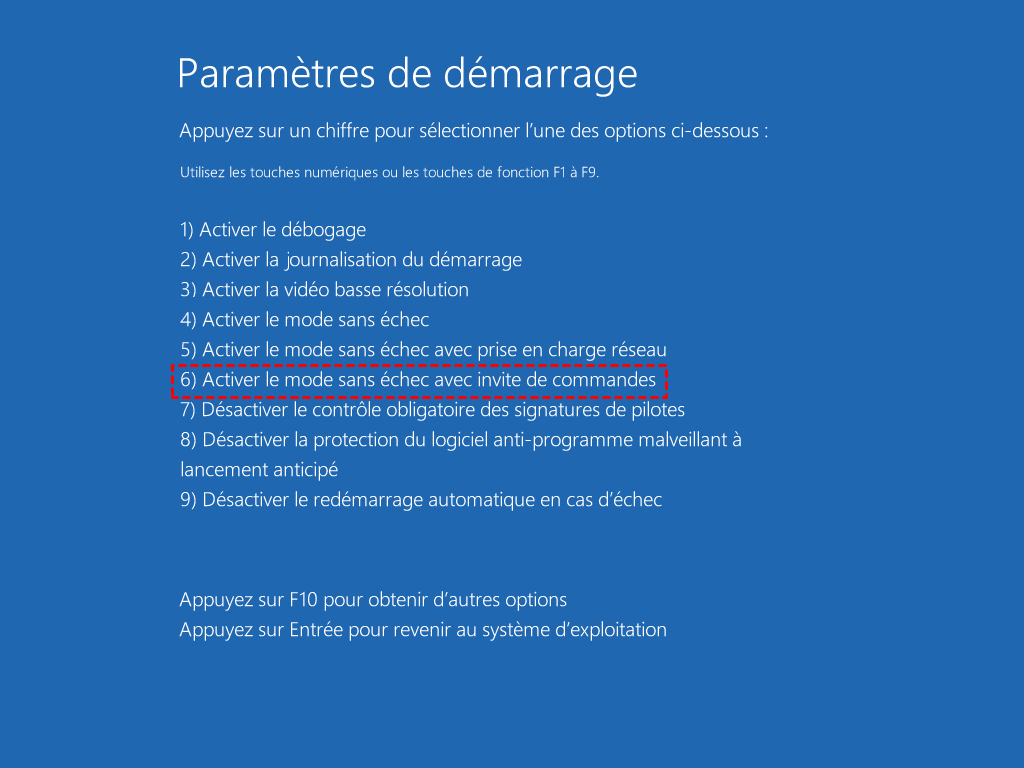
1. Redémarrez le PC et appuyez plusieurs fois sur F8 avant l’apparition du logo Windows.
2. Dans les Options de démarrage avancées, choisissez Mode sans échec avec invite de commandes.
3. Connectez-vous à un compte administrateur disponible.
4. Saisissez net user pour afficher les comptes locaux.
5. Exécutez net user "NomDuCompte" "NouveauMotDePasse" en remplaçant les valeurs par le nom du compte et le nouveau mot de passe.
6. Redémarrez normalement et vérifiez l’accès à la session.
Solution 3 : restaurer Windows lorsqu’un mot de passe correct est refusé
Le mot de passe n’est pas toujours en cause. Une modification récente du système, une restauration incomplète ou des fichiers Windows endommagés peuvent empêcher l’ouverture de session alors que la saisie est correcte.
La fonction Restauration du système peut aider si un point de restauration antérieur existe et si vous pouvez atteindre les options de récupération installées par le fabricant. Elle remet les fichiers système et certains réglages dans un état précédent, mais ne doit pas être présentée comme un outil classique de suppression du mot de passe.
Avant de l’utiliser, retenez que :
- Vos documents personnels ne sont normalement pas la cible de la restauration.
- Les pilotes, mises à jour et logiciels installés après le point choisi peuvent être supprimés.
- L’accès aux options de récupération varie selon le fabricant du PC.
- Cette solution est peu pertinente si vous avez simplement oublié le bon mot de passe.
Solution 4 : débloquer Windows 7 avec une clé USB AOMEI
Si aucun administrateur n’est accessible et qu’aucun disque de réinitialisation n’a été créé auparavant, il faut intervenir avant le démarrage normal de Windows. logiciel de partition AOMEI permet de fabriquer une clé USB WinPE depuis un autre ordinateur, puis de réinitialiser le mot de passe d’un compte local Windows 7.
Cette fonction répond précisément au cas où le CD d’installation manque :
- Intervention hors de la session bloquée : le PC démarre sur la clé USB, ce qui évite de devoir connaître le mot de passe actuel pour lancer l’outil.
- Choix du compte local : l’environnement détecte l’installation Windows et affiche les comptes sur lesquels une opération est possible.
- Deux actions disponibles : vous pouvez supprimer le mot de passe ou en définir un nouveau.
- Windows 7 pris en charge : l’outil peut être préparé depuis un PC Windows fonctionnel pour intervenir sur l’ancien ordinateur.
- La création du support efface les fichiers présents sur la clé USB. Copiez-les ailleurs avant de commencer.
- Le support doit être créé depuis un autre ordinateur Windows fonctionnel.
 le logiciel de partition AOMEI
Un outil de gestion de partitions de disque sûr et fiable qui permet également de créer un support WinPE afin de réinitialiser le mot de passe d’un compte Windows 7 local.
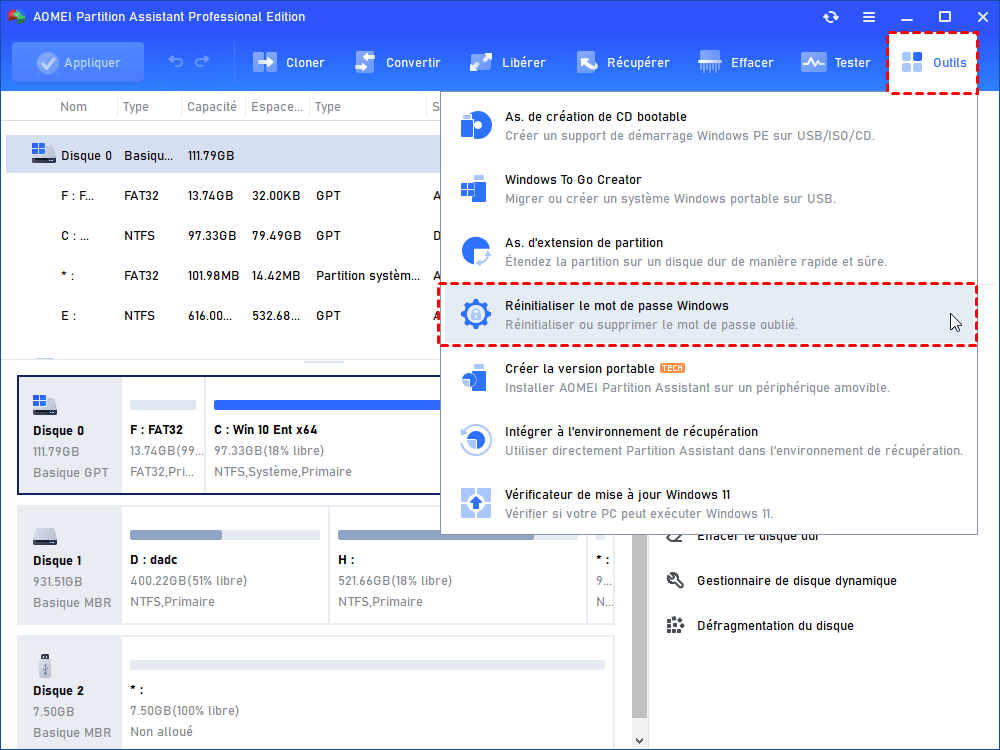
1. Branchez une clé USB sur un ordinateur Windows fonctionnel. Installez et ouvrez le logiciel, puis cliquez sur Outils dans la barre supérieure. Sélectionnez Réinitialiser le mot de passe Windows, puis cliquez sur Suivant afin de lancer la création du support WinPE.
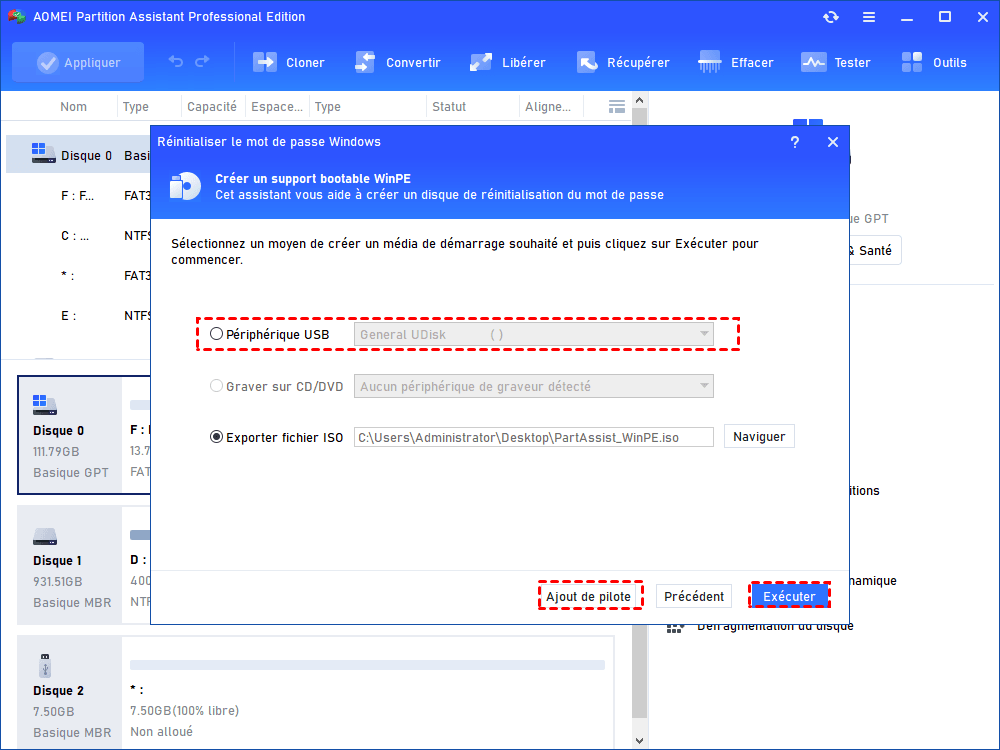
2. Cochez Périphérique USB, sélectionnez soigneusement la bonne clé et cliquez sur Exécuter. Confirmez l’effacement en cliquant sur Oui lorsque l’avertissement apparaît.
3. Une fois la création terminée, branchez la clé au PC Windows 7 verrouillé. Ouvrez son Boot Menu au démarrage et sélectionnez le périphérique USB. La touche peut être F12, F9, F8, Échap ou une autre touche selon le fabricant.
4. Dans l’environnement WinPE, ouvrez Réinitialiser le mot de passe Windows, choisissez l’installation Windows 7 concernée, puis cliquez sur Suivant.
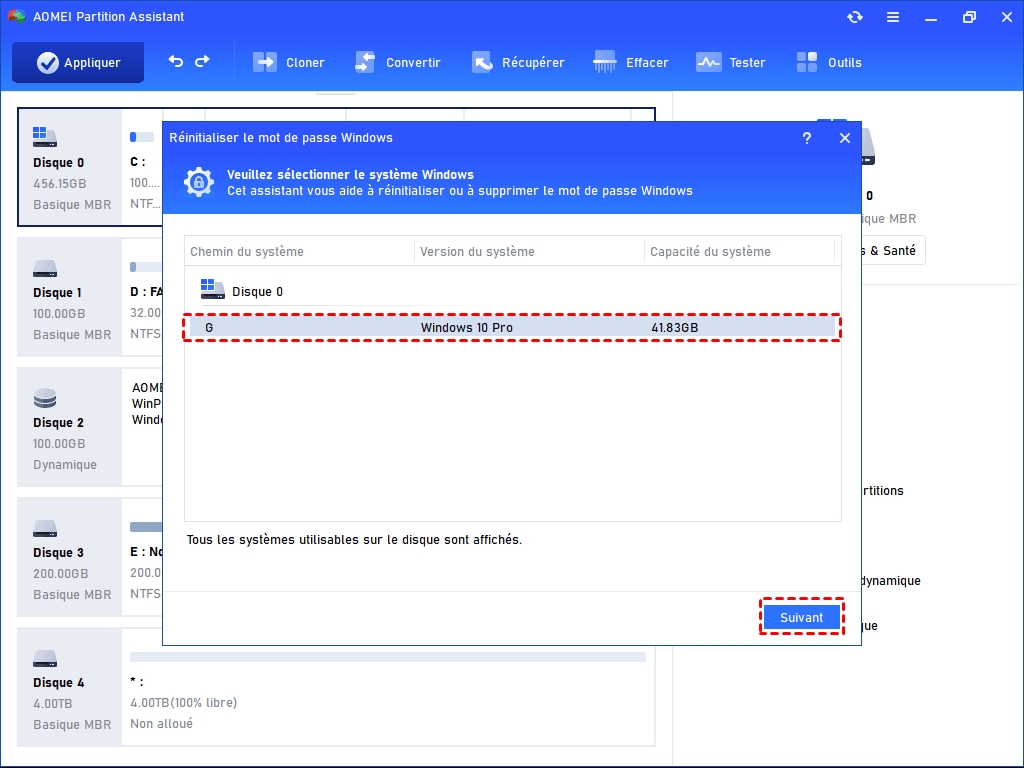
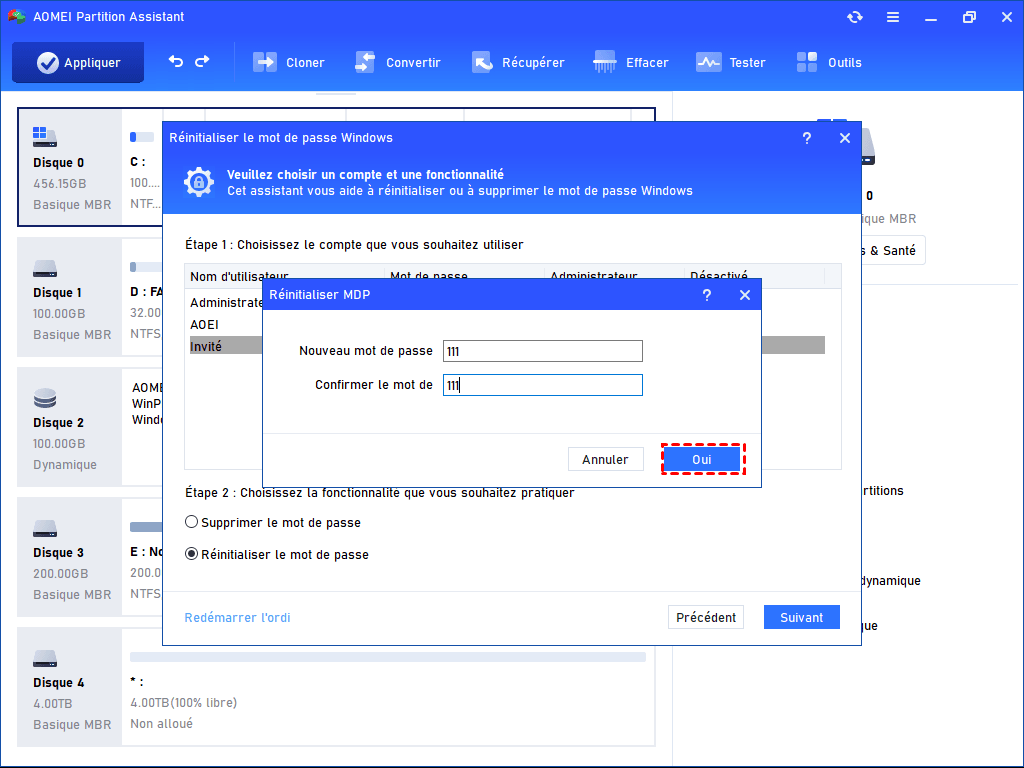
5. Sélectionnez le compte local bloqué. Choisissez Supprimer le mot de passe pour ouvrir ensuite la session sans mot de passe, ou Réinitialiser le mot de passe pour en créer un nouveau.
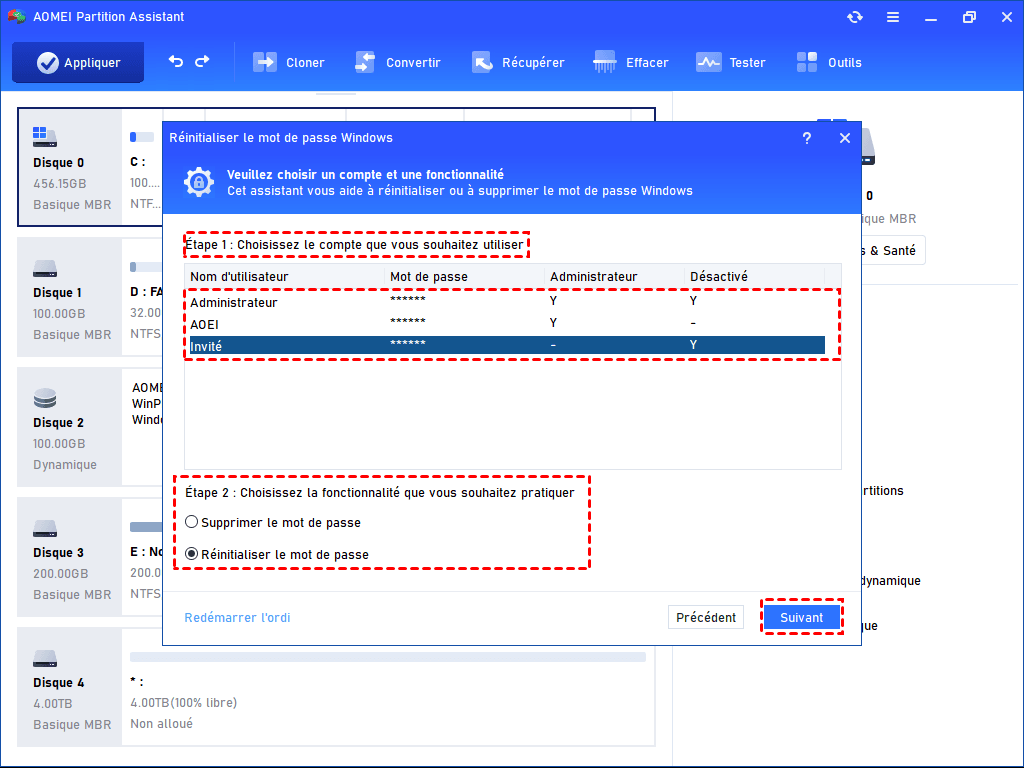
6. Cliquez sur Suivant, saisissez et confirmez le nouveau mot de passe si cette option a été choisie, puis validez avec Oui.
7. Lorsque l’opération est terminée, retirez la clé USB et redémarrez l’ordinateur depuis son disque interne.
Quelle solution choisir pour retrouver votre session Windows 7 ?
Maintenant que les méthodes sont présentées, ce tableau permet de choisir selon les ressources dont vous disposez.
| Situation constatée | Solution à privilégier | Matériel nécessaire | Limite principale |
|---|---|---|---|
| Le mot de passe pourrait être correct | Vérifier le clavier et la saisie | Aucun | Ne résout pas un véritable oubli |
| Une autre session administrateur fonctionne | Gestion de l’ordinateur | Aucun | Peut affecter certains identifiants et fichiers EFS |
| Un administrateur est accessible en mode sans échec | Commande net user |
Aucun | Le mode sans échec ne contourne pas l’authentification |
| Windows refuse soudainement un mot de passe connu | Restauration du système | Environnement de récupération disponible | Peut annuler des changements système récents |
| Aucun administrateur ni disque de réinitialisation n’est disponible | Clé USB WinPE AOMEI | Second PC et clé USB vide | Fonction Professional et démarrage USB requis |
| Les fichiers ne sont pas nécessaires | Restauration d’usine en dernier recours | Partition de récupération du fabricant | Risque élevé d’effacement |
En pratique, procédez du moins invasif au plus engageant : vérification de la saisie, compte administrateur existant, diagnostic d’un éventuel dysfonctionnement, puis clé USB de réinitialisation. La restauration d’usine ne devrait arriver qu’en dernier recours.
Les précautions à prendre avant et après la réinitialisation
Réinitialiser un mot de passe local ne déchiffre pas automatiquement les contenus protégés avec EFS ou BitLocker. N’effacez pas de partitions et ne formatez pas le disque pour résoudre un simple problème de connexion.
Après avoir retrouvé l’accès :
- Sauvegardez immédiatement les documents importants sur un support distinct.
- Créez un disque de réinitialisation pour le compte local.
- Conservez le nouveau mot de passe dans un gestionnaire de mots de passe.
- Vérifiez les comptes administrateurs encore actifs.
- Analysez l’état du disque si cet ancien ordinateur présente aussi des erreurs.
- Envisagez de migrer vers une version de Windows encore prise en charge.
Vous pouvez conserver la clé USB comme support technique après l’avoir correctement protégée, ou la reformater si vous ne souhaitez pas laisser un outil de réinitialisation accessible. Windows 7 n’étant plus couvert par le support de sécurité courant de Microsoft, évitez de l’utiliser pour des données sensibles ou des activités connectées importantes.
Réponses utiles pour débloquer une session Windows 7 sans CD
Quelle méthode pour débloquer session Windows 7 sans CD ?
Commencez par vérifier le clavier et rechercher une autre session administrateur. Sans compte accessible ni ancien disque de réinitialisation, créez une clé USB WinPE sur un second PC avec un outil autorisé de réinitialisation de mot de passe.
Comment accéder à Windows 7 bloqué sans disque d’installation ?
Vous pouvez utiliser un autre compte administrateur présent sur le PC. Si aucun n’est accessible, une clé USB bootable créée depuis un autre ordinateur peut remplacer le disque d’installation et permettre de réinitialiser le mot de passe local.
Comment contourner l’écran de connexion Windows 7 bloqué ?
Ne cherchez pas à contourner l’authentification d’un appareil qui ne vous appartient pas. Sur votre propre PC, utilisez une procédure de récupération légitime : compte administrateur secondaire, support de réinitialisation déjà créé ou clé USB WinPE permettant de modifier le mot de passe local.
Retrouver l’accès sans prendre de risques inutiles
Un mot de passe oublié ne justifie pas de formater immédiatement le PC. Présentez d’abord les ressources disponibles : autre administrateur, environnement de récupération, second ordinateur et clé USB. Cette vérification permet de choisir une méthode proportionnée et de préserver autant que possible les fichiers présents.
Une fois la session récupérée, sauvegardez vos données et préparez une solution de secours pour le prochain oubli. Sur une machine encore utilisée régulièrement, profitez-en également pour planifier la migration depuis Windows 7 vers un système bénéficiant de mises à jour de sécurité.

 en tant que source préférée
sur Google
en tant que source préférée
sur Google