




Mot de passe Windows oublié : comment débloquer son PC sans perdre ses données
Mot de passe Windows oublié et PC bloqué au démarrage ? Cet article détaille les scénarios les plus fréquents et propose plusieurs méthodes fiables pour récupérer l'accès à votre session, avec ou sans compte administrateur, sans perte de données.

Par Aurore Mis à jour le 03/07/2026


Quels sont les scénarios de perte de mot de passe Windows ?
Se retrouver face à un écran de connexion qui refuse obstinément votre mot de passe habituel, voilà une expérience aussi frustrante que courante. Avant de foncer tête baissée vers une solution, il est utile de comprendre d'où vient réellement le blocage : chaque situation appelle une méthode différente, et identifier la vôtre vous fera gagner un temps précieux dans la suite de cet article.
- Compte Microsoft oublié : depuis Windows 10 et 11, de nombreux ordinateurs sont associés à un compte Microsoft en ligne, et c'est justement l'adresse e-mail ou le mot de passe de ce compte qui échappe parfois à la mémoire, surtout s'il n'a pas été saisi depuis des mois.
- Mot de passe local oublié après une longue période sans connexion : un ordinateur peu utilisé, allumé une fois tous les deux ou trois mois, expose davantage au trou de mémoire, le cerveau ayant simplement classé l'information ailleurs.
- PC hérité ou acheté d'occasion : récupérer la machine d'un proche ou l'acquérir sur le marché de la seconde main signifie hériter aussi d'un compte dont les identifiants ne vous ont jamais été communiqués.
- Changement récent de mot de passe non mémorisé : une mise à jour de sécurité vous a peut-être poussé à modifier votre mot de passe, et la nouvelle combinaison, tapée à la hâte, ne s'est pas encore ancrée dans votre mémoire.
- Confusion entre mot de passe et code PIN : Windows propose désormais plusieurs modes de connexion, et il arrive fréquemment que l'on confonde le code PIN à quatre chiffres avec le mot de passe complet du compte, deux identifiants pourtant bien distincts.
- Clavier en disposition différente : un mot de passe contenant des chiffres ou des caractères spéciaux peut devenir illisible si le clavier bascule accidentellement en QWERTY alors que vous tapez en AZERTY, ou inversement.
- Verrouillage après une mise à jour Windows : certaines mises à jour majeures réinitialisent les paramètres de connexion rapide et exigent une authentification complète, prenant l'utilisateur au dépourvu.
Que faire avant de paniquer : les vérifications de base
Avant d'envisager une réinitialisation complète, quelques vérifications toutes simples permettent de résoudre le problème en quelques secondes dans bien des cas. Ces erreurs de saisie, aussi banales soient-elles, sont responsables d'une part importante des blocages signalés par les utilisateurs, et il serait dommage de se lancer dans une procédure lourde alors qu'un simple ajustement suffirait.
- Vérifier la touche Verr. Maj : un indicateur lumineux ou une icône à l'écran de connexion signale généralement si les majuscules sont activées, ce qui change radicalement la casse des lettres saisies.
- Contrôler la disposition du clavier : l'icône de langue en bas à droite de l'écran de verrouillage indique la disposition active, à ajuster si elle ne correspond pas à celle utilisée habituellement.
- Distinguer mot de passe et code PIN : le lien « Options de connexion » situé sous le champ de saisie permet de basculer entre les différentes méthodes d'authentification disponibles sur la machine.
- Tester les anciens mots de passe : si un changement récent a eu lieu, les versions précédentes du mot de passe méritent d'être essayées avant toute manipulation plus poussée.
Les méthodes pour récupérer l'accès à son PC
Une fois les vérifications de base épuisées sans succès, plusieurs chemins s'offrent à vous pour reprendre la main sur votre ordinateur. Ces méthodes ne se valent pas toutes : certaines exigent un accès de secours préparé à l'avance, d'autres fonctionnent même dans les situations les plus désespérées. Parcourons-les dans l'ordre, de la plus accessible à la plus universelle.
Réinitialiser via un compte Microsoft
Si votre session Windows est liée à un compte Microsoft, c'est probablement la solution la plus rapide à mettre en œuvre. Microsoft propose en effet un service de récupération en ligne qui permet de redéfinir un mot de passe à distance, sans même toucher à l'ordinateur verrouillé, à condition de disposer d'un autre appareil connecté à internet, smartphone ou tablette suffisant amplement.
1. Depuis un smartphone, une tablette ou un autre ordinateur, ouvrez un navigateur et rendez-vous sur la page de connexion.
2. Sélectionnez le motif « Vous avez oublié votre nom d’utilisateur ? » puis saisissez l'adresse e-mail associée à votre compte Microsoft.
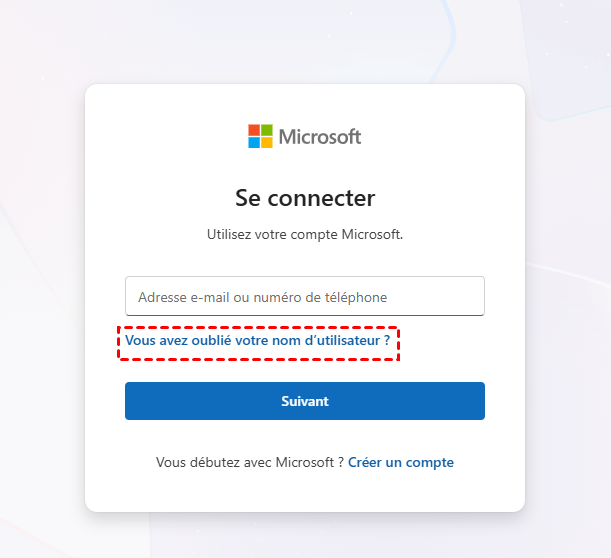
3. Choisissez la méthode de vérification qui vous convient, code envoyé par SMS, par e-mail alternatif, ou via l'application Microsoft Authenticator si elle est installée. Entrez le code de vérification reçu, puis définissez un nouveau mot de passe suffisamment robuste et facile à retenir.
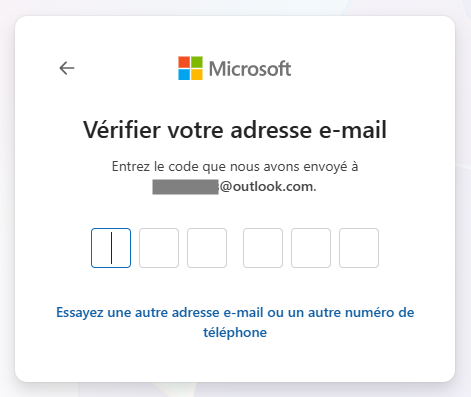
4. Retournez sur l'ordinateur verrouillé et saisissez ce nouveau mot de passe : l'accès à la session doit être immédiatement rétabli.
Utiliser un compte administrateur local existant
Si plusieurs comptes utilisateurs existent sur la même machine et que l'un d'eux dispose de droits administrateur, ce compte devient une véritable porte de secours. Un administrateur a en effet la capacité de modifier ou de supprimer le mot de passe d'un autre compte sans avoir besoin de le connaître au préalable, ce qui rend cette méthode particulièrement efficace dans un contexte familial ou professionnel où l'ordinateur est partagé.
1. Sur l'écran de connexion, cliquez sur le nom d'utilisateur affiché et sélectionnez le compte administrateur disponible.
2. Connectez-vous normalement avec les identifiants de ce compte administrateur.
3. Ouvrez le menu Démarrer, tapez « Panneau de configuration » puis accédez à la section Comptes d'utilisateurs.
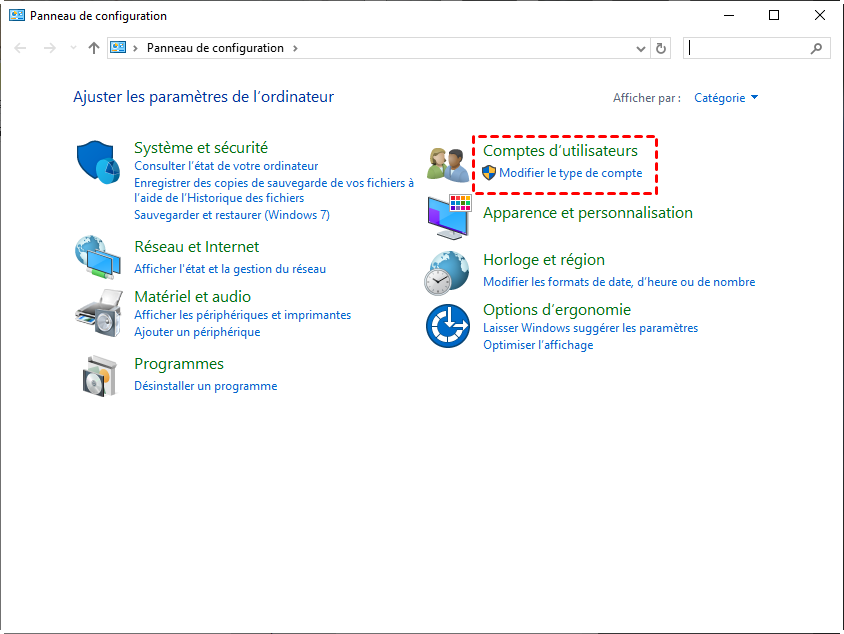
4. Cliquez sur « Gérer un autre compte » et sélectionnez le compte bloqué dans la liste proposée.
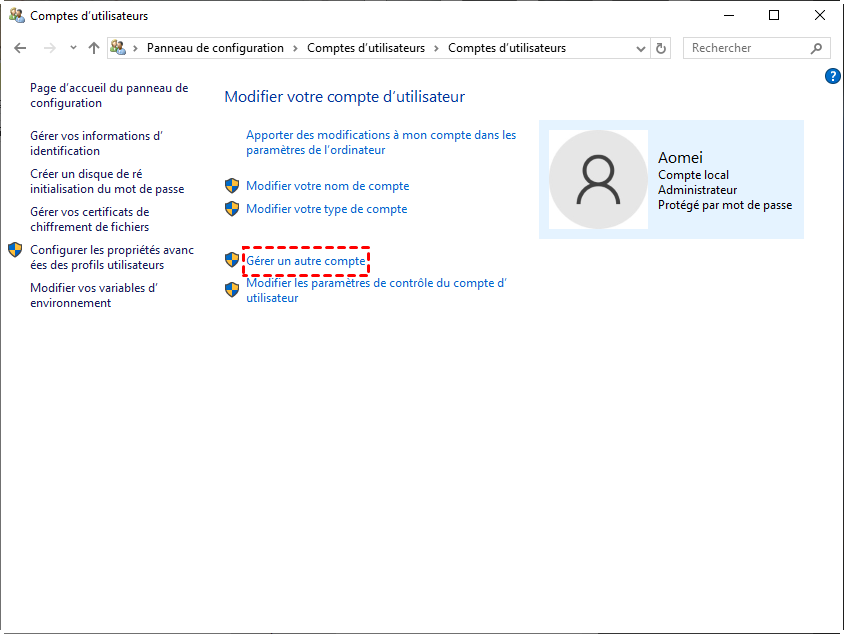
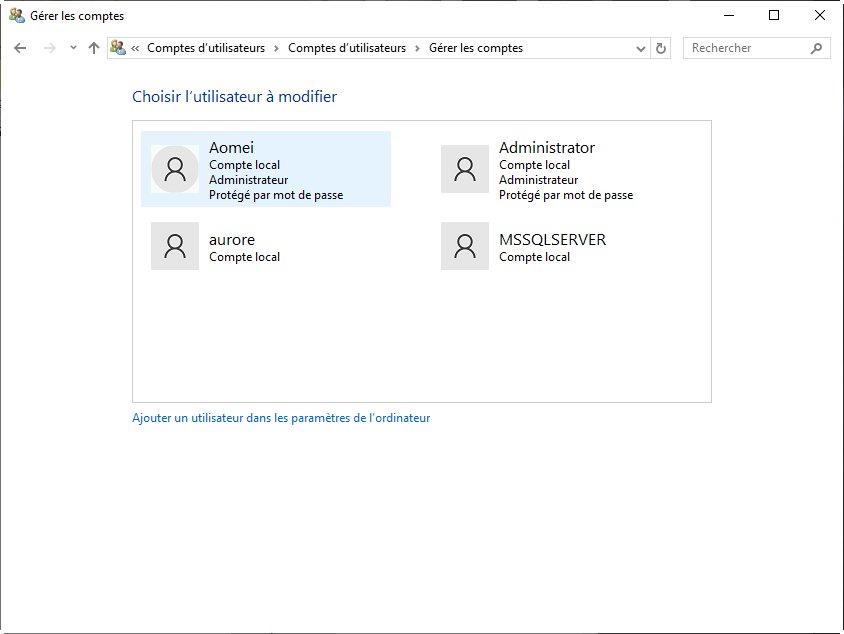
5. Choisissez l'option « Modifier le mot de passe » et définissez une nouvelle combinaison pour ce compte.
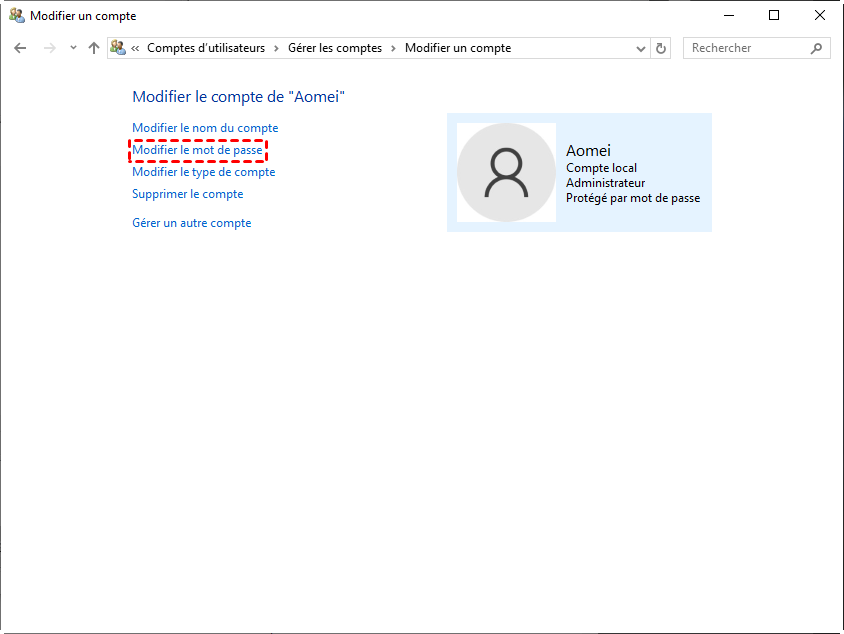
6. Déconnectez-vous du compte administrateur puis reconnectez-vous avec le compte concerné en utilisant le nouveau mot de passe.
Passer par le disque de réinitialisation
Windows propose depuis longtemps une fonctionnalité native permettant de créer, en amont, un disque de réinitialisation de mot de passe sur une clé USB. Si vous avez eu la prévoyance de le préparer avant de perdre l'accès à votre session, cette méthode constitue la voie la plus directe pour reprendre le contrôle de votre compte local, sans passer par aucun service en ligne.
1. Insérez la clé USB de réinitialisation dans le port de l'ordinateur verrouillé.
2. Sur l'écran de connexion, saisissez un mot de passe volontairement incorrect afin de faire apparaître le lien « Réinitialiser le mot de passe ».
3. Cliquez sur ce lien pour lancer l'assistant de réinitialisation intégré à Windows.
4. Sélectionnez la clé USB insérée dans la liste des lecteurs proposés par l'assistant.
5. Suivez les instructions affichées pour définir un nouveau mot de passe, puis validez.
6. Connectez-vous à votre session avec ce nouveau mot de passe fraîchement créé.
Utiliser le logiciel de partition AOMEI
Quand aucun compte administrateur n'est accessible, qu'aucun disque de réinitialisation n'a été préparé et que votre session n'est pas liée à un compte Microsoft, les solutions natives de Windows atteignent leurs limites. C'est précisément dans ces situations que le logiciel de partition AOMEI révèle toute sa valeur : conçu pour intervenir directement au niveau du système, avant même le chargement de Windows, il permet de supprimer ou réinitialiser un mot de passe verrouillé sans jamais toucher à vos fichiers personnels, vos documents, vos photos ou vos programmes installés. Une seule clé USB bootable suffit à transformer une situation bloquée en simple formalité de quelques minutes.
- Fonctionne sans aucun accès préalable : contrairement aux méthodes précédentes, cette solution ne nécessite ni compte administrateur existant, ni disque de réinitialisation créé à l'avance, ni connexion à un compte Microsoft, ce qui en fait la seule option réellement universelle face à un blocage total.
- Préserve l'intégrité de vos données : l'outil agit uniquement sur les informations de connexion du compte concerné et ne touche jamais aux fichiers stockés sur le disque, évitant ainsi le recours à une réinstallation complète qui effacerait tout.
- Compatible avec un large éventail de configurations : le logiciel prend en charge aussi bien les comptes locaux que certains comptes Microsoft mis en cache, et fonctionne sur les versions récentes comme plus anciennes de Windows, s'adaptant à la grande majorité des ordinateurs rencontrés.
- Interface guidée pas à pas : chaque étape de la création de la clé USB bootable jusqu'à la réinitialisation finale est accompagnée d'instructions claires, rendant la manipulation accessible même à un utilisateur peu familier des outils techniques.
- Rapidité d'exécution : l'ensemble du processus, préparation de la clé comprise, se termine généralement en moins de vingt minutes, un délai particulièrement court comparé à une réinstallation complète du système qui peut occuper plusieurs heures.
Prêt à reprendre le contrôle de votre ordinateur sans perdre une seule donnée ? Téléchargez dès maintenant le logiciel de partition AOMEI et suivez les étapes détaillées ci-dessous.
 Logiciel de partition AOMEI
Un outil de gestion de partitions de disque sûr et fiable qui vous permet de migrer le système d’exploitation vers un SSD ou un HDD, de réorganiser l’espace disque et d’améliorer les performances globales du PC.
1. Sur un autre ordinateur fonctionnel, installez le logiciel de partition AOMEI puis insérez une clé USB vierge d'au moins 8 Go.
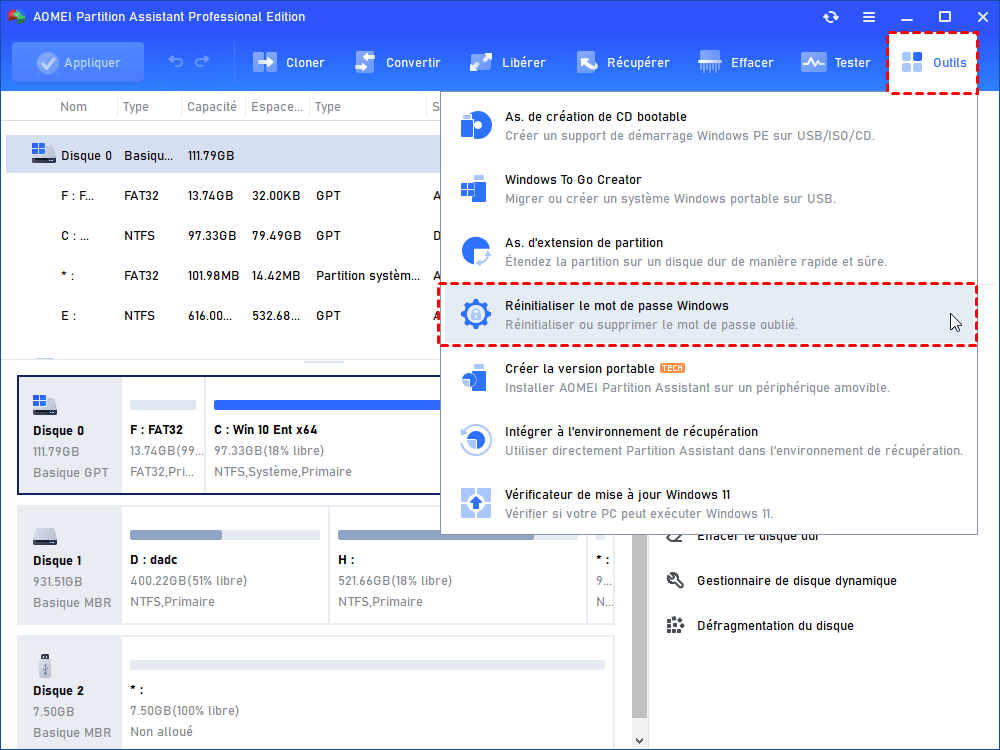
2. Dans le menu de l'Outil, repérez la fonction Réinitialiser le mot de passe Windows et lancez-la en sélectionnant la clé USB insérée.
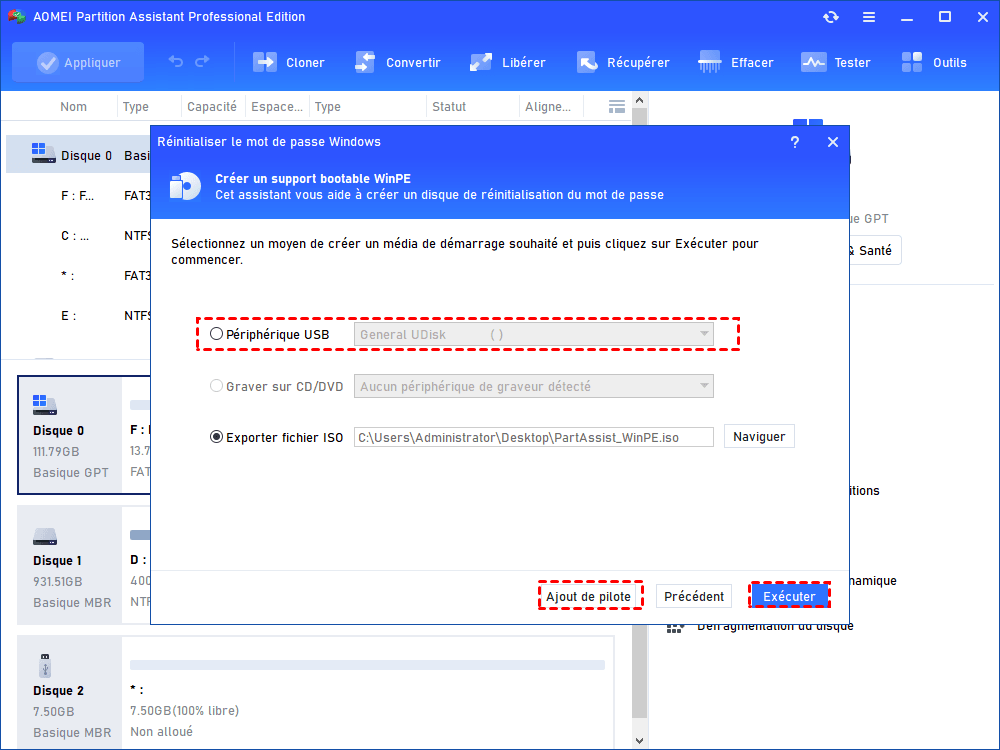
3. Choisissez périphérique USB et cliquez sur Exécuter. Patientez pendant la création du support, puis retirez la clé USB une fois l'opération terminée et insérez-la dans l'ordinateur verrouillé, éteint au préalable.
4. Allumez l'ordinateur verrouillé et appuyez immédiatement sur la touche d'accès au menu de démarrage propre à votre modèle, généralement F2, F12, Échap ou Suppr.
5. Sélectionnez la clé USB comme périphérique de démarrage prioritaire pour lancer l'environnement du logiciel.
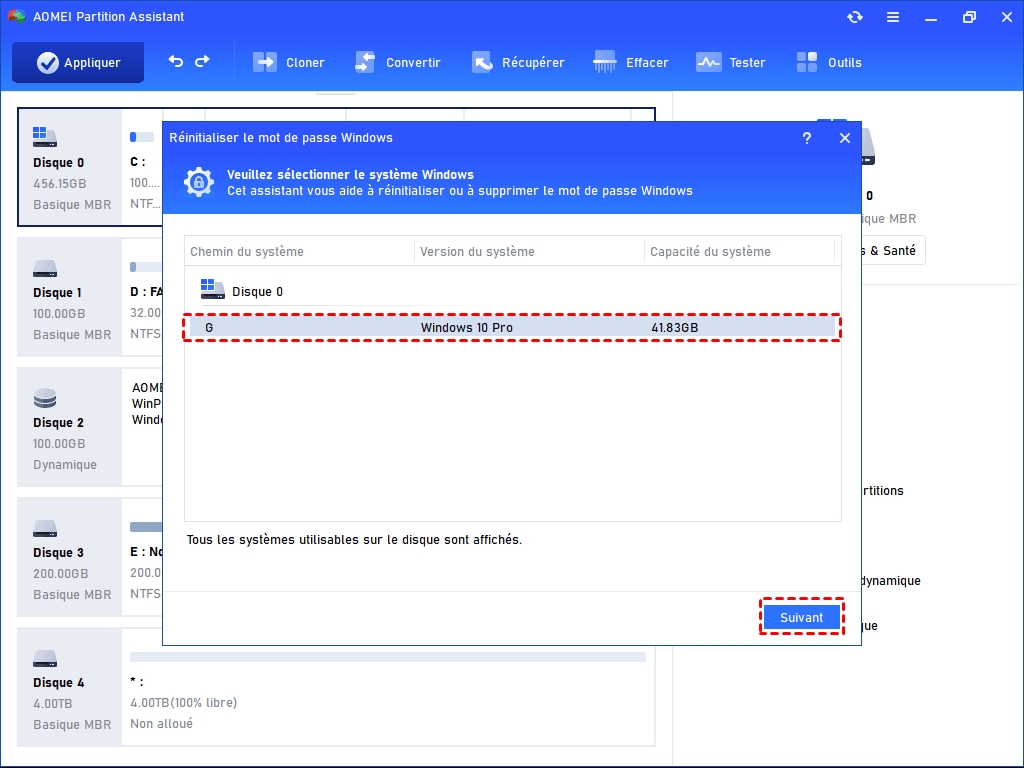
6. Une fois le logiciel chargé automatiquement, sélectionnez le système Windows concerné puis cliquez sur « Suivant » pour afficher la liste des comptes utilisateurs présents sur la machine.
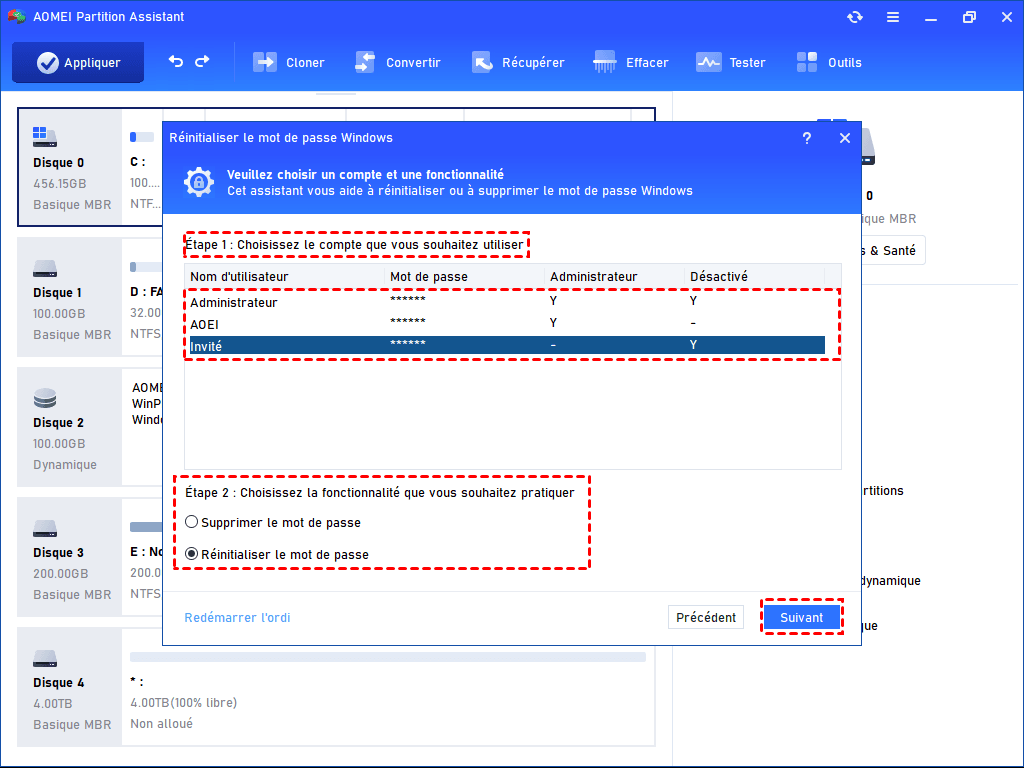
7. Sélectionnez le compte dont le mot de passe pose problème, choisissez « Réinitialiser le mot de passe » (ou « Supprimer le mot de passe » pour un accès sans mot de passe), puis cliquez sur « Suivant ».
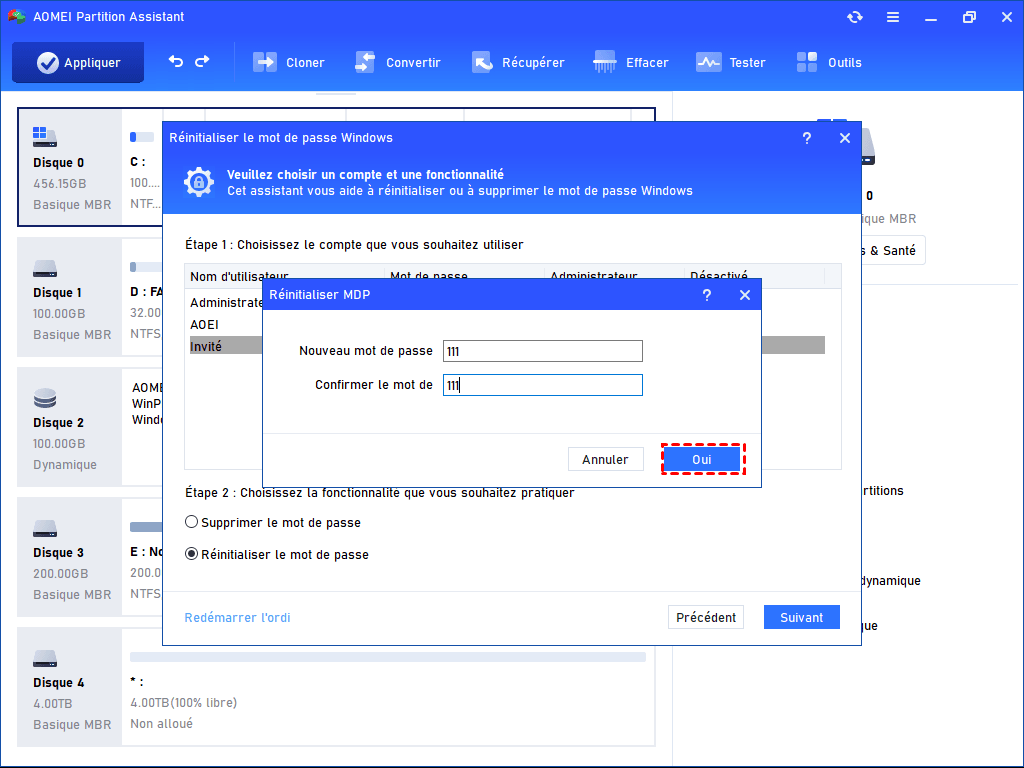
8. Saisissez le nouveau mot de passe dans la fenêtre qui s'affiche et cliquez sur « Oui » pour confirmer et lancer l'opération.
9. Une fois l'opération terminée, retirez la clé USB et cliquez sur « Redémarrer l'ordinateur » pour relancer la machine et vous connecter avec le nouveau mot de passe.
Mot de passe Windows oublié : les réponses aux questions les plus posées
Comment récupérer mon accès après mot de passe Windows oublié ?
Comment retrouver mon compte administrateur Windows sans identifiants ?
Que faire si mot de passe oublié pour allumer ordinateur ?
En résumé
Un mot de passe Windows oublié n'est jamais une impasse, à chaque situation correspond une solution adaptée. Si votre PC est lié à un compte Microsoft, la réinitialisation en ligne suffit en quelques minutes depuis un autre appareil. Un second compte administrateur ou un disque de réinitialisation créé à l'avance permettent également de reprendre la main rapidement, sans aucune conséquence sur vos données. Mais lorsque aucun de ces accès de secours n'est disponible, le logiciel de partition AOMEI devient la solution la plus fiable.
Au-delà de la réinitialisation de mot de passe, le logiciel de partition AOMEI reste un allié précieux pour l'entretien général de votre PC. Il permet notamment de cloner un disque dur avant de le remplacer, de migrer le système d'exploitation vers un SSD pour gagner en rapidité, de redimensionner ou fusionner des partitions sans perdre de données, ou encore de récupérer des fichiers effacés par erreur. Autant de fonctions qui en font un outil à garder sous la main bien après avoir résolu votre problème de connexion.

 en tant que source préférée
sur Google
en tant que source préférée
sur Google