




Comment formater un PC sans CD : guide complet en cas de panne
Quand un PC refuse de démarrer sans CD disponible, le formatage reste possible grâce à WinRE. Cet article détaille comment accéder à cet environnement de récupération, formater via l'invite de commandes, ou créer une clé USB de secours en dernier recours.

Par Aurore Mis à jour le 22/06/2026


Besoin de formater un PC sans CD : Quel scénario ?
Un PC qui ne démarre plus pose un problème particulier : on souhaite le formater pour repartir de zéro, mais sans accès à Windows, impossible de lancer un formatage classique depuis le bureau. Et sans lecteur CD, la solution traditionnelle d'un disque d'installation n'est plus disponible non plus. L'utilisateur se retrouve donc bloqué entre deux contraintes : un système inaccessible et l'absence de support physique pour intervenir.
Heureusement, il y a toujours une solution . Un environnement de récupération qui se lance indépendamment du système principal, même lorsque celui-ci refuse de démarrer. Cet environnement permet d'accéder aux outils nécessaires pour formater le disque, sans avoir besoin d'un CD ni d'un accès classique à Windows. Voici comment y parvenir, étape par étape.
Comprendre l'environnement WinRE (Windows Recovery Environment)
WinRE, pour Windows Recovery Environment, est un petit système de secours intégré directement à Windows depuis plusieurs versions. Contrairement à ce que beaucoup pensent, il ne s'agit pas d'un logiciel à installer ni d'un outil externe : il est déjà présent sur le disque, dans une partition séparée du système principal, et il reste accessible même lorsque Windows lui-même est trop endommagé pour démarrer normalement. C'est exactement cette indépendance qui en fait la première solution à essayer en cas de panne sévère.
Une fois lancé, WinRE donne accès à plusieurs outils particulièrement utiles dans une situation de blocage. Parmi les différents outils, vous allez trouver ceux qui vont vous permettre de formater le disque sans avoir besoin d'un CD ou d'un support externe.
Comment accéder à WinRE sans CD ni clé USB
Avant de pouvoir formater quoi que ce soit, il faut d'abord parvenir à ouvrir cet environnement de récupération. Windows prévoit plusieurs portes d'entrée différentes, et il suffit généralement d'une seule pour y arriver, en fonction de ce que le PC accepte encore de faire.
Forcer trois interruptions de démarrage consécutives
1. Allumez le PC normalement et attendez l'apparition du logo Windows ou de l'écran de chargement.
2. Maintenez le bouton d'alimentation appuyé pendant plusieurs secondes jusqu'à l'extinction complète de l'appareil, puis rallumez-le immédiatement.
3. Répétez cette interruption forcée deux fois supplémentaires, toujours pendant la phase de chargement, jusqu'à ce que Windows détecte un échec de démarrage répété.
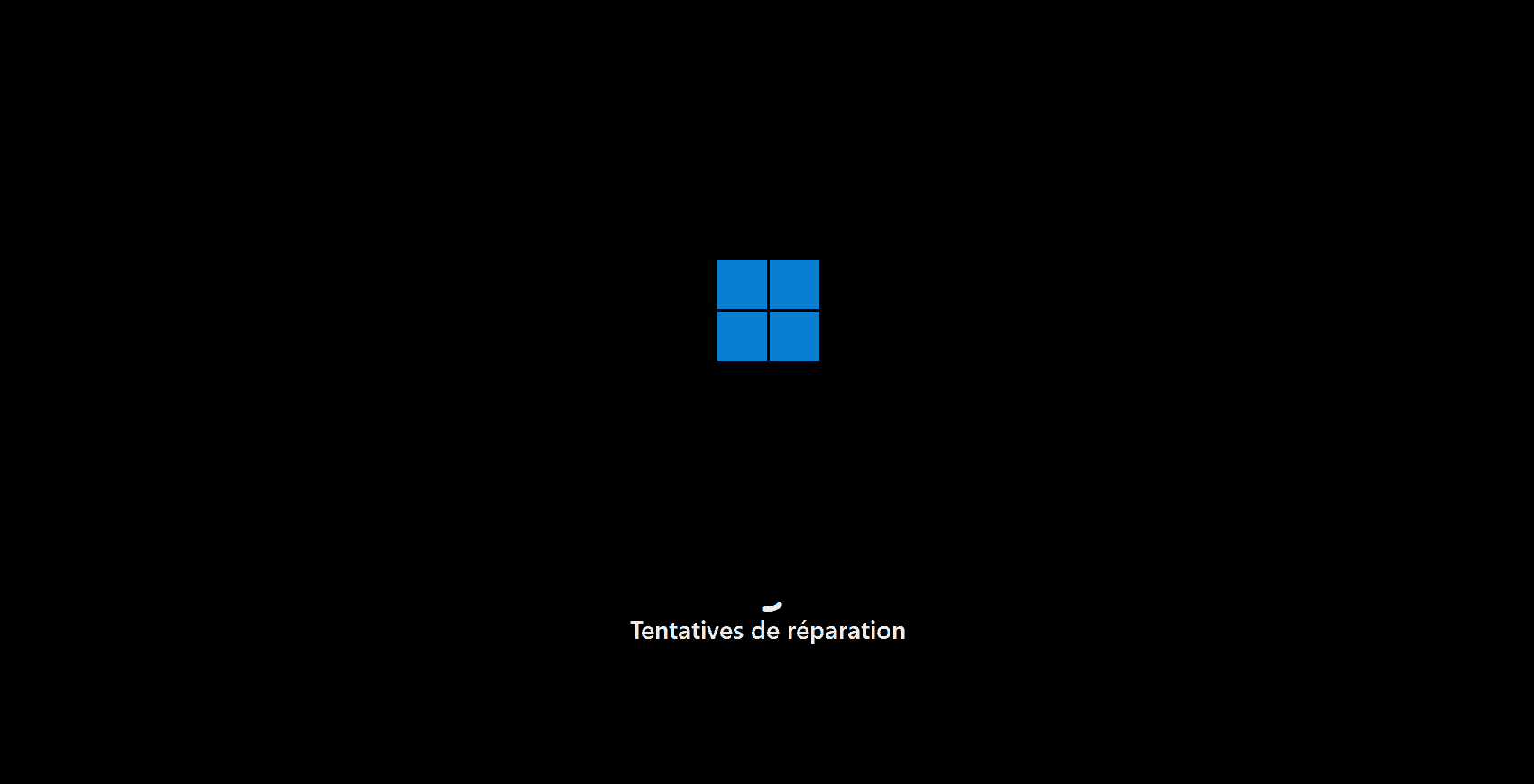
4. Après la troisième tentative, Windows bascule automatiquement sur l'écran de réparation automatique, première porte d'entrée vers WinRE.
Utiliser la touche de démarrage avancé du constructeur
1. Redémarrez le PC et surveillez attentivement le tout premier écran qui s'affiche, avant même le logo Windows.
2. Appuyez plusieurs fois sur la touche indiquée par votre constructeur, souvent F11, F8, F2 ou Échap selon les marques, pour ouvrir le menu de démarrage avancé ou de récupération.
3. Sélectionnez l'option de dépannage ou de récupération si elle apparaît directement dans ce menu.
Passer par les Paramètres si Windows charge encore partiellement
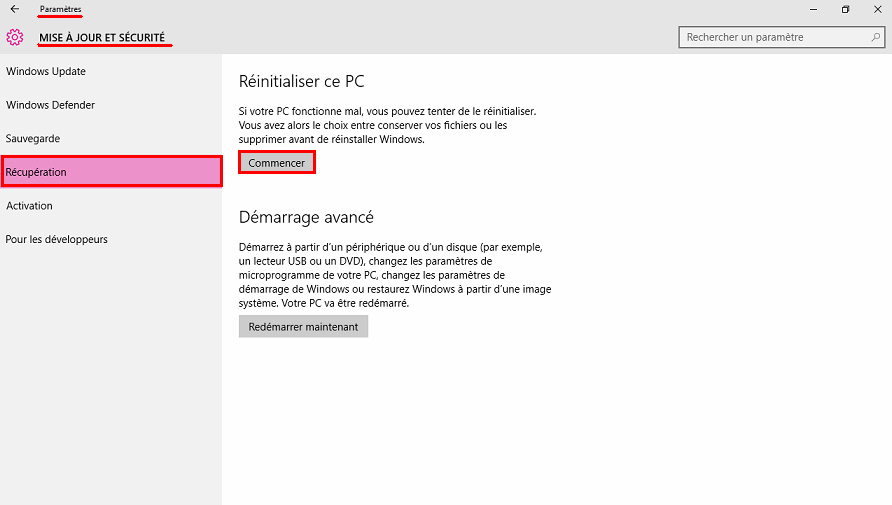
1. Si le bureau reste accessible même brièvement, ouvrez les Paramètres puis rendez-vous dans la section Mise à jour et sécurité, ou Système selon votre version de Windows.
2. Cliquez sur Récupération, puis repérez la section Démarrage avancé.
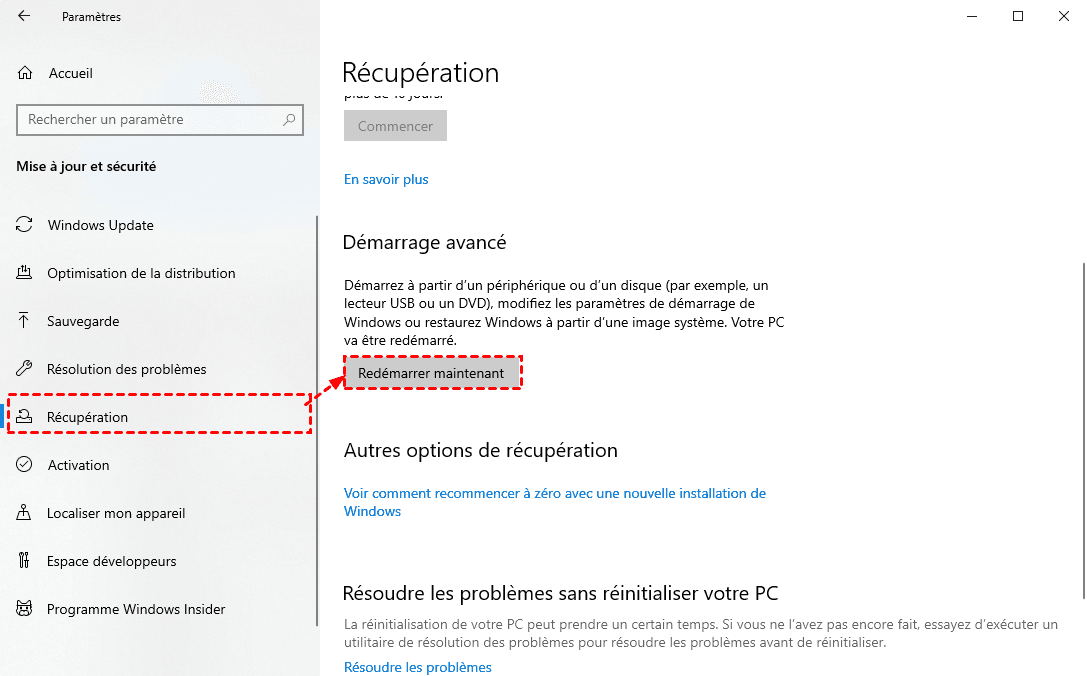
3. Cliquez sur Redémarrer maintenant et patientez pendant que le PC bascule directement sur l'environnement de récupération.
Formater ou réinitialiser le PC depuis WinRE : deux méthodes possibles
Une fois dans WinRE, deux chemins s'ouvrent pour traiter le disque. Le premier s'adresse aux utilisateurs à l'aise avec les lignes de commande et qui souhaitent garder un contrôle total sur l'opération. Le second, plus accessible, repose sur un assistant guidé intégré directement à Windows. Les deux méthodes mènent au même résultat final : un disque propre, prêt à recevoir une nouvelle installation.
Formater le disque avec l'invite de commandes (diskpart)
L'invite de commandes permet d'agir directement sur le disque grâce à l'utilitaire diskpart, intégré à Windows. Cette méthode offre une grande précision puisqu'elle laisse choisir exactement quel disque et quelle partition formater, mais elle demande de la rigueur : une mauvaise sélection peut effacer le mauvais disque. Mieux vaut donc suivre chaque étape avec attention avant de valider une commande.
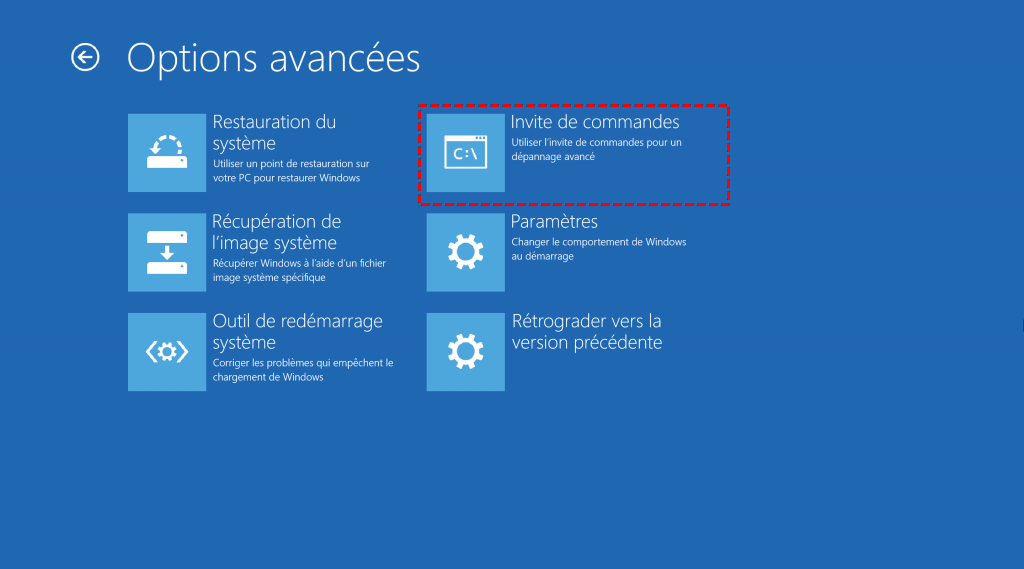
1. Depuis l'écran WinRE, cliquez sur Dépannage, puis Options avancées, puis Invite de commandes.
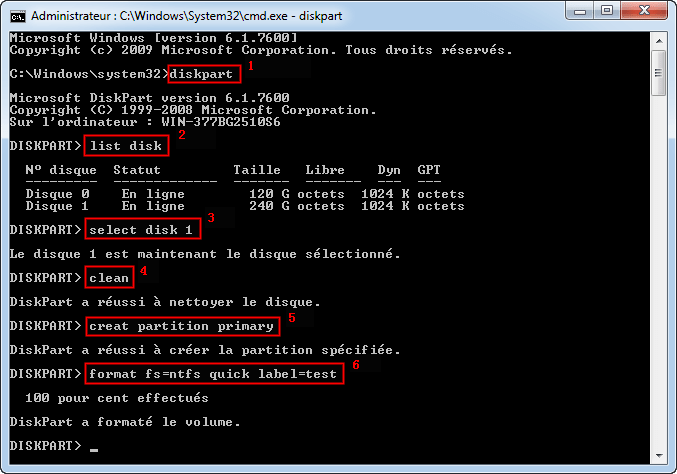
2. Tapez diskpart et appuyez sur Entrée pour lancer l'utilitaire de partitionnement.
3. Tapez list disk et appuyez sur Entrée pour afficher la liste de tous les disques connectés à la machine, avec leur numéro et leur taille.
4. Identifiez le disque correspondant à votre disque système grâce à sa taille, puis tapez select disk X en remplaçant X par le numéro exact du disque.
5. Tapez clean et appuyez sur Entrée pour supprimer toutes les partitions existantes sur ce disque.
6. Tapez create partition primary pour créer une nouvelle partition sur l'espace ainsi libéré.
7. Tapez format fs=ntfs quick label=test pour formater rapidement cette partition au système de fichiers NTFS, puis attendez la confirmation de fin d'opération.
8. Tapez exit pour quitter diskpart, puis refermez la fenêtre d'invite de commandes pour revenir au menu WinRE.
Réinitialiser le PC directement depuis WinRE
Pour un utilisateur moins familier avec les lignes de commande, Windows propose une alternative entièrement guidée : la réinitialisation du PC. Cette option formate également le disque en arrière-plan, mais le fait de façon automatisée, sans qu'aucune commande ne soit à saisir manuellement, ce qui réduit considérablement le risque d'erreur.
1. Depuis l'écran WinRE, cliquez sur Dépannage, puis sélectionnez Réinitialiser ce PC.
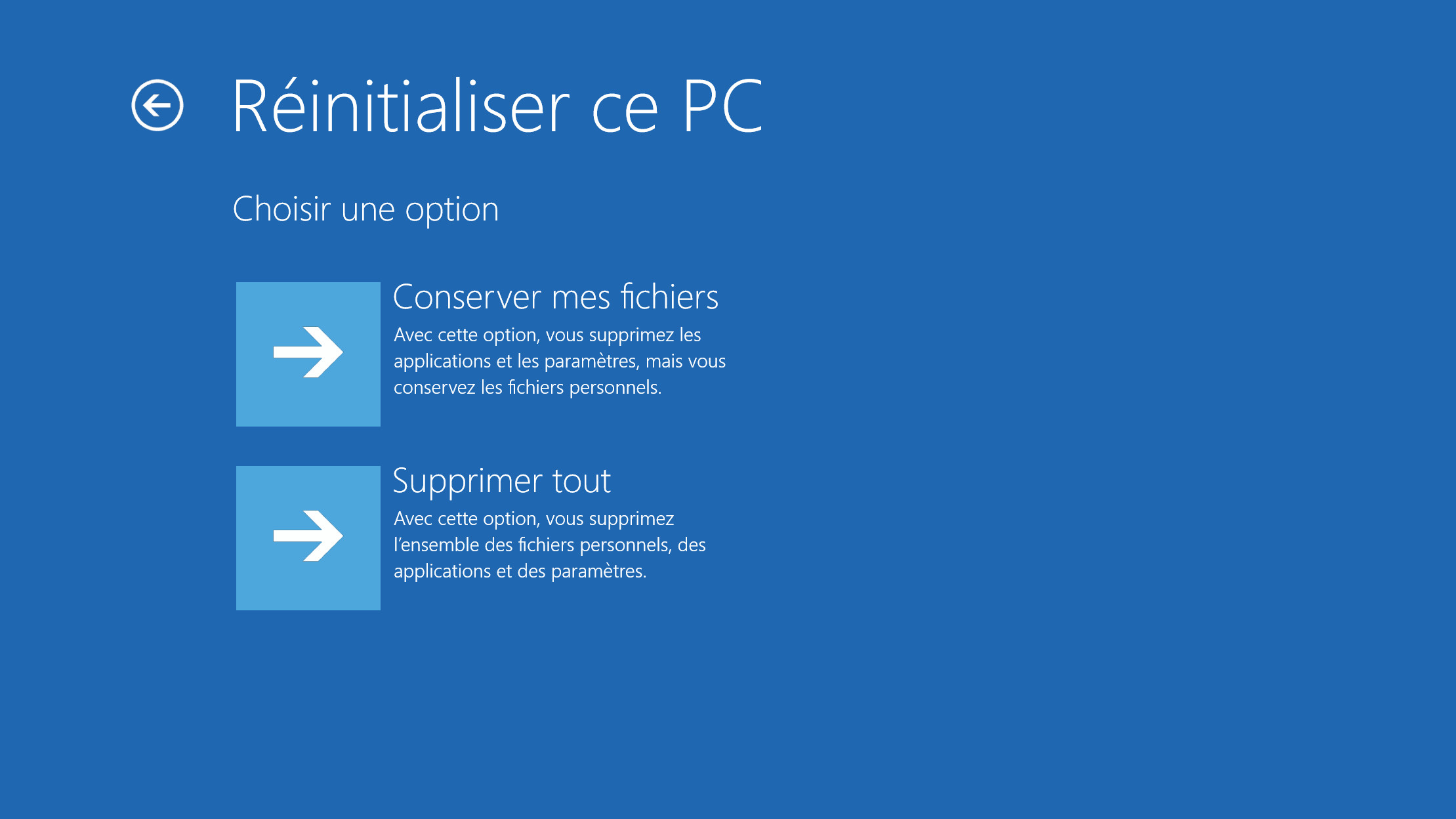
2. Choisissez l'option Supprimer tout pour garantir un formatage complet du disque plutôt qu'une simple réinstallation partielle.
3. Sélectionnez ensuite le mode de nettoyage souhaité : un nettoyage simple est plus rapide, tandis qu'un nettoyage complet du lecteur prend plus de temps mais efface les données de façon plus approfondie.
4. Confirmez le lancement de l'opération, puis laissez le PC redémarrer plusieurs fois automatiquement jusqu'à l'installation d'une version propre de Windows.
Si WinRE est inaccessible : créer un support de démarrage depuis un autre PC
Dans les pannes les plus sévères, même WinRE peut devenir inaccessible, notamment si le disque est endommagé ou si la partition de récupération est corrompu…
Dans les pannes les plus sévères, même WinRE peut devenir inaccessible, notamment si le disque est endommagé ou si la partition de récupération est corrompue. Aucune des méthodes précédentes ne fonctionne alors, puisqu'elles dépendent toutes d'un minimum de système encore opérationnel. La solution consiste à créer, depuis un second PC fonctionnel, un support de démarrage externe capable de prendre le relais.
C'est exactement ce que permet un logiciel de partition AOMEI, grâce à sa fonction de création de support bootable qui transforme une simple clé USB en outil de dépannage portable. Une fois créé sur un PC fonctionnel, ce support suffit à démarrer le PC en panne et à accéder aux outils de formatage, sans CD ni ligne de commande.
Voici ce qui rend ce logiciel particulièrement adapté à ce genre de situation :
- Création de support bootable : le logiciel guide la création d'une clé USB ou d'un disque de démarrage en quelques clics, sans connaissance technique particulière, ce qui le rend accessible même à un utilisateur qui n'a jamais créé de support bootable auparavant.
- Interface graphique claire : contrairement à l'invite de commandes, chaque action se réalise visuellement, avec des disques et partitions représentés sous forme de schémas faciles à comprendre, ce qui réduit fortement le risque de sélectionner le mauvais disque par erreur.
- Formatage rapide et flexible : une fois démarré sur le support créé, l'utilisateur peut formater le disque du PC en panne en choisissant librement le système de fichiers souhaité, NTFS, FAT32 ou exFAT, selon l'usage prévu pour la machine une fois réparée.
- Compatibilité matérielle étendue : le logiciel reconnaît aussi bien les disques durs traditionnels que les SSD récents, et s'adapte à la plupart des configurations de PC, qu'il s'agisse d'un ordinateur de bureau ou d'un ordinateur portable.
- Outils complémentaires de gestion de partitions : au-delà du simple formatage, le logiciel permet aussi de redimensionner, fusionner ou déplacer des partitions, ce qui en fait un allié durable pour entretenir la santé du disque une fois le PC de nouveau opérationnel.
Pour profiter de cette solution, le téléchargement du logiciel se fait directement depuis un PC fonctionnel :
 Logiciel de partition AOMEI
Un outil de gestion de partitions de disque sûr et fiable qui vous permet de migrer le système d'exploitation vers un SSD ou un HDD, de réorganiser l'espace disque et d'améliorer les performances globales du PC.
Une fois le logiciel installé sur le PC fonctionnel, voici comment créer le support de démarrage puis formater le PC en panne :
1. Branchez une clé USB vide d'au moins 8 Go sur le PC fonctionnel, puis ouvrez le logiciel de partition AOMEI.
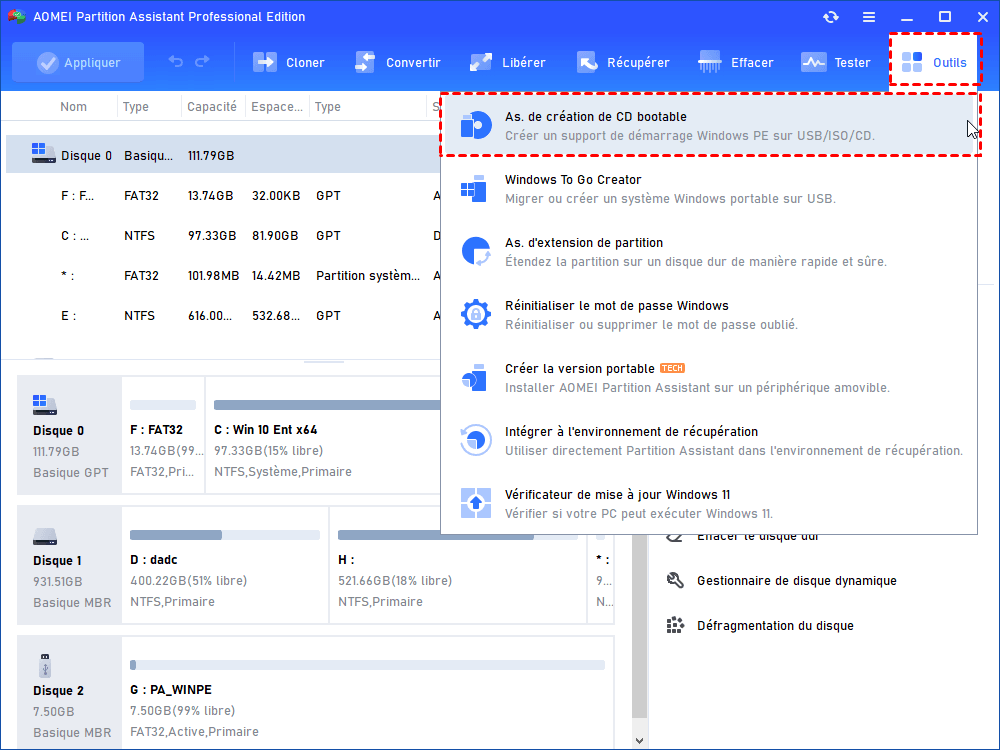
2. Repérez As. de création de CD bootable dans le menu Outils du logiciel et lancez l'assistant correspondant.
3. Sélectionnez la clé USB branchée comme support de destination, puis validez la création : le logiciel formate automatiquement la clé et y installe les fichiers nécessaires au démarrage.

4. Une fois la création terminée, débranchez la clé USB du PC fonctionnel et insérez-la dans le PC en panne, éteint au préalable.
5. Allumez le PC en panne et appuyez immédiatement sur la touche d'accès au menu de démarrage indiquée par votre constructeur, afin de sélectionner la clé USB comme support de démarrage prioritaire.
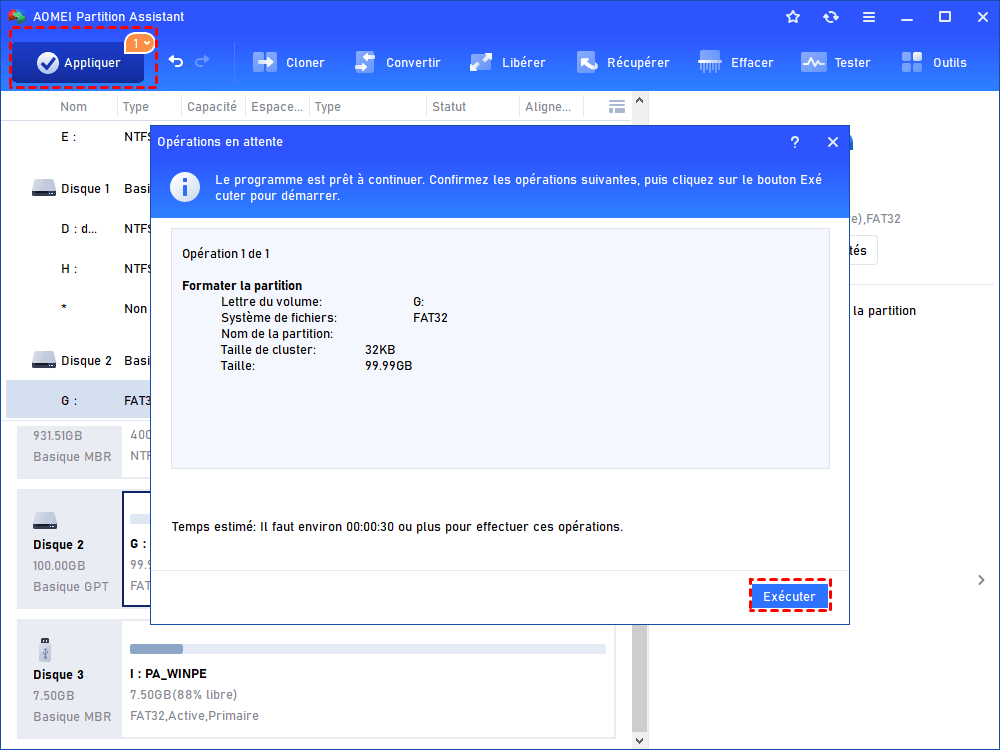
6. Une fois le logiciel lancé depuis la clé USB, repérez le disque du PC en panne dans la liste affichée, puis sélectionnez la partition à formater et faites un clic droit pour choisir Formater la partition.
7. Choisissez le système de fichiers souhaité, confirmez l'opération.
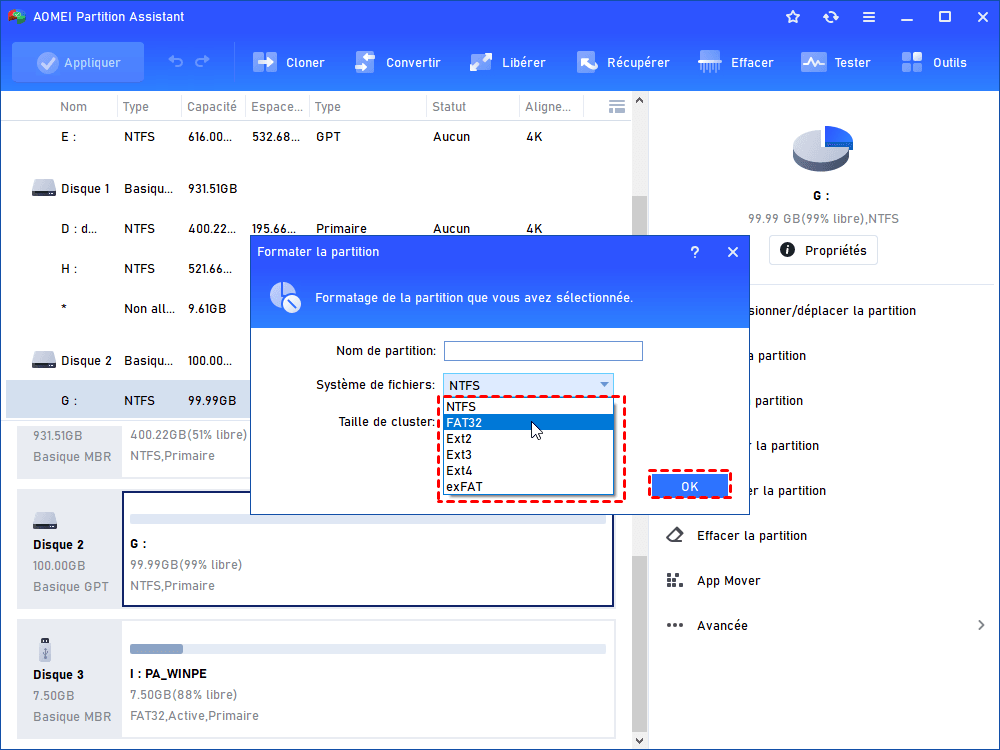
8. Cliquez sur Appliquer en haut à gauche et laissez le logiciel faire le travail.
Formater un PC sans CD : les réponses essentielles à connaître
Comment formater un PC infesté de virus sans CD ?
Comment formater un PC sans CD depuis le BIOS ?
Comment formater un vieux PC sans CD d'origine ?
Conclusion
Formater un PC sans CD n'a rien d'impossible, même lorsque la machine semble totalement bloquée. Tant que WinRE reste accessible, l'invite de commandes et la réinitialisation guidée suffisent largement à remettre le disque à neuf. Et dans les cas les plus délicats, lorsque même cet environnement de secours refuse de se lancer, créer un support de démarrage depuis un autre PC reste une solution fiable pour reprendre la main sur la situation.
Pour éviter de revivre ce genre de panique à l'avenir, le mieux reste d'anticiper : sauvegarder régulièrement ses fichiers importants sur un support externe, surveiller l'état de santé du disque dur ou du SSD, et garder à portée de main un outil de gestion de partitions fiable. Un logiciel de partition AOMEI installé en amont, bien avant qu'une panne ne survienne, permet justement de préparer ce genre de support de secours à tête reposée, plutôt que dans l'urgence d'un PC qui ne démarre plus.

 en tant que source préférée
sur Google
en tant que source préférée
sur Google