




Fusionner l’espace non alloué avec le lecteur C - Deux méthodes comparées
L'option « Étendre le volume » est grisée ? Dans cet article, nous présenterons deux solutions pour fusionner l'espace non alloué avec le lecteur C : une simple et sécurisée sans supprimer de partition, l'autre gratuite mais contraignante.

Par Sara Mis à jour le 08/06/2026


Pourquoi ne puis-je pas étendre le lecteur C ?
Avez-vous rencontré ce problème ? Prenons un exemple concret. Vous possédez un PC sous Windows 10 avec un disque de 116 Go, divisé en un lecteur C (système) et un lecteur E (données personnelles). Le lecteur C manque d’espace, vous souhaitez donc l’agrandir en utilisant 10 Go d’espace libre provenant du lecteur E.
Vous ouvrez la Gestion des disques, vous réduisez la partition E, et vous obtenez 10 Go d’espace non alloué. Mais quand vous cliquez avec le bouton droit sur le lecteur C, l’option Étendre le volume est grisée.
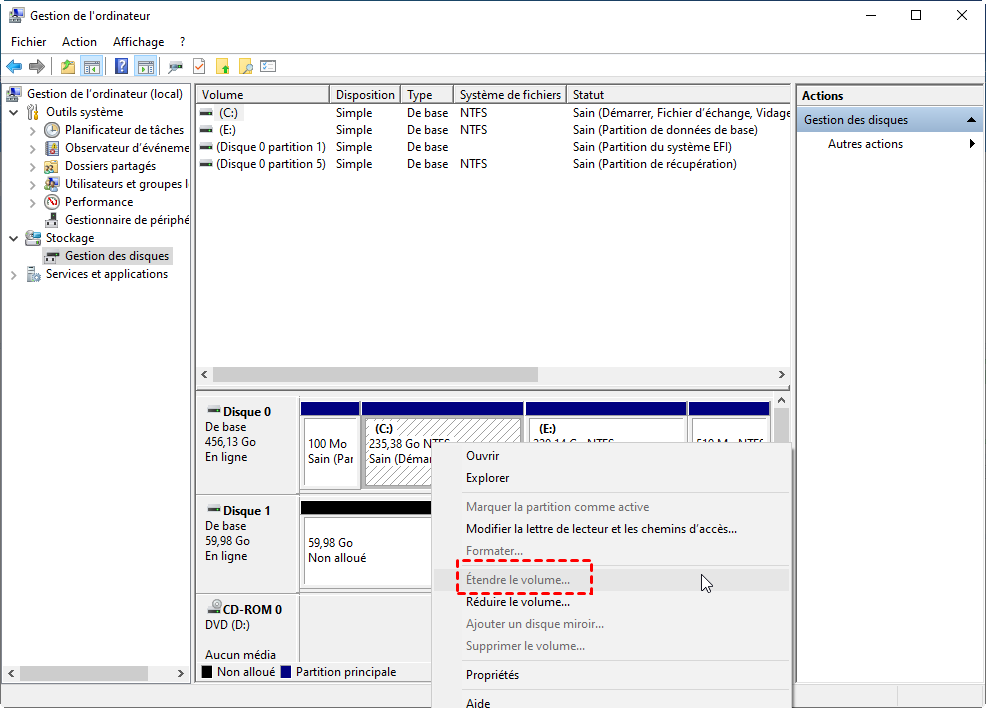
Pourquoi ? La fonction « Étendre le volume » de Windows n’est disponible que si l’espace non alloué se trouve directement à droite de la partition à étendre. Dans notre exemple, l’espace non alloué se trouve après le lecteur E, pas après le lecteur C. Il n’est donc pas contigu.
Heureusement, il existe deux solutions pour contourner cette limitation.
Solution 1 : Fusionner l'espace non alloué avec le lecteur C avec AOMEI
Logiciel de partition AOMEI est un logiciel de gestion de partition fiable et gratuit. Il vous permet de fusionner un espace non alloué même s’il n’est pas adjacent au lecteur C, sans avoir à supprimer aucune partition. Il vous permet aussi de redimensionner, de déplacer et de créer des partitions, etc. Il fonctionne aussi bien sur disque dur classique (HDD) que sur SSD. Je vais vous présenter les étapes détaillées de fusionner de l'espace non alloué avec le lecteur C :
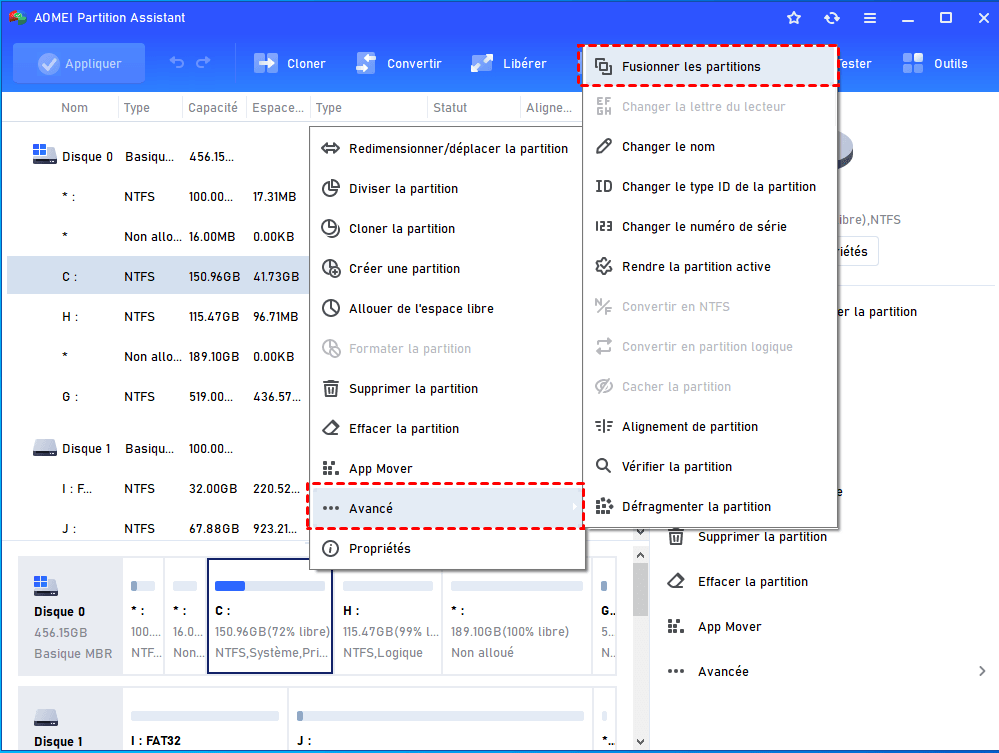
Étape 1. Téléchargez et lancez Logiciel de partition AOMEI. Faites un clic droit sur la partition C et sélectionnez Avancé, puis cliquez sur Fusionner les partitions dans le menu déroulant. Dans cette situation, il y a de l'espace non alloué après la partition H.
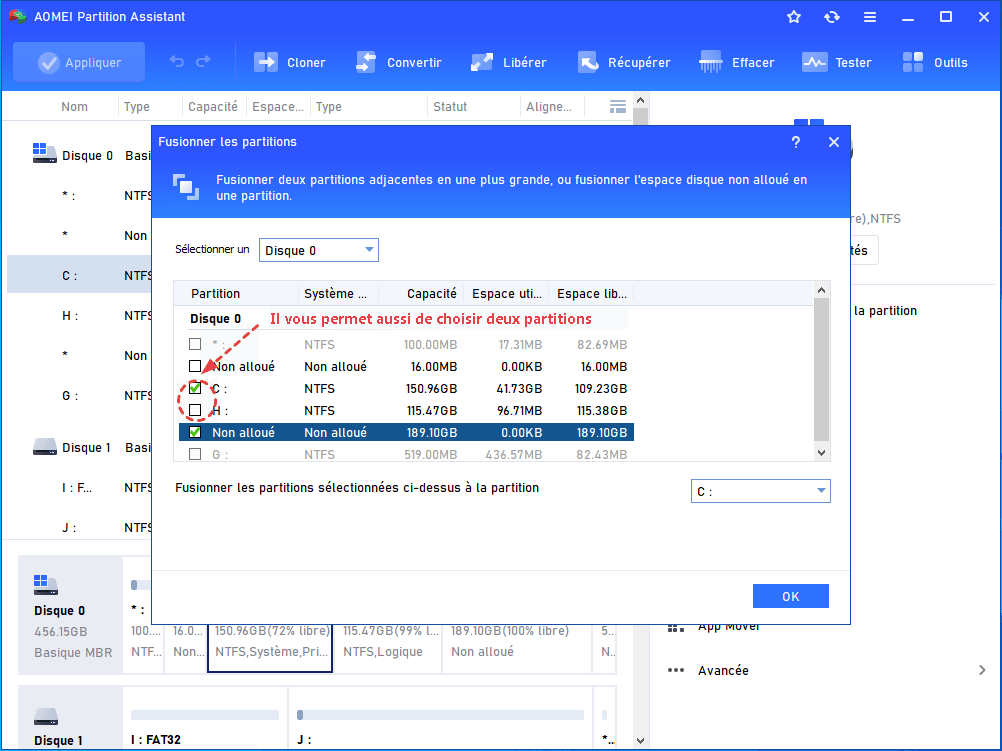
Étape 2. Dans la fenêtre pop-up, cochez la case avant l'espace non alloué et la case avec la partition C, puis cliquez sur OK pour continuer.
Étape 3. Vous pouvez prévisualiser l’aperçu des modifications. Pour les réaliser, veuillez cliquer sur Appliquer dans la barre d'outils.
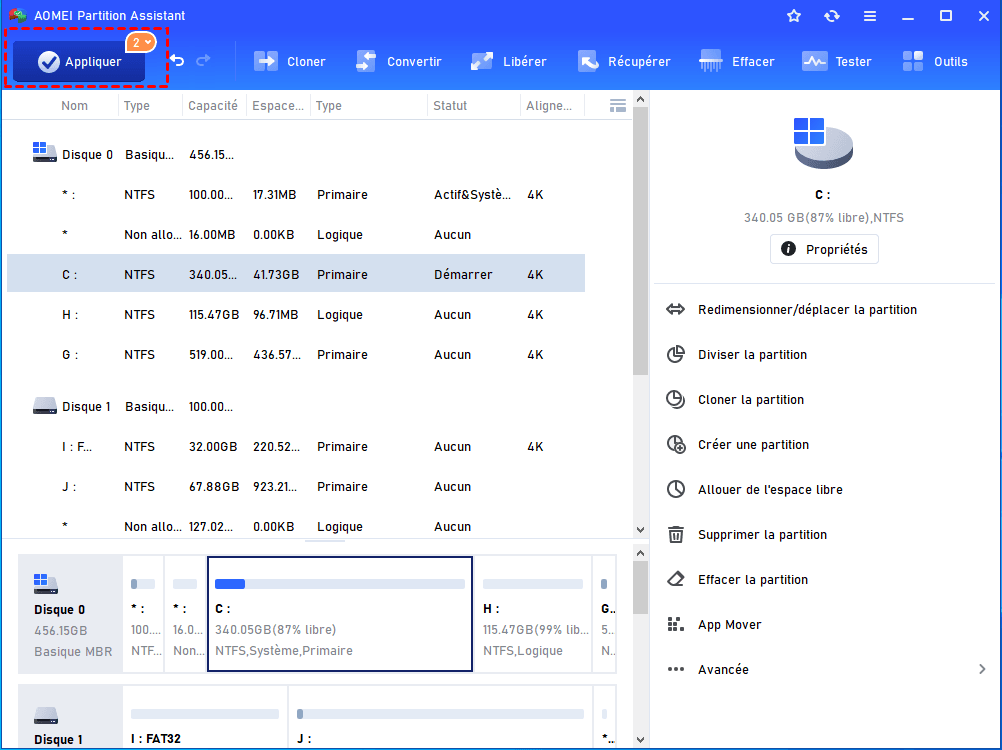
Après l’opération, le lecteur C disposera de l’espace ajouté. Vous pouvez redémarrer normalement. Aucun fichier n’est déplacé ni supprimé.
Solution 2: Gestion des disques – fusionner l'espace non alloué en supprimant une partition
Cette méthode efface toutes les données de la partition à droite de la partition C. Contrairement à AOMEI, la Gestion des disques ne peut pas déplacer un espace non alloué. Vous devez donc supprimer entièrement la partition F pour que l’espace non alloué devienne contigu au lecteur C. Ne continuez que si vous avez sauvegardé vos données.
Étape 1. Sauvegardez l’intégralité des fichiers du lecteur D vers un disque externe ou un cloud.
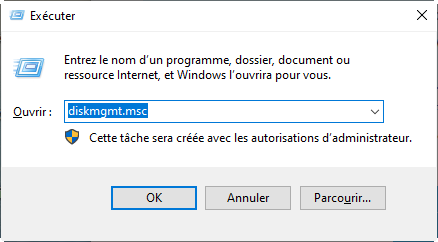
Étape 2. Tapez sur Win +R pour ouvrir la fenêtres Exécuter. Entrez diskmgmt.msc pour ouvrir Gestion des disques.
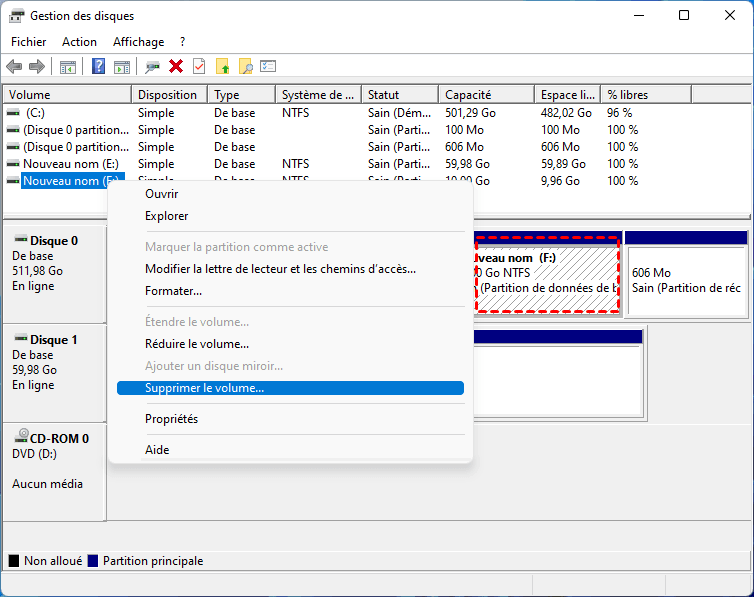
Étape 3. Faites un clic droit sur la partition F et sélectionnez Supprimer le volume.
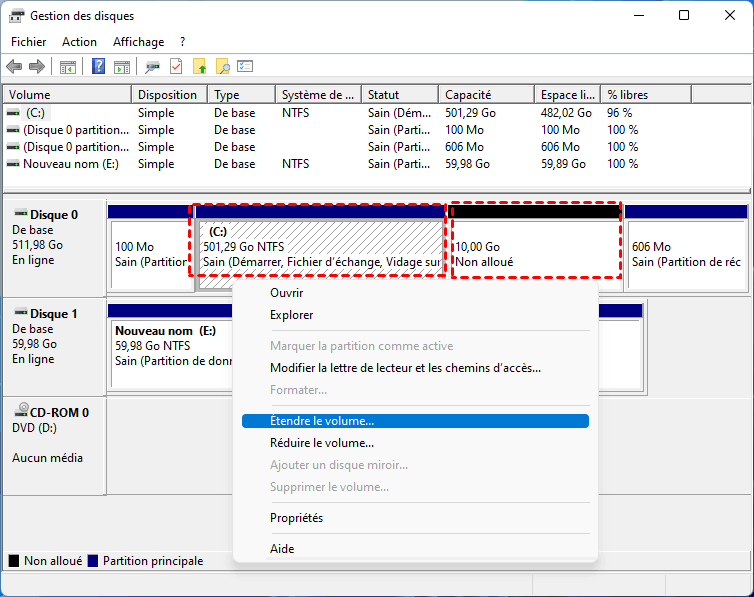
Étape 4. Ensuite, un espace non alloué apparaît à côté droit du lecteur C. Sélectionnez Etendre le volume après un clic droit sur le lecteur C. Fusionnez l'espace non alloué avec le lecteur C en suivant les instructions de l’Assistant d'extension de volume.
Cette méthode fonctionne techniquement, mais elle est risquée et destructrice. Elle n’est recommandée que pour les utilisateurs avancés disposant d’une sauvegarde récente.
Comparaison rapide : Logiciel de partition AOMEI vs Gestion des disques
| Critère | AOMEI Partition Assistant | Gestion des disques Windows |
|---|---|---|
| Supprimer une partition | Non requis | Oui (suppression de partition) |
| Risque de perte de données | Nul (sauf bug exceptionnel) | Élevé (si oubli de sauvegarde) |
| L’espace non alloué peut être à gauche ou à droite | Oui | Non (doit être à droite du lecteur C) |
| Compatibilité SSD et HDD | Oui | Oui |
| Version gratuite disponible | Oui | Intégrée à Windows |
FAQ – Questions fréquentes
Puis-je fusionner un espace non alloué avec le lecteur C sans supprimer la partition D ?
Pourquoi l’option « Étendre le volume » est-elle grisée alors qu’il y a de l’espace non alloué ?
La fusion avec AOMEI risque-t-elle d’effacer mes fichiers ?
Que faire si l’espace non alloué se trouve à gauche du lecteur C ?
Cette méthode fonctionne-t-elle sur Windows 11 et Windows Server 2022 ?
Conclusion
La Gestion des disques de Windows ne permet d’étendre un volume que dans un cas très précis : l’espace non alloué doit être immédiatement à droite du lecteur C. En pratique, cette condition est rarement remplie. Le logiciel de partition AOMEI offre une solution plus souple, plus sûre et plus rapide pour fusionner l’espace non alloué avec le lecteur C, sans suppression de données et sans sauvegarde obligatoire. Vous pouvez commencer par la version gratuite.
Si vous avez besoin d'exécuter des tâches avancées comme conversion de MBR en GPT ou migrer l'OS d'un disque à un autre, veuillez essayer la version Pro. Si vous travaillez sur un serveur, les éditions Server, Unlimited, Technician sont également disponibles sur le site officiel.

 en tant que source préférée
sur Google
en tant que source préférée
sur Google