




Déverrouiller Windows 10 sans mot de passe : guide complet pour retrouver l'accès à votre PC
Vous avez perdu votre mot de passe Windows 10 et vous paniquez ? Pas de panique. Ce guide vous montre concrètement comment déverrouiller Windows 10 sans mot de passe, que vous utilisiez un compte Microsoft ou local. On va voir plusieurs méthodes, des astuces que peu de gens connaissent, et une solution fiable avec AOMEI.

Par Eva Mis à jour le 19/05/2026


Pourquoi on ne peut plus ouvrir un PC Windows 10 sans mot de passe ?
Le mot de passe Windows protège vos données personnelles, mais il devient vite un obstacle lorsqu'on l'oublie. Beaucoup d'utilisateurs se retrouvent bloqués au démarrage, incapables d'ouvrir leur PC Windows 10 sans mot de passe. Et franchement, c'est une situation frustrante, surtout quand on a un travail à finir ou des photos de vacances à récupérer.
Dans la pratique, plusieurs situations reviennent souvent :
- Mot de passe oublié après une longue période sans utilisation (on a tous déjà vécu ça).
- Changement de mot de passe qu'on a noté quelque part… mais on ne retrouve plus le papier.
- Ordinateur d'occasion verrouillé par l'ancien propriétaire qui ne répond plus.
- Compte local sans aucune option de récupération configurée à l'avance.
Dans ces cas-là, Windows ne propose pas toujours une solution directe. Il faut donc utiliser une méthode adaptée pour déverrouiller Windows sans mot de passe. On va voir ensemble lesquelles fonctionnent vraiment.
Les méthodes présentées ici sont pour vos propres ordinateurs. Elles sont légitimes si c'est votre machine personnelle ou si vous avez l'autorisation du propriétaire. On ne va pas vous apprendre à faire des choses douteuses.
Comprendre les types de comptes Windows (clé pour choisir la bonne méthode)
Avant d'essayer de déverrouiller Windows 10 sans mot de passe, il est essentiel de savoir quel type de compte vous utilisez. C'est la première question à se poser, car la méthode n'est pas la même.
1. Compte Microsoft
Vous vous connectez avec une adresse email (Outlook, Hotmail, Live, etc.). Vos mots de passe sont gérés en partie en ligne. Bonne nouvelle : la récupération est généralement plus simple.
2. Compte local
Vous avez créé un compte directement sur l'ordinateur, avec juste un nom d'utilisateur et un mot de passe. Pas d'email associé. C'est plus privé, mais sans disque de réinitialisation préparé à l'avance, la récupération est plus complexe.
Pourquoi c'est important ? Parce que la méthode pour déverrouiller Windows sans mot de passe dépend entièrement de ce point. Si vous utilisez un compte Microsoft, on peut passer par le web. Si c'est un compte local, il faut un outil externe.
Méthode 1 : Réinitialiser le mot de passe Microsoft (solution officielle)
Si vous utilisez un compte Microsoft, c'est la solution la plus simple. Pas besoin d'outil tiers, tout se fait en ligne.
Voici comment ça fonctionne concrètement :
Étape 1 : Depuis un autre appareil (votre téléphone, un ordinateur au travail), rendez-vous sur la page de récupération de compte Microsoft.
Étape 2 : Entrez votre adresse email associée à votre compte Windows.
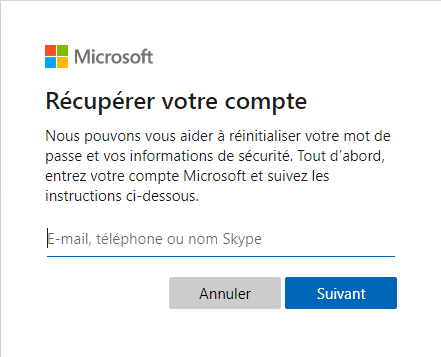
Étape 3 : Choisissez une option de vérification : code par SMS sur votre téléphone, email sur une adresse de secours, ou répondez aux questions de sécurité (si vous les avez configurées).
Étape 4 : Une fois votre identité vérifiée, créez un nouveau mot de passe. Choisissez quelque chose que vous allez retenir cette fois.
Étape 5 : Retournez sur votre PC bloqué, entrez le nouveau mot de passe, et voilà. Vous avez réussi à déverrouiller Windows 10 sans mot de passe.
- Elle ne fonctionne que pour les comptes Microsoft, pas pour les comptes locaux.
- Il faut avoir accès à votre email de secours ou à votre téléphone. Si vous avez perdu les deux, c'est bloqué.
- Si vous n'avez jamais configuré d'options de récupération, Microsoft ne pourra pas vous identifier.
Méthode 2 : Utiliser un disque de réinitialisation (si vous avez pensé à le créer)
Windows propose une option de sécurité que beaucoup de gens ignorent : le disque de réinitialisation de mot de passe. C'est une petite clé USB ou un disque externe que vous préparez à l'avance, quand vous avez encore accès à votre PC.
Si vous avez déjà créé ce disque, voici comment l'utiliser :
Étape 1 : Insérez la clé USB de réinitialisation dans votre PC bloqué.
Étape 2 : Sur l'écran de connexion, cliquez sur « Réinitialiser le mot de passe » (le lien apparaît automatiquement quand Windows détecte le disque).

Étape 3 : L'assistant de réinitialisation se lance. Suivez les instructions à l'écran.
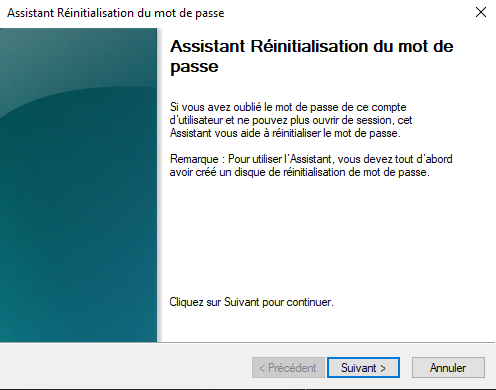
Étape 4 : Choisissez le disque de réinitialiisation de mot de passe et créez un nouveau mot de passe, puis connectez-vous normalement.
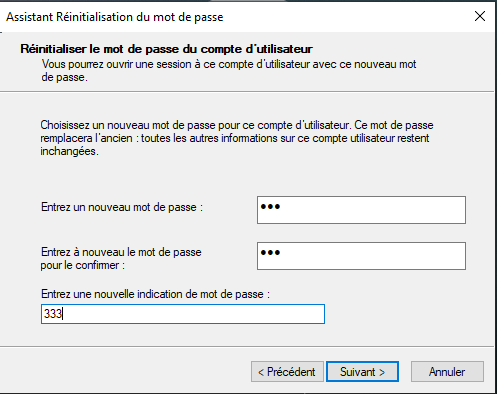
Cette méthode ne fonctionne que si vous avez créé le disque de réinitialisation avant d'oublier votre mot de passe. Si ce n'est pas le cas, passez à la méthode suivante. La plupart des gens n'ont pas pensé à le faire à l'avance, ne vous en voulez pas.
Méthode 3 : Déverrouiller Windows 10 sans mot de passe avec un outil spécialisé
Si vous êtes bloqué sans solution (compte local + pas de disque de réinitialisation), l'utilisation d'un outil dédié reste l'option la plus fiable pour déverrouiller Windows sans mot de passe.
Parmi les solutions disponibles, Logiciel de partition AOMEI est particulièrement adapté aux débutants ou experts. On l'a testé sur des dizaines de PC, et il n'a jamais déçu. Il permet non seulement de supprimer un mot de passe Windows, mais aussi de gérer les disques, migrer le système ou récupérer des données.
Pourquoi choisir cet outil ?
- Interface simple : pas besoin de taper des lignes de commande obscures. Tout se fait en cliquant.
- Compatible avec Windows 11, 10, 8.1, 8, 7.
- Fonction de suppression ou réinitialisation du mot de passe (on vous conseille la suppression, plus simple).
- Création de clé USB bootable automatique : l'outil s'occupe de tout.
- Outil complet : Vous pouvez aussi l'utiliser pour gérer des comptes locaux, gérer les partitions et disque dur, nettoyer des fichier doublons et des fichiers volumineux, etc.
Contrairement à certains outils qui réinitialisent le mot de passe (ce qui peut poser problème avec le chiffrement de vos fichiers), AOMEI vous permet de supprimer le mot de passe. Résultat : vous arrivez directement sur votre bureau, sans aucune perte de données et sans avoir à retenir un nouveau mot de passe.
Réinitialiser ou supprimer le mot de passe Windows 10 perdu avec AOMEI (étape par étape)
On va maintenant passer à la pratique. Suivez ces étapes dans l'ordre, prenez votre temps, et ça va bien se passer.
Préparation : avant de commencer, rassemblez ce dont vous avez besoin :
- Une clé USB (même une petite de 4 Go suffit, mais attention : tout son contenu sera effacé).
- Un autre ordinateur Windows qui fonctionne normalement (pour préparer la clé).
- Environ 15 minutes devant vous, pas plus.
Étape 1 : Télécharger et installer AOMEI Partition Assistant
Sur l'ordinateur qui fonctionne, allez sur le site officiel d'AOMEI. Téléchargez cet outil. Installez le logiciel comme n'importe quel programme. Rien de spécial à faire pendant l'installation.
Étape 2 : Lancer l'outil de réinitialisation de mot de passe
Branchez votre clé USB sur cet ordinateur. Lancez AOMEI. Dans le menu du haut, cliquez sur « Outils », puis sur « Réinitialiser le mot de passe Windows ». Une fenêtre s'ouvre, cliquez sur « Suivant ».
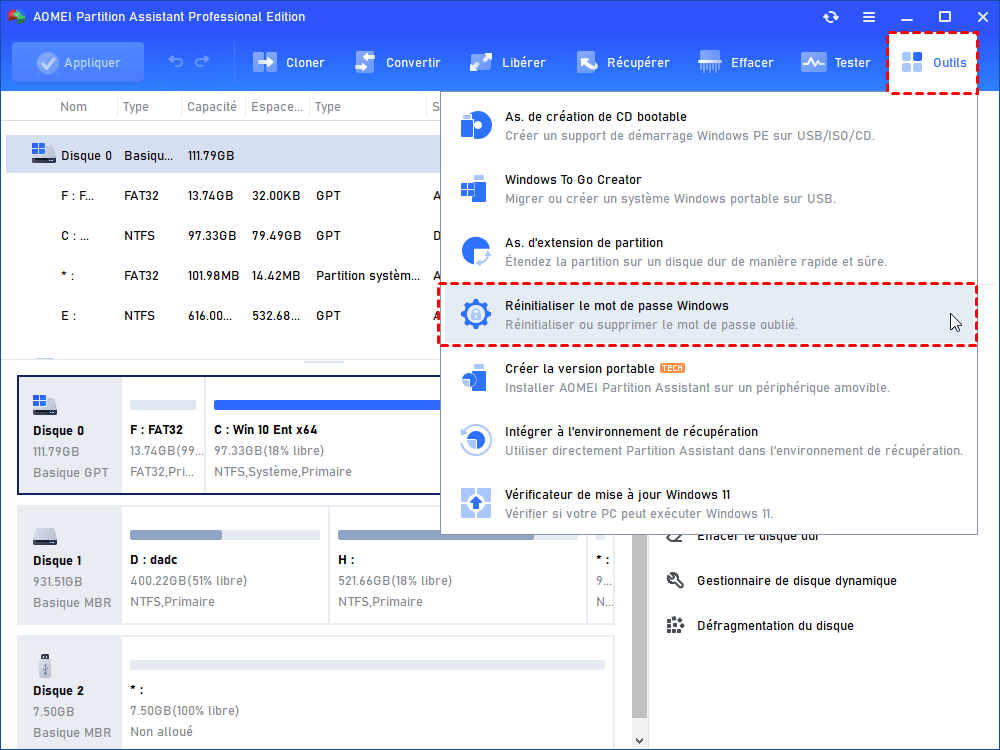
Étape 3 : Choisir le support USB
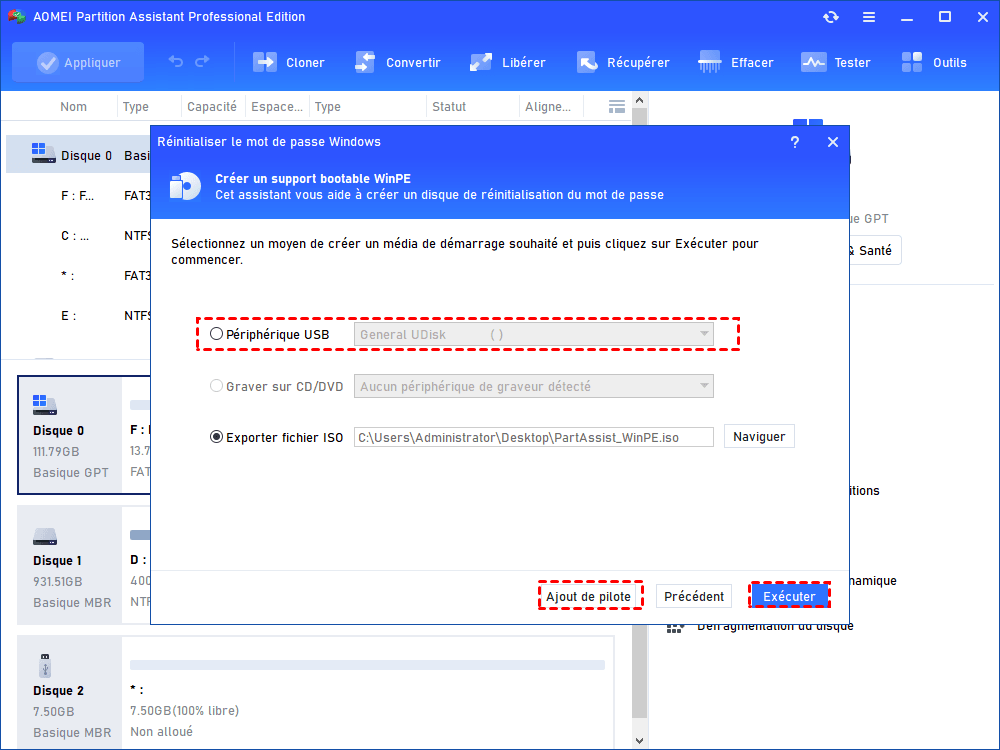
Cochez « Périphérique USB » et sélectionnez votre clé dans la liste déroulante. Cliquez sur « Exécuter ». Le logiciel va formater la clé (c'est normal) et y installer un petit environnement WinPE. Confirmez quand on vous demande l'autorisation de formater.
Étape 4 : Attendre la fin de la création
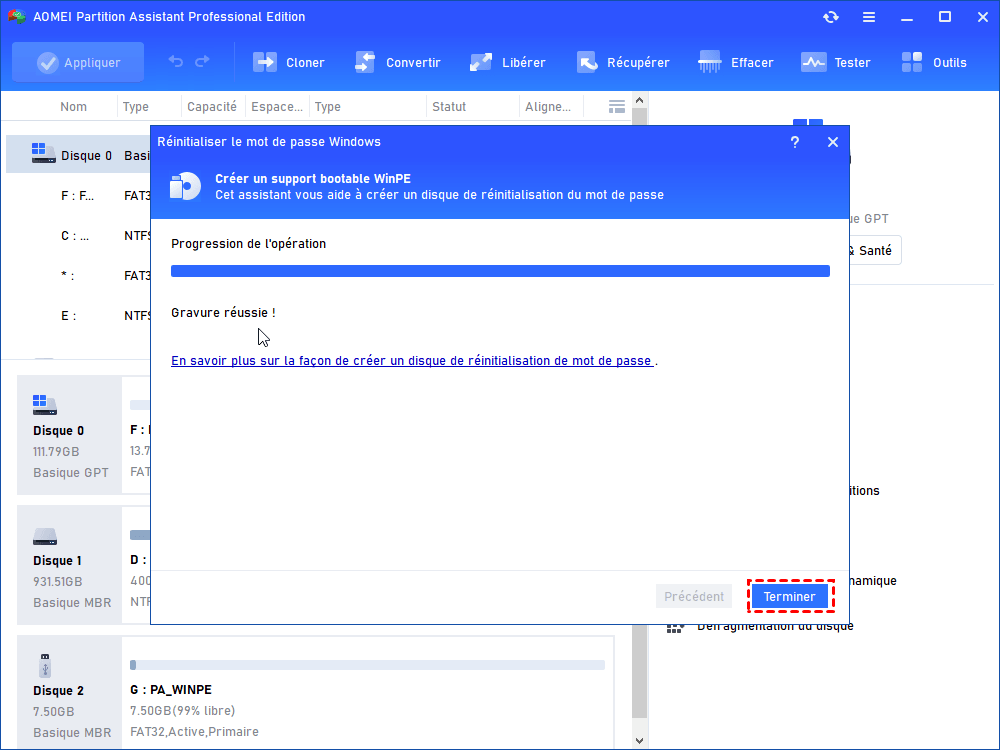
Cela prend généralement 2 à 3 minutes, parfois un peu plus selon la vitesse de votre clé USB. Une fois terminé, vous verrez un message vert indiquant que le support a été créé avec succès. Débranchez la clé.
Étape 5 : Démarrer le PC bloqué sur la clé USB
Branchez la clé sur l'ordinateur dont vous avez perdu le mot de passe. Redémarrez-le. Pendant le redémarrage, vous devez accéder au menu de démarrage et changer l'ordre de démarrage (définir la clé comme premier périphérique de démarrage). Les touches varient selon les marques :
- Dell, Lenovo, HP : souvent F12 (il faut appuyer plusieurs fois juste après avoir allumé le PC).
- Acer, Asus : souvent ESC ou F8.
- PC de bureau (tour) : souvent Suppr ou F11.
Étape 6 : Lancer l'outil depuis la clé
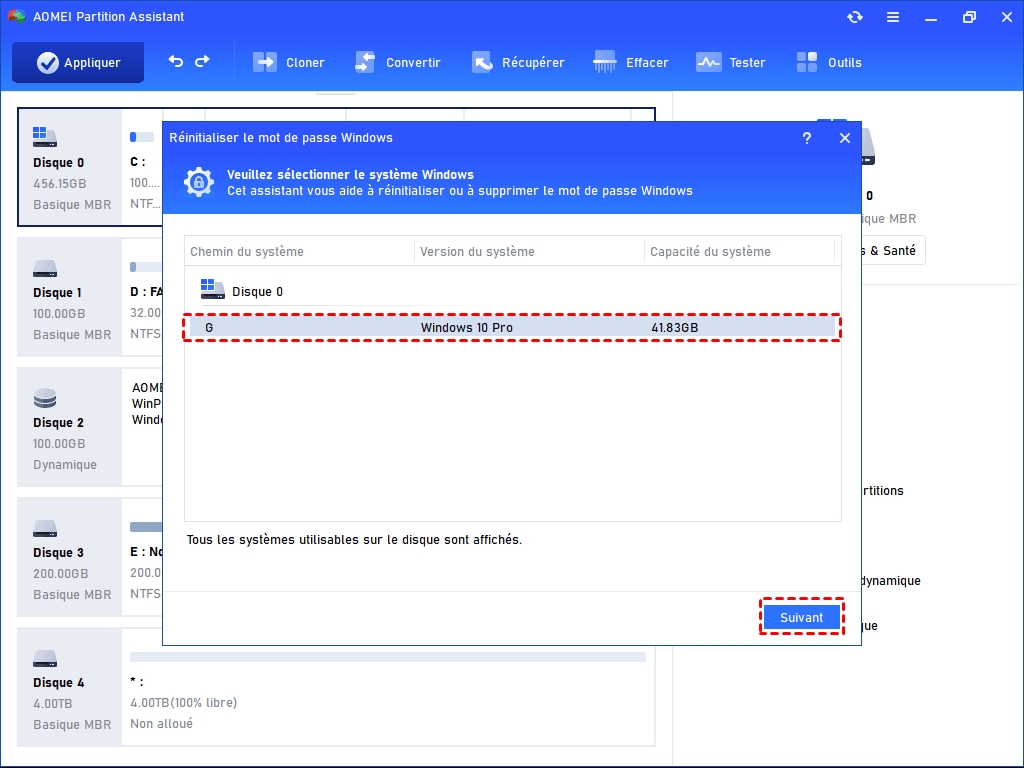
Une fois démarré sur la clé, AOMEI s'ouvre automatiquement. Cliquez à nouveau sur « Réinitialiser le mot de passe Windows » (l'icône est en haut). Sélectionnez votre installation de Windows (généralement « Windows 10 sur C: » ou quelque chose comme ça). Cliquez sur « Suivant ».
Étape 7 : Sélectionner le compte et supprimer le mot de passe
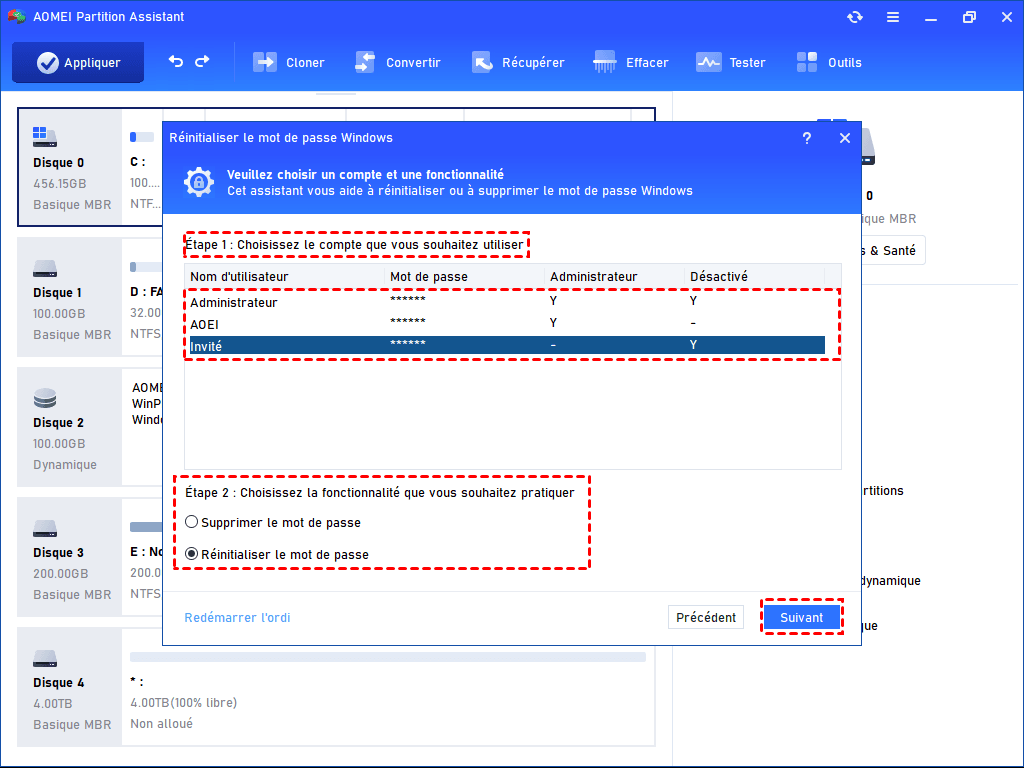
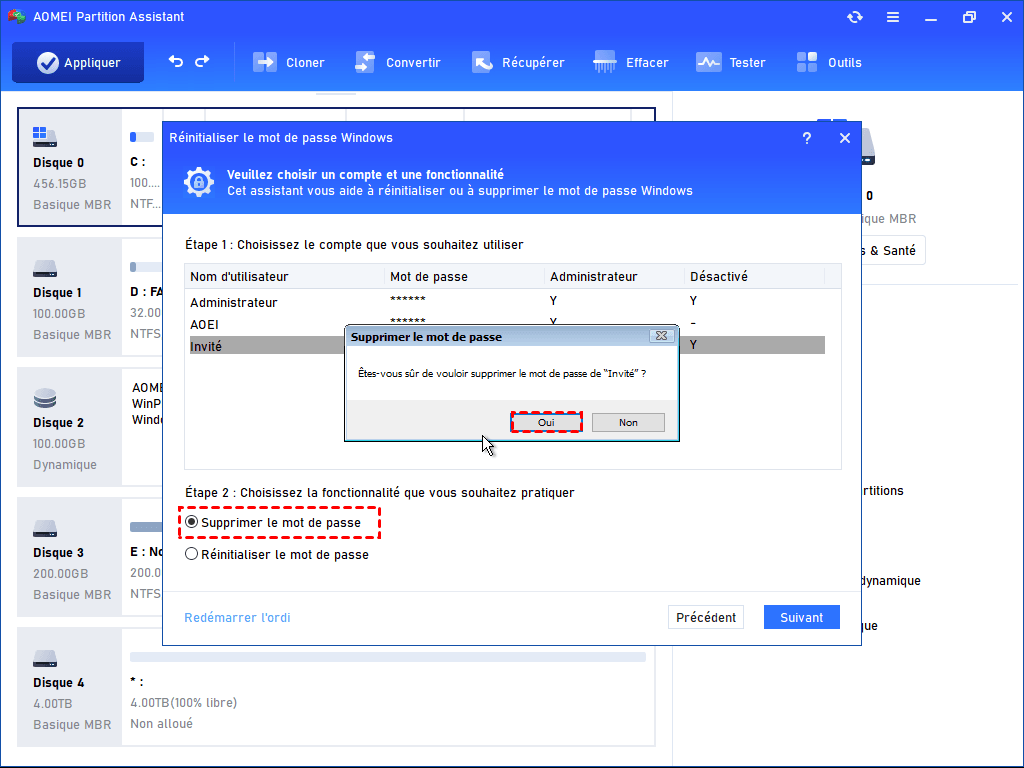
Choisissez le compte utilisateur qui vous pose problème (celui avec votre nom, ou « Administrateur »). Ensuite, vous avez deux options : « Supprimer le mot de passe » ou « Réinitialiser le mot de passe ». On vous conseille vivement la suppression. C'est plus simple, plus rapide, et ça évite les surprises.
Étape 8 : Valider et redémarrer
Confirmez votre choix (oui, vous êtes sûr de vouloir supprimer le mot de passe). Le logiciel fait son travail en quelques secondes. Redémarrez l'ordinateur (pensez à retirer la clé USB, sinon vous allez redémarrer dessus). La connexion se fait désormais sans mot de passe.
Félicitations. Vous venez de déverrouiller Windows 10 sans mot de passe. C'était plus simple que ce que vous imaginiez, non ?
Peut-on utiliser Windows sans mot de passe après déverrouillage ?
Oui, tout à fait. Une fois que vous avez réussi à déverrouiller Windows 10 sans mot de passe, vous avez plusieurs options. Mais attention : ne pas avoir de mot de passe, c'est pratique, mais c'est aussi moins sécurisé, surtout si vous avez un ordinateur portable qui peut être volé ou si d'autres personnes utilisent votre PC.
Voici ce que vous pouvez faire après la connexion :
- Laisser Windows sans mot de passe : votre PC démarrera directement sur le bureau. Idéal pour un ordinateur fixe à la maison, moins recommandé pour un portable.
- Définir un code PIN : c'est l'option qu'on préfère. Un code à 4 ou 6 chiffres, plus rapide à taper qu'un mot de passe long, mais qui protège quand même l'accès. Allez dans Paramètres > Comptes > Options de connexion pour le configurer.
- Activer Windows Hello : si votre PC a un lecteur d'empreinte digitale ou une webcam compatible, vous pouvez vous connecter avec votre visage ou votre empreinte. Très pratique et sécurisé.
- Remettre un mot de passe classique : allez dans Paramètres > Comptes > Options de connexion, et cliquez sur « Ajouter » sous « Mot de passe ». Notez-le cette fois, ou utilisez un gestionnaire de mots de passe.
👉 Pour un bon équilibre entre sécurité et praticité, on vous recommande le code PIN. C'est simple, rapide, et beaucoup plus sécurisé que pas de mot de passe du tout.
Conseils pour éviter de perdre l'accès à votre PC à l'avenir
Maintenant que vous avez retrouvé l'accès, prenez 10 minutes pour éviter que ça ne se reproduise. On sait tous qu'on est tête en l'air parfois, alors autant anticiper.
- Créer un disque de réinitialisation dès maintenant : tapez « disque de réinitialisation de mot de passe » dans la recherche Windows. Branchez une petite clé USB (une autre que celle qu'on a utilisée), suivez l'assistant. 2 minutes, et vous êtes tranquille pour des années.
- Associer votre compte local à un compte Microsoft : allez dans Paramètres > Comptes > Vos informations, puis cliquez sur « Se connecter avec un compte Microsoft à la place ». Comme ça, vous pourrez récupérer votre mot de passe en ligne si besoin.
- Utiliser un gestionnaire de mots de passe : Bitwarden, KeePass ou même le gestionnaire intégré à votre navigateur. Vous n'avez plus qu'à retenir un seul mot de passe (le maître).
- Noter le mot de passe dans un endroit sécurisé : pas un Post-it sur l'écran, mais un petit carnet rangé dans un tiroir, ou mieux, dans une enveloppe scellée.
- Configurer une question de sécurité : pour un compte local, Windows permet d'ajouter trois questions de sécurité (Paramètres > Comptes > Options de connexion). Ça vous aidera à réinitialiser vous-même si vous oubliez.
Conclusion
Déverrouiller Windows 10 sans mot de passe est tout à fait possible, même si la situation semble bloquée au départ. Selon votre cas (compte Microsoft ou compte local), vous pouvez utiliser une méthode simple en ligne ou un outil spécialisé comme AOMEI.
Pour les situations complexes où le mot de passe du PC Windows 10 est totalement oublié et qu'aucune autre solution ne fonctionne, un logiciel comme AOMEI reste la solution la plus directe et la plus fiable, surtout pour les utilisateurs débutants. On l'utilise depuis des années, et ça nous a sauvé plus d'une fois.
Avec les bonnes étapes et un peu de patience, vous pouvez retrouver l'accès à votre ordinateur en quelques minutes, sans perdre vos données. Et cette fois, promis, vous noterez votre mot de passe quelque part. 😉
Des questions ? Une étape qui n'est pas claire ? N'hésitez pas à laisser un commentaire, on passe régulièrement pour répondre.

 en tant que source préférée
sur Google
en tant que source préférée
sur Google