



Mot de passe oublié sur Windows 8, retrouvez l’accès à votre PC étape par étape
Ce guide aide les propriétaires d’un PC Windows 8 verrouillé à identifier leur type de compte, choisir une méthode adaptée et récupérer leur session sans manipulations inutiles.

Par Aurore Mis à jour le 14/09/2026


Votre ancien PC Windows 8 refuse le mot de passe : par où commencer ?
Vous rallumez un ancien ordinateur pour récupérer des photos ou des documents, mais aucun de vos mots de passe habituels ne fonctionne. Face à un mot de passe oublié Windows 8, l’invite de commande peut être utile, mais seulement si vous disposez déjà d’un accès administrateur légitime. Elle n’est donc pas la réponse universelle présentée dans certains tutoriels.
Avant de lancer une commande, de modifier le démarrage ou de réinitialiser Windows, identifiez le type de compte concerné. Une mauvaise méthode peut être simplement inefficace, mais elle peut aussi compliquer la récupération de vos fichiers.
Diagnostic en deux minutes avant toute intervention
Un mot de passe refusé ne signifie pas toujours qu’il a été oublié. Une disposition de clavier différente, une touche de verrouillage active ou une confusion entre code PIN et mot de passe peut suffire à bloquer la connexion.
Écarter une erreur de saisie
- Vérifiez les voyants Verr. Maj et Verr. Num. Un chiffre saisi depuis le pavé numérique peut ne pas apparaître si Verr. Num est désactivé.
- Regardez la langue du clavier dans un coin de l’écran. Un clavier passé de AZERTY à QWERTY modifie notamment les lettres A, Q, Z, W et certains caractères spéciaux.
- Si l’écran propose une icône d’affichage, utilisez-la brièvement pour contrôler la saisie à l’abri des regards.
- Ouvrez le clavier visuel depuis les options d’ergonomie si vous soupçonnez une touche défectueuse.
- Vérifiez que vous saisissez bien le mot de passe, et non un code PIN ou un mot de passe image.
Reconnaître le compte affiché
Une adresse e-mail visible sous le nom du profil indique généralement un compte Microsoft. Sa récupération passe par une vérification en ligne.
Un simple nom d’utilisateur correspond plus souvent à un compte local. Dans ce cas, les solutions disponibles dépendent d’un éventuel second administrateur, d’un disque de réinitialisation créé à l’avance ou d’un support de secours bootable.
| Situation observée | Élément nécessaire | Parcours conseillé |
|---|---|---|
| Une adresse e-mail apparaît | Accès à l’e-mail ou au téléphone associé | Récupération du compte Microsoft |
| Un autre administrateur peut ouvrir sa session | Droits administrateur existants | Outil graphique ou CMD |
| Un disque de réinitialisation a été préparé | Support lié à ce compte local | Assistant Windows |
| Aucun accès de secours n’existe | Autre PC et clé USB | Support amorçable autorisé |
| Le disque est protégé par BitLocker | Clé de récupération BitLocker | Retrouver la clé avant d’agir |
Parcours A : restaurer un compte Microsoft depuis un autre appareil
Si Windows 8 affiche votre adresse e-mail, commencez par la procédure Microsoft. Modifier uniquement le mot de passe local de l’ordinateur ne réglerait pas correctement le problème.
1. Depuis un téléphone ou un autre ordinateur, ouvrez la page officielle de réinitialisation Microsoft.
2. Indiquez l’adresse e-mail du compte concerné, puis choisissez un moyen de vérification disponible.
3. Saisissez le code reçu et définissez un nouveau mot de passe.
4. Sur le PC Windows 8, vérifiez la connexion à Internet depuis l’écran d’ouverture de session.
5. Saisissez le nouveau mot de passe. Si l’ancien reste demandé, redémarrez le PC après avoir confirmé que le réseau fonctionne.
Si vous n’avez plus accès à l’adresse ou au numéro de récupération, utilisez le formulaire officiel de récupération du compte. N’essayez pas de transformer ce compte en compte local à l’aide d’outils non vérifiés.
Parcours B : intervenir depuis une seconde session administrateur
Cette méthode convient aux ordinateurs familiaux ou partagés sur lesquels une autre personne peut encore ouvrir une session administrateur. Elle ne nécessite pas de modifier les fichiers système ni de démarrer sur un support externe.
Commencez par ouvrir Panneau de configuration > Comptes et protection des utilisateurs > Comptes d’utilisateurs. Vérifiez que la seconde session porte bien la mention Administrateur.
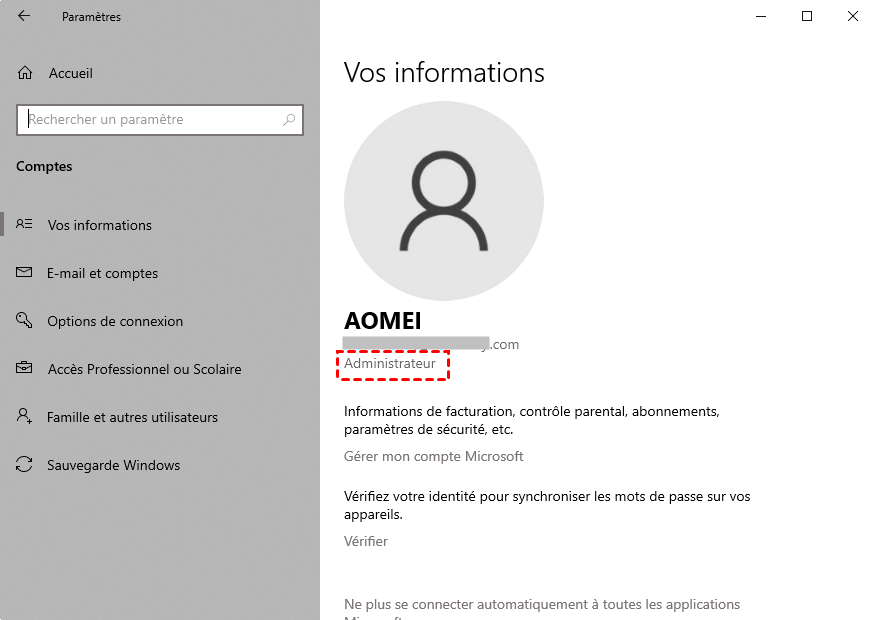
Vous pouvez ensuite choisir Gérer un autre compte, sélectionner le compte local bloqué et utiliser l’option de modification du mot de passe.
Employer CMD avec des droits administrateur
L’invite de commande offre une voie plus directe pour un compte local. Elle doit impérativement être ouverte depuis la session administrateur accessible.
1. Recherchez Invite de commandes, cliquez dessus avec le bouton droit, puis sélectionnez Exécuter en tant qu’administrateur.
2. Affichez les comptes locaux afin de relever précisément le nom du profil : net user
3. Demandez une saisie masquée du nouveau mot de passe : net user "NomDuCompte" *
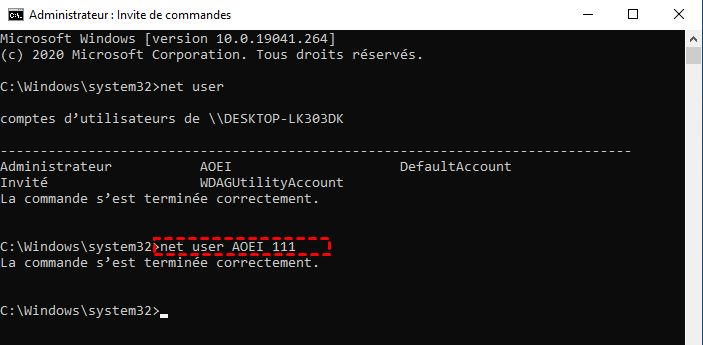
4. Saisissez deux fois le nouveau mot de passe. Aucun caractère ne s’affiche pendant la saisie, ce qui est normal.
5. Fermez la session administrateur et testez le compte concerné.
Si le message « Accès refusé » apparaît, la fenêtre ne possède probablement pas les privilèges requis. Si le compte est lié à Microsoft, revenez au parcours A : la commande net user n’est pas destinée à remplacer la récupération en ligne de ce compte.
Parcours C : utiliser un disque de réinitialisation préparé auparavant
Windows peut créer un disque de réinitialisation pour un compte local. Cependant, ce support doit avoir été préparé avant la perte du mot de passe ; une clé USB ordinaire ne possède pas automatiquement cette fonction.
1. Branchez le disque de réinitialisation sur le PC verrouillé.
2. Saisissez volontairement un mot de passe incorrect afin de faire apparaître le lien Réinitialiser le mot de passe.
3. Lancez l’Assistant Mot de passe oublié.
4. Sélectionnez le support correspondant dans la liste.
5. Définissez un nouveau mot de passe et, si l’assistant le propose, un nouvel indice.
6. Fermez l’assistant et ouvrez la session avec le nouveau mot de passe.
Parcours D : créer un support de secours avec le logiciel de partition AOMEI
Si vous ne disposez ni d’une autre session administrateur ni d’un disque préparé, le logiciel de partition AOMEI propose une fonction dédiée. Il permet de créer, depuis un autre PC, un support amorçable servant à sélectionner le système et le compte local concernés.
Cette approche est adaptée au propriétaire d’un ancien PC Windows 8 totalement verrouillé. Elle nécessite un deuxième ordinateur fonctionnel, une clé USB disponible et l’autorisation de modifier temporairement l’ordre de démarrage.
Créer la clé de récupération
 le logiciel de partition AOMEI
Un outil de gestion de partitions de disque sûr et fiable qui vous permet de migrer le système d’exploitation vers un SSD ou un HDD, de réorganiser l’espace disque et d’améliorer les performances globales du PC.
1. Installez et ouvrez le logiciel sur l’ordinateur fonctionnel, puis connectez la clé USB.
2. Dans le menu Outils, sélectionnez Réinitialiser le mot de passe Windows.
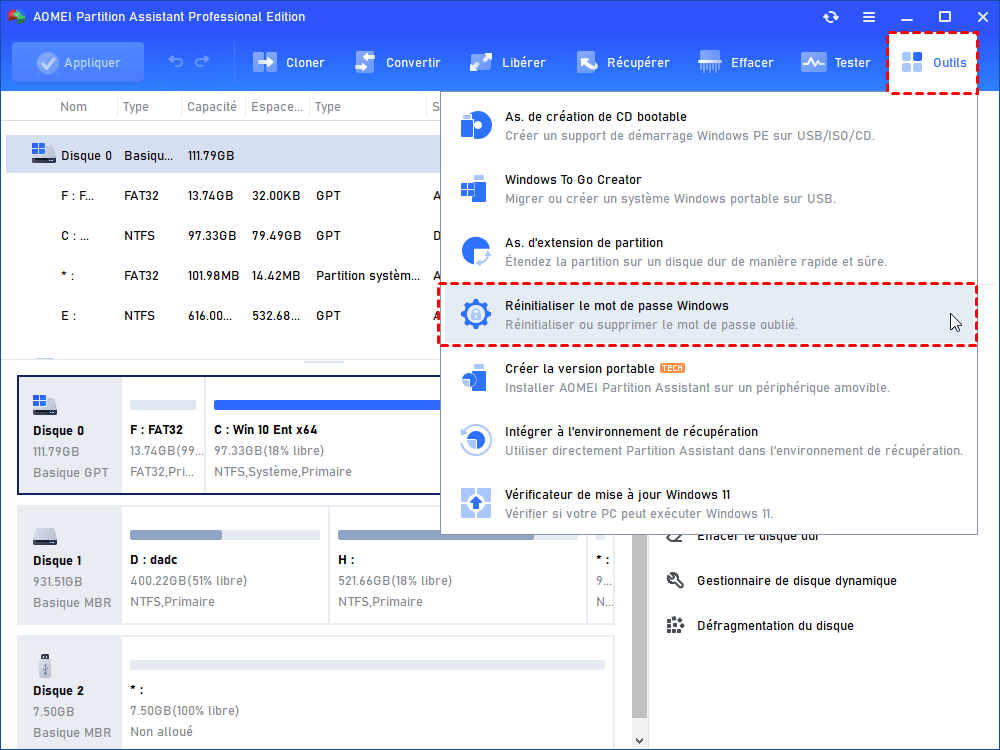
3. Choisissez Périphérique USB comme support de démarrage.
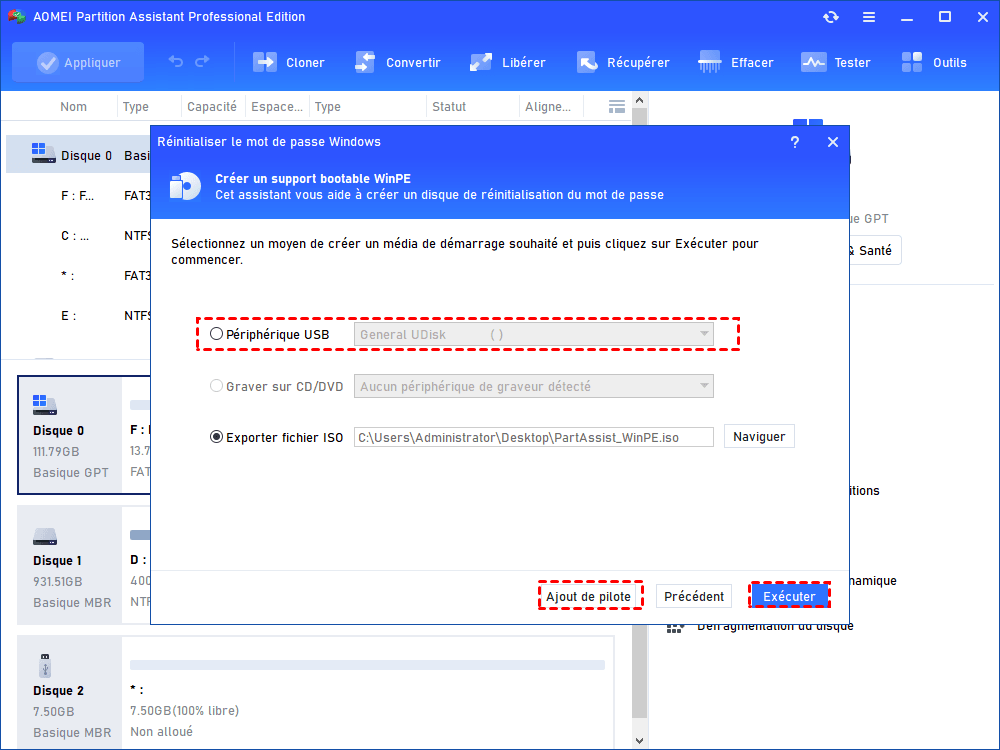
4. Cliquez sur Exécuter, confirmez l’avertissement relatif à la clé et attendez la fin de la création.
5. Éjectez proprement le support, puis éteignez le PC verrouillé.
Vous pouvez maintenant préparer ce support si les méthodes natives ne correspondent pas à votre situation.
Traiter le compte depuis le support amorçable
1. Connectez la clé au PC Windows 8 éteint.
2. Allumez l’ordinateur et ouvrez immédiatement son Boot Menu. La touche dépend du fabricant et peut être F2, F12, Échap ou Suppr.
3. Sélectionnez la clé USB comme périphérique de démarrage.
4. Une fois l’environnement chargé, choisissez l’installation Windows concernée, puis cliquez sur Suivant.
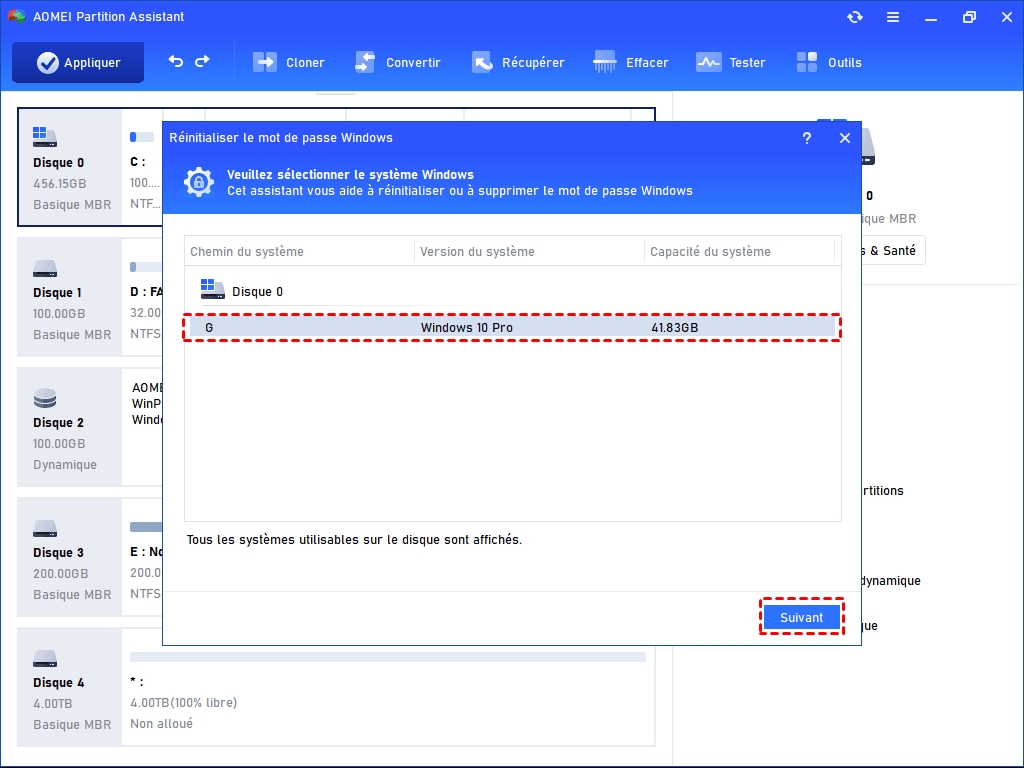
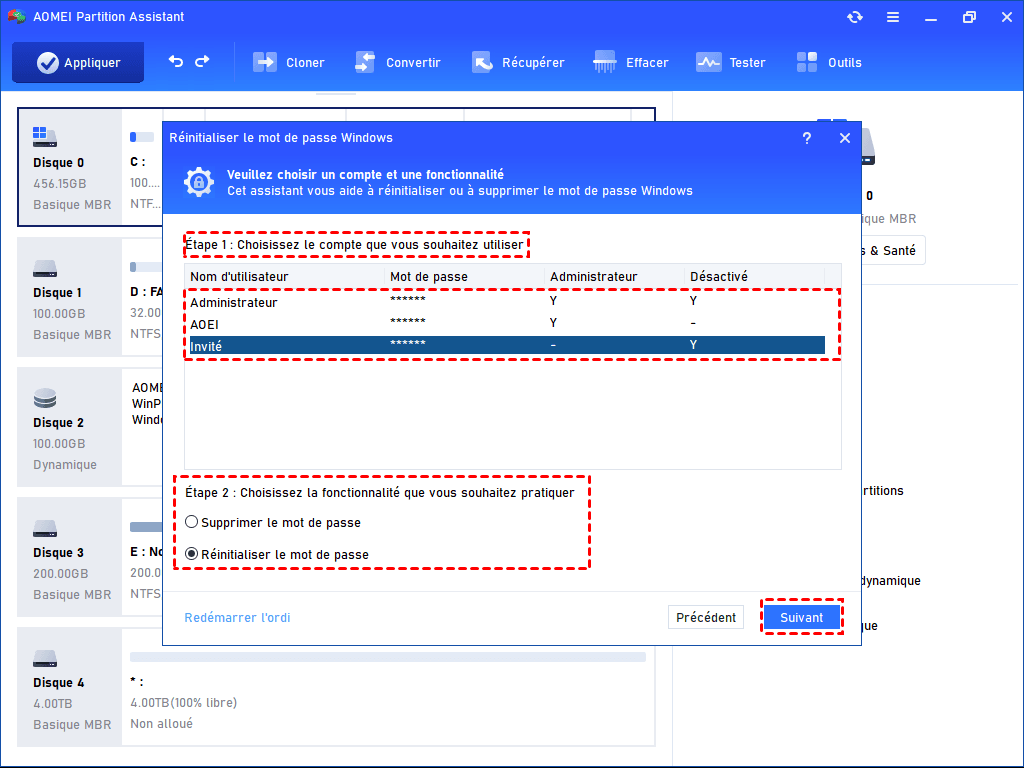
5. Sélectionnez le compte bloqué et choisissez Réinitialiser le mot de passe.
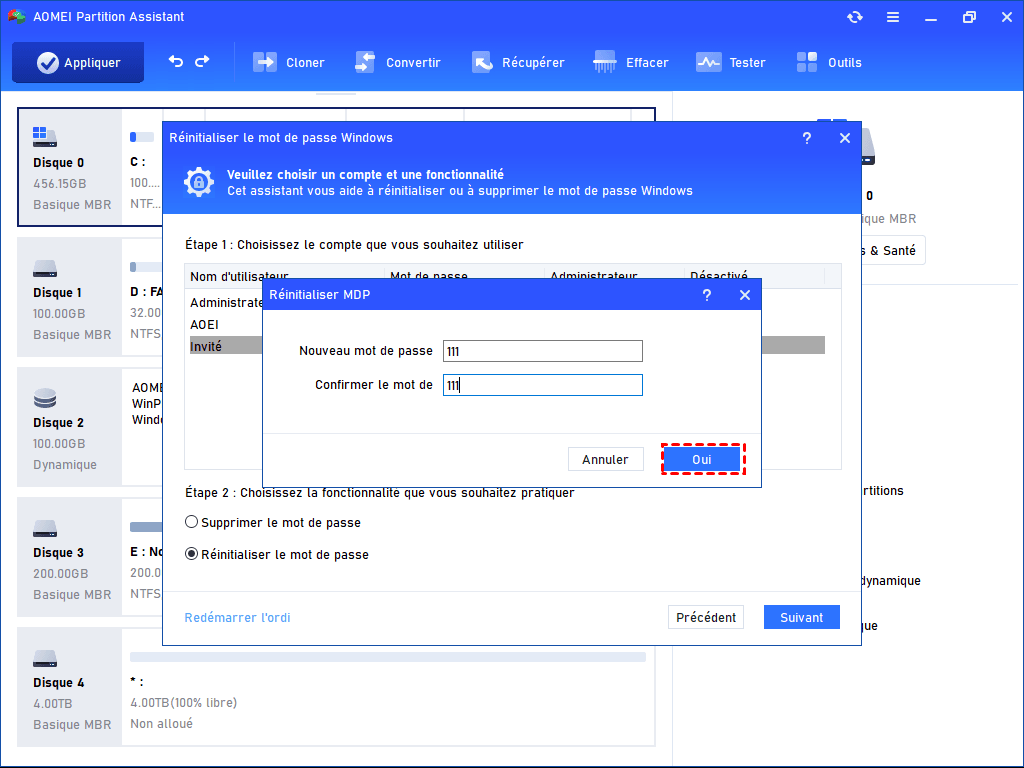
6. Entrez un nouveau mot de passe, puis confirmez l’opération avec Oui.
7. Lorsque l’opération est terminée, retirez la clé et choisissez Redémarrer l’ordinateur.
8. Ouvrez la session avec le nouveau mot de passe.
- Si la clé n’apparaît pas, essayez un autre port USB et consultez la documentation du fabricant pour connaître la bonne touche de démarrage.
- Ne modifiez pas au hasard les réglages UEFI, Legacy ou Secure Boot.
- En présence de BitLocker, retrouvez d’abord la clé de récupération : une réinitialisation du mot de passe Windows ne déchiffre pas un volume protégé.
Contrôler le résultat avant de reprendre une utilisation normale
Après la reconnexion, ne concluez pas immédiatement que tout est réglé. Vérifiez l’état du profil et des fichiers :
- le Bureau habituel s’affiche ;
- les dossiers Documents, Images et Téléchargements sont présents ;
- Windows n’annonce pas l’ouverture d’un profil temporaire ;
- les fichiers importants s’ouvrent normalement ;
- le compte possède toujours les droits attendus ;
- la clé USB de récupération a été retirée.
Si Windows charge un profil temporaire ou refuse certains fichiers, évitez les modifications supplémentaires. Sauvegardez d’abord les données accessibles sur un autre disque.
Préparer une solution de secours pour la prochaine panne d’accès
Une fois la session récupérée, profitez-en pour éviter un nouveau blocage :
1. Actualisez l’adresse et le numéro de récupération du compte Microsoft.
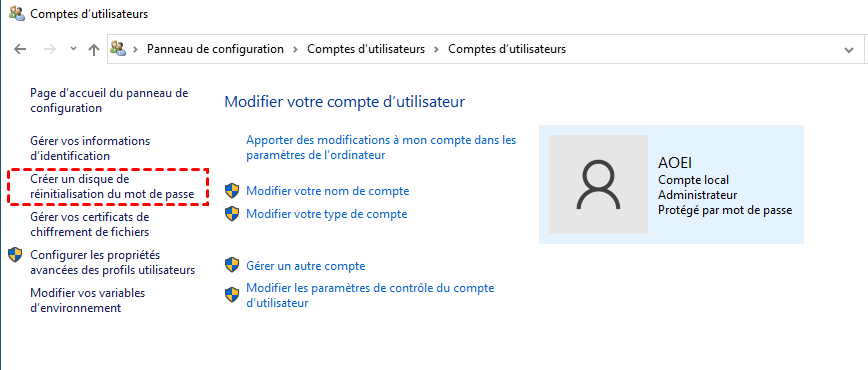
2. Pour un compte local, suivez un guide afin de créer un disque de réinitialisation de mot de passe Windows.
3. Enregistrez le mot de passe dans un gestionnaire reconnu plutôt que dans un fichier texte placé sur le Bureau.
4. Copiez vos documents importants sur un support distinct.
5. Envisagez une migration vers une version de Windows encore prise en charge, car Windows 8 et Windows 8.1 ne reçoivent plus de mises à jour de sécurité.
Les réponses essentielles en cas de blocage sous Windows 8
Comment réinitialiser mot de passe Windows 8 avec invite de commande ?
Connectez-vous d’abord à une autre session administrateur, ouvrez CMD en tant qu’administrateur, puis utilisez net user "NomDuCompte" *. Cette méthode concerne les comptes locaux et ne réinitialise pas un compte Microsoft.
Comment contourner écran connexion Windows 8 sans identifiants ?
Il n’existe pas de contournement légitime universel. Sur votre propre PC, utilisez la récupération Microsoft, un disque préparé auparavant ou un support USB autorisé. Pour un appareil professionnel ou scolaire, contactez son administrateur.
Comment retrouver accès ordinateur Windows 8 sans formater ?
Choisissez une méthode qui agit sur le compte plutôt que sur les partitions : récupération Microsoft, autre administrateur, disque de réinitialisation ou support amorçable fiable. Ne lancez pas la restauration d’usine et ne formatez aucun volume.
Choisir le bon parcours plutôt qu’une manipulation risquée
La bonne solution dépend moins de la version de Windows que du type de compte et des moyens de récupération disponibles. Un administrateur déjà connecté peut employer CMD ; un compte Microsoft se traite en ligne ; un ordinateur entièrement verrouillé peut nécessiter un support amorçable autorisé.
Après avoir retrouvé votre session, sauvegardez les fichiers importants et préparez immédiatement un moyen de récupération. Sur un ancien PC, cette précaution compte autant que le changement du mot de passe lui-même.

 en tant que source préférée
sur Google
en tant que source préférée
sur Google