




Récupération BitLocker au démarrage : comment débloquer ou formater un PC verrouillé BitLocker ?
L'écran de récupération BitLocker s'affiche ? Vérifiez votre espace en ligne Microsoft, vos impressions papier ou vos supports externes. Sans clé, seule une réinstallation propre débloque l'ordinateur.

Par Eva Mis à jour le 21/07/2026


Au démarrage de votre ordinateur, l'écran habituel de Windows laisse parfois place à un écran bleu intitulé Récupération BitLocker. Cet écran vous demande de saisir une clé de récupération à 48 chiffres pour déverrouiller votre lecteur. Cette situation surprenante ne signifie pas que votre matériel est hors d'usage, mais indique que le système de protection de Microsoft a détecté une modification de l'environnement de votre PC.

Avertissement important : Le chiffrement BitLocker protège vos données avec un niveau de sécurité élevé. Si vous optez pour la réinstallation complète de l'ordinateur faute de clé, l'ensemble de vos documents, photos et applications sera définitivement effacé.
Pourquoi BitLocker s'est-il déclenché au démarrage de votre PC ?
Pour comprendre la présence de cet écran bleu, il faut savoir que BitLocker travaille en lien étroit avec la puce de sécurité de votre carte mère (le module TPM). Si cette puce constate le moindre changement non vérifié lors de l'allumage, elle refuse de transmettre la clé de déchiffrement à Windows par mesure de protection. Les causes les plus fréquentes incluent :
- Une mise à jour récente du BIOS ou du firmware : La réinitialisation des paramètres de la carte mère modifie la signature de sécurité analysée par le module TPM.
- La modification de composants matériels : L'ajout de mémoire RAM, le changement de carte graphique ou la modification de l'ordre de démarrage (Boot Order) déclenchent le verrouillage.
- La désactivation du démarrage sécurisé (Secure Boot) : Une modification accidentelle des options de démarrage dans le BIOS interrompt la chaîne de confiance de Windows.
- Un arrêt brutal ou une coupure de courant : Une interruption inopinée pendant une mise à jour système peut altérer les fichiers de démarrage sécurisés.
Option A : Retrouver la clé de récupération pour débloquer le PC sans perte de données
Si la conservation de vos fichiers personnels est votre priorité, la première démarche consiste à explorer tous les emplacements où la clé à 48 chiffres a pu être sauvegardée lors de la configuration du système.
1. Consulter votre compte Microsoft personnel en ligne
Dans la majorité des cas grand public, la clé est automatiquement envoyée sur les serveurs de Microsoft dès l'association de votre session.
Étape 1 : Accéder au portail de sécurité
Depuis un autre ordinateur ou un smartphone, ouvrez votre navigateur web et naviguez vers l'emplacement suivant : https://account.microsoft.com/devices/recoverykey.
Étape 2 : Saisir le code de déverrouillage
Connectez-vous avec l'adresse e-mail associée à votre PC. Identifiez la clé correspondant au ID de clé affiché sur l'écran bleu, puis recopiez la série de 48 chiffres sur le clavier de l'ordinateur bloqué.
2. Vérifier votre compte professionnel ou scolaire (Azure AD)
Si l'ordinateur est utilisé dans le cadre d'un emploi ou d'études universitaires, la clé est rattachée à l'infrastructure de l'organisation.
Étape 1 : Connexion au portail d'entreprise
Rendez-vous sur l'adresse dédiée à la gestion de la flotte informatique : https://myaccount.microsoft.com/device-list.
Étape 2 : Extraction de la clé par l'administrateur
Accédez aux détails de l'appareil verrouillé pour afficher la clé de secours. Si vous ne disposez pas des droits d'accès, contactez directement le service informatique (IT Helpdesk) de votre établissement.
3. Rechercher un support physique ou une sauvegarde numérique
Lors de l'activation manuelle de BitLocker, Windows exige l'exportation d'une preuve de secours hors du lecteur système.
Étape 1 : Inspecter vos documents imprimés
Vérifiez vos dossiers papier ou documents archivés à la recherche d'une fiche intitulée "Clé de récupération BitLocker".
Étape 2 : Contrôler vos supports amovibles et espaces cloud tiers
Insérez vos anciennes clés USB non chiffrées sur un autre PC et recherchez la présence d'un fichier texte nommé BitLocker Recovery Key...txt. Pensez également à vérifier vos sauvegardes externes sur OneDrive, Google Drive ou Dropbox.
Limitations de l'Option A : Si le PC a été configuré avec un compte local sans association cloud et qu'aucun document n'a été imprimé ou sauvegardé, la clé demeure introuvable. Les algorithmes de chiffrement ne permettent pas de contourner cette sécurité sans le code original.
Option B : Formater et réinstaller le PC si la clé reste introuvable
Lorsque toutes les recherches de clé échouent et que la priorité devient la remise en service matérielle de l'ordinateur, la réinitialisation complète permet de supprimer la partition chiffrée bloquante.
1. Créer un support d'installation USB officiel
Cette étape préalable permet d'obtenir un environnement de démarrage externe non verrouillé par BitLocker.
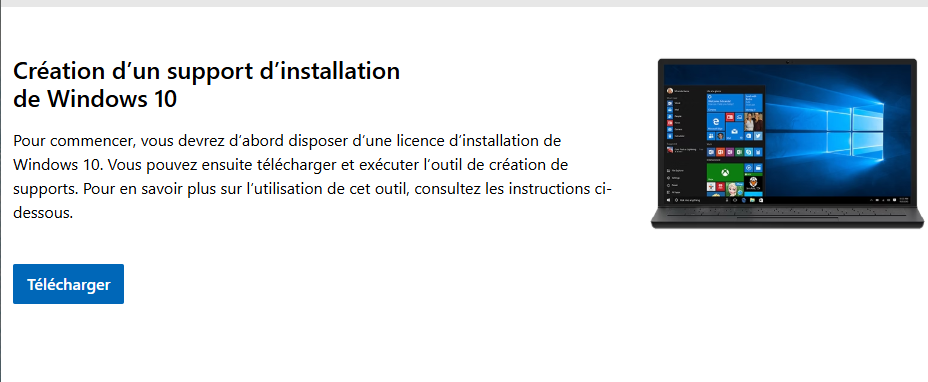
Étape 1 : Télécharger l'outil de création de support d’installation
Depuis un PC fonctionnel, rendez-vous sur le site officiel de Microsoft et téléchargez l'utilitaire Media Creation Tool pour Windows 10 ou Windows 11.
Étape 2 : Générer la clé USB bootable
Insérez une clé USB vierge d'au moins 8 Go, lancez l'application téléchargée, sélectionnez l'option Créer un support d'installation pour un autre PC.
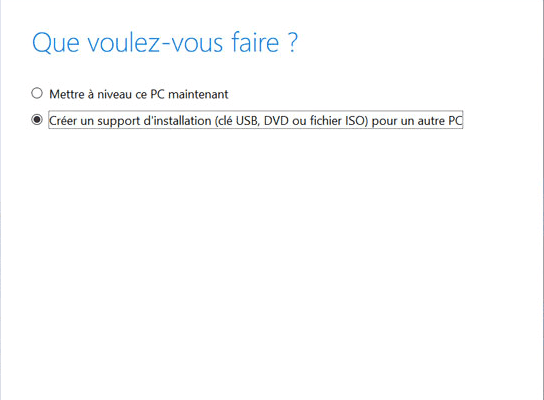
Puis laissez le programme formater et préparer le support amovible.
2. Démarrer l'ordinateur bloqué depuis le support amovible
Il est nécessaire de contourner le disque dur interne au démarrage pour lancer le programme d'installation.
Étape 1 : Connecter la clé USB et ouvrir le menu de démarrage
Insérez la clé USB préparée dans l'ordinateur bloqué. Allumez la machine tout en tapotant immédiatement la touche d'accès au Boot Menu (généralement F12, F2 ou Échap selon les constructeurs).
Si vous ne connaissez pas la touche exacte correspondant à votre appareil, recherchez sur Internet la marque et le modèle précis de votre ordinateur suivis des mots « Boot Menu »
Étape 2 : Sélectionner le périphérique externe
Dans la liste des périphériques de démarrage affichée à l'écran, sélectionnez votre clé USB à l'aide des flèches du clavier et validez avec la touche Entrée.
3. Supprimer les partitions verrouillées et réinstaller Windows
Cette phase procède au nettoyage logiciel de la structure chiffrée pour réautoriser l'écriture sur le disque.
Étape 1 : Accéder aux options d'installation avancées
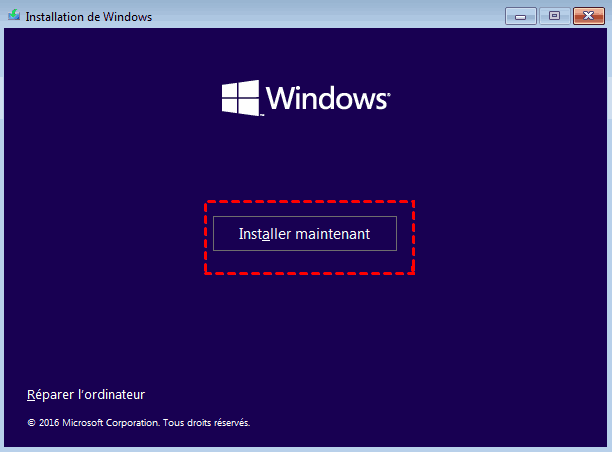
Progressez dans le menu de configuration de la langue, cliquez sur Installer maintenant.
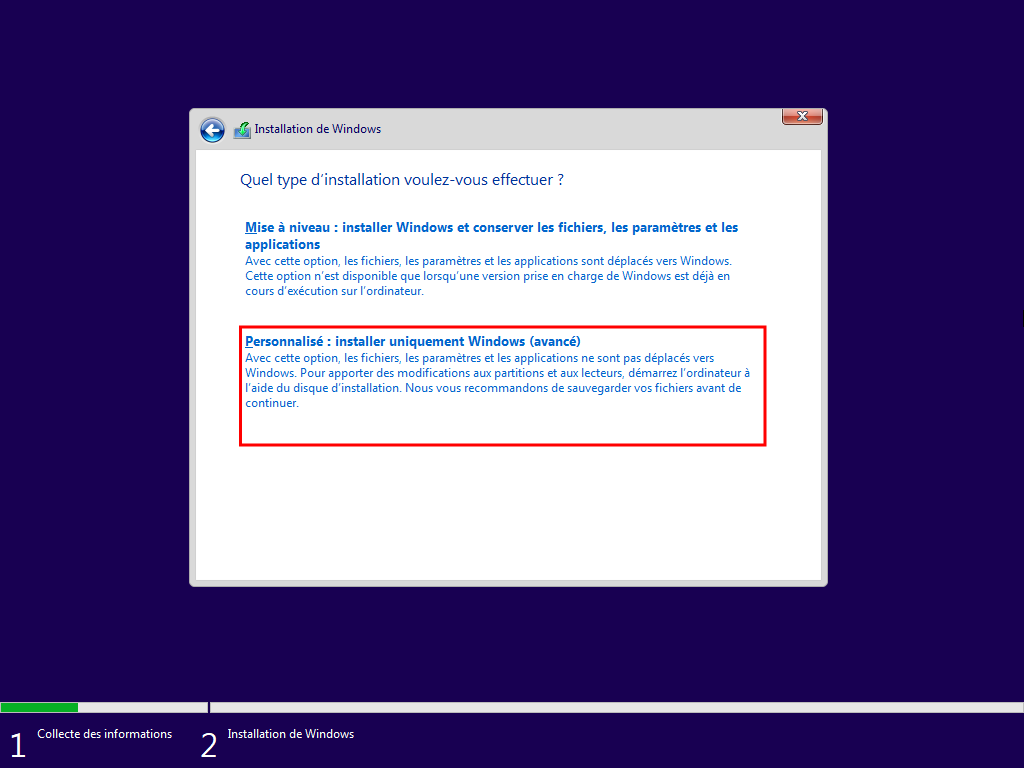
Puis choisissez le type d'installation Personnalisé : installer uniquement Windows (avancé).
Étape 2 : Écraser les données chiffrées
Dans le tableau des volumes système, sélectionnez la partition bloquée par BitLocker (généralement le Lecteur 0 Partition 2), cliquez sur le bouton Supprimer, puis confirmez l'action.
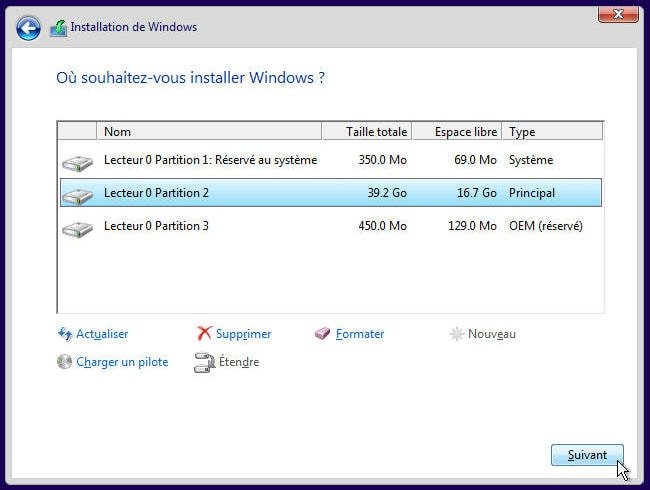
Réitérez l'opération sur les autres partitions du même disque jusqu'à obtenir un unique Espace non alloué, puis cliquez sur Suivant pour démarrer l'installation propre.
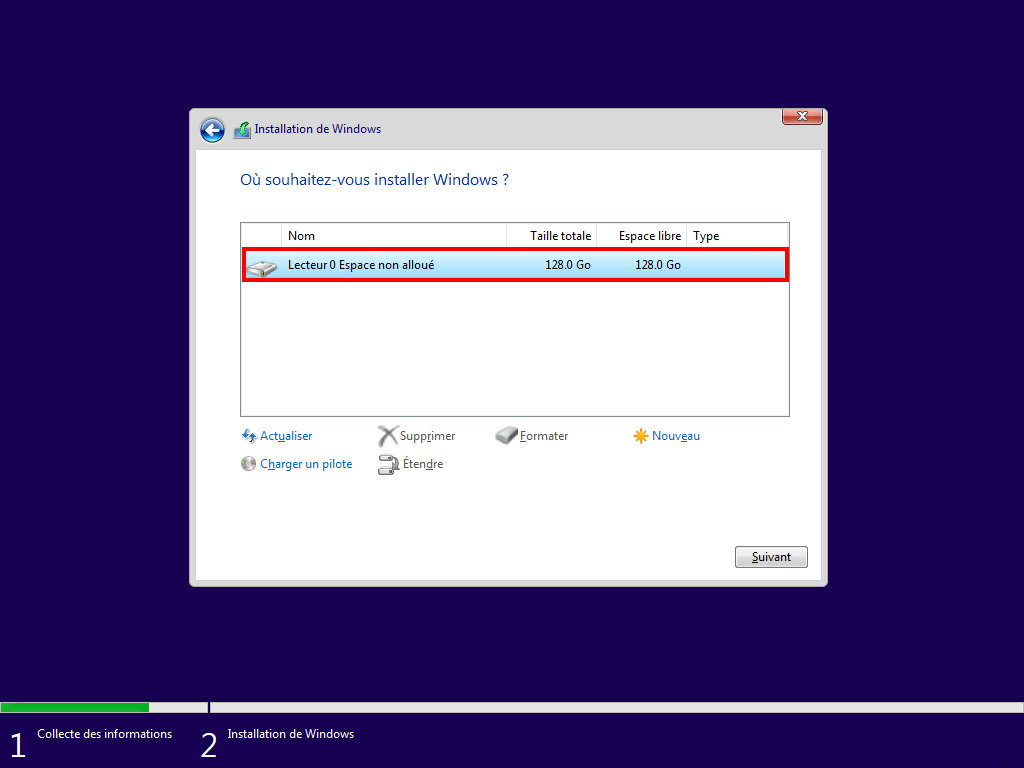
Limitations de l'Option B : Cette intervention détruit irrémédiablement l'intégralité des fichiers personnels, logiciels et configurations stockés sur le disque principal. Elle nécessite obligatoirement l'accès intermédiaire à un second ordinateur et à une clé USB dédiée.
Solution rapide : Formater un PC bloqué par BitLocker avec un outil dédié AOMEI
Si la création d'un support d'installation Windows officiel ou la manipulation des menus d'installation vous semblent trop complexes, l'utilisation d'un logiciel de gestion de disque spécialisé constitue une alternative simplifiée. Des outils dédiés, comme le gestionnaire de partitions AOMEI, permettent de créer un support bootable et formater votre PC bloqué de manière plus rapide et simple.
Il permet aussi d'effacer complètement le disque dur contre la récupération, idéal si vous souhaitez simplement vendre le PC.
👉 En tant qu'un logiciel professionnel et complet de gestion des partitions de disque dur, AOMEI permet aussi de convertir un disque en GPT ou MBR sans perte de données, réinitialiser le mot de passe Windows oublié, réparer le MBR, ou partitionner votre disque dur pour une nouvelle utilisation (créer, redimensionner, déplacer, fusionner, diviser, formater la partition).
Téléchargez et installez AOMEI sur un autre PC Windows, insérez une clé USB.
Attention : Contrairement à un support d'installation officiel de Windows, AOMEI est un outil de gestion et de nettoyage de disque. Il permet d'effacer la protection et le contenu de la partition bloquée par BitLocker, mais il ne permet pas de réinstaller le système d'exploitation Windows.
Pour créer une clé USB bootable WinPE :
Étape 1. Dans l’interface principale du logiciel, cliquez sur Outils, puis sélectionnez Assistant de création de support bootable.
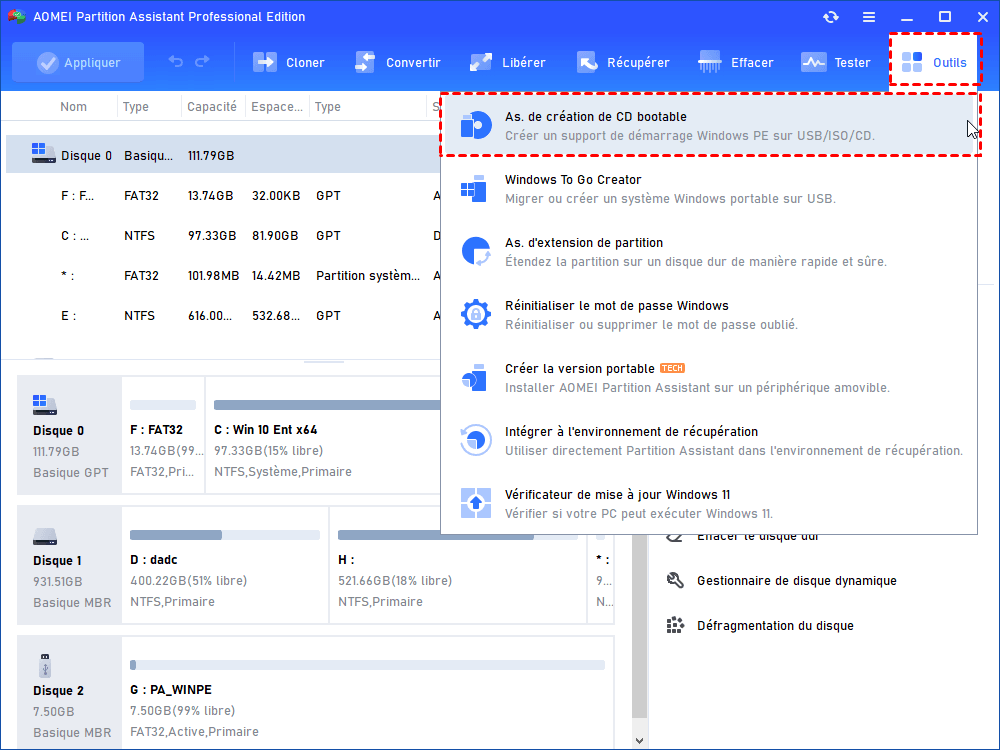
Étape 2. Cochez l’option Périphérique USB, puis choisissez la clé USB que vous souhaitez utiliser. Cliquez ensuite sur Créer pour lancer le processus.

Étape 3. Le logiciel formate et prépare automatiquement la clé USB bootable. Une fois l’opération terminée, cliquez sur Terminer pour quitter l’assistant.

Étape 4. Une fois la clé USB bootable créée, branchez-la sur votre PC cible et entrez dans le BIOS au démarrage du PC, puis placez la clé USB en première position dans l’ordre de démarrage. Enfin, redémarrez votre ordinateur pour démarrer depuis la clé USB.
Une fois redémarrez avec succès depuis la clé USB bootable, AOMEI se chargera automatiquement.
Pour formater le disque chiffré avec BitLocker :
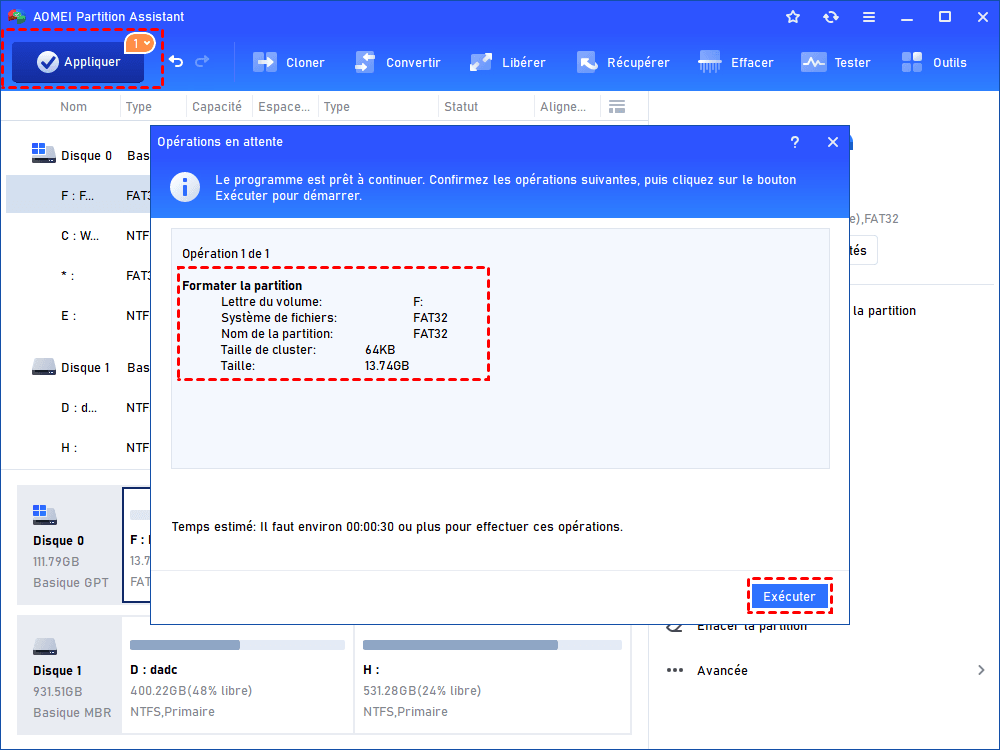
Étape 5. Clic-droit sur votre partition système et de sélectionner Formater la partition.
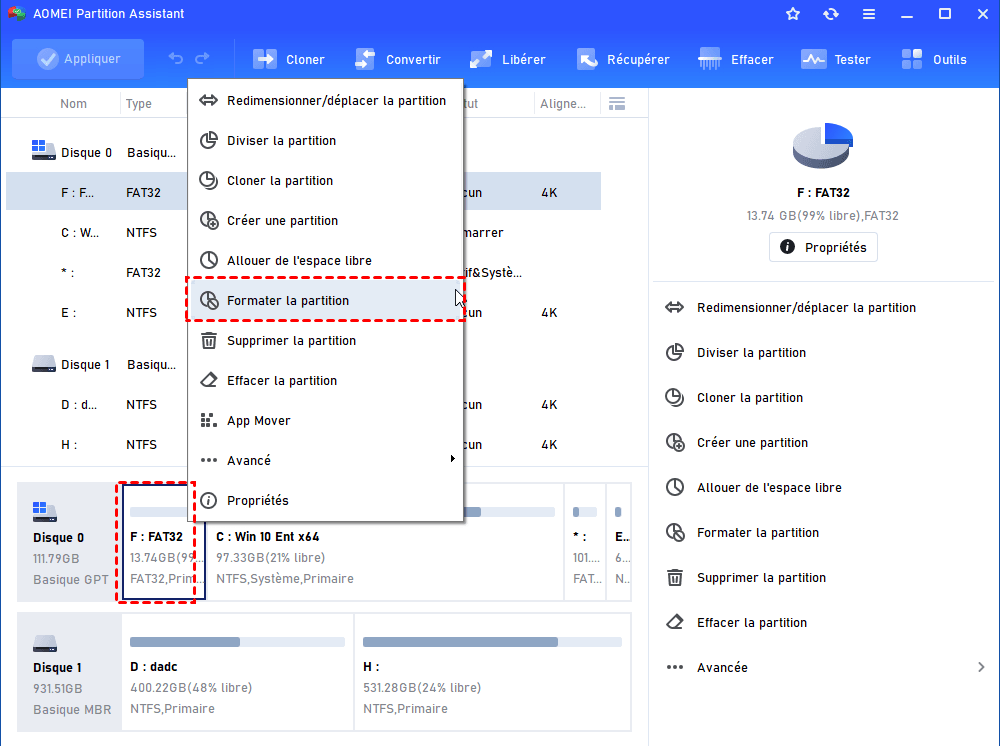
Étape 6. Vous pouvez choisir NTFS/FAT32/exFAT, et EXT2/3/4 comme système de fichier, et également changer la taille de cluster, cliquez sur OK.

Étape 7.Vous reviendrez dans l'interface principale, cliquez sur Appliquer et ensuite Exécuter pour valider les opérations en attente.
Pour effacer complètement un disque dur :
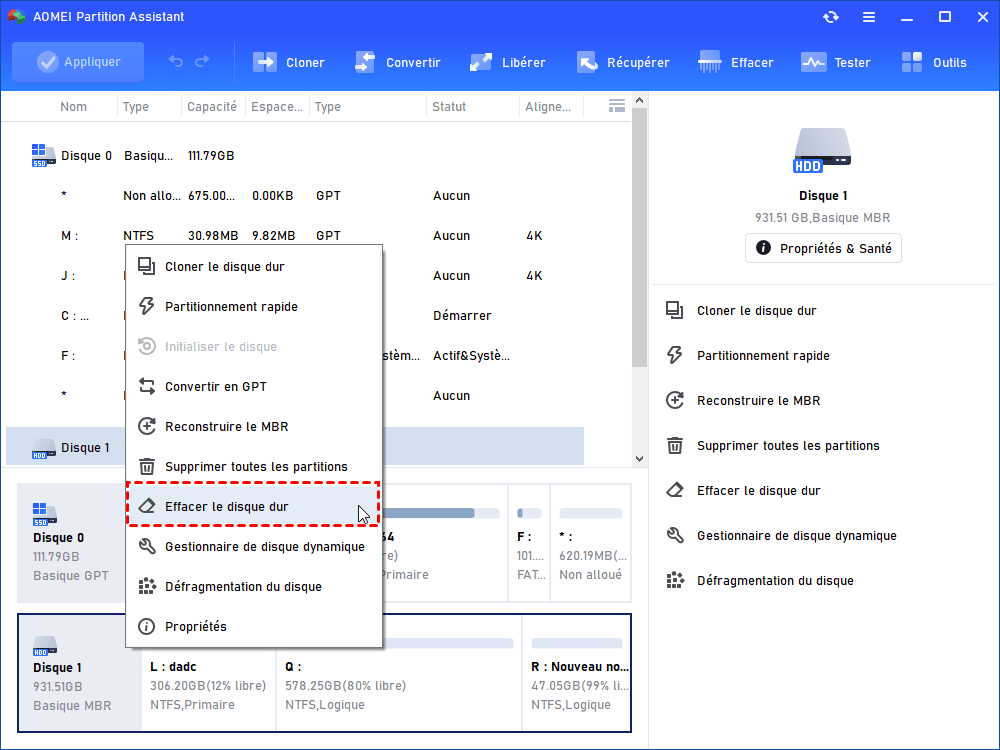
Étape 1. Faites un clic droit sur le disque que vous souhaitez effacer, puis sélectionnez Effacer le disque dur.
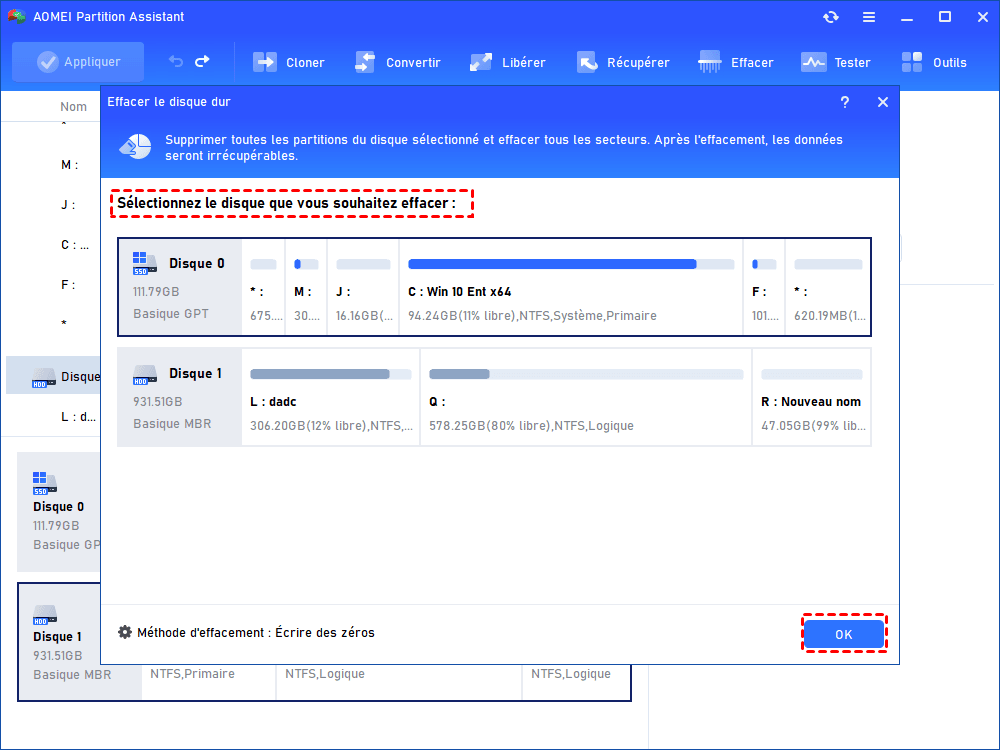
Étape 2. Confirmez le disque sélectionné pour l’effacement. Par défaut, la méthode utilisée est Écrire des zéros.
Étape 3. Si nécessaire, cliquez sur Paramètres pour modifier la méthode d’effacement en fonction de vos besoins.
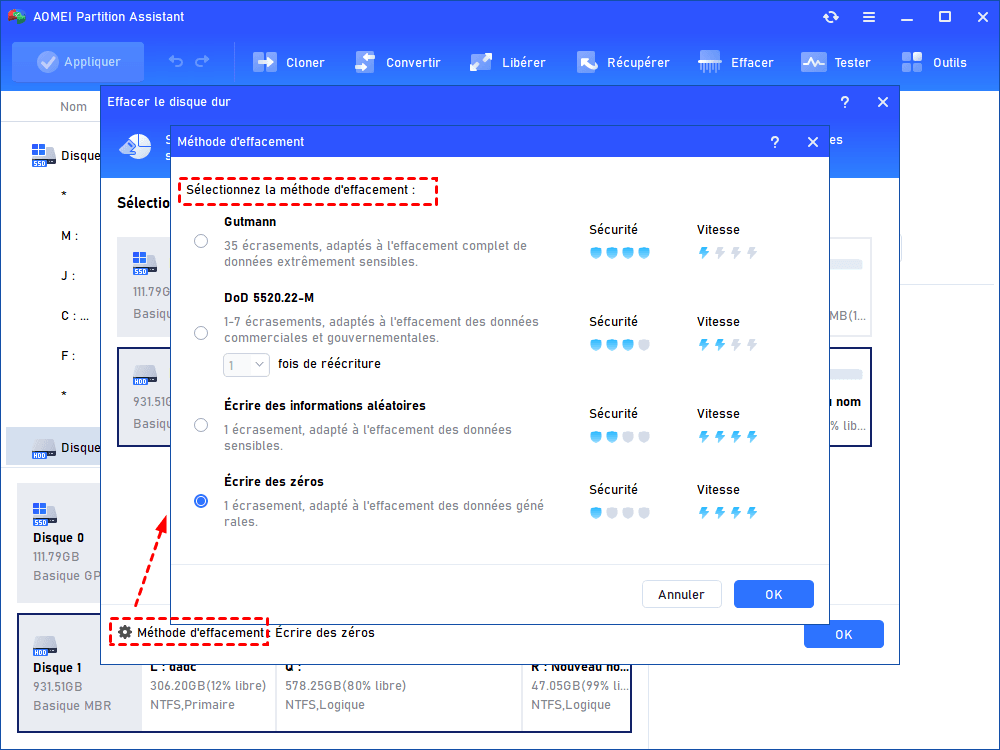
Étape 4. Cliquez sur OK, puis sur Appliquer pour démarrer l’opération.

Foire aux questions (FAQ)
Pourquoi BitLocker ou le chiffrement s'est-il activé sans mon accord ?
Sur la plupart des ordinateurs récents sous Windows 10 ou Windows 11 (y compris l'édition Famille), la fonctionnalité de chiffrement de l'appareil s'active automatiquement en arrière-plan dès la première connexion à un compte Microsoft. La clé de récupération à 48 chiffres est alors sauvegardée de manière transparente sur votre espace en ligne Microsoft, sans qu'aucune configuration manuelle ne vous soit demandée.
Existe-t-il un logiciel pour craquer le mot de passe de l'écran bleu Récupération BitLocker ?
Non. BitLocker utilise des algorithmes de chiffrement AES d'un niveau de sécurité élevé. Sans la clé de récupération à 48 chiffres enregistrée dans votre compte ou imprimée au préalable, aucun utilitaire ne peut contourner la protection.
Puis-je réinitialiser mon PC directement depuis l'écran bleu WinRE sans support d'installation ?
Non. L'option de réinitialisation intégrée au menu de dépannage Windows (WinRE) nécessite de déverrouiller au préalable le lecteur système. Sans la clé BitLocker, la procédure échoue et vous demande en boucle la saisie du code à 48 chiffres. L'utilisation d'un support d'installation externe sur clé USB est indispensable.
Le formatage d'un disque chiffré risque-t-il de l'endommager physiquement ?
Absolument pas. Le formatage efface uniquement les métadonnées de chiffrement et la table de stockage au niveau logiciel. Cette opération n'affecte en rien les composants physiques de votre SSD ou disque dur, qui redeviendra entièrement réutilisable.
Comment éviter que ce blocage ne se reproduise à l'avenir ?
Après avoir réinstallé ou débloqué votre système, rendez-vous dans le Panneau de configuration → Chiffrement de lecteur BitLocker. Vous pouvez y enregistrer une copie de sauvegarde de votre nouvelle clé sur un support papier/USB externe, ou désactiver totalement le chiffrement si vous ne souhaitez plus courir ce risque.
Conclusion
L'apparition de l'écran Récupération BitLocker au démarrage est le résultat d'un contrôle de sécurité automatisé lié au matériel de votre PC. La vérification de votre compte Microsoft en ligne reste la première démarche à entreprendre pour récupérer vos fichiers sans dommage (Option A). Si cette clé s'avère inaccessible, la réinitialisation du système à l'aide d'une clé USB (Option B) constitue le seul moyen technique pour débloquer votre ordinateur et le rendre à nouveau opérationnel.
Pour des utilisateurs qui cherchent plus de simplicité et rapidité, AOMEI est un bon choix.

 en tant que source préférée
sur Google
en tant que source préférée
sur Google