




Crypter une clé USB sous Windows 10 ou 11 pour la protéger avec un mot de passe
Vous avez peur de perdre votre clé USB avec des fichiers sensibles ? Ce guide vous montre comment la crypter sous Windows 10 ou 11. Deux méthodes : BitLocker (si vous avez Windows Pro) et l'outil AOMEI (pour Windows Famille).

Par Eva Mis à jour le 22/05/2026


Vous avez une clé USB qui traîne dans un tiroir ou au fond de votre sac ? Dedans, il y a peut-être des photos, des documents administratifs ou des sauvegardes de boulot. Et si vous la perdez dans le métro ? Franchement, ça peut arriver à tout le monde.
La bonne nouvelle, c'est que vous pouvez chiffrer une clé USB très facilement. Pas besoin d'être un expert en cybersécurité. Dans ce guide, on va voir ensemble comment crypter une clé USB sous Windows 10 ou Windows 11, étape par étape, selon la version que vous avez. On parlera aussi des petits pièges (comme l'absence de BitLocker sur Windows Famille) et des solutions qui fonctionnent vraiment.
Pourquoi vous devriez chiffrer une clé USB dès aujourd'hui
Beaucoup de gens pensent qu'il suffit de renommer un dossier ou de le passer en "caché". Détrompez-vous : n'importe qui peut le réafficher en deux clics. Le chiffrement, c'est radicalement différent. Sans le mot de passe, les données deviennent illisibles, même si on branche votre clé sur un autre PC. On ne peut ni ouvrir un fichier, ni voir son contenu. Donc, si vous transportez des infos personnelles (factures, identifiants, dossiers clients), mettre un mot de passe sur votre clé USB n'est pas une option : c'est une nécessité.
Méthode n°1 : Crypter une clé USB avec BitLocker (Windows Pro, Enterprise ou Education)
BitLocker, c'est l'outil maison de Microsoft. Il est gratuit, fiable et directement intégré à votre système. Seul hic : vous ne le trouverez pas sur Windows Famille. On vous montrera juste après comment faire dans ce cas. Voici la procédure complète pour crypter votre clé USB sous Windows 10 avec BitLocker.
Ce que vous devez vérifier avant de commencer
- Votre édition Windows : tapez "Informations système" dans le menu Démarrer. Si vous lisez "Windows 10 Famille" ou "Windows 11 Famille", passez directement à la méthode n°2.
- Le format de votre clé USB : BitLocker fonctionne idéalement avec NTFS, mais pour les clés USB (BitLocker To Go), les systèmes FAT32 et exFAT sont également pris en charge. Pour vérifier le système de fichiers : faites un clic droit sur votre clé → Propriétés → Système de fichiers.
- Sauvegardez vos données : même si tout se passe bien, une coupure de courant ou un bug peut arriver. Déplacez vos fichiers importants ailleurs le temps de l'opération.
Étapes pour chiffrer votre clé USB avec BitLocker
Branchez votre clé USB. Ouvrez l'Explorateur de fichiers (le raccourci c'est Windows + E).
Étape 1 : activez BitLocker sur la clé
Cliquez avec le bouton droit sur la lettre de votre clé USB → sélectionnez "Activer BitLocker". Si vous ne voyez pas cette option, c'est que vous êtes sur Windows Famille (passez à la méthode suivante).
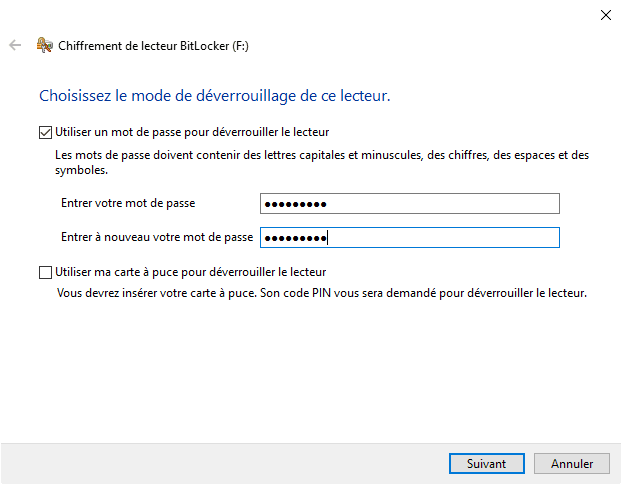
Étape 2 : choisissez un mot de passe
Une fenêtre s'ouvre. Cochez "Utiliser un mot de passe pour déverrouiller le lecteur". C'est la méthode la plus simple pour un usage perso. Créez un mot de passe solide pour votre clé USB : au moins 8 caractères, avec des majuscules, des minuscules, des chiffres et des symboles. Évitez les dates de naissance.
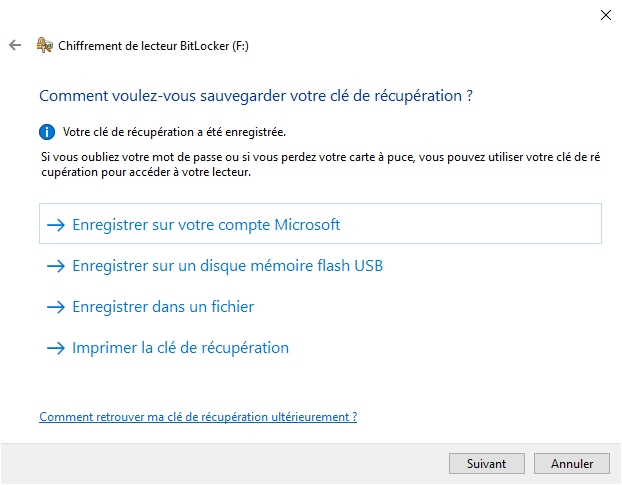
Étape 3 : ne perdez pas la clé de récupération
BitLocker génère automatiquement une clé de récupération (une longue série de chiffres). Ne la stockez pas sur la clé elle-même – ce serait comme ranger la clé de votre voiture à l'intérieur du coffre. Plusieurs options s'offrent à vous :
- Enregistrer sur votre compte Microsoft (on vous recommande celle-ci).
- Enregistrer sur un disque mémoire flash USB.
- Enregistrer dans un fichier → vous mettez ce fichier sur votre disque dur.
- Imprimer la clé de récupération (sur papier, à ranger dans un endroit sûr).
Sans cette clé de récupération, si vous oubliez votre mot de passe, vous ne pourrez plus jamais accéder à vos fichiers.
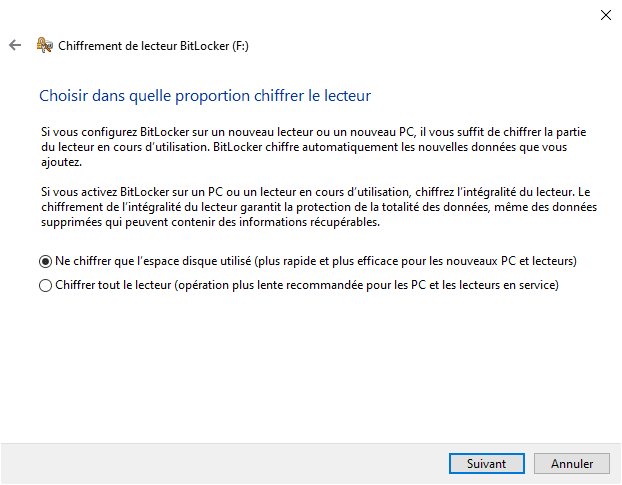
Étape 4 : choisissez quelle partie de la clé chiffrer
- Ne chiffrer que l'espace disque utilisé (opération rapide recommandée pour les PC et les lecteurs neufs) : plus rapide. Idéal si votre clé est neuve.
- Chiffrer tout le lecteur (opération plus lente recommandée pour les PC et les lecteurs en service) : plus long (1 à 2 heures pour 64 Go). À choisir si votre clé contient déjà beaucoup de données.
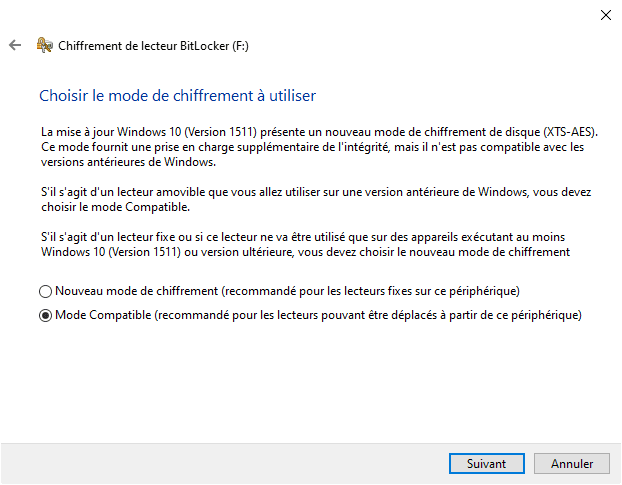
Étape 5 : sélectionnez le mode de chiffrement
Laissez "Mode compatible" si vous branchez parfois votre clé sur d'anciennes versions de Windows (7 ou 8). Choisissez "Nouveau mode" si vous utilisez exclusivement Windows 10 ou 11.
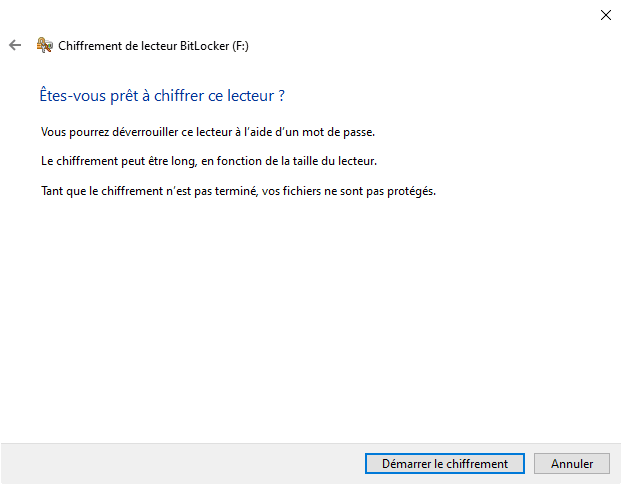
Étape 6 : lancez le chiffrement
Cliquez sur "Démarrer le chiffrement". Pendant l'opération, ne débranchez pas la clé, ne mettez pas l'ordinateur en veille. Une fois terminé, vous verrez un petit cadenas sur l'icône de votre clé.
Comment utiliser votre clé chiffrée au quotidien
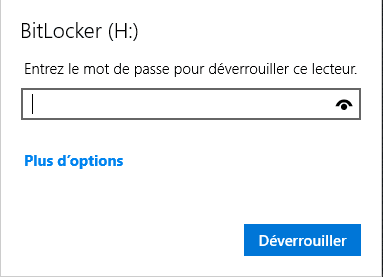
Désormais, chaque fois que vous branchez cette clé USB, Windows vous demandera votre mot de passe avant d'afficher les fichiers. Si vous voulez éviter de le retaper sur votre propre ordinateur, vous pouvez cocher "Déverrouiller automatiquement sur ce PC". C'est pratique, mais moins sécurisé si quelqu'un d'autre a accès à votre session.
Méthode n°2 : Crypter une clé USB sous Windows 10/11 Famille (sans BitLocker natif)
On vous l'accorde, c'est frustrant : vous avez un PC Familial, et BitLocker est absent. Microsoft le réserve aux versions Pro. Mais rassurez-vous, vous pouvez tout à fait chiffrer votre clé USB sous Windows 10/11 Famille grâce à des logiciels tiers fiables. On vous conseille Logiciel de partition AOMEI. Pourquoi cet outil ? Parce qu'il intègre une interface BitLocker très claire, même sur Windows Famille. Vous n'avez pas à bidouiller dans des lignes de commande.
Profitez dès maintenannt cet outil complet.
Préparez votre clé USB (format NTFS) si nécessaire
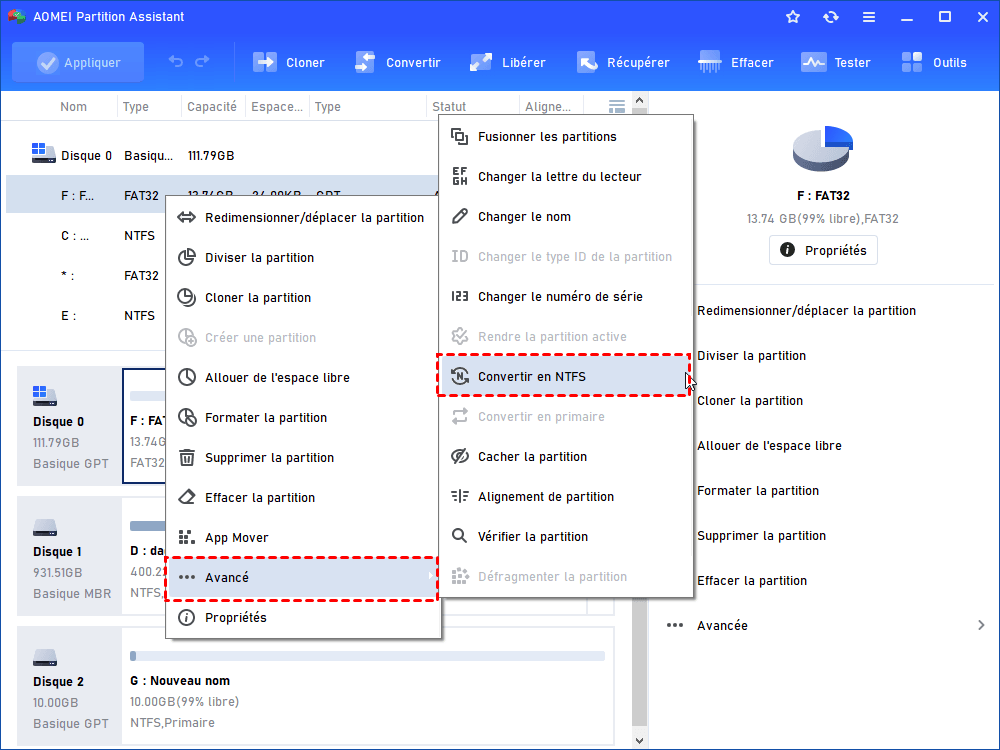
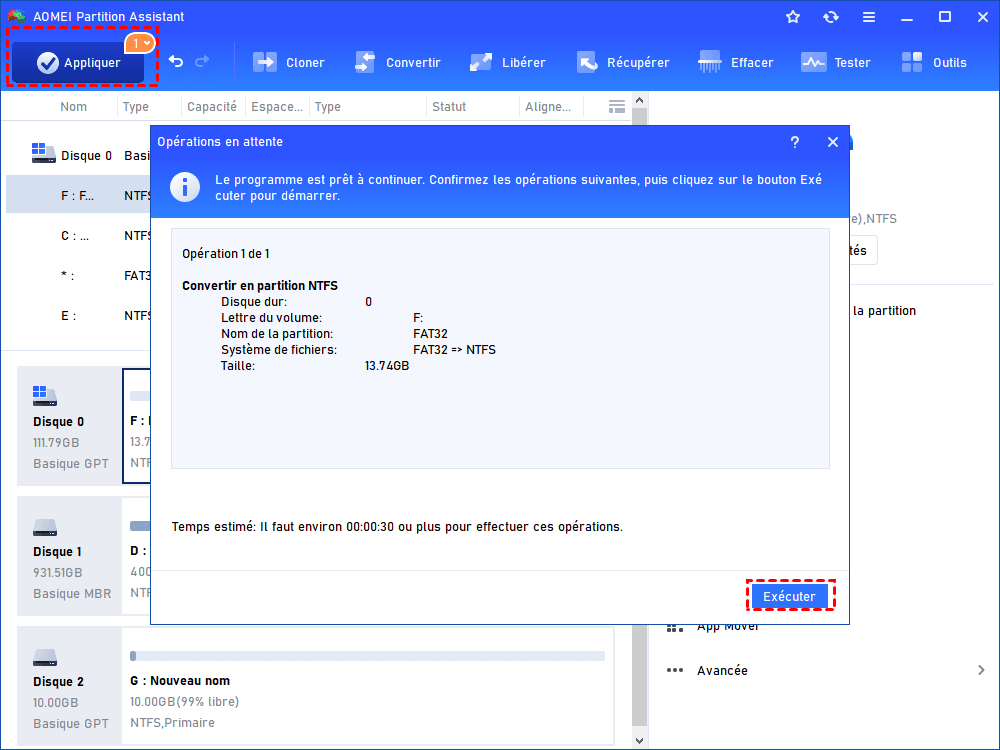
Si votre clé est en FAT32, AOMEI vous le signalera. Voici comment la convertir sans suppression :
Étape 1 : Cliquez avec le bouton droit sur la partition FAT32 de votre clé → "Avancé" → "Convertir FAT32 en NTFS".
Étape 2 : Cliquez sur "OK".
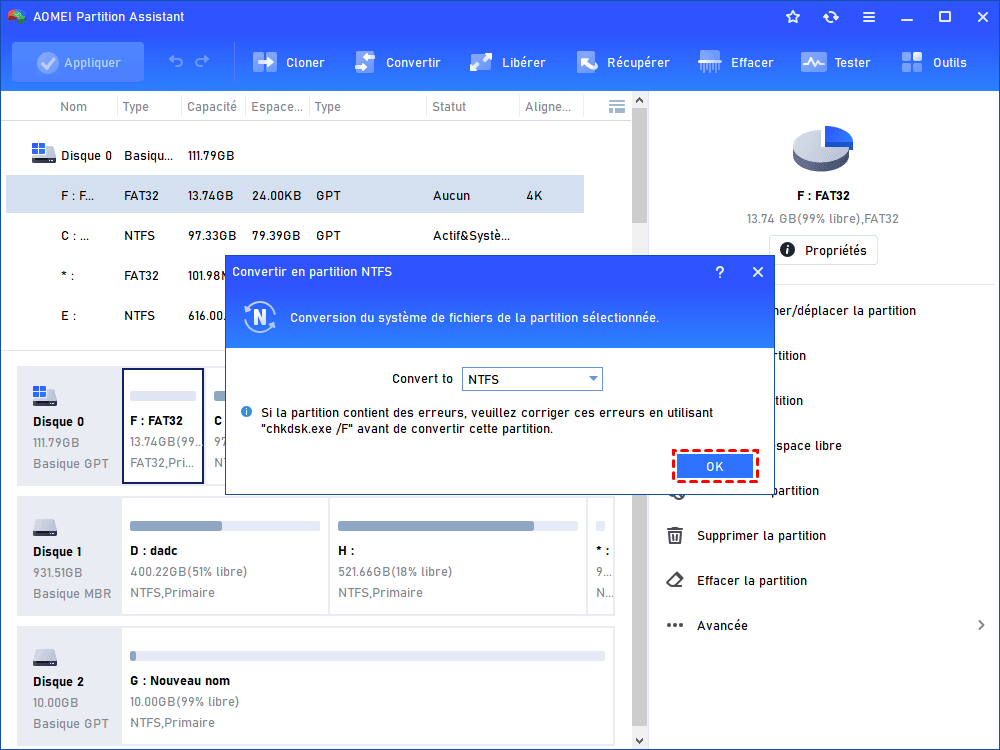
Étape 3 : Cliquez sur "Appliquer". C'est instantané et vos fichiers restent intacts.
Activez le chiffrement sur Windows Famille avec AOMEI
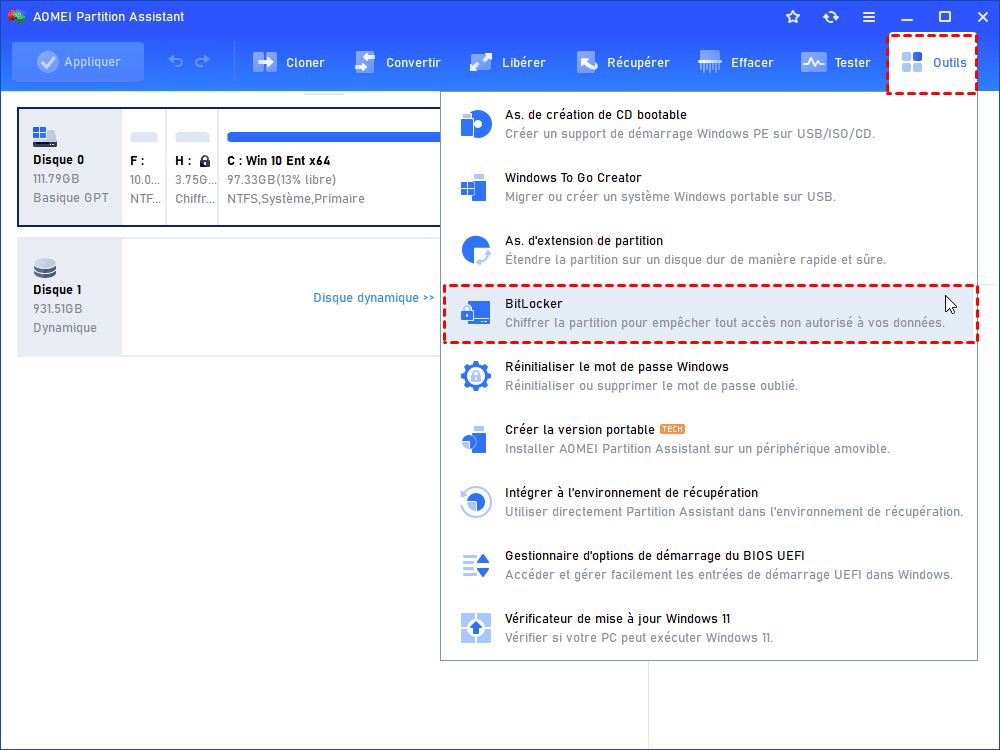
Étape 2 : Dans le menu du haut, cliquez sur "Outils" → "BitLocker".
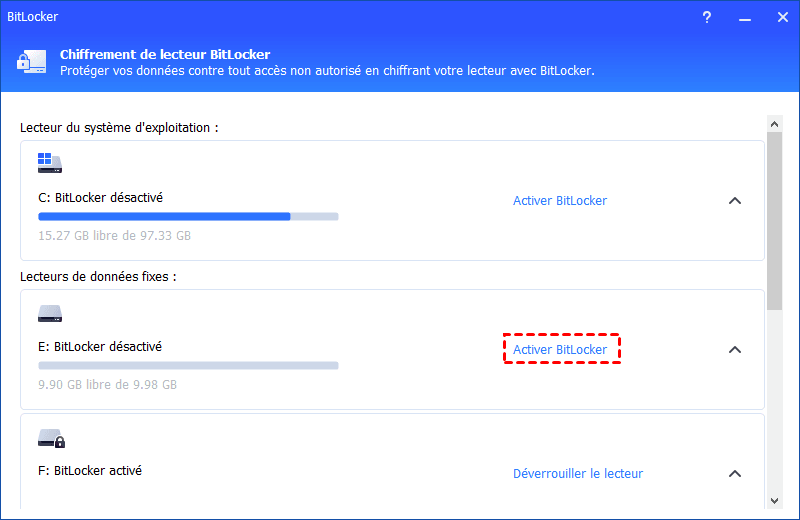
Étape 3 : Sélectionnez votre clé USB. Cliquez sur "Activer BitLocker".
Étape 4 : Saisissez un mot de passe fort pour votre clé USB. Confirmez.
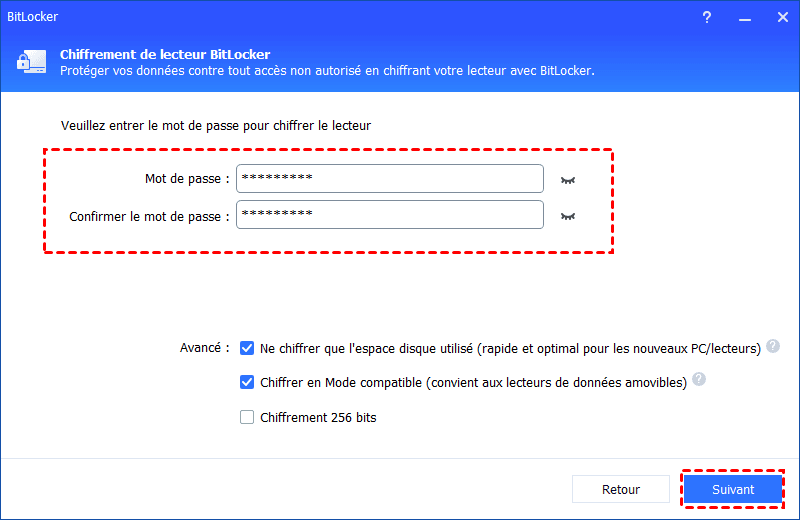
- Ne chiffrer que l'espace utilisé (rapide et optimal pour les nouveaux PC/lecteurs) : Coché par défaut. Si vous mettez en place BitLocker sur un nouveau PC ou un nouveau lecteur, vous n'avez besoin de chiffrer que la partie du lecteur actuellement utilisée. De plus, BitLocker chiffre automatiquement les données nouvellement ajoutées.
- Chiffrer en mode compatible (convient aux lecteurs de données amovibles) : Coché par défaut. Windows 10 (version 1511) introduit un nouveau mode de chiffrement du disque (XTS-AES). Ce mode offre une prise en charge de l'intégrité renforcée, mais il n'est pas compatible avec les versions antérieures de Windows.
- Chiffrement 256 bits : Non cochée par défaut. Après avoir coché, en fonction du mode de chiffrement compatible sélectionné, utilisez le mode AES_256_DIFFUSEUR, AES_256_NON_DIFFUSEUR ou AES_XTS_256 pour le chiffrement.
Étape 5 : Sauvegardez la clé de récupération (fichier texte ou impression). Ne la stockez pas sur la clé.

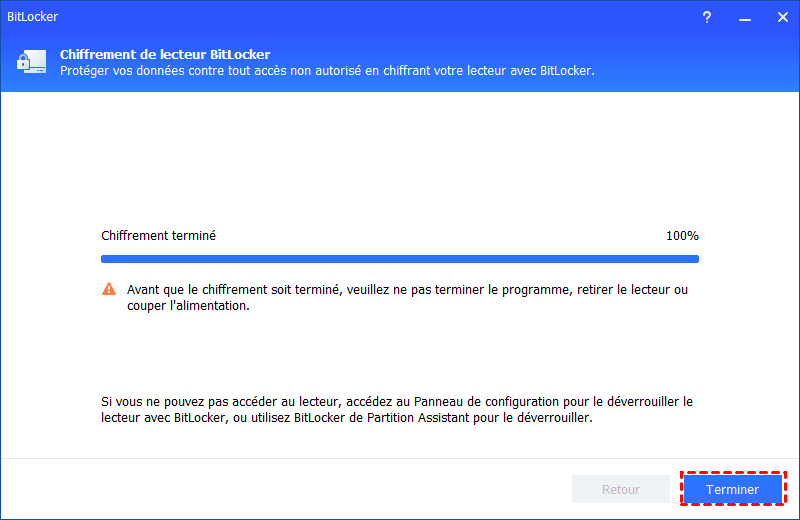
Étape 6 : Cliquez sur "Chiffrer". Patientez. Une fois terminé, vous pourrez déverrouiller votre clé sur n'importe quel PC Windows (même sans AOMEI) avec votre mot de passe.
Problèmes courants quand on veut crypter une clé USB sous Windows 10
L'option "Activer BitLocker" n'apparaît pas
Plusieurs raisons possibles : vous êtes sur Windows Famille (utilisez AOMEI) ; le service BitLocker est désactivé. Pour activer le service : tapez services.msc dans le menu Démarrer, cherchez "Service de chiffrement de lecteur BitLocker", passez le démarrage sur "Automatique" et redémarrez votre PC.
Vous avez oublié le mot de passe de votre clé USB
Pas de solution miracle : si vous avez perdu votre mot de passe ET votre clé de récupération, vos fichiers sont perdus à jamais. C'est le principe du chiffrement. Si vous aviez sauvegardé la clé dans votre compte Microsoft, connectez-vous sur account.microsoft.com/devices/recoverykey pour la retrouver.
Le chiffrement prend des heures
Sur une vieille clé USB 2.0 de 128 Go bien remplie, c'est normal. Pour accélérer : passez sur un port USB 3.0, ou choisissez "Chiffrer uniquement l'espace utilisé".
Vous voulez enlever le chiffrement sans perdre vos fichiers
Avec BitLocker (Windows Pro) : cliquez avec le bouton droit sur la clé → "Gérer BitLocker" → "Désactiver BitLocker". Avec AOMEI : Outils → BitLocker → "Désactiver BitLocker".
Conclusion
Vous avez maintenant toutes les cartes en main pour chiffrer votre clé USB en toute sérénité. Si vous avez Windows Pro, utilisez BitLocker directement. Si vous êtes sous Windows Famille, l'outil AOMEI fait parfaitement le job. Dans les deux cas, n'oubliez pas : un mot de passe solide pour votre clé USB et une clé de récupération bien rangée (pas sur la clé !). Branchez votre clé, suivez les étapes, et vous ne ferez plus jamais des sueurs froides en pensant à ce que vous avez dessus.

 en tant que source préférée
sur Google
en tant que source préférée
sur Google