




Comment récupérer les données d'un ancien disque dur interne ?
Un vieux disque dur peut contenir des données précieuses, mais sa récupération est plus risquée qu'on ne le croit. Usure mécanique, bad sectors, connecteurs obsolètes… cet article vous guide étape par étape pour récupérer vos fichiers en toute sécurité.

Par Aurore Mis à jour le 02/06/2026


Pourquoi les vieux disques durs sont plus risqués à récupérer
Vous avez retrouvé un vieux disque dur au fond d'un tiroir et vous aimeriez récupérer les fichiers qu'il contient ? Photos de famille, documents professionnels, anciens projets… ces données ont souvent une vraie valeur, sentimentale ou pratique. Mais avant de vous lancer, sachez qu'un vieux disque dur n'est pas un disque dur comme les autres. Plus il est ancien, plus la récupération peut s'avérer délicate, voire risquée si vous n'adoptez pas la bonne approche dès le départ.
Un disque dur mécanique (HDD) est un appareil composé de pièces en mouvement : des plateaux qui tournent à grande vitesse, des têtes de lecture qui se déplacent au-dessus d'eux, un moteur qui maintient l'ensemble en rotation. Avec les années, ces composants s'usent, se dégradent, et deviennent de plus en plus fragiles.
Récupérer un ancien disque dur, vous pouvez rencontrer plusieurs problèmes, voici les problèmes les plus fréquents sur un vieux disque :
- Usure mécanique avancée : les têtes de lecture peuvent être hors d'alignement ou partiellement défaillantes, rendant certaines zones du disque illisibles.
- Accumulation de secteurs défectueux : au fil du temps, des secteurs du disque deviennent inaccessibles. Le système tente de les contourner, mais les données qui s'y trouvent peuvent être perdues définitivement.
- Risque de panne au démarrage : un vieux disque qui est resté longtemps inutilisé peut tomber en panne dès la première mise sous tension, notamment à cause de la lubrification séchée des roulements.
- Connecteurs obsolètes : les disques antérieurs à 2005-2007 utilisent souvent une interface IDE (aussi appelée PATA), incompatible avec les ports SATA des PC modernes. Un adaptateur sera nécessaire.
- Systèmes de fichiers anciens ou corrompus : un disque formaté en FAT32 ou dont la table de partitions est endommagée peut apparaître comme vide ou non formaté, même s'il contient encore des données.
Chaque mise sous tension d'un vieux disque fragile est un risque supplémentaire. Agissez vite et méthodiquement.
Préparer la connexion : adapter un vieux disque à votre PC actuel
Avant même de penser à un logiciel de récupération, il faut que votre ordinateur puisse lire le disque. C'est souvent là que les utilisateurs bloquent sans comprendre pourquoi.
🔌 Étape 1 — Identifier votre connecteur
| Type | À quoi ça ressemble | Époque |
|---|---|---|
| SATA | Petit port en L, fin et allongé | Depuis ~2005 |
| IDE (PATA) | Large connecteur avec 2 rangées de broches | Avant 2005 |
Si votre disque est IDE, vous aurez besoin d'un adaptateur USB-IDE, disponible en ligne pour une dizaine d'euros.
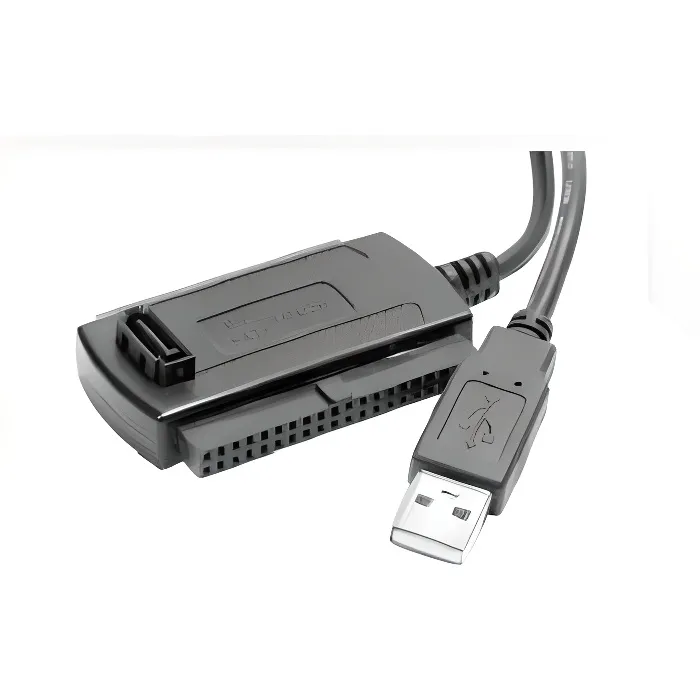
🔗 Étape 2 — Connecter le disque en USB, pas en interne
Branchez le disque via un adaptateur USB plutôt que de l'installer dans votre machine. Pourquoi ? Deux bonnes raisons :
- Cela évite d'exposer le disque à la chaleur et aux vibrations du PC
- Vous pouvez le débrancher immédiatement en cas de comportement anormal
🖥️ Étape 3 — Vérifier la reconnaissance dans Windows
Ouvrez le Gestion des disques (clic droit sur Démarrer > Gestion des disques) et repérez votre disque dans la liste.
| Ce que vous voyez | Ce que ça signifie |
|---|---|
| ✅ Partition lisible | Vous pouvez passer directement à la récupération |
| ⚠️ Disque affiché RAW | Système de fichiers corrompu — un logiciel de récupération sera nécessaire |
| ⚠️ Non alloué | Partition disparue ou illisible — récupération possible avec le bon outil |
Récupérer les données avec un logiciel de récupération fiable
Pour récupérer des fichiers sur un disque ancien ou endommagé, il vous faut un outil fiable, capable d'aller au-delà de ce que Windows peut lire seul. AOMEI FastRecovery est précisément conçu pour ça.
AOMEI FastRecovery est un logiciel de récupération de données développé par AOMEI Technology, un éditeur spécialisé dans les outils de gestion de disques et de sauvegarde depuis plus de 15 ans. Le logiciel est pensé pour être accessible à tous, même sans aucune compétence technique, tout en intégrant des algorithmes d'analyse profonde, capables de retrouver des fichiers sur des partitions corrompues, des disques RAW ou des zones comportant des bad sectors.
Ce qu'il prend en charge :
| Catégorie | Détails |
|---|---|
| Systèmes d'exploitation | Windows 11, 10, 8.1, 8, 7 |
| Systèmes de fichiers | NTFS, FAT32, exFAT, FAT16 |
| Types de périphériques | Disques durs internes HDD/SSD, disques externes USB, clés USB, cartes SD, appareils photo |
| Types de fichiers récupérés | Photos, vidéos, documents Office, PDF, archives ZIP, e-mails, et plus de 200 autres formats |
| Scénarios couverts | Suppression accidentelle, formatage, partition corrompue, disque RAW, perte de partition |
Les avantages d'AOMEI FastRecovery :
- Le logiciel permet de prévisualiser les fichiers avant de les récupérer, ce qui vous évite de restaurer des données inutiles et vous assure de retrouver exactement ce que vous cherchez.
- AOMEI FastRecovery filtre les résultats par type de fichier (photos, vidéos, documents…) et par date, ce qui vous fait gagner un temps précieux lorsque le disque contient des milliers d'entrées.
- L'interface entièrement guidée en quelques étapes rend le logiciel utilisable sans aucune connaissance technique, même pour un utilisateur qui n'a jamais fait de récupération de données.
- La version gratuite permet de scanner le disque et de prévisualiser les fichiers récupérables sans débourser un centime, ce qui vous permet de vérifier si vos données sont bien récupérables avant de vous engager.
Téléchargez gratuitement AOMEI FastRecovery via le bouton ci-dessous, puis suivez le guide d'utilisation.
Comment utiliser AOMEI FastRecovery :
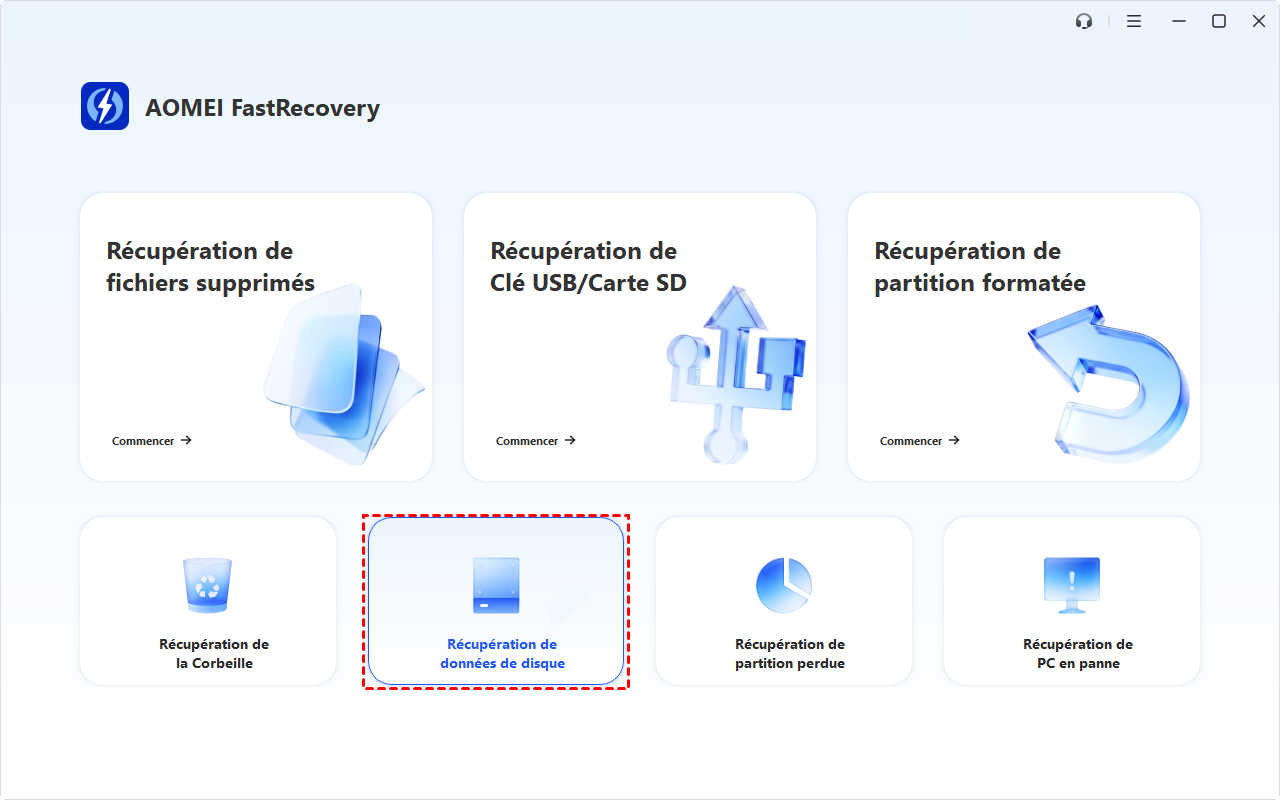
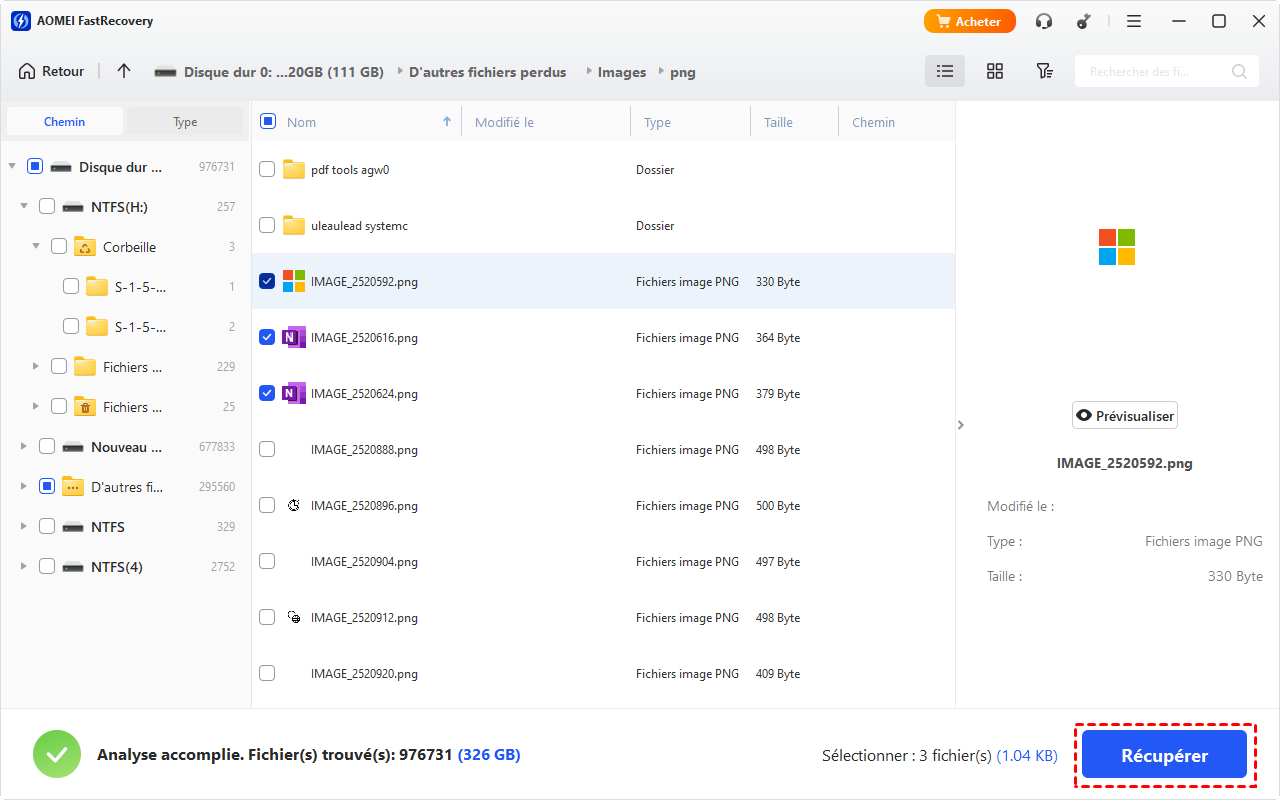
1. Lancez AOMEI FastRecovery et cliquez sur Récupération de données de disque.
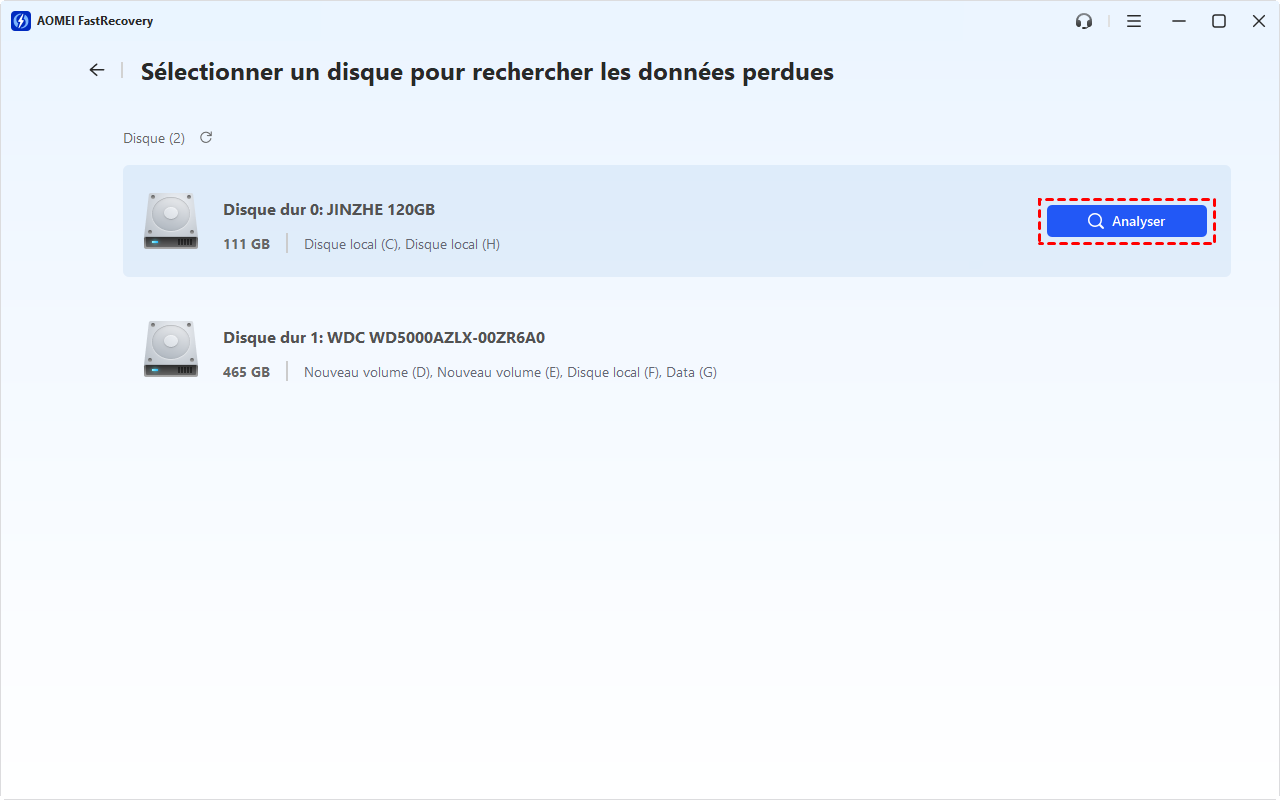
2. Sélectionnez le disque dur ancien dans la liste des périphériques détectés. Cliquez sur Analyser.
3. Privilégiez l'analyse approfondie si le disque est ancien ou si les fichiers ne s'affichent pas après l'analyse rapide. Parcourez les résultats à l'aide des filtres par type de fichier ou utilisez la barre de recherche pour retrouver un fichier spécifique.
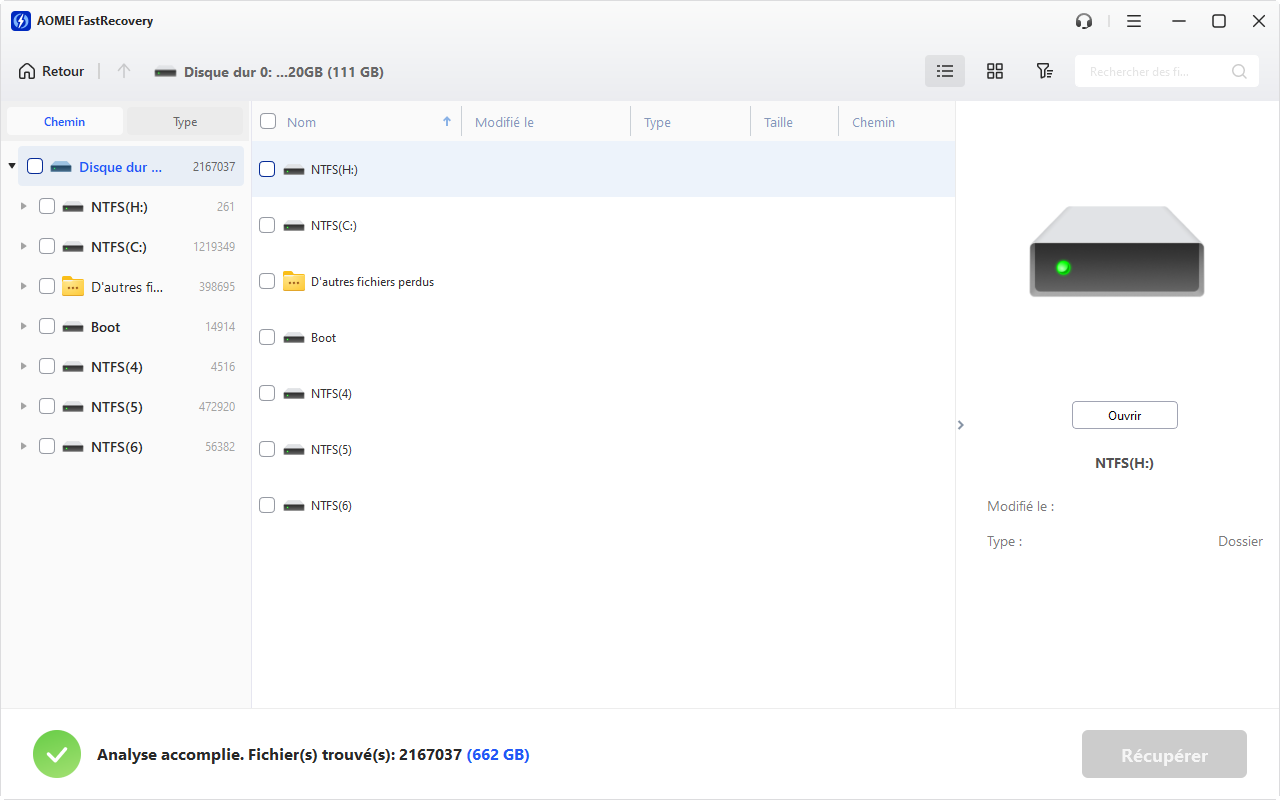
3. Cochez les fichiers que vous souhaitez récupérer, puis cliquez sur Récupérer. Choisissez impérativement un emplacement de destination sur un autre disque que celui que vous êtes en train de récupérer.
Quand faut-il appeler un professionnel ?
AOMEI FastRecovery et les logiciels de récupération en général sont efficaces dans la grande majorité des cas de corruption logique ou de suppression accidentelle. Mais il existe des situations où aucun logiciel ne peut intervenir, parce que le problème est purement physique.
Voici les signaux qui doivent vous alerter :
- Votre disque émet des cliquetis, des grattements ou des frottements au démarrage : c'est le signe d'une défaillance mécanique sérieuse, probablement des têtes de lecture endommagées.
- Votre disque n'est reconnu par aucun ordinateur, même via un adaptateur USB différent : le problème vient vraisemblablement de l'électronique ou des composants internes.
- Votre disque a subi un choc physique, un dégât des eaux ou une exposition à la chaleur : dans ce cas, une tentative logicielle risque d'aggraver les dommages.
Dans ces situations, seul un prestataire spécialisé en récupération de données dispose des équipements nécessaires, notamment une salle blanche pour ouvrir le disque sans contamination. Ces interventions sont coûteuses (souvent entre 300 € et 1 500 € selon les cas), mais elles restent parfois la seule option pour retrouver des données vraiment précieuses.
Questions fréquentes sur la récupération de données
Combien coûte la récupération de données sur un ancien disque dur interne ?
Quelle est la meilleure solution pour récupérer des photos sur un ancien disque dur interne ?
Qui contacter pour récupérer les données d'un vieux disque dur tombé ?
Conclusion
Récupérer des données sur un vieux disque dur interne, c'est tout à fait possible — à condition d'agir avec méthode. Les risques liés à l'ancienneté du matériel sont réels, mais ils ne sont pas une fatalité. En identifiant le bon adaptateur, en évaluant l'état du disque avant toute manipulation, et en utilisant un outil fiable comme AOMEI FastRecovery, vous maximisez vos chances de retrouver vos fichiers sans aggraver la situation.
Retenez une règle d'or : ne jamais écrire sur le disque à récupérer, et toujours sauvegarder les données récupérées sur un support différent. Si le disque présente des signes de défaillance physique, n'insistez pas seul — un professionnel sera toujours préférable à une perte définitive.

 en tant que source préférée
sur Google
en tant que source préférée
sur Google