




Comment récupérer les données d'un disque dur IDE
Les disques durs IDE sont encore présents dans de nombreux anciens ordinateurs. Lorsqu’ils ne sont plus reconnus ou deviennent illisibles, récupérer les données peut sembler compliqué. Ce guide explique les vérifications matérielles, les solutions de connexion et les méthodes efficaces pour retrouver vos fichiers.

Par Aurore Mis à jour le 12/05/2026


Pourquoi les disques durs IDE posent encore problème aujourd'hui
Les disques durs IDE (appelés aussi Parallel ATA) étaient très répandus dans les ordinateurs des années 1990 et du début des années 2000. À cette époque, presque tous les PC utilisaient ce type de connexion pour les disques durs et les lecteurs CD/DVD. Ces disques fonctionnaient avec une large nappe grise reliée à la carte mère et un connecteur d'alimentation appelé Molex.
Aujourd'hui, beaucoup d'utilisateurs possèdent encore ces anciens disques. Ils se trouvent souvent dans de vieux ordinateurs, dans des disques externes anciens, ou dans des machines qui ne démarrent plus. Le problème apparaît lorsqu'on souhaite récupérer des photos, documents ou anciens fichiers importants stockés dessus.
Mais plusieurs situations peuvent compliquer les choses :
- Disque non reconnu : le disque dur IDE n'est plus reconnu par l'ordinateur.
- Disque qui ne démarre plus : le disque ne démarre plus ou fait des bruits étranges.
- Fichiers disparus : les fichiers semblent avoir disparu ou le disque demande un formatage.
Et comme les ordinateurs modernes ne possèdent plus de port IDE, il devient difficile d'accéder directement au disque. Mais, dans la majorité des cas, il existe encore des solutions pour récupérer les données d'un disque dur IDE, même s'il est ancien ou partiellement endommagé. Dans cet article, vous allez découvrir les vérifications essentielles à faire et les méthodes efficaces pour retrouver vos fichiers.
Premiers diagnostics : Pourquoi mon disque dur IDE n'est-il pas reconnu ?
Avant d'utiliser un logiciel ou d'essayer de récupérer les données, il faut commencer par vérifier les éléments matériels de base. Beaucoup de disques IDE semblent défectueux simplement à cause d'un mauvais branchement ou d'une mauvaise configuration. Voici les points les plus importants à vérifier.
Vérification des connexions
Les disques IDE utilisent une nappe plate très large, généralement grise, qui relie le disque à la carte mère. Avec le temps, cette nappe peut être mal branchée, tordue ou endommagée.
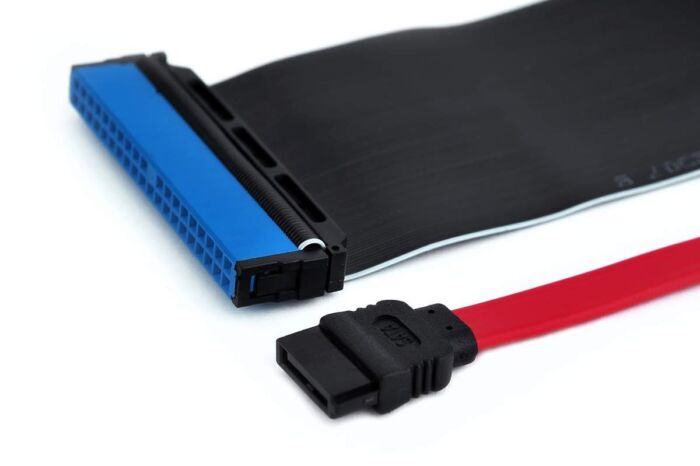
- Nappe IDE mal connectée : la nappe IDE doit être bien insérée dans le disque et dans la carte mère.
- Orientation du câble incorrecte : le sens du câble est important car une mauvaise orientation empêche la détection du disque.
- Nappe IDE usée : une nappe endommagée peut provoquer des erreurs de lecture ou empêcher la détection du disque.
Un simple repositionnement du câble peut parfois suffire à faire réapparaître le disque.
Configuration des cavaliers (jumpers)
Les disques IDE utilisent de petits cavaliers appelés jumpers pour définir leur rôle sur la nappe.
Les deux configurations les plus courantes sont :
- Mode Master : le disque est configuré comme disque principal sur la nappe IDE.
- Mode Slave : le disque est configuré comme disque secondaire sur la même nappe.
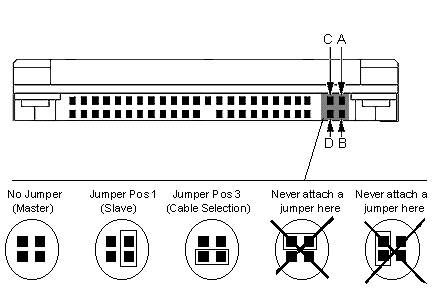
Si deux disques utilisent la même nappe et sont mal configurés, le système peut ne reconnaître aucun des deux. Vérifier la position du jumper est donc essentiel.
Alimentation électrique
Le disque IDE reçoit son alimentation via un connecteur Molex à 4 broches. Si l'alimentation n'est pas correctement branchée, le disque ne tournera pas.
- Connecteur Molex mal branché : le connecteur doit être correctement enfoncé pour fournir du courant au disque.
- Absence de rotation du disque : si le disque ne tourne pas au démarrage, il peut manquer d'alimentation.
Identifier les bruits suspects
Un disque dur donne souvent des indices grâce aux bruits qu'il produit.
- Clics répétitifs : ce bruit peut indiquer un problème mécanique au niveau des têtes de lecture.
- Bips ou grincements : ces sons peuvent signaler une défaillance interne du disque.
- Démarrage puis arrêt : le disque peut tenter de démarrer mais s'arrêter immédiatement en cas de panne matérielle.
Ces bruits peuvent indiquer une panne mécanique. Dans ce cas, il vaut mieux éviter de trop manipuler le disque pour ne pas aggraver la situation.
Les solutions matérielles pour accéder au disque
Même si votre disque IDE fonctionne encore, un problème apparaît rapidement : les ordinateurs modernes n'ont plus de port IDE. Impossible donc de brancher directement ce type de disque sur un PC récent. Heureusement, plusieurs solutions simples permettent d'accéder au disque.
Solution n°1 : L'adaptateur USB IDE/SATA
Un adaptateur USB IDE/SATA permet de connecter un ancien disque dur IDE directement sur un ordinateur moderne via un port USB. L'adaptateur agit comme un convertisseur et transforme le disque en périphérique externe. Cette solution est aujourd'hui la méthode la plus simple pour récupérer les données d'un disque dur IDE sur un ordinateur récent.
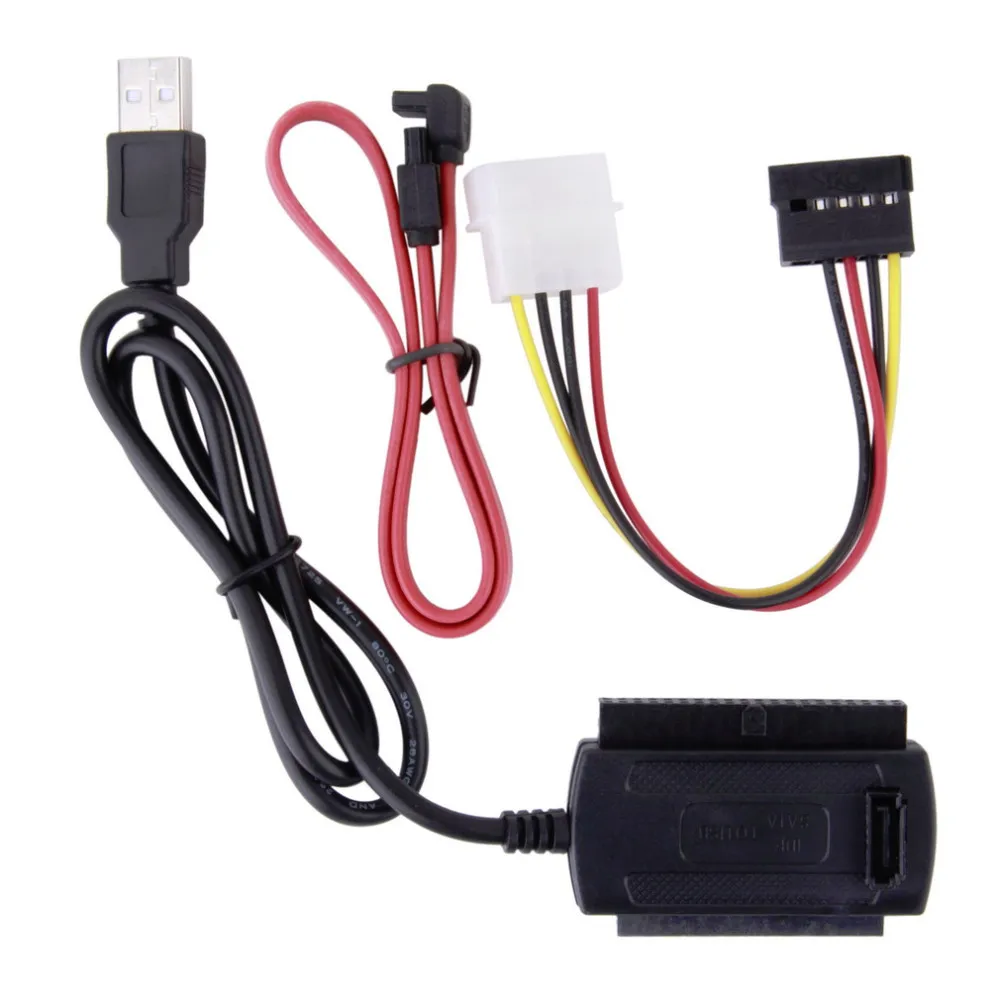
1. Connectez le disque dur IDE à l'adaptateur USB IDE/SATA en branchant correctement la nappe et l'alimentation fournie avec l'adaptateur.
2. Branchez ensuite l'adaptateur sur un port USB de votre ordinateur afin que le système détecte le disque comme un périphérique externe.
3. Une fois le disque détecté par Windows, ouvrez l'explorateur de fichiers pour vérifier si les données sont accessibles.
Solution n°2 : le boîtier externe IDE
Le boîtier externe est une autre option intéressante. Il s'agit d'un boîtier qui transforme définitivement votre disque IDE en disque dur externe. Cette solution est particulièrement utile si vous souhaitez continuer à utiliser votre ancien disque comme espace de stockage après la récupération des données.
- Protection du disque : le boîtier protège physiquement le disque dur contre la poussière et les chocs.
- Connexion USB simple : le boîtier permet de connecter facilement le disque à n'importe quel ordinateur moderne.
- Réutilisation du disque : le disque peut continuer à servir de stockage externe après récupération des données.
Comment récupérer les données d'un disque dur endommagé
Une fois le disque correctement connecté à l'ordinateur, il peut se produire plusieurs situations :
- Fichiers invisibles : le disque apparaît dans Windows mais les fichiers ne sont plus visibles.
- Demande de formatage : Windows indique que le disque doit être formaté avant utilisation.
- Partition corrompue : la partition du disque semble endommagée ou inaccessible.
- Fichiers supprimés : certains fichiers ont été supprimés accidentellement.
Dans ces cas-là, le disque est détecté mais les données sont logiquement endommagées ou perdues. Il devient alors nécessaire d'utiliser un logiciel de récupération. C'est souvent la méthode la plus efficace pour récupérer les données d'un disque dur endommagé ou formaté.
AOMEI FastRecovery fait partie des solutions les plus simples à utiliser pour retrouver rapidement des données perdues. Il a été conçu pour récupérer des données dans de nombreuses situations courantes : suppression accidentelle, partition corrompue, disque endommagé ou formatage involontaire.
Le logiciel prend en charge de nombreux environnements.
| Fonction | Description |
|---|---|
| Compatibilité Windows | Le logiciel fonctionne sur Windows 11, Windows 10, Windows 8 et Windows 7. |
| Formats de fichiers variés | Le programme prend en charge des documents Word, Excel, PDF, des photos JPG et PNG, des vidéos et de nombreux autres formats courants. |
| Périphériques multiples | Le logiciel peut analyser les disques durs internes, les SSD, les clés USB, les cartes mémoire et les disques externes. |
Voici quelques avantages importants du logiciel.
- Analyse intelligente : le logiciel effectue automatiquement une analyse rapide ainsi qu'une analyse approfondie afin de retrouver un maximum de fichiers récupérables.
- Interface simple : l'interface du programme reste claire et facile à utiliser même pour les utilisateurs débutants.
- Aperçu des fichiers : le logiciel permet d'afficher un aperçu de certains fichiers avant la récupération pour vérifier leur contenu.
- Analyse de disques volumineux : le logiciel peut analyser des disques de grande capacité tout en conservant une vitesse d'analyse stable.
Vous pouvez télécharger gratuitement le logiciel via le bouton ci-dessous, puis suivre ce guide simple pour récupérer vos fichiers.
⚠️ N'installez jamais le logiciel sur le disque à récupérer.
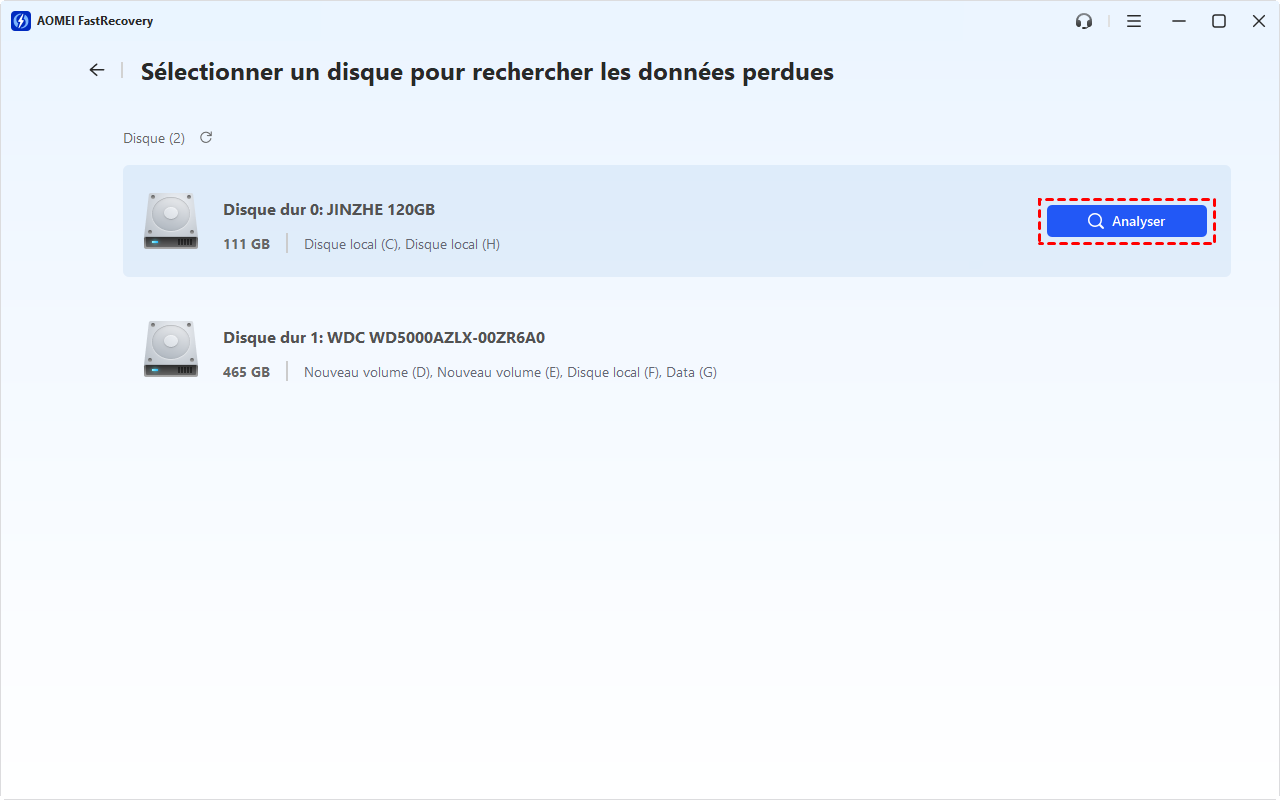
1. Lancez AOMEI FastRecovery puis sélectionnez Récupération de données de disque.
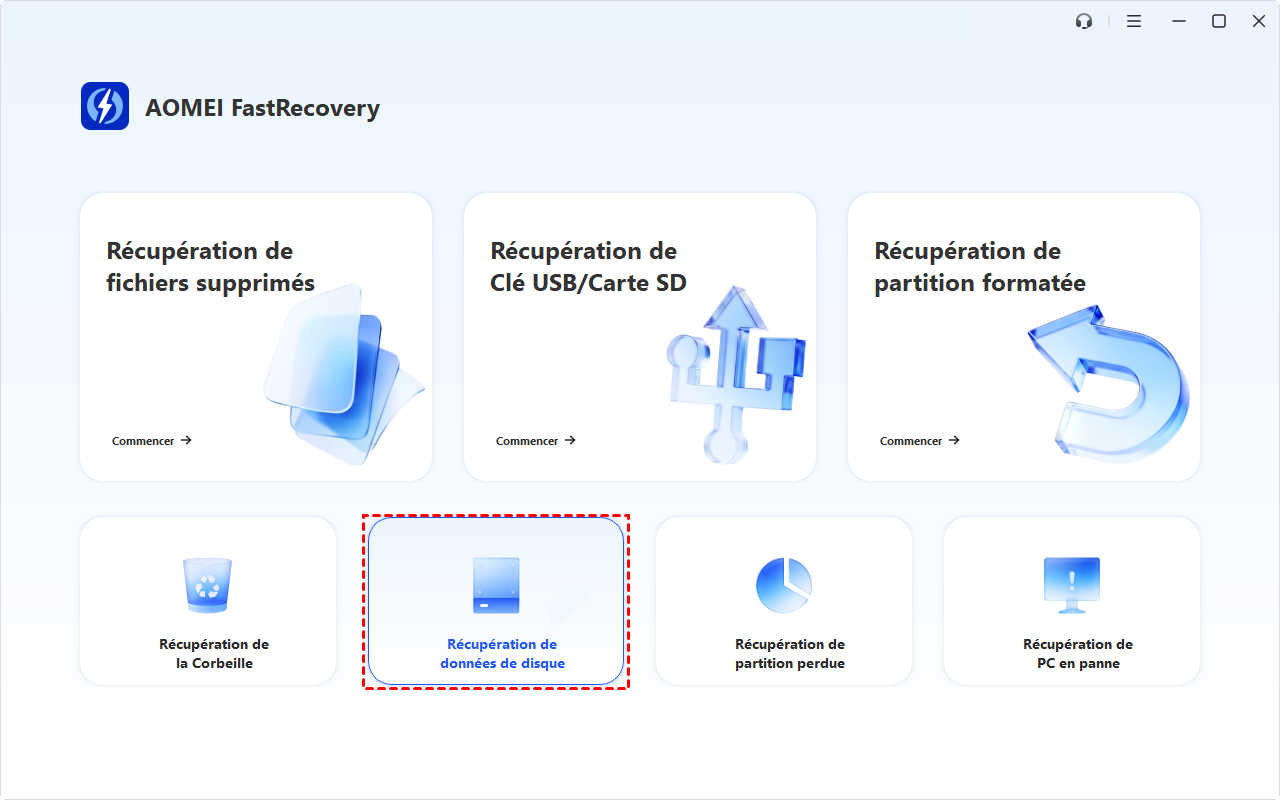
2. Sélectionnez le disque dur IDE dans la liste des périphériques détectés et cliquez sur Analyser pour laisser le logiciel exécuter l'analyse du disque.
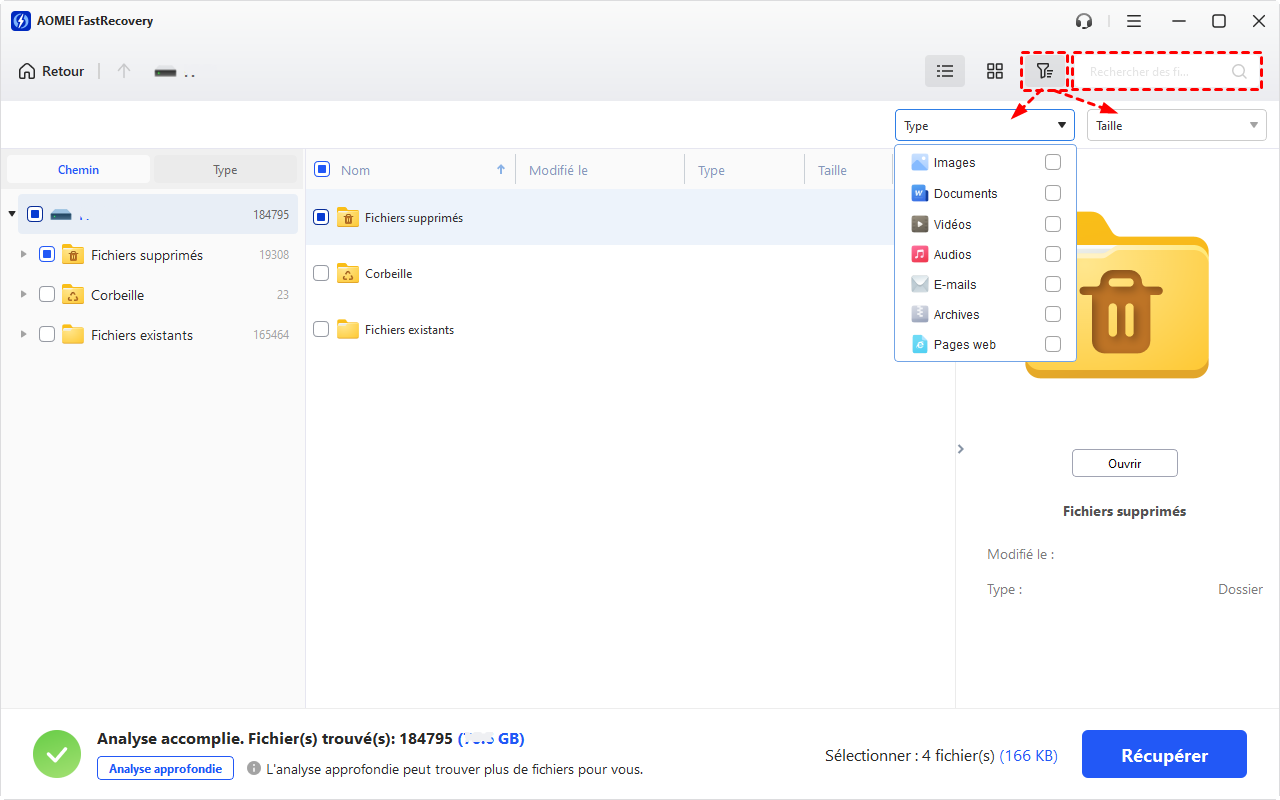
3. Après la fin de l'analyse, parcourez les fichiers retrouvés pendant l'analyse ou utilisez les filtres pour rechercher rapidement un type de fichier précis.
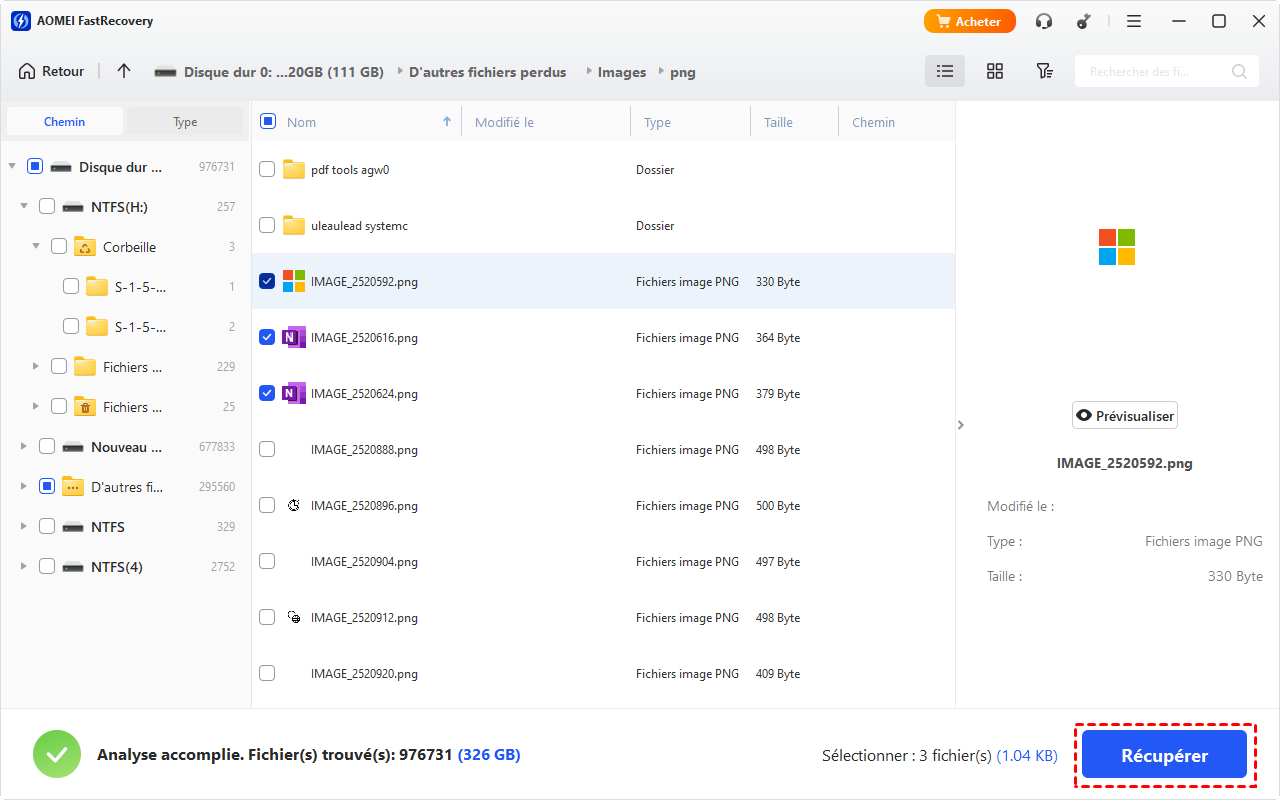
4. Sélectionnez les fichiers que vous souhaitez récupérer puis cliquez sur Récupérer et choisissez un autre disque pour enregistrer les données restaurées.
Conclusion et bonnes pratiques
Les disques durs IDE sont aujourd'hui anciens, mais ils contiennent souvent des données importantes. Heureusement, il est encore possible de récupérer les fichiers en vérifiant les connexions, en utilisant un adaptateur USB IDE ou un logiciel de récupération lorsque le disque est détecté.
Pour éviter les pertes de données à l'avenir, il est conseillé de sauvegarder régulièrement ses fichiers importants sur plusieurs supports. Une sauvegarde reste toujours la meilleure protection contre une panne de disque.

 en tant que source préférée
sur Google
en tant que source préférée
sur Google