




Ligne de commande Windows 11 : utilité, fonctionnement et commandes essentielles
Ce guide explique aux débutants comment fonctionne le terminal de Windows 11, quelles commandes employer au quotidien et quand préférer une interface graphique pour gérer un disque en toute sécurité.

Par Aurore Mis à jour le 19/08/2026


Comprendre la ligne de commande Windows 11 sans être expert
La ligne de commande Windows 11 permet de contrôler le système en saisissant des instructions textuelles. Elle sert à parcourir des dossiers, consulter la configuration d’un PC, vérifier un disque, diagnostiquer une connexion réseau ou automatiser des tâches répétitives.
Elle devient particulièrement utile lorsqu’un réglage est absent de l’interface graphique ou que Windows ne fonctionne plus normalement. Une commande mal ciblée peut toutefois modifier ou supprimer des données sans passer par la Corbeille. Il faut donc comprendre sa structure et vérifier chaque paramètre avant de valider.
La ligne de commande reste incontournable pour l’automatisation et le dépannage avancé. Pour la gestion courante des disques et des partitions, une interface graphique comme celle du logiciel de partition AOMEI constitue néanmoins une alternative plus accessible.
À quoi sert réellement la ligne de commande Windows 11 ?
Le terminal ne sert pas uniquement aux informaticiens. Certaines commandes donnent immédiatement une information qui demanderait autrement de parcourir plusieurs menus.
| Besoin | Ce que permet la ligne de commande | Niveau de vigilance |
|---|---|---|
| Navigation | Parcourir les lecteurs et afficher le contenu des dossiers | Faible |
| Diagnostic système | Consulter la version de Windows, les processus ou les fichiers système | Faible à moyen |
| Réseau | Afficher la configuration IP et tester une connexion | Faible |
| Stockage | Examiner les volumes, les partitions et le système de fichiers | Moyen à élevé |
| Maintenance | Vérifier ou réparer certains composants de Windows | Moyen |
| Automatisation | Enchaîner plusieurs opérations dans un script | Variable |
| Modification de données | Copier, déplacer, renommer ou supprimer des éléments | Élevé |
La ligne de commande est surtout intéressante pour obtenir rapidement un résultat précis. Elle facilite également la reproduction d’une procédure sur plusieurs ordinateurs : une instruction validée peut être réutilisée dans un fichier batch ou un script PowerShell.
Son principal inconvénient tient à son manque de représentation visuelle. Une lettre de lecteur incorrecte ou un paramètre mal placé peut viser le mauvais volume. Les opérations liées aux partitions, au formatage et à l’effacement exigent donc une attention particulière.
CMD, PowerShell et Terminal Windows : trois noms à ne plus confondre
Windows 11 propose plusieurs outils qui se ressemblent à première vue, mais qui ne jouent pas exactement le même rôle.
L’invite de commandes CMD
CMD est l’interpréteur historique de Windows. Il reconnaît des commandes classiques comme dir, cd, copy ou ipconfig. Sa syntaxe relativement courte convient aux opérations simples, aux anciens scripts batch et à de nombreux outils de diagnostic.
Il reste pertinent pour suivre une procédure technique existante ou exécuter rapidement une commande native. Ses possibilités de traitement de données et d’automatisation sont toutefois moins riches que celles de PowerShell.
PowerShell
PowerShell est un environnement de commande et de script plus évolué. Ses commandes, appelées applets de commande, manipulent des objets structurés plutôt que de simples lignes de texte. Cette particularité facilite le filtrage, le classement et l’automatisation.
Par exemple, PowerShell peut récupérer une liste de services, ne conserver que ceux qui répondent à une condition, puis appliquer une action au résultat. Sa syntaxe est plus explicite, mais aussi plus longue.
Terminal Windows
Terminal Windows est l’application qui accueille les différentes consoles. Il peut ouvrir CMD, PowerShell et d’autres environnements dans des onglets séparés.
Autrement dit, Terminal Windows est la fenêtre, tandis que CMD et PowerShell sont les interpréteurs qui exécutent les commandes. Le choix dépend de la tâche et non de l’apparence de la fenêtre.
Comment fonctionne une commande sous Windows 11 ?
Une commande comporte généralement quatre éléments : son nom, une option, un paramètre et une cible. Tous ne sont pas obligatoires.
Dans l’exemple suivant, dir demande la liste des éléments, tandis que le chemin indique le dossier à examiner :
dir "C:\Users\Public\Documents"
Les guillemets sont indispensables lorsqu’un chemin contient des espaces. Sans eux, le terminal peut interpréter chaque mot comme un argument différent.
Avant d’exécuter une instruction, adoptez ces réflexes :
- vérifiez la lettre du lecteur et le chemin complet ;
- utilisez
dirouGet-ChildItempour examiner la cible ; - placez les chemins contenant des espaces entre guillemets ;
- ne lancez le terminal en administrateur que lorsque cela est nécessaire ;
- sauvegardez les données importantes avant une modification du disque ;
- relisez les options qui imposent, forcent ou automatisent une opération ;
- évitez les commandes copiées depuis une source inconnue.
Dans PowerShell, le paramètre -WhatIf permet à certaines applets de montrer ce qu’elles feraient sans exécuter réellement l’action. Cette prévisualisation constitue une bonne protection avant une modification importante.
Les commandes Windows 11 utiles pour débuter
Commencez par des commandes de consultation ou de diagnostic. Elles permettent de vous familiariser avec le terminal sans modifier immédiatement le système.
| Commande | Utilité | Exemple |
|---|---|---|
dir |
Afficher le contenu du dossier courant dans CMD | dir |
cd |
Changer de dossier | cd "C:\Users\Public" |
mkdir |
Créer un dossier | mkdir "Nouveau dossier" |
copy |
Copier un fichier | copy rapport.txt D:\Archives |
move |
Déplacer un fichier | move rapport.txt D:\Archives |
systeminfo |
Afficher des informations détaillées sur Windows et le matériel | systeminfo |
tasklist |
Lister les processus actifs | tasklist |
ipconfig |
Afficher la configuration réseau | ipconfig /all |
ping |
Tester la communication avec une adresse | ping 8.8.8.8 |
chkdsk |
Examiner un volume et son système de fichiers | chkdsk C: /scan |
sfc |
Vérifier les fichiers système protégés | sfc /scannow |
help |
Afficher la liste des commandes CMD disponibles | help |
Certaines analyses nécessitent des droits administrateur. Il faut aussi distinguer une vérification d’une réparation : chkdsk C: /scan analyse le lecteur, tandis que d’autres options peuvent verrouiller le volume ou planifier une intervention au redémarrage.
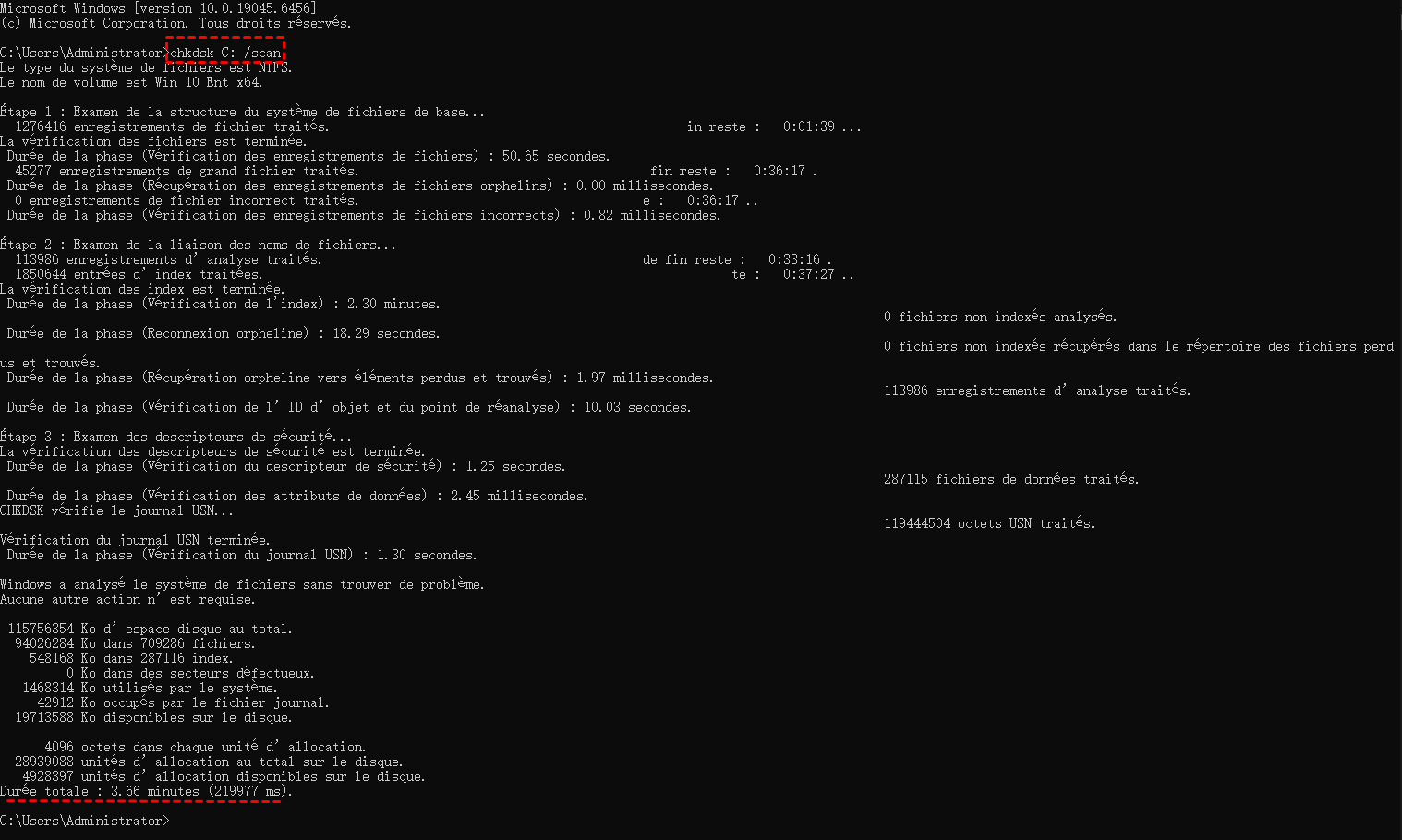
Pour connaître la syntaxe d’une commande CMD, ajoutez généralement /?. Par exemple :
chkdsk /?
Dans PowerShell, Get-Help remplit une fonction similaire :
Get-Help Get-ChildItem
Utiliser la ligne de commande sans endommager Windows
Le risque ne vient pas du terminal lui-même, mais de l’étendue des droits accordés et de la précision de la commande. Une instruction exécutée comme administrateur peut intervenir dans des emplacements protégés auxquels un compte standard n’aurait normalement pas accès.
N’effacez pas manuellement un élément dans Windows, Program Files, ProgramData ou une partition de récupération simplement parce qu’il semble inutile. Ces emplacements peuvent contenir des composants partagés, des services, un programme de désinstallation ou des fichiers nécessaires au démarrage.
En cas d’erreur, ne multipliez pas immédiatement les commandes plus agressives. Procédez dans cet ordre :
1. Relisez le message complet affiché par le terminal.
2. Vérifiez que la cible existe et que son chemin est correct.
3. Fermez l’application susceptible d’utiliser le fichier ou le volume.
4. Déterminez si les droits administrateur sont réellement nécessaires.
5. Consultez l’aide officielle de la commande et ses paramètres.
6. Créez une sauvegarde avant toute réparation ou modification structurelle.
Une commande qui ne produit aucun message n’a pas forcément échoué. Contrôlez le résultat avec une commande de consultation ou dans l’Explorateur de fichiers.
Le logiciel de partition AOMEI, une alternative visuelle aux commandes de disque
La ligne de commande peut gérer les volumes avec DiskPart, vérifier un système de fichiers avec CHKDSK ou rechercher manuellement les fichiers qui saturent un lecteur. Ces outils sont efficaces, mais leurs paramètres et la sélection du bon disque peuvent intimider un utilisateur occasionnel.
Le logiciel de partition AOMEI propose une approche graphique pour la plupart des opérations courantes liées aux disques, aux partitions et à l’espace de stockage. Il permet de voir la disposition des volumes avant de choisir une action, ce qui facilite l’identification du disque concerné.
Ses fonctions pertinentes dans ce contexte comprennent notamment :
- Gestion des partitions : créer, supprimer, formater, déplacer ou redimensionner une partition depuis une représentation visuelle du disque.
- Organisation de l’espace : fusionner des partitions ou employer un espace non alloué pour mieux répartir la capacité disponible.
- Gestion du disque : initialiser un support et convertir un disque entre MBR et GPT lorsque la configuration le permet.
- Vérification et entretien : examiner une partition, tester la surface ou la vitesse d’un disque et consulter son état.
- Nettoyage du stockage : analyser l’espace occupé et repérer les fichiers inutiles, volumineux ou en double.
- Effacement des données : supprimer de manière sécurisée des fichiers sensibles, une partition ou un disque lorsque la récupération ne doit plus être possible.
| Critère | Ligne de commande | Interface graphique AOMEI |
|---|---|---|
| Prise en main | Demande de connaître la syntaxe | Actions accessibles depuis les disques affichés |
| Identification de la cible | Repose sur les numéros, lettres et commandes de liste | Représentation visuelle des disques et partitions |
| Prévisualisation | Variable selon la commande | Opérations en attente visibles avant validation |
| Automatisation | Très adaptée aux scripts | Ce n’est pas son usage principal |
| Gestion des partitions | Puissante, mais sensible aux erreurs de sélection | Plus accessible pour un usage ponctuel |
| Administration générale | Couvre tout le système Windows | Centrée sur les disques et le stockage |
 le logiciel de partition AOMEI
Un logiciel de partition de disque gratuit et fiable qui vous aide à redimensionner les partitions, formater les partitions, défragmenter, cloner le disque dur et optimiser efficacement les performances de votre PC.
Pour une opération typique, lancez le logiciel, sélectionnez la partition concernée, puis choisissez la fonction appropriée dans le menu contextuel. Après avoir réglé la taille ou les paramètres, cliquez sur OK : le résultat apparaît d’abord comme une prévisualisation. Cliquez ensuite sur Appliquer, puis sur Exécuter pour confirmer les opérations en attente.
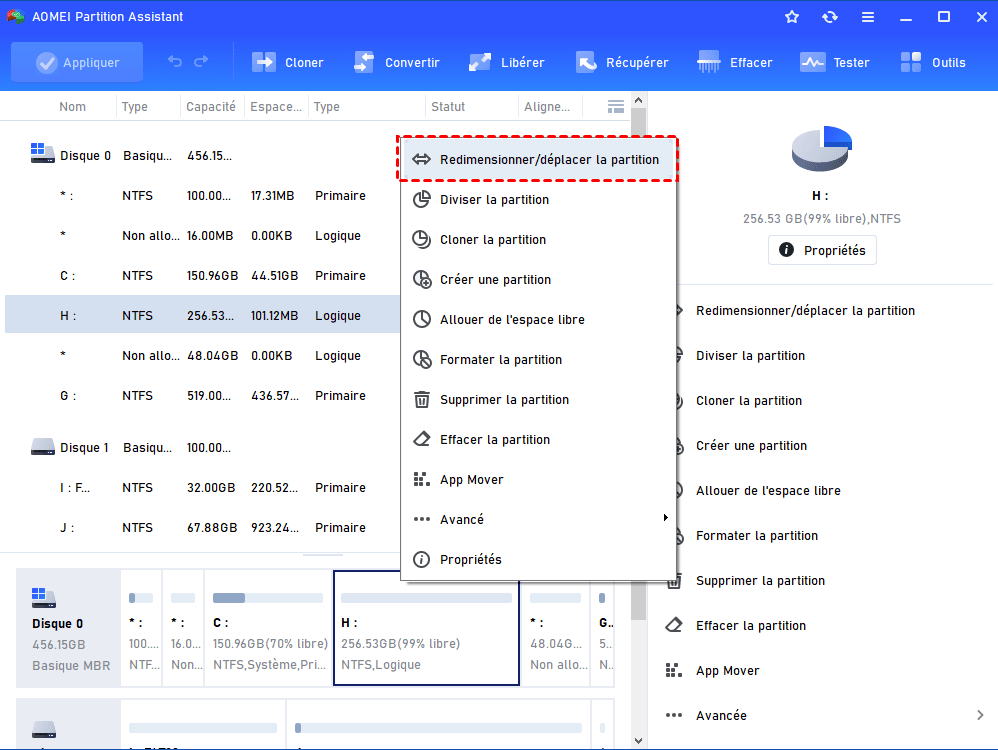
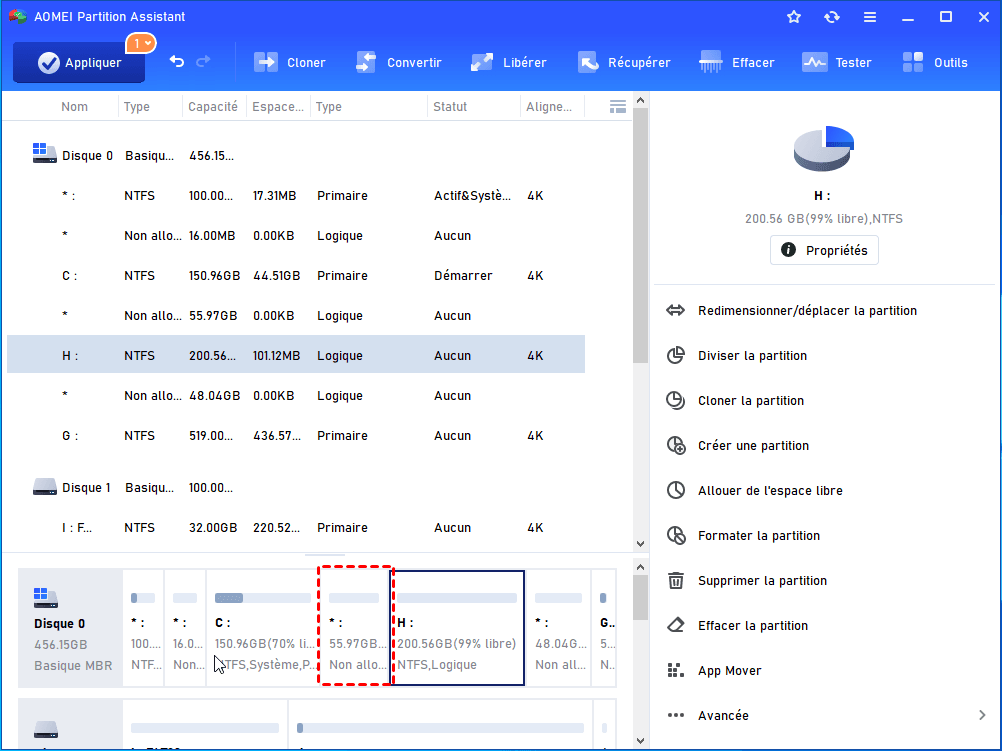
Outre les fonctions de base de gestion de disques, vous retrouverez également divers autres outils, comme la recherche de fichiers en double, test de disque, etc.
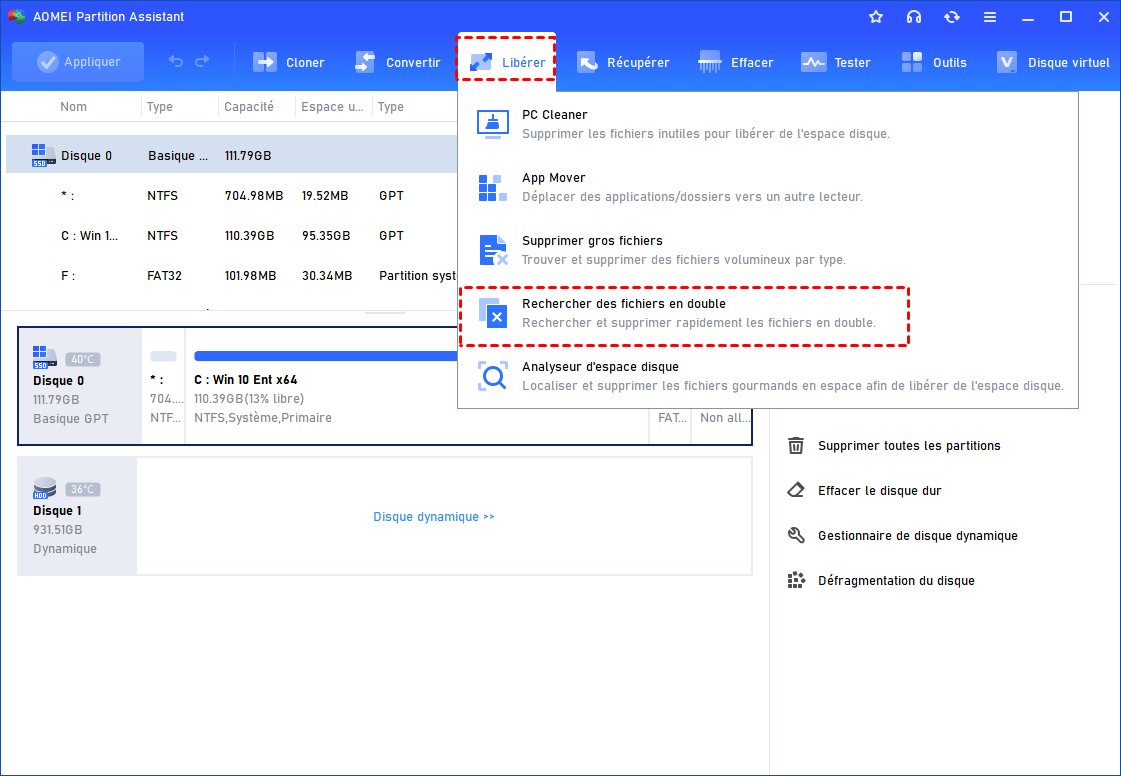
Cette alternative ne remplace pas CMD ou PowerShell pour le réseau, les services, les scripts ou l’administration de plusieurs ordinateurs. Elle est surtout intéressante lorsque vous souhaitez éviter la syntaxe de DiskPart, visualiser la structure du disque et vérifier une modification avant son exécution.
Quand choisir une commande et quand préférer une interface graphique ?
Choisissez la ligne de commande pour obtenir rapidement des informations, répéter une procédure, travailler à distance ou automatiser une maintenance. Elle convient aussi lorsqu’une documentation technique fournit une commande précise et vérifiable.
Préférez une interface graphique lorsque vous devez comparer visuellement plusieurs partitions, réorganiser leur espace ou identifier les fichiers qui encombrent un lecteur. Cette approche réduit la dépendance aux numéros de disque et aux paramètres difficiles à mémoriser.
Avant toute opération importante sur une partition, sauvegardez les fichiers indispensables et fermez les programmes en cours. Le logiciel de partition AOMEI permet de préparer et prévisualiser différentes tâches, mais la responsabilité du choix du disque et de la validation finale reste entre vos mains.
Résoudre les interrogations courantes sur la ligne de commande Windows 11
Comment utiliser l’invite de commandes Windows 11 efficacement ?
Ouvrez Terminal Windows ou recherchez Invite de commandes depuis le menu Démarrer. Commencez par des instructions de consultation comme dir, systeminfo et ipconfig, utilisez commande /? pour afficher l’aide et ne passez en mode administrateur que si la tâche l’exige.
Comment supprimer définitivement un dossier en ligne de commande ?
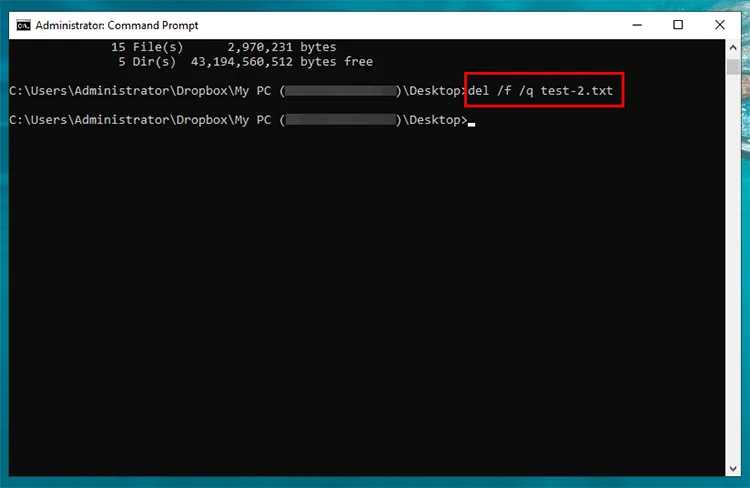
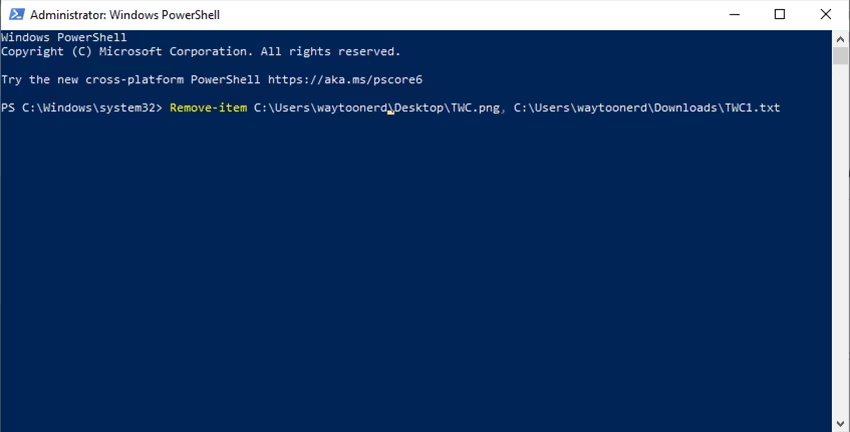
Dans CMD, rmdir /s /q "C:\Chemin\Dossier" supprime le dossier et son contenu sans confirmation. Dans PowerShell, utilisez Remove-Item -LiteralPath "C:\Chemin\Dossier" -Recurse -Force. Vérifiez impérativement le chemin : ces méthodes ne passent généralement pas par la Corbeille, mais elles ne garantissent pas l’écrasement irrécupérable des données.
Quelle commande pour désinstaller un logiciel récalcitrant Windows ?
Commencez par winget list pour relever le nom ou l’identifiant exact, puis exécutez winget uninstall --id Identifiant.Du.Programme. Si l’opération échoue, réparez ou réinstallez le programme avant de relancer son désinstalleur, ou utilisez l’outil de suppression officiel de l’éditeur. Supprimer uniquement son dossier d’installation ne constitue pas une désinstallation propre.
Pour en conclure
La ligne de commande Windows 11 fait gagner du temps dès que vous comprenez la cible, la syntaxe et l’effet attendu. Apprenez d’abord à naviguer, consulter et diagnostiquer. Les commandes qui modifient des fichiers, des programmes ou la structure d’un disque viendront ensuite.
Pour les tâches de stockage difficiles à représenter sous forme de texte, une interface spécialisée apporte un repère visuel appréciable. Le bon outil n’est pas nécessairement le plus technique : c’est celui qui vous permet de comprendre l’opération, de vérifier sa cible et de protéger vos données avant de confirmer.

 en tant que source préférée
sur Google
en tant que source préférée
sur Google