



Réparer Windows 10 avec l’invite de commande CHKDSK : guide complet
Ce guide explique comment employer CHKDSK sous Windows 10, choisir les bons paramètres, traiter les erreurs courantes et vérifier si des secteurs défectueux signalent une panne.

Par Aurore Mis à jour le 07/08/2026


Réparer Windows 10 avec l’invite de commande CHKDSK sans aggraver le problème
Windows affiche des erreurs de disque, certains fichiers deviennent illisibles ou le démarrage ralentit brusquement ? Pour réparer Windows 10 avec l’invite de commande CHKDSK, il faut généralement exécuter la commande "chkdsk C: /f". Le paramètre "/r" s’ajoute lorsqu’il est nécessaire de rechercher des secteurs illisibles et de récupérer les informations encore accessibles.
CHKDSK ne répare cependant pas tous les problèmes de Windows ni les dommages physiques d’un disque. Avant une analyse approfondie, sauvegardez les fichiers importants. En complément, vous découvrirez dans la suite un logiciel pratique pour effectuer un test de surface visuel pour repérer les zones problématiques.
Que peut réellement réparer CHKDSK sous Windows 10 ?
CHKDSK contrôle le système de fichiers et ses métadonnées. Il peut notamment corriger des incohérences dans la table de fichiers, les index, les descripteurs de sécurité ou l’espace déclaré comme utilisé.
Il faut néanmoins distinguer trois outils souvent confondus :
| Outil | Éléments vérifiés | Quand l’utiliser |
|---|---|---|
| CHKDSK | Volume, système de fichiers et secteurs lisibles | Erreurs de disque, fichiers illisibles, volume signalé comme endommagé |
| SFC | Fichiers système protégés de Windows | Fonctions Windows instables ou fichiers système corrompus |
| DISM | Image et magasin de composants Windows | SFC échoue ou trouve des fichiers impossibles à réparer |
Le paramètre /r localise les secteurs difficiles à lire, tente de récupérer les informations encore accessibles et empêche Windows de réutiliser les clusters concernés. Il ne remet pas en état la surface d’un HDD endommagé. Si les secteurs défectueux se multiplient, le disque doit être sauvegardé puis remplacé.
Quelle commande CHKDSK utiliser pour réparer Windows 10 ?
Le choix des paramètres dépend du problème rencontré. Lancer systématiquement l’analyse la plus longue n’est pas toujours utile, notamment sur un disque de grande capacité.
| Commande | Action | Limite ou précaution |
|---|---|---|
chkdsk C: |
Vérifie l’état du volume | Affiche les erreurs sans les corriger |
chkdsk C: /f |
Corrige les erreurs logiques | Le volume doit pouvoir être verrouillé |
chkdsk C: /r |
Recherche les secteurs défectueux et récupère les données lisibles | Inclut /f et peut durer plusieurs heures |
chkdsk D: /x /f /r |
Démonte le volume avant l’analyse complète | Les fichiers du volume deviennent temporairement inaccessibles |
chkdsk C: /scan |
Effectue une analyse NTFS en ligne | Certaines réparations nécessitent ensuite un redémarrage |
Remplacez toujours C: ou D: par la lettre réelle du volume. Dans l’environnement de récupération Windows, la partition système ne porte pas nécessairement la lettre C:.
À retenir : commencez par chkdsk C: pour obtenir un diagnostic. Employez /f pour corriger les erreurs logiques et réservez /r aux erreurs de lecture ou aux soupçons de secteurs défectueux.
Comment réparer Windows 10 avec CHKDSK dans l’invite de commande ?
Fermez les applications et sauvegardez ce qui reste accessible avant de commencer. Une coupure de courant ou l’arrêt forcé d’une opération de réparation peut compliquer la situation.
1. Ouvrez le menu Démarrer, saisissez cmd, puis choisissez Exécuter en tant qu’administrateur sous Invite de commandes.
2. Lancez d’abord chkdsk C: pour vérifier le volume sans effectuer de modification.
3. Si le rapport indique des erreurs de système de fichiers, saisissez chkdsk C: /f, puis appuyez sur Entrée.
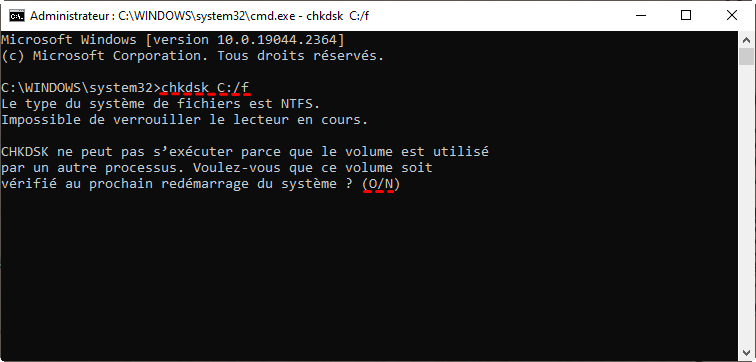
4. Si Windows indique que le volume est utilisé, tapez O pour programmer le contrôle au prochain redémarrage.
5. Redémarrez l’ordinateur et laissez l’analyse se terminer. Sur un HDD volumineux, l’opération peut sembler immobile pendant un long moment.
6. En cas d’erreurs de lecture ou de secteurs suspects, relancez ensuite l’invite en administrateur et utilisez chkdsk C: /r.
7. Après l’analyse, ouvrez l’Observateur d’événements et consultez Journaux Windows > Application. Filtrez les sources Wininit et Chkdsk pour retrouver le rapport.
N’interrompez pas CHKDSK simplement parce que le pourcentage évolue lentement. Vérifiez d’abord si le voyant d’activité du disque, le bruit normal du HDD ou l’écran indiquent que l’analyse continue.
Pourquoi CHKDSK se lance-t-il au démarrage de Windows 10 ?
Windows ne peut pas réparer certains éléments de la partition système pendant qu’elle est utilisée. Le démarrage permet à CHKDSK de travailler avant le chargement complet du système et de verrouiller le volume.
Cette vérification peut être programmée après :
- un arrêt brutal ou une coupure de courant ;
- la détection d’une incohérence NTFS ;
- l’exécution de
chkdsk C: /fsur le volume système ; - l’activation de l’indicateur signalant qu’un volume nécessite un contrôle ;
- des erreurs répétées de lecture ou d’écriture.
Une exécution ponctuelle au démarrage est donc normale. En revanche, si CHKDSK se relance à chaque mise sous tension, consultez son journal et vérifiez l’état matériel du disque. Cette répétition peut signaler une erreur qui n’a pas été corrigée ou un support qui continue à se dégrader.
Comment réparer Windows 10 lorsque CHKDSK ne fonctionne pas ?
La bonne solution dépend du message affiché. Évitez de multiplier les commandes au hasard, surtout si le disque contient des données uniques.
- « Accès refusé » ou « Vous devez appeler cet utilitaire en mode élevé » : Fermez la fenêtre, recherchez de nouveau Invite de commandes, puis sélectionnez Exécuter en tant qu’administrateur. Un compte standard ne dispose pas des autorisations nécessaires pour effectuer une réparation.
- « Le volume est utilisé par un autre processus » : Pour le volume système, acceptez la programmation au prochain démarrage. Pour un volume de données, fermez les applications qui l’utilisent ou employez
/xafin de le démonter, après avoir enregistré tous les fichiers ouverts. - « CHKDSK n’est pas disponible pour les lecteurs RAW » : N’exécutez pas de formatage et n’effacez pas le volume si ses fichiers sont importants. RAW signifie que Windows ne reconnaît plus correctement le système de fichiers. Une récupération des données ou une reconstruction adaptée doit précéder toute réinitialisation du volume.
- CHKDSK reste bloqué ou se termine anormalement vite : Une analyse
/rpeut être très longue sur un HDD. Toutefois, des bruits anormaux, des déconnexions, des erreurs d’entrée-sortie ou un disque qui disparaît du BIOS sont plus inquiétants qu’un simple pourcentage immobile. Dans ce cas, arrêtez les analyses répétées, copiez les données encore lisibles vers un autre support et contrôlez les informations SMART. Sollicitez un spécialiste si les fichiers sont irremplaçables.
CHKDSK réussit, mais Windows reste endommagé
CHKDSK ne répare pas les composants du système d’exploitation. Dans une invite administrateur, exécutez :
DISM /Online /Cleanup-Image /RestoreHealth
sfc /scannow
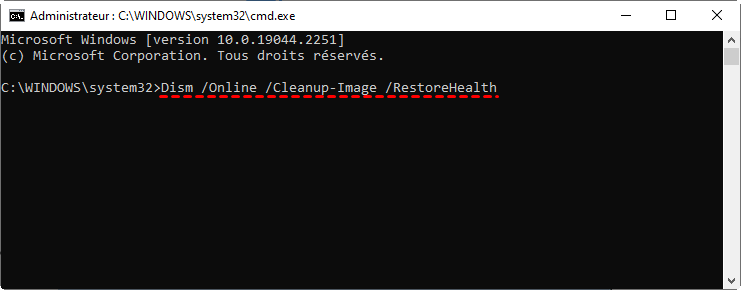
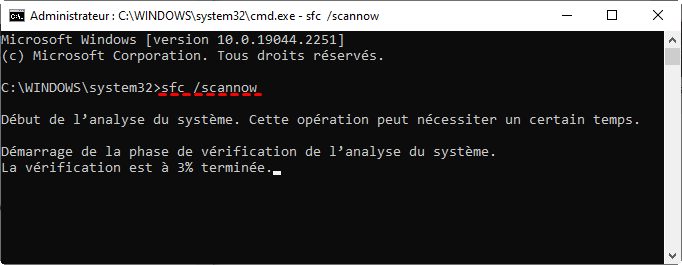
DISM répare le magasin de composants utilisé par SFC, tandis que SFC vérifie ensuite les fichiers système protégés. Si Windows ne démarre plus, utilisez Options avancées > Invite de commandes depuis l’environnement de récupération. Une réparation du démarrage peut également être nécessaire si le MBR ou les paramètres d’amorçage sont endommagés.
Comment savoir si les secteurs défectueux annoncent une panne ?
Un secteur illisible isolé n’apporte pas, à lui seul, un diagnostic complet. Il faut observer son évolution et la combiner avec d’autres symptômes.
| Résultat observé | Décision conseillée |
|---|---|
| Aucune erreur et valeurs SMART normales | Continuer à utiliser le disque avec une sauvegarde régulière |
| Quelques erreurs logiques corrigées, sans progression | Surveiller le disque et renouveler le test |
| Secteurs réalloués ou instables en augmentation | Sauvegarder immédiatement et prévoir le remplacement |
| Erreurs d’E/S, déconnexions ou bruits mécaniques | Cesser les tests intensifs et remplacer le support |
| Disque passé en RAW avec données importantes | Prioriser la récupération, sans formater ni lancer d’effacement |
Sur un SSD, des analyses /r occasionnelles ne représentent généralement pas un problème, mais les répéter inutilement n’apporte pas un meilleur diagnostic. Les données SMART et l’outil du fabricant sont plus appropriés pour évaluer l’état matériel du support.
Comment tester les secteurs défectueux lorsque CHKDSK ne suffit pas ?
Lorsque CHKDSK affiche un résultat difficile à interpréter, la fonction Test disque du logiciel de partition AOMEI apporte une représentation graphique de la surface du disque. Elle convient notamment aux utilisateurs qui souhaitent repérer visuellement les blocs répondant lentement ou signalés comme défectueux.
Ses principaux intérêts sont les suivants :
- Diagnostic visuel : la grille de test facilite le repérage des zones problématiques sans devoir interpréter uniquement un rapport en ligne de commande.
- Contrôle complémentaire : elle permet de comparer les résultats avec CHKDSK lorsqu’un ordinateur reste lent ou produit des erreurs de lecture.
- Gestion centralisée : les partitions et disques connectés sont visibles dans une même interface, ce qui aide à sélectionner le bon support.
- Utilisation hors de Windows : la création d’un support bootable peut faciliter le contrôle lorsqu’un problème empêche le démarrage normal.
 Logiciel de partition AOMEI
Un logiciel de partition de disque gratuit et fiable qui vous aide à redimensionner les partitions, formater les partitions, défragmenter, cloner le disque dur et optimiser efficacement les performances de votre PC.
Pour effectuer le test :
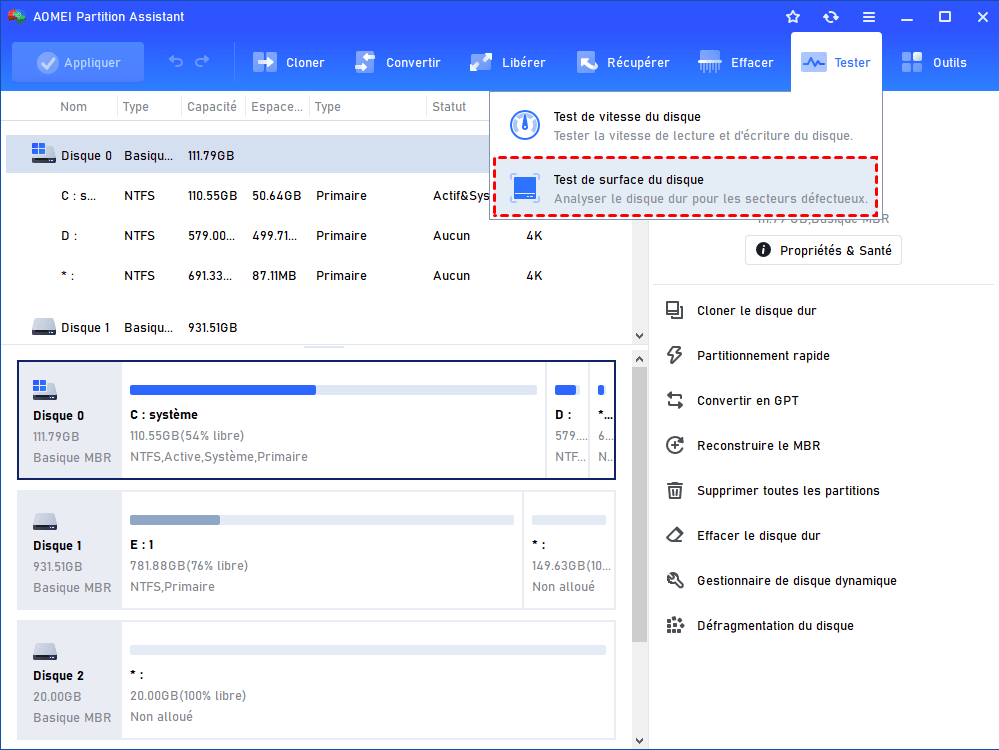
1. Ouvrez le logiciel de partition AOMEI. Dans l’interface principale, repérez le disque à contrôler en vérifiant son numéro, sa capacité et ses partitions. Sélectionnez le disque physique, et non une autre unité portant une lettre similaire.
2. Dans la barre supérieure, cliquez sur Tester, puis choisissez Test de surface du disque. Vous pouvez également accéder à cette fonction en cliquant avec le bouton droit sur le disque concerné.
3. Dans la fenêtre qui s’ouvre, cochez Vérif. rapide pour effectuer un premier contrôle, puis cliquez sur Démarrer. L’analyse commence immédiatement : il n’est pas nécessaire de cliquer ensuite sur Appliquer ou Exécuter.
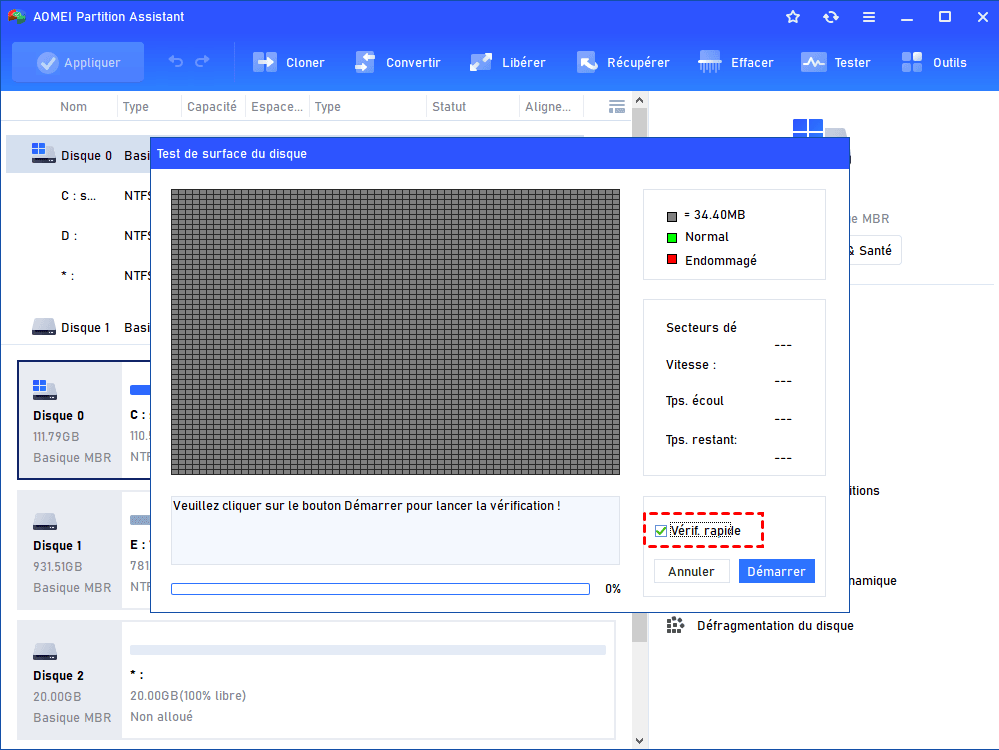
4. Suivez la progression sur la grille. Les blocs verts correspondent aux zones ne présentant pas d’erreur de lecture, tandis que les blocs rouges signalent les zones pour lesquelles une erreur a été détectée.
5. Si des blocs rouges apparaissent, sauvegardez immédiatement les fichiers encore accessibles sur un autre support. Vérifiez ensuite les informations S.M.A.R.T. du disque et envisagez son remplacement si les erreurs s’accompagnent de ralentissements, de déconnexions ou de bruits anormaux.
- Le test de surface sert à détecter les zones présentant des erreurs de lecture ; il ne répare pas les dommages physiques du disque.
- La présence de secteurs défectueux ne doit pas conduire à multiplier les analyses sur un disque instable. Sauvegardez d’abord les données importantes.
- Contrairement aux opérations de partitionnement, ce test est exécuté directement depuis sa fenêtre et n’ajoute pas d’opération en attente.
Questions fréquentes
Pourquoi lancer chkdsk au démarrage pour réparer Windows ?
Le volume système est utilisé lorsque Windows fonctionne. Une analyse au démarrage permet à CHKDSK de verrouiller la partition avant le chargement complet du système et de réparer les erreurs qui ne peuvent pas être traitées en ligne.
Comment réparer Windows 10 quand chkdsk ne fonctionne pas ?
Vérifiez d’abord que l’invite est ouverte en administrateur. Si le volume est occupé, programmez l’analyse au redémarrage. Pour un volume RAW, récupérez les données avant tout formatage. Si Windows reste endommagé après CHKDSK, exécutez DISM puis SFC.
Commande chkdsk pour corriger secteurs défectueux Windows 10 ?
Utilisez chkdsk C: /r dans une invite de commandes administrateur, en remplaçant C: par la bonne lettre. /r recherche les secteurs illisibles et tente de récupérer les informations accessibles, mais ne répare pas les dommages physiques du disque.
En résumé : réparer les erreurs sans ignorer les signes de panne
Utilisez chkdsk C: /f pour les erreurs logiques et chkdsk C: /r lorsque des problèmes de lecture justifient une analyse des secteurs. Si le volume système est occupé, laissez Windows réaliser le contrôle au prochain démarrage.
Lorsque les erreurs reviennent, que les données SMART se dégradent ou que le disque se déconnecte, sauvegardez vos fichiers et remplacez le support. Pour obtenir un contrôle visuel complémentaire avant de prendre cette décision, lancez Test disque avec le logiciel de partition AOMEI.

 en tant que source préférée
sur Google
en tant que source préférée
sur Google