




Formatage : quelle taille d’unité d’allocation choisir (exFAT / FAT32 / NTFS) ?
Pour un formatage courant, gardez la taille d’unité d’allocation par défaut sauf consigne précise de l’appareil.

Par Eva Mis à jour le 24/09/2026


Vous préparez une clé USB et Windows vous demande une taille d’unité d’allocation : 4 Ko, 16 Ko, 32 Ko, 64 Ko ou « Par défaut ». Le piège consiste à croire qu’une valeur plus grande accélère systématiquement la clé. En réalité, le bon choix dépend d’abord du système de fichiers et de l’appareil qui lira le support.
Pour une clé USB, une carte SD ou un disque externe utilisés normalement, gardez la valeur par défaut. Changez-la seulement lorsqu’un fabricant impose une combinaison précise de système de fichiers et de taille de cluster. Ce choix ne permettra jamais de contourner la limite de 4 Go par fichier propre à FAT32.
Réponse directe : quelle taille d’unité d’allocation choisir ?
Choisissez « Taille d’allocation par défaut » dans tous les cas ordinaires. Sous Windows, cette valeur est déterminée en fonction de la taille du volume et du système de fichiers.
Pour déterminer quelle taille d’unité d’allocation choisir, commencez donc par l’usage réel :
- clé moderne destinée à des PC, Mac et appareils récents : exFAT + valeur par défaut ;
- appareil ancien imposant FAT32 : FAT32 + valeur prévue par sa notice ;
- disque réservé à Windows : NTFS + valeur par défaut ;
- équipement industriel, caméra, autoradio ou imprimante 3D : la documentation de l’équipement prévaut.
Décider en moins d’une minute avant de formater
Arbre de décision pour choisir le format et la taille de cluster
- L’appareil cible impose-t-il un format précis ?
- Oui : utilisez le système de fichiers et la taille de cluster indiqués par le fabricant.
- Non : passez à l’étape suivante.
- Devez-vous copier des fichiers individuels de plus de 4 Go ?
- Oui : choisissez exFAT, sauf incompatibilité connue de l’appareil.
- Non : FAT32 reste possible si la compatibilité maximale est nécessaire.
- La clé sera-t-elle utilisée surtout sous Windows ?
- Oui : NTFS convient pour un usage Windows uniquement.
- Non ou inconnu : préférez exFAT pour un support moderne multi-appareils.
- Aucune instruction technique particulière ?
- Conservez « Taille d’allocation par défaut ».
Ce qu’un cluster change réellement
La taille d’unité d’allocation, aussi appelée taille de cluster, est la plus petite portion d’espace qu’un système de fichiers attribue à un fichier. Un fichier de 1 Ko occupe donc au minimum un cluster complet, même si celui-ci fait 32 Ko ou 64 Ko.
Avec une grande taille de cluster, les très petits fichiers consomment davantage d’espace inutilisé. Avec une petite taille, ils occupent plus précisément l’espace disponible, mais le volume doit suivre davantage d’unités d’allocation. Ce compromis n’autorise pas une règle universelle du type « plus petit est toujours meilleur » ou « plus grand est toujours plus rapide ».
Exemple calculé : l’effet sur 10 000 petits fichiers
Le tableau suivant est un calcul théorique, et non un test de performance. Il suppose 10 000 fichiers de 1 Ko, sans compter les métadonnées du système de fichiers, les dossiers ni la réservation interne du support.
| Taille de cluster | Espace minimal par fichier | Espace occupé par 10 000 fichiers | Espace inutilisé lié aux clusters |
|---|---|---|---|
| 4 Ko | 4 Ko | Environ 39,1 Mio | Environ 29,3 Mio |
| 32 Ko | 32 Ko | Environ 312,5 Mio | Environ 302,7 Mio |
| 64 Ko | 64 Ko | Environ 625 Mio | Environ 615,2 Mio |
À l’inverse, pour un unique fichier de 10 Gio, l’écart d’espace perdu à la fin du fichier est négligeable. La taille de cluster ne rend pas le fichier plus compatible et ne modifie pas sa taille maximale autorisée par le système de fichiers.
Taille d’unité d’allocation clé USB : choisir d’abord le bon système de fichiers
| Usage observable | Format à envisager | Taille d’allocation | Limite à contrôler |
|---|---|---|---|
| Documents, photos et échanges courants entre appareils récents | exFAT | Par défaut | Vérifier que les appareils anciens acceptent exFAT. |
| Films, ISO ou archives dépassant 4 Go | exFAT ou NTFS | Par défaut | FAT32 refusera un fichier individuel supérieur à 4 Go. |
| Autoradio, console ancienne, machine-outil ou imprimante 3D | Selon la notice, souvent FAT32 | Valeur exigée par le fabricant ; sinon par défaut | Ne supposez pas la prise en charge d’exFAT. |
| Très grand nombre de petits fichiers | Selon la compatibilité nécessaire | Par défaut, sauf exigence documentée | Un gros cluster augmente l’espace perdu fichier par fichier. |
| Disque de données réservé à Windows | NTFS | Par défaut | NTFS est moins adapté à certains appareils grand public. |
Cette méthode évite un choix fréquent mais contre-productif : sélectionner 64 Ko sur une taille d’unité d’allocation clé USB simplement parce que la clé sert aussi à stocker des vidéos. Si l’appareil n’impose aucune valeur, Windows propose déjà un réglage cohérent avec le volume.
Quelle taille d’unité d’allocation choisir en exFAT ?
Pour savoir quelle taille d’unité d’allocation choisir en exFAT, laissez la valeur par défaut lorsque vous voulez une clé polyvalente capable de transporter de gros fichiers. exFAT est conçu pour les grands volumes et les gros fichiers ; sa spécification prévoit des tailles de cluster pouvant aller jusqu’à 32 Mio, mais cette limite technique ne constitue pas une recommandation pour une clé USB ordinaire.
Dans exFAT, l’état des clusters est notamment suivi par une bitmap d’allocation. Augmenter la taille des clusters réduit leur nombre, mais agrandit l’espace minimal attribué à chaque fichier. Ce mécanisme explique pourquoi le réglage par défaut est généralement préférable à une valeur choisie au hasard. La spécification exFAT de Microsoft décrit cette organisation par clusters et bitmap.
Repère pratique : exFAT répond au problème des fichiers de plus de 4 Go ; modifier sa taille de cluster ne le résout pas davantage.
Ne pas confondre taille de cluster et alignement 4K
La taille de cluster est un réglage du système de fichiers. L’alignement 4K concerne la position de départ de la partition et son rapport avec les secteurs physiques du support. Ce sont deux notions différentes : choisir un cluster de 4 Ko ne contrôle pas à lui seul l’alignement de la partition.
Dans certains scénarios spécialisés, notamment autour de disques virtuels et de secteurs physiques de 4 Ko, un mauvais alignement peut provoquer des opérations supplémentaires de lecture-modification-écriture. Microsoft décrit ce phénomène pour certains usages Hyper-V. Cela ne signifie pas qu’un cluster de 64 Ko améliorera automatiquement les performances ou la durée de vie d’une clé USB ou d’un SSD courant.
Pour un support USB formaté normalement avec Windows, ne modifiez pas la taille d’unité d’allocation dans le but de « corriger l’alignement ». Si vous suspectez une erreur de partitionnement sur un SSD, sauvegardez les données et vérifiez d’abord la structure du disque ; un reformatage n’est pas un diagnostic matériel.
Vérifier le support avant toute opération destructive
Attention : formater une partition supprime les données accessibles sur le volume ciblé. Un formatage rapide ne constitue ni un effacement définitif ni un test complet de l’état matériel du support.
Étape 1 : sauvegardez les fichiers utiles. Copiez-les vers un autre support vérifié avant de modifier le système de fichiers.
Étape 2 : identifiez précisément le volume. Vérifiez sa lettre, son nom et sa capacité. Débranchez les autres disques externes si cela réduit le risque de choisir le mauvais support.
Étape 3 : contrôlez BitLocker et le rôle du volume. Gardez la clé de récupération d’un volume chiffré et ne formatez pas une partition système, de démarrage ou de récupération pour résoudre un problème de clé USB.
Étape 4 : repérez les signaux d’une panne. Des déconnexions, erreurs d’entrée-sortie, lenteurs extrêmes ou un passage permanent en lecture seule indiquent qu’il faut sauvegarder ce qui est encore lisible plutôt que reformater plusieurs fois.
Formater avec Windows lorsque le cas est simple
Lorsque le support est sain, que les données sont sauvegardées et que Windows propose le système de fichiers voulu, l’outil natif reste le chemin le plus direct.
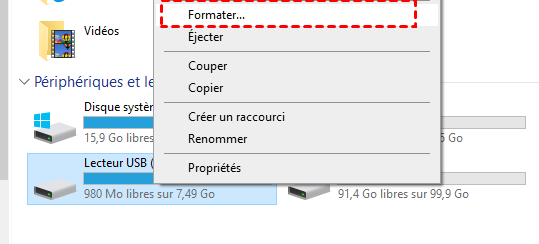
Étape 1 : ouvrez l’Explorateur de fichiers, puis « Ce PC ». Faites un clic droit sur le volume dont vous avez vérifié la lettre et la capacité, puis choisissez Formater.
Étape 2 : choisissez le système de fichiers demandé par votre usage. Utilisez FAT32 pour une compatibilité imposée, exFAT pour les gros fichiers sur des appareils modernes, ou NTFS pour un usage principalement Windows.
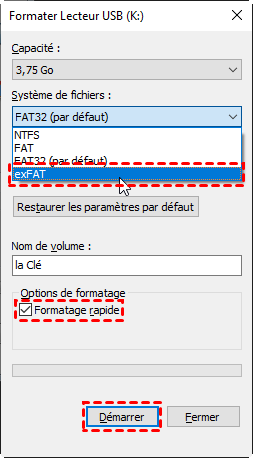
Étape 3 : sélectionnez « Taille d’allocation par défaut ». N’utilisez une valeur manuelle que si la documentation de l’appareil cible donne cette valeur.
Étape 4 : lancez le formatage et vérifiez le résultat. Après l’opération, copiez un fichier représentatif, éjectez proprement le support et testez-le sur l’appareil cible lorsque cela est possible.
La commande Windows format précise que le mode rapide ne recherche pas les zones défectueuses. Il est donc inadapté pour décider qu’une clé qui se déconnecte ou renvoie des erreurs est fiable.
Quand AOMEI Partition Assistant devient pertinent
Windows suffit si votre clé peut être formatée dans le système de fichiers requis. La situation change lorsqu’un appareil exige FAT32, mais que l’option n’est pas disponible dans l’outil Windows pour un support de grande capacité. Passer en exFAT uniquement parce que l’option est proposée peut alors rendre la clé incompatible avec l’appareil.
Un cas ciblé : formater une grande clé en FAT32
AOMEI Partition Assistant Standard liste « Formater la partition » parmi ses fonctions. La procédure dédiée permet de sélectionner la partition, le système de fichiers, le nom du volume et la taille de cluster avant l’exécution de l’opération.
Note : Il est aussi un outil de gesion de partition fiable qui permet de redimsnionner, déplacer, fusionner et vérifier les partitions.
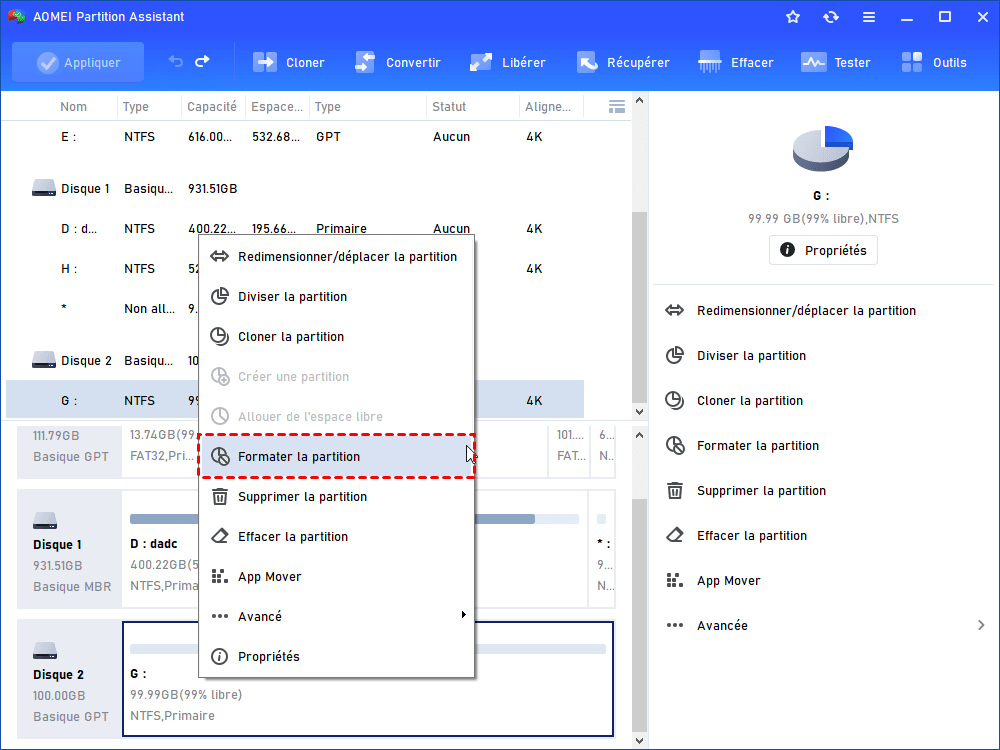
Étape 1 : Effectuez un clic droit sur la partition de votre clé USB ou disque externe → sélectionnez Formater la partition dans le menu contextuel.
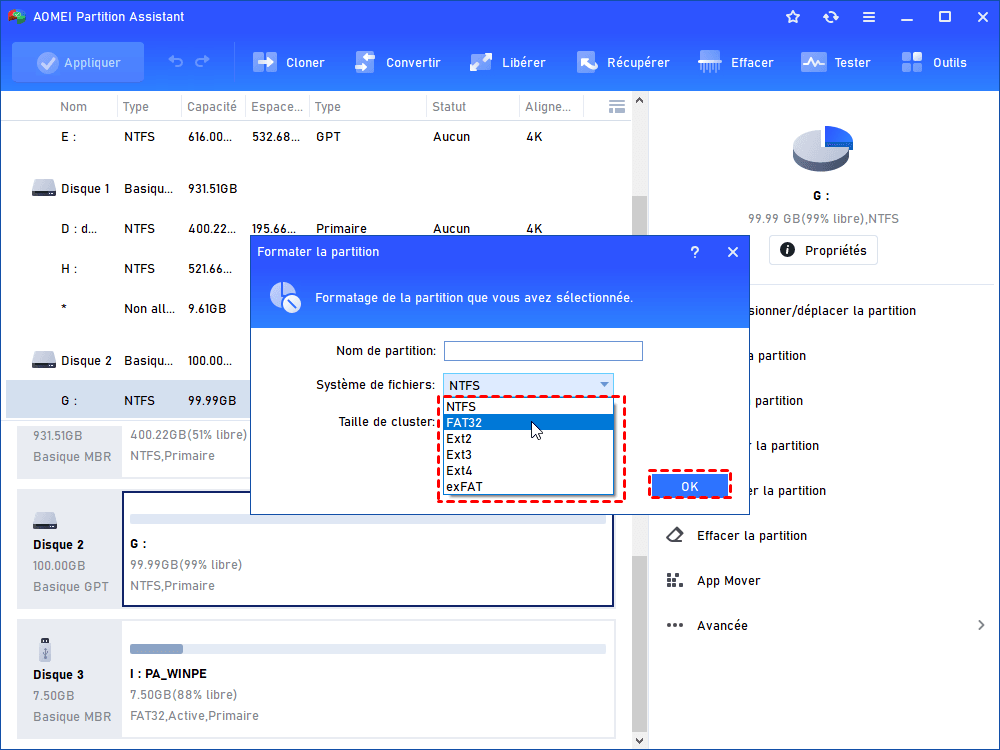
Étape 2 : Dans la fenêtre d'options, ouvrez le menu déroulant Système de fichiers, choisissez FAT32, puis cliquez sur OK.
Étape 3 : Cliquez sur le bouton Appliquer situé en haut à gauche de l'interface, puis cliquez sur Exécuter pour démarrer le processus. Le formatage s'effectue en quelques secondes.
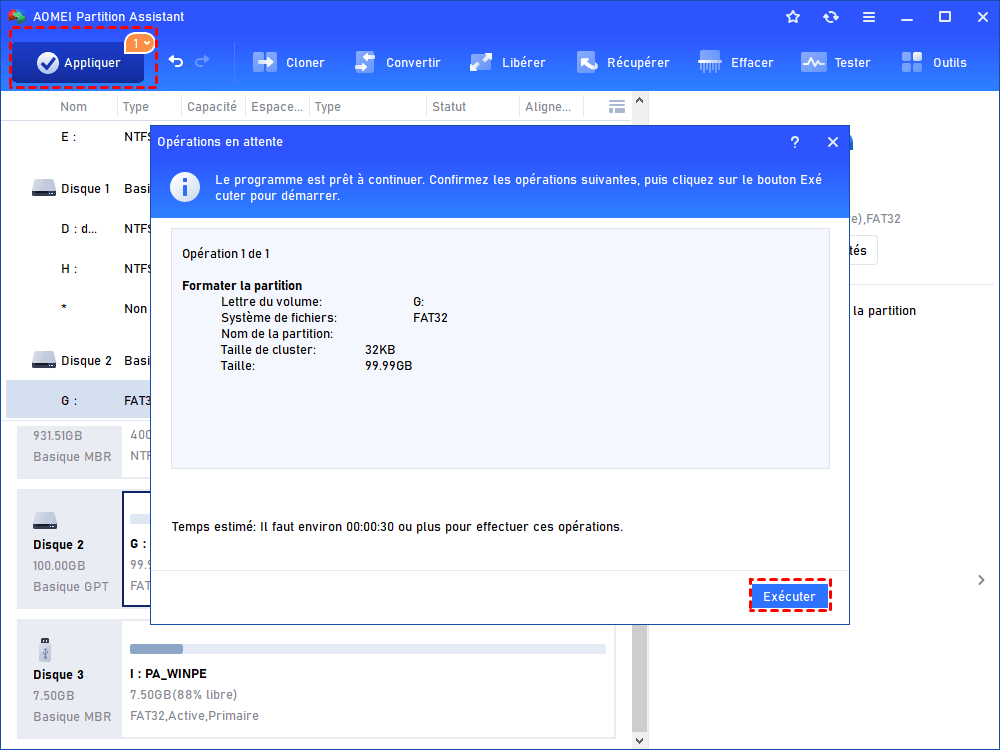
Ce flux est utile uniquement pour cette limite concrète : conserver FAT32 lorsqu’un équipement le demande malgré une capacité supérieure à celle habituellement acceptée par Windows. AOMEI recommande également la taille de cluster par défaut lorsqu’aucun besoin spécifique ne justifie un autre choix.
Le logiciel ne garantit ni la compatibilité de l’appareil cible, ni la récupération de données après formatage, ni la résolution d’une défaillance matérielle. Vérifiez donc toujours la notice de l’équipement et sauvegardez les fichiers avant de cliquer sur « Appliquer ».
FAQ
Une taille de cluster de 64 Ko améliore-t-elle toujours la vitesse ?
Non. Elle peut réduire le nombre de clusters utilisés par de gros fichiers, mais elle augmente aussi l’espace perdu avec de petits fichiers. La qualité du contrôleur USB, le port, le système de fichiers et l’appareil cible influencent davantage le résultat réel.
Peut-on modifier la taille d’unité d’allocation sans reformater ?
Il faut prévoir une sauvegarde puis un reformatage. La taille de cluster fait partie de la structure du système de fichiers ; copiez d’abord les données ailleurs, reformatez, puis restaurez-les.
Pourquoi une clé FAT32 refuse-t-elle un film de 8 Go même avec des clusters de 64 Ko ?
Parce que la limite de 4 Go concerne la taille maximale d’un fichier en FAT32. La taille d’unité d’allocation ne modifie pas cette limite. Utilisez exFAT si l’appareil accepte ce format.
Quelle taille choisir si la notice ne mentionne que « formater en FAT32 » ?
Commencez par la valeur par défaut. Si l’appareil ne reconnaît pas le support, recherchez sa documentation technique ou son assistance avant d’essayer des tailles de cluster au hasard.
À retenir
Le choix fiable n’est pas une valeur fixe de 4 Ko, 32 Ko ou 64 Ko : choisissez d’abord le système de fichiers compatible avec vos fichiers et votre appareil, puis gardez la taille d’allocation par défaut. Modifiez-la seulement pour respecter une exigence technique documentée. AOMEI Partition Assistant constitue une solution ciblée lorsque Windows ne permet pas le format FAT32 nécessaire sur un support de grande capacité.

 en tant que source préférée
sur Google
en tant que source préférée
sur Google