




Créer un disque virtuel sur Windows 10/11 (VHD/VHDX) : guide complet pour sécuriser votre stockage
Apprenez à créer un disque virtuel sous Windows 10 (VHD/VHDX), choisir le bon format et éviter les erreurs pour un stockage sécurisé et flexible.

Par Eva Mis à jour le 02/07/2026


Avez-vous déjà manqué d'espace sur votre disque principal ? Ou peut-être avez-vous eu besoin d'un espace totalement isolé pour tester un logiciel douteux ou organiser des fichiers ultra-confidentiels ? Dans le monde de l'informatique, il existe une astuce magique et pourtant gratuite : créer un disque dur virtuel.
Derrière les termes techniques « VHD » et « VHDX » se cache une réalité très simple : créer un disque virtuel sous Windows (10, 11 ou même 8) qui fonctionne comme une clé USB ou un disque dur physique, tout en étant stocké sous forme d’un simple fichier sur votre ordinateur. Ce guide complet vous accompagne pas à pas pour maîtriser cette fonctionnalité, comprendre ses avantages concrets et éviter les erreurs pouvant compromettre votre système.
Qu'est-ce qu'un disque dur virtuel (VHD/VHDX) et comment choisir le bon format ?
Pour faire simple, un disque dur virtuel est un "simulateur de disque dur". Lorsque vous le créez, Windows génère un fichier spécial (avec l'extension .vhd ou .vhdx). Lorsque vous double-cliquez dessus, un nouveau lecteur apparaît dans votre explorateur de fichiers (comme le lecteur D: ou E:).
Avant de vous lancer dans l'action, Windows va vous poser deux questions cruciales. Voici comment y répondre sans vous tromper :
1. VHD ou VHDX : Le match des générations
- VHD (Ancien format) : C'est le format universel, compatible de Windows 8 à Windows 11. Cependant, il est limité à une taille de 2 To et s'avère assez fragile. Si votre PC s'éteint brutalement, le contenu peut devenir illisible.
- VHDX (Format moderne) : C'est le choix recommandé si vous cherchez à créer un disque virtuel avec Windows 11 ou Windows 10. Il peut monter jusqu'à 64 To et intègre une protection contre les pannes de courant. Si votre PC crash, vos données virtuelles restent en sécurité.
2. Taille fixe ou Dynamique : Une question de patience
- Taille fixe : Si vous demandez un disque de 50 Go, Windows va immédiatement réserver 50 Go sur votre vrai disque dur. C'est plus long à créer, mais c'est le mode le plus rapide à l'usage.
- Extension dynamique : Le fichier créé ne pèse que quelques Mo au départ, puis grandit petit à petit à mesure que vous ajoutez des fichiers dedans. C'est très pratique pour économiser de la place, mais cela ralentit légèrement l'ordinateur lors des grosses copies.
Pourquoi devriez-vous créer un disque virtuel au lieu d'un dossier classique ?
Pourquoi s'embêter à créer un disque virtuel alors qu'un simple dossier jaune suffit ? La réponse tient en trois arguments majeurs :
- Une étanchéité totale (Sécurité) : Tout ce qui se passe dans le disque virtuel reste dans le disque virtuel. C'est l'idéal pour tester des applications sans encombrer ou infecter votre vrai système
C:\. - Le chiffrement pour tous (Même sous Windows Famille) : La version Windows Home (Famille) bloque le chiffrement complet du PC. En créant un fichier VHDX, vous pouvez activer la protection (comme BitLocker) uniquement sur ce fichier. Vous obtenez ainsi un coffre-fort ultra-sécurisé pour vos fichiers intimes.
- La facilité de transport : Puisque tout votre disque virtuel tient dans un seul et unique fichier (ex:
mon_disque.vhdx), vous pouvez le copier sur un disque dur externe et l'ouvrir sur n'importe quel autre ordinateur.
Comment créer un disque virtuel sous Windows 10 et 11 ? (Le guide pas à pas)
La procédure suivante est universelle. L'interface graphique n'ayant pas changé, la méthode pour créer un disque virtuel sous Windows 10 est rigoureusement identique à celle sous Windows 11 ou Windows 8.
Étape 1 : Ouvrir la Gestion des disques
Étape 1. Faites un clic droit sur le bouton Démarrer de Windows (ou pressez les touches Windows + X) et cliquez sur Gestion des disques.
Étape 2 : Créer le fichier virtuel
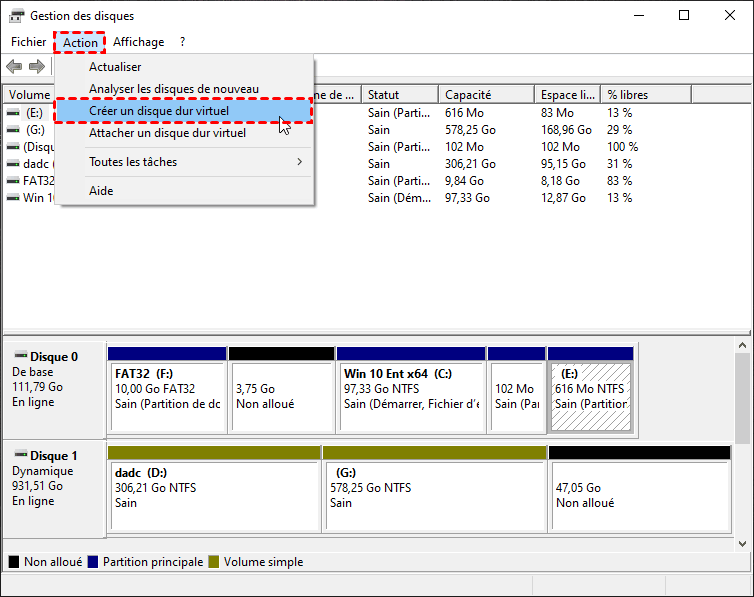
1. Dans le menu en haut, cliquez sur Action puis sur Créer un disque dur virtuel.
2. Cliquez sur Parcourir pour choisir où enregistrer le fichier (Astuce : créez un dossier dédié nommé D:\DisquesVirtuels\).
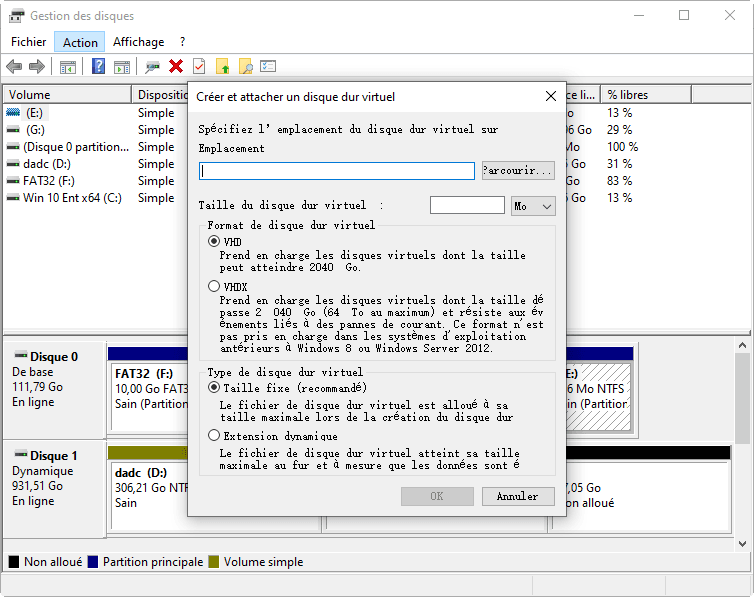
3. Entrez la taille souhaitée (ex : 40 Go).
4. Sélectionnez VHDX et cochez Extension dynamique (ou Taille fixe selon votre choix). Cliquez sur OK.
Étape 3 : Donner vie au disque (L'initialisation)
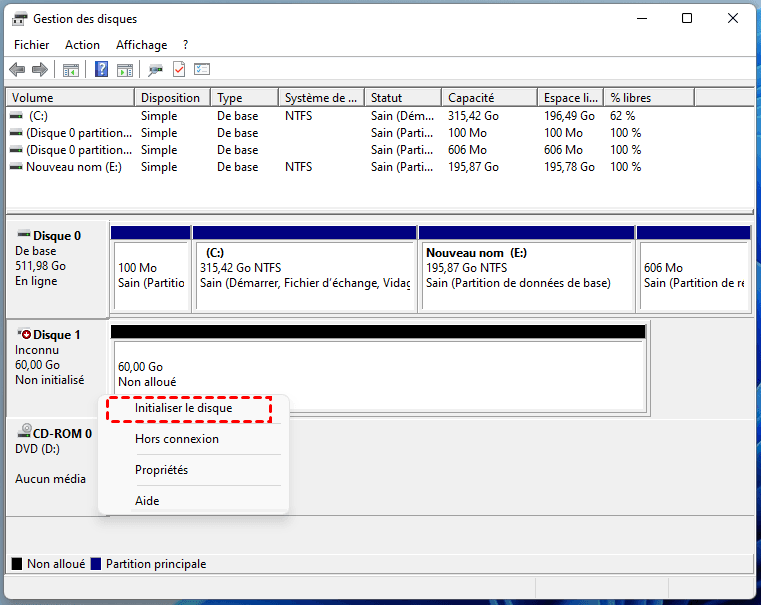
Regardez en bas de votre écran. Un nouveau disque avec une barre noire est apparu. Il est marqué comme "Inconnu" et "Non initialisé".
1. Faites un clic droit tout à gauche, sur la zone où il est écrit Disque 2 (Inconnu), et cliquez sur Initialiser le disque.
2. Attention au choix du style de partition :
- Choisissez MBR si vous utilisez encore un vieux PC sous Windows 8.
- Choisissez de préférence GPT si vous êtes sous Windows 10 ou Windows 11. C'est le standard moderne obligatoire.
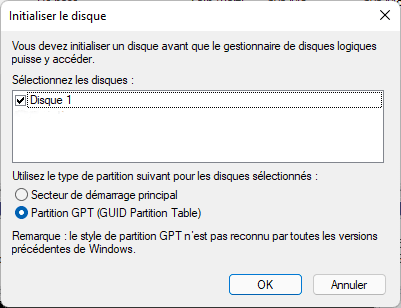
3. Cliquez sur OK. La barre reste noire, mais le disque est actif.
Étape 4 : Créer une partition sur le disque dur virtuel
1. Faites un clic droit sur la grande zone avec la barre noire et sélectionnez Nouveau volume simple.
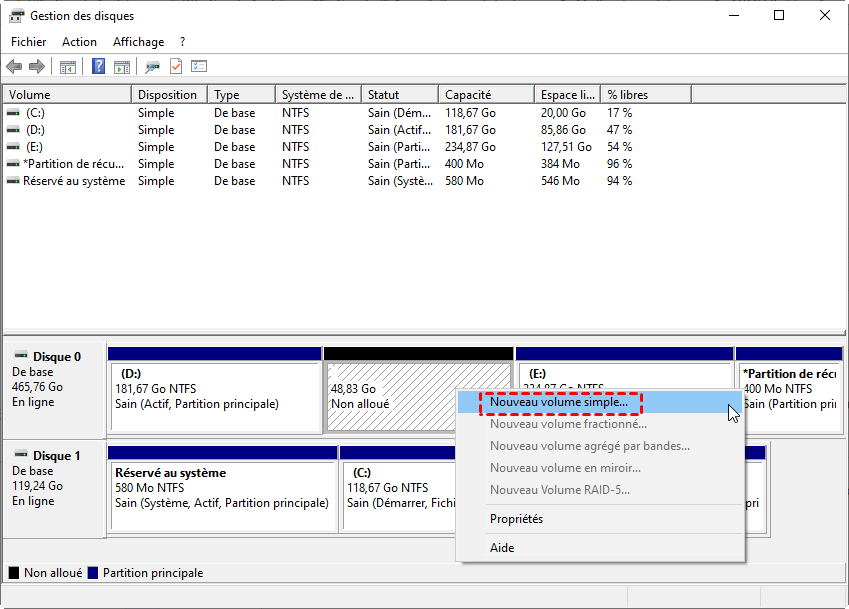
2. Cliquez sur Suivant à chaque étape. L'assistant va automatiquement vous proposer une lettre (par exemple le lecteur V:) et formater le disque en NTFS.
3. Cliquez sur Terminer. La barre devient bleue. Ouvrez votre explorateur de fichiers : votre nouveau disque virtuel est prêt à l'emploi !
Créer et partitionner rapidement un disque dur virtuel avec AOMEI
Outre la Gestion des disques de Windows, vous pouvez également utiliser un logiciel pour créer un disque virtuel et gérer son PC de manière globale. L'utilisation d'une solution tout-en-un comme le gestionnaire de partitions AOMEI permet de s'affranchir des assistants fastidieux de Microsoft en regroupant toutes les étapes sur une seule interface.
- De plus, il permet d'exécuter le Clonage P2V (Physical to Virtual) : utiliser la fonctionnalité de clonage pour copier l'intégralité de votre vrai disque système actuel (système, logiciels et sessions) directement dans un fichier VHDX.
- Il garantit également un redimensionnement total de vos partitions : si votre espace virtuel vient à manquer, vous pouvez fusionner et agrandir l'espace en seulement trois clics, sans aucune perte de données et sans être bloqué par les partitions de récupération système.
Découvrons comment l'utiliser pour déployer et structurer votre stockage de façon plus rapide.
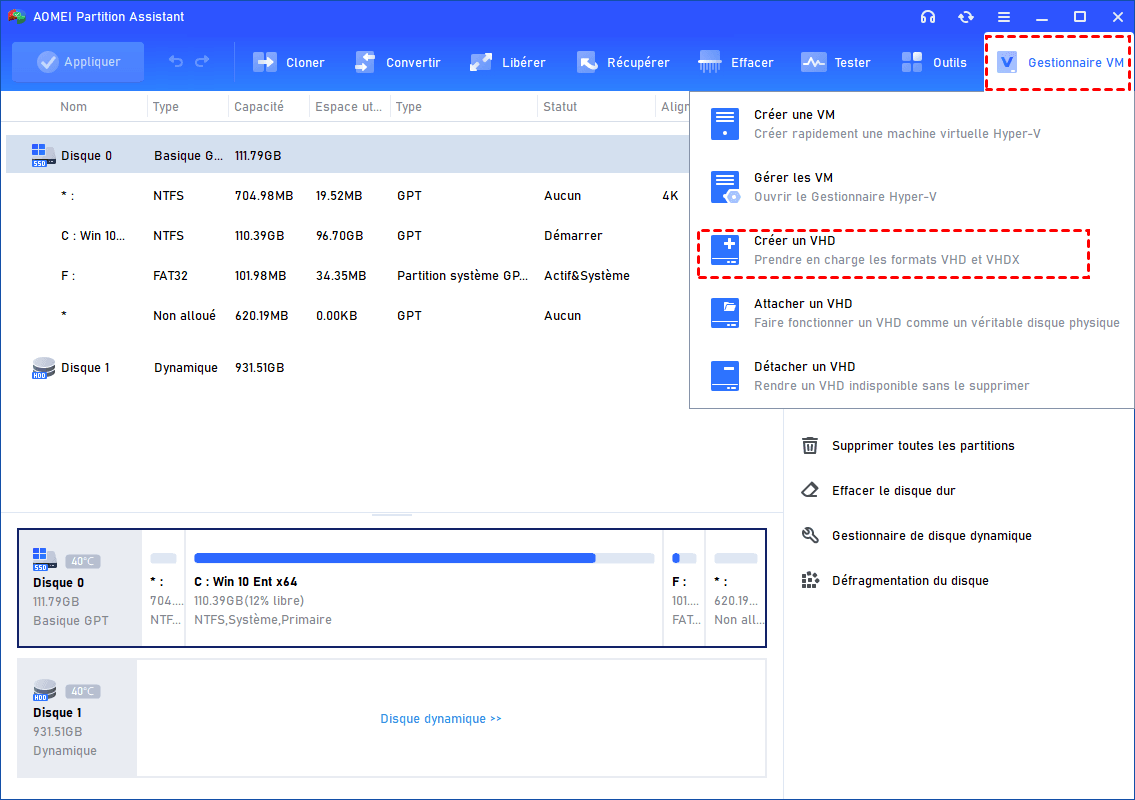
Étape 1. Lancez AOMEI. Dans le menu Gestionnaire VM, sélectionnez l'option Créer un VHD.
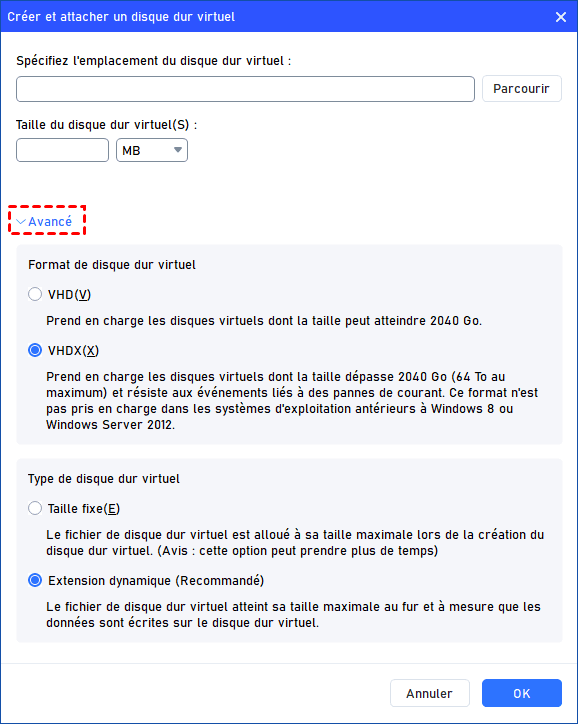
Étape 2. Dans la fenêtre qui s'affiche, indiquez l'emplacement de sauvegarde du fichier sur votre ordinateur et définissez la taille globale que vous souhaitez lui allouer.
👉 Info : AOMEI sélectionne par défaut le format VHDX ainsi que le type à extension dynamique. Si aucun ajustement n’est nécessaire, cliquez directement sur « OK » pour lancer la création. Une fois l’opération terminée, le disque virtuel est automatiquement monté dans le système.
👉 Remarques :
Grâce à sa fonctionnalité exclusive de Partitionnement rapide, vous pouvez configurer l'intégralité de l'architecture de votre nouveau disque virtuel dans une seule et unique fenêtre :
- Sélectionner instantanément le style de table (MBR ou GPT).
- Définir en un clic le nombre de partitions à créer d'un coup (ex: séparer le disque virtuel en un volume pour le Système et un autre pour les Données).
- Attribuer simultanément à chaque partition son système de fichiers (NTFS/FAT32), son nom, sa taille exacte, et choisir s'il s'agit d'une partition principale ou logique.
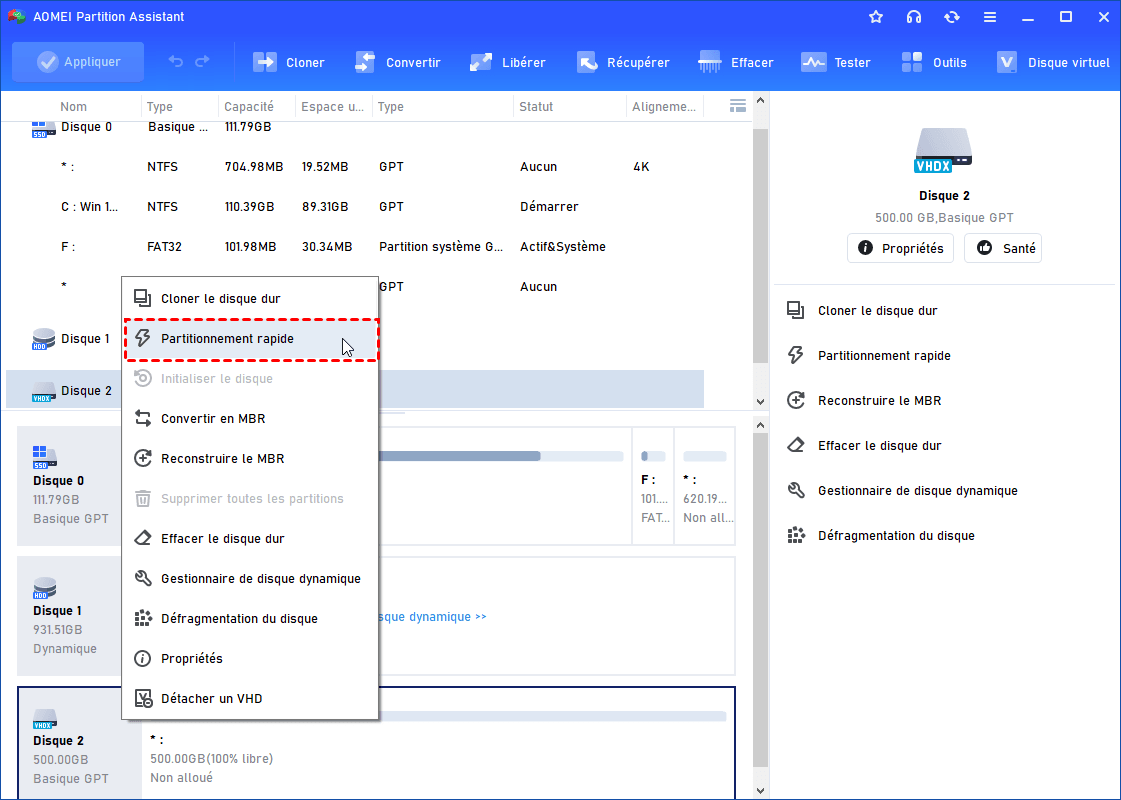
Étape 3. Faites un clic droit sur votre nouveau disque dur virtuel, puis sélectionnez Partitionnement rapide dans le menu contextuel.
Étape 4. Une fenêtre intuitive apparaît. En un seul coup d'œil, vous pouvez :
- Choisir le type de table (MBR ou GPT) selon votre version de Windows.
- Définir le nombre de partitions souhaité (de 1 à 6).
- Ajuster la taille de chaque volume, leur attribuer un nom clair et choisir le système de fichiers (NTFS par exemple).
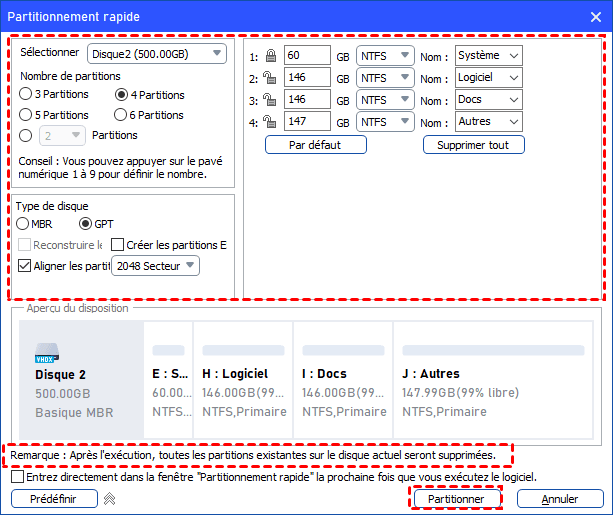
Une fois que la disposition visuelle vous convient, cliquez simplement sur le bouton Partitionner pour lancer l'opération automatique.
Comme mentionné au début de ce guide, l'un des grands avantages du format VHDX est de pouvoir le chiffrer pour protéger vos données sensibles. Cependant, si vous utilisez Windows 10/11 Édition Famille (Home), Microsoft bloque l'accès à l'outil de chiffrement standard.
Pas de panique : AOMEI intègre son propre gestionnaire BitLocker compatible avec toutes les éditions de Windows. Une fois votre partitionnement rapide terminé, il vous suffit de faire un clic droit sur votre nouveau lecteur virtuel depuis l'interface d'AOMEI, de sélectionner Chiffrement BitLocker et Activer BitLocker, et de définir votre mot de passe. Votre coffre-fort virtuel est désormais inviolable, sans que vous n'ayez eu à payer une licence Windows Pro.
Le problème caché de Windows : Que faire si le disque disparaît au redémarrage ?
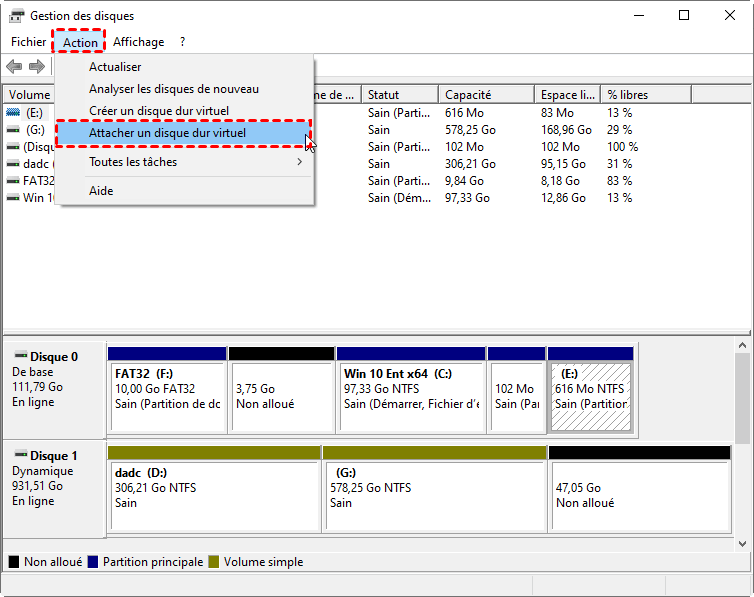
Voici le principal piège des outils de Microsoft : lorsque vous allez éteindre ou redémarrer votre PC, votre disque virtuel va disparaître ! Pas de panique, vos fichiers ne sont pas perdus. Windows démonte simplement le fichier par sécurité pour ne pas ralentir l'allumage de l'ordinateur.
Pour le retrouver, il suffit de retourner dans la Gestion des disques, de cliquer sur Action -> Attacher un disque dur virtuel, et de sélectionner votre fichier.
🛠️Astuce d'expert : Automatiser le montage au démarrage
Pour éviter de répéter cette action à chaque redémarrage, vous pouvez créer un script automatisé. Voici comment procéder en moins de 2 minutes :
- Créez un fichier texte nommé
auto_mount.txt(par exemple dansD:\DisquesVirtuels\) et collez-y les lignes suivantes :
select vdisk file="D:\DisquesVirtuels\mon_disque.vhdx"
attach vdisk
- Créez un second fichier nommé
monter_disque.batau même endroit, puis collez ce code :
@echo off
diskpart /s "D:\DisquesVirtuels\auto_mount.txt"
D:\DisquesVirtuels\mon_disque.vhdx par le chemin réel et le nom exact de votre propre fichier virtuel ! Vous pouvez ensuite placer un raccourci de ce fichier .bat dans le dossier de démarrage de Windows (en pressant Win + R et en tapant shell:startup) pour que le disque se monte tout seul à l'allumage de votre PC.⚠️ Alertes et risques : Les erreurs fatales à éviter absolument
Pour que votre expérience reste positive, gardez toujours en tête ces deux règles de sécurité majeures :
Si vous créez un disque virtuel dynamique de 200 Go, mais qu'il ne reste en réalité que 40 Go d'espace libre sur votre vrai PC, Windows va accepter l'opération sans broncher. Le piège ? Si vous dépassez les 40 Go de données réelles, votre vrai disque dur va saturer à 100 %. Cela entraînera un plantage immédiat de votre ordinateur (écran bleu) et la perte de tous les fichiers en cours d'écriture dans le disque virtuel.
Ne placez jamais votre fichier
.vhdx dans votre dossier OneDrive, Dropbox ou Google Drive si vous êtes en train de l'utiliser. Les logiciels de Cloud vont essayer de synchroniser ce fichier de plusieurs gigaoctets à chaque fois que vous modifiez un micro-fichier à l'intérieur. Cela va saturer votre connexion internet, faire ramer votre PC et, dans 90 % des cas, corrompre définitivement le disque virtuel.Conclusion
Créer un disque virtuel sous Windows 10 (VHD/VHDX) est aujourd’hui une solution simple et efficace pour étendre son espace de stockage sans modifier physiquement son disque dur. Que ce soit pour isoler des fichiers sensibles, tester des logiciels dans un environnement sécurisé ou organiser ses données de manière plus structurée, le disque virtuel offre une flexibilité difficile à égaler avec un dossier classique.
Le format VHDX s’impose comme le choix le plus moderne grâce à sa meilleure résistance aux pannes et sa capacité de stockage plus élevée, tandis que les options de taille fixe ou dynamique permettent d’adapter le disque à différents usages selon les performances et l’espace disponible. En suivant les étapes décrites, il devient facile de maîtriser la création et la gestion d’un disque virtuel, aussi bien via les outils intégrés de Windows que via des solutions plus avancées comme AOMEI.
En résumé, créer un disque virtuel sur Windows 10 est une méthode pratique, sécurisée et évolutive pour optimiser la gestion de ses données au quotidien.

 en tant que source préférée
sur Google
en tant que source préférée
sur Google