



Fin de Windows 10 : que faire pour continuer à utiliser son PC ?
Votre PC sous Windows 10 fonctionne encore, mais il faut préparer la suite. Ce guide vous aide à évaluer sa compatibilité et à choisir une solution adaptée à votre matériel et à vos usages.

Par Aurore Mis à jour le 12/08/2026


Fin de Windows 10 : faut-il changer de PC immédiatement ?
La fin de Windows 10 ne bloque pas votre ordinateur. Il continue à démarrer, vos fichiers restent accessibles et vos logiciels ne disparaissent pas. La vraie différence concerne sa protection : le support standard de Windows 10 a pris fin le 14 octobre 2025. Microsoft ne fournit donc plus les correctifs ordinaires qui réparent les nouvelles failles de sécurité.
Si vous vous demandez « fin de Windows 10 : que faire », notre conseil est de ne pas changer immédiatement de PC. Vérifiez d’abord s’il peut recevoir Windows 11. Un appareil déclaré incompatible n’est pas toujours trop ancien : une fonction de sécurité peut être désactivée, le disque peut utiliser l’ancien format MBR ou le fabricant peut ne plus proposer un pilote indispensable.
La marche à suivre dépend du résultat obtenu :
- Windows 11 est proposé dans Windows Update : sauvegardez vos données, vérifiez vos logiciels importants et préparez la mise à niveau.
- Le TPM ou Secure Boot est signalé comme absent : vérifiez s’il existe mais reste désactivé avant de conclure à une incompatibilité.
- Le disque système est au format MBR : déterminez si le PC accepte l’UEFI avant toute conversion vers GPT.
- Le processeur n’est pas pris en charge : envisagez ESU comme transition, Linux si vos usages le permettent ou un remplacement du matériel.
- Un logiciel ou un périphérique essentiel dépend de Windows 10 : testez-le sur un poste pilote avant de modifier votre ordinateur principal.
Ce que la fin du support de Windows 10 change réellement
Le support désigne les services fournis par Microsoft pour maintenir Windows : correctifs de sécurité, correction de certains dysfonctionnements et assistance technique officielle. Sa fin ne provoque pas une panne programmée, mais elle modifie le niveau de risque.
Lorsqu’une nouvelle faiblesse est découverte, un pirate peut chercher à l’exploiter. Sur un système pris en charge, Microsoft publie généralement un correctif, c’est-à-dire une mise à jour qui ferme cette faille. Un PC sous Windows 10 sans prolongation peut ne pas recevoir ce correctif.
| Ce qui continue | Ce qui devient problématique |
|---|---|
| Le PC démarre et les fichiers restent accessibles. | Les nouvelles failles de Windows peuvent rester sans correctif. |
| Les logiciels déjà installés peuvent encore fonctionner. | Leurs éditeurs peuvent progressivement abandonner Windows 10. |
| L’antivirus peut continuer à détecter des menaces. | Il ne répare pas les vulnérabilités internes de Windows. |
| Les périphériques existants peuvent rester utilisables. | De nouveaux pilotes compatibles peuvent ne plus être publiés. |
Pour un PC familial utilisé hors ligne afin de consulter d’anciennes photos, l’urgence n’est pas la même que pour un portable servant aux achats, aux e-mails et au travail. Plus l’ordinateur échange de données sensibles sur Internet, moins il est raisonnable de rester longtemps sans correctifs.
Microsoft propose aussi le programme ESU, pour Extended Security Updates ou mises à jour de sécurité étendues. En août 2026, Microsoft indique que les appareils personnels inscrits peuvent recevoir des mises à jour de sécurité critiques jusqu’au 12 octobre 2027. Les conditions dépendent toutefois du pays et du type d’usage. ESU donne du temps pour organiser la transition, mais n’ajoute pas les nouvelles fonctions de Windows et ne garantit pas le maintien de tous les logiciels tiers.
Fin de Windows 10 : que faire selon votre situation ?
La meilleure solution dépend de trois questions : l’ordinateur satisfait-il aux exigences de Windows 11, vos outils essentiels fonctionneront-ils après la migration et combien de temps pouvez-vous rester sur une solution transitoire ?
| Résultat observé | Décision conseillée | À ne pas faire trop vite |
|---|---|---|
| Windows Update propose Windows 11 | Sauvegarder et préparer la mise à niveau | Lancer l’installation sans vérifier les logiciels et périphériques |
| TPM 2.0 est présent mais désactivé | Consulter la notice du fabricant pour l’activer | Modifier plusieurs réglages du firmware au hasard |
| Secure Boot est indisponible et le mode BIOS est Hérité | Contrôler le format MBR ou GPT du disque | Passer directement en UEFI avant de préparer le disque |
| Le processeur n’apparaît pas dans la liste compatible | Planifier ESU, Linux ou le remplacement | Supposer qu’une conversion MBR vers GPT résoudra ce blocage |
| Un logiciel métier n’est pas certifié pour Windows 11 | Créer un test pilote et contacter son éditeur | Migrer tous les postes simultanément |
| Le PC est ancien mais sert seulement à des tâches simples | Comparer un PC reconditionné compatible et Linux | Acheter avant d’avoir défini les logiciels nécessaires |
L’installation de Windows 11 en contournant les exigences matérielles ne correspond pas à une configuration officiellement prise en charge. Sur un PC principal ou professionnel, ce choix peut compliquer les mises à jour, les pilotes et le dépannage futur.
Vérifier simplement si votre PC accepte Windows 11
Commencez par l’application Microsoft Contrôle d’intégrité du PC. Elle examine l’ordinateur et indique normalement la raison d’un refus. Notez le message exact au lieu de vous contenter de la mention « incompatible » : chaque cause appelle une réponse différente.
Si le processeur est refusé
Le processeur, ou CPU, exécute les instructions de l’ordinateur. On peut le comparer à son moteur. Windows 11 accepte officiellement certaines familles et générations de processeurs.
Si seul le processeur est signalé comme incompatible, un réglage du BIOS ou une conversion du disque ne changera généralement pas ce résultat. Sur un ordinateur portable, le processeur est souvent soudé et ne peut pas être remplacé séparément. Comparez alors le coût d’ESU et la durée de vie restante du PC avec celui d’un appareil compatible, éventuellement reconditionné.
Si le TPM 2.0 est introuvable
Le TPM, ou module de plateforme sécurisée, protège certaines informations sensibles, notamment des clés de chiffrement. Il peut être constitué d’une puce ou d’une fonction intégrée au processeur.
Pour vérifier son état :
1. Appuyez simultanément sur Windows + R.
2. Saisissez « tpm.msc », puis validez.
3. Recherchez la ligne Version de spécification.
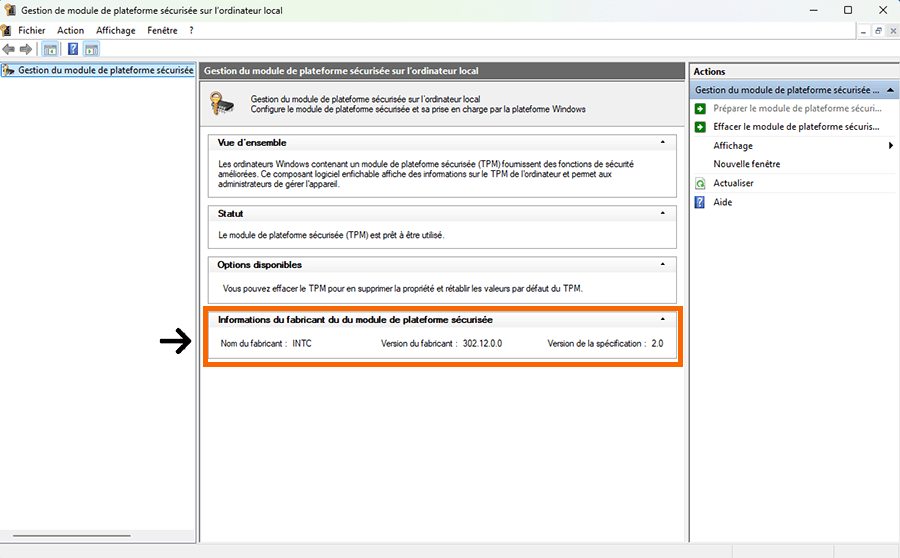
4. Si elle indique 2.0, le TPM répond à cette exigence.
Le message indiquant qu’aucun TPM compatible n’est trouvé peut avoir deux causes : la fonction est absente ou elle est simplement désactivée dans le firmware. Selon le fabricant, son réglage peut porter un nom comme TPM, Intel PTT ou AMD fTPM. Consultez la documentation du modèle exact avant de modifier quoi que ce soit.
Si Secure Boot n’est pas disponible
Secure Boot, ou démarrage sécurisé, vérifie les éléments chargés avant Windows. Il réduit le risque qu’un logiciel malveillant se lance très tôt et échappe aux protections ordinaires.
Secure Boot fonctionne normalement avec l’UEFI. S’il est indisponible, vérifiez d’abord le mode de démarrage actuel et le format du disque. L’activer sans préparer correctement une ancienne installation peut empêcher Windows de démarrer.
Identifier le BIOS, le mode Hérité et l’UEFI
Le BIOS ou l’UEFI est le programme lancé avant Windows lorsque vous allumez l’ordinateur. Il initialise le matériel, puis recherche le système à démarrer. L’UEFI est la méthode moderne ; le mode Legacy ou Hérité correspond à l’ancien fonctionnement.
Pour identifier le mode actuel :
1. Appuyez sur Windows + R.
2. Saisissez « msinfo32 », puis appuyez sur Entrée.
3. Dans Résumé système, recherchez Mode BIOS.
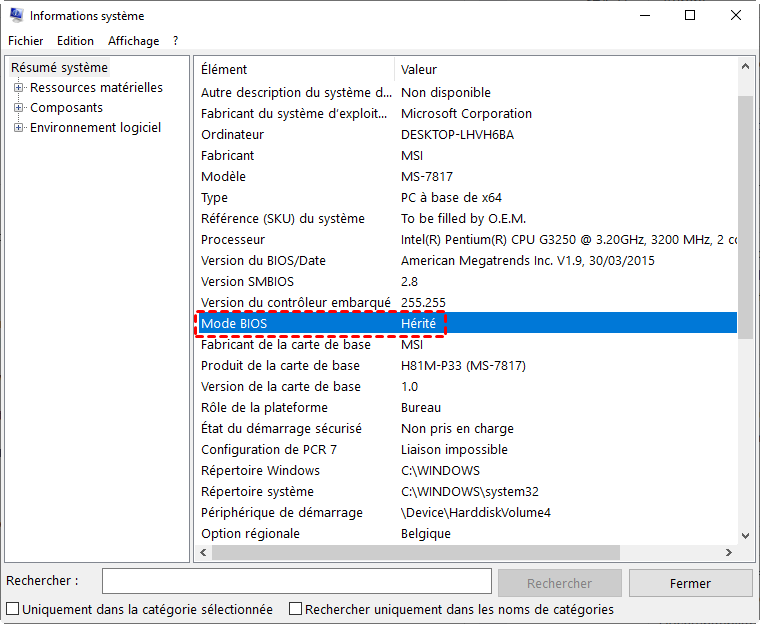
4. Notez la valeur UEFI ou Hérité.
Si la valeur est UEFI, ne cherchez pas à convertir le disque sans autre diagnostic. Si elle est Hérité, vérifiez ensuite si le disque système utilise MBR. Cette succession de contrôles évite une intervention inutile.
Comprendre MBR et GPT sans jargon inutile
Un disque peut être divisé en plusieurs partitions. Par exemple, la partition C contient généralement Windows, tandis qu’une partition D peut contenir des documents. MBR et GPT sont deux méthodes utilisées pour enregistrer l’emplacement de ces partitions.
- MBR, ou Master Boot Record : ancien format couramment associé au mode BIOS hérité.
- GPT, ou GUID Partition Table : format moderne associé à l’UEFI et requis pour une configuration Windows 11 officiellement compatible.
| Terme | Image simple | Ce qu’il faut retenir |
|---|---|---|
| Partition | Une pièce séparée dans une même maison | Elle organise une partie du disque |
| MBR ou GPT | Le plan indiquant où se trouvent les pièces | GPT correspond au démarrage UEFI attendu par Windows 11 |
| BIOS ou UEFI | Le mécanisme qui ouvre la maison au démarrage | Le mode choisi doit correspondre à l’organisation du disque |
| Secure Boot | Un contrôle d’identité à l’entrée | Il vérifie les éléments lancés avant Windows |
Pour connaître le format de votre disque :
1. Appuyez sur Windows + X, puis sélectionnez Gestion des disques.
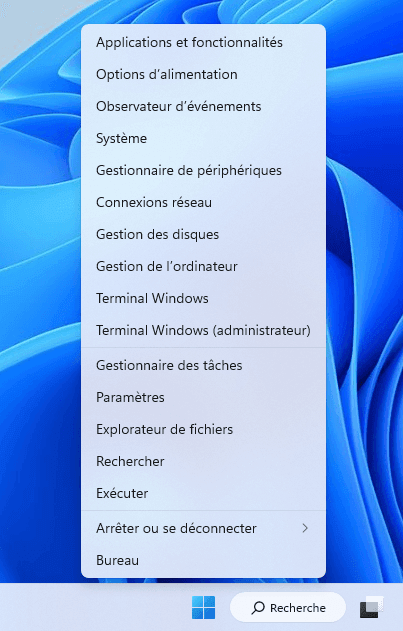
2. Dans la partie inférieure de la fenêtre, repérez le disque contenant C.
3. Faites un clic droit sur l’étiquette située à gauche, par exemple Disque 0, et non sur le rectangle de la partition.
4. Ouvrez Propriétés, puis Volumes.
5. Consultez la ligne Type de partition, qui indique MBR ou GPT.
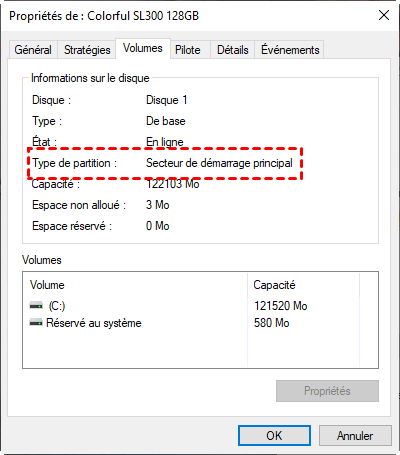
Si le mode BIOS est déjà UEFI et que le disque est déjà GPT, la conversion n’est pas votre solution. Revenez au résultat de Contrôle d’intégrité du PC et examinez le TPM, Secure Boot, le processeur ou l’espace disponible.
Quand convertir un disque MBR avec le logiciel de partition AOMEI
La conversion est pertinente lorsque trois conditions sont réunies : le disque système utilise MBR, l’ordinateur prend en charge l’UEFI et les autres composants répondent aux exigences de Windows 11. Si le processeur est incompatible ou si le firmware ne possède pas de mode UEFI, changer MBR en GPT ne suffira pas.
Le logiciel de partition AOMEI permet de convertir un disque de MBR vers GPT sans demander de supprimer préalablement ses partitions. Contrairement à une action immédiatement exécutée, l’opération apparaît d’abord dans une liste en attente. L’utilisateur peut ainsi contrôler le disque choisi avant de cliquer sur le bouton d’exécution.
- Conversion MBR vers GPT : elle modifie la table de partition sans exiger la suppression volontaire de chaque volume.
- Prévisualisation : elle permet de repérer une sélection incorrecte avant l’application de la modification.
- Gestion de l’espace : elle peut être utile si le lecteur C manque de place pour la mise à niveau. Le logiciel offre des fonctions de redimensionnement de partition.
- Vérification du disque : elle aide à rechercher certains problèmes avant une opération structurelle.
 le logiciel de partition AOMEI
Un outil de gestion de partitions de disque sûr et fiable qui vous permet de migrer le système d’exploitation vers un SSD ou un HDD, de réorganiser l’espace disque et d’améliorer les performances globales du PC.
Le logiciel ne remplace toutefois ni une sauvegarde ni le contrôle de compatibilité. Il ne peut pas ajouter un TPM absent, rendre compatible un processeur refusé ou créer un mode UEFI sur une carte mère qui n’en possède pas.
Quand arrêter et demander de l’aide
N’effectuez pas la conversion seul si vous ne savez pas quel disque contient Windows, si le disque signale des erreurs, si BitLocker demande une clé que vous ne possédez pas ou si l’ordinateur contient des données sans autre copie. Arrêtez-vous également si la documentation du fabricant ne confirme pas la présence du mode UEFI.
- Copiez les documents irremplaçables sur un autre support physique avant de modifier la table de partition.
- Si BitLocker est actif, conservez la clé de récupération et suivez les indications du système concernant sa suspension.
- Branchez un ordinateur portable sur le secteur et ne forcez pas son arrêt pendant l’opération.
Convertir le disque système de MBR vers GPT
1. Ouvrez le logiciel et repérez le disque contenant Windows. Faites un clic droit sur son étiquette, puis sélectionnez Convertir en GPT.
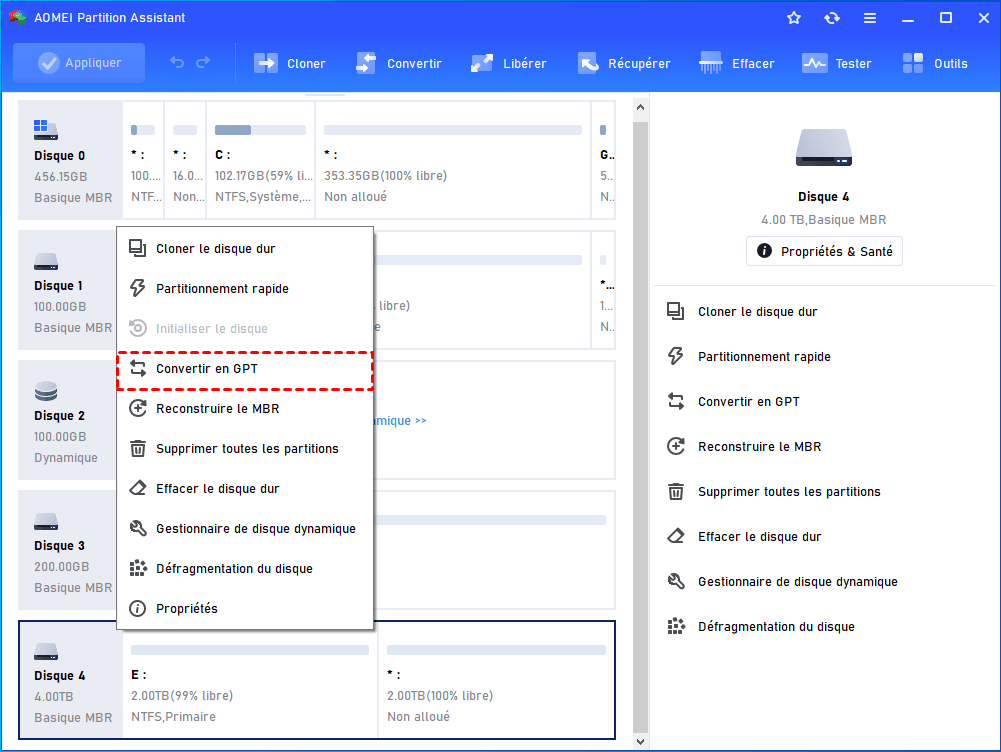
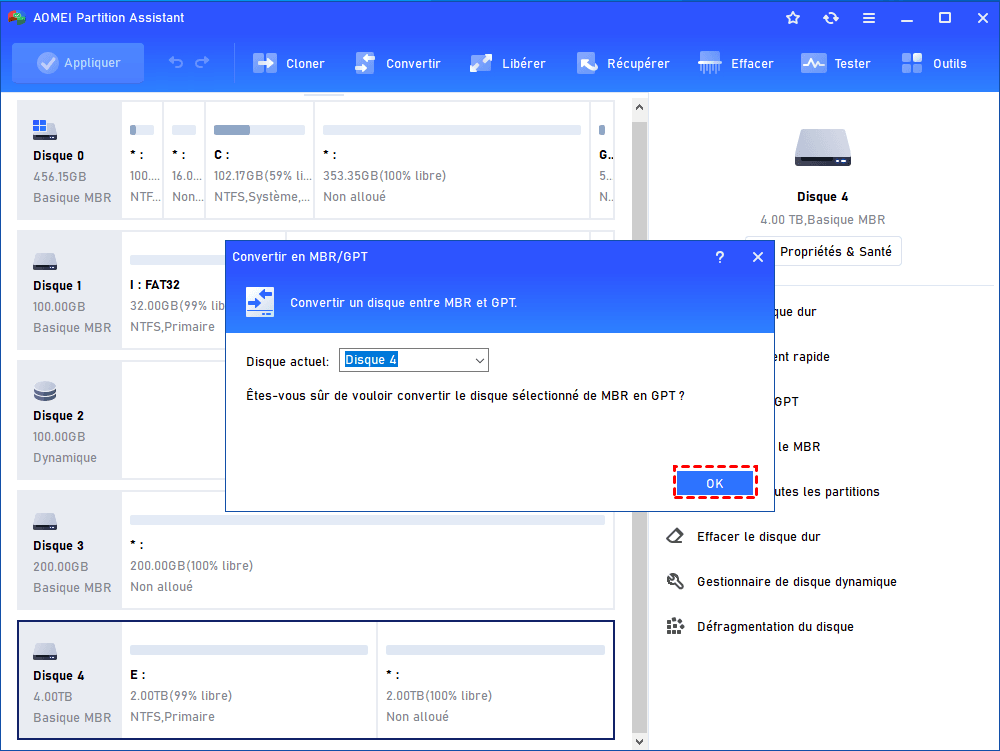
2. Lisez la fenêtre de confirmation, assurez-vous d’avoir sélectionné le bon disque et cliquez sur OK.
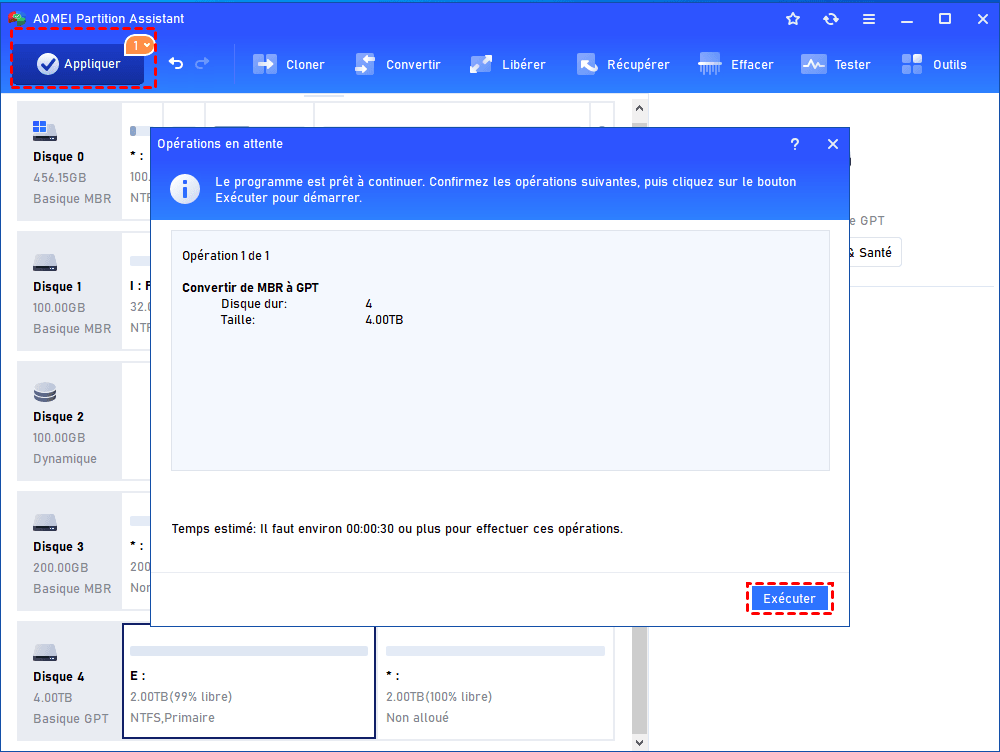
3. Vérifiez l’opération affichée comme étant en attente, puis cliquez sur Appliquer. Cliquez sur Exécuter pour démarrer. Le traitement du disque système peut nécessiter un redémarrage.
4. Une fois la conversion achevée, ouvrez les paramètres du firmware en suivant la notice du fabricant et remplacez le mode Legacy ou CSM par UEFI.
6. Redémarrez l’ordinateur et vérifiez que Windows se lance normalement.
7. Ouvrez de nouveau « msinfo32 » pour vérifier que le mode BIOS indique UEFI, puis relancez Contrôle d’intégrité du PC.
Ne passez pas le firmware en UEFI avant la fin de la conversion. Si le mode de démarrage ne correspond pas au format du disque, Windows peut ne plus démarrer. Les noms et l’emplacement des réglages varient selon le fabricant : n’appliquez pas aveuglément les captures d’écran d’un autre modèle.
Choisir entre Windows 11, ESU, un nouveau PC et Linux
Une solution durable doit rester compatible avec vos usages réels. Dressez d’abord une courte liste de ce qui ne doit pas cesser de fonctionner : logiciel de comptabilité, imprimante, scanner, jeux, VPN professionnel, lecteur de carte ou application médicale.
| Option | Elle convient si… | Elle convient moins si… |
|---|---|---|
| Windows 11 | Le PC est officiellement compatible et les outils essentiels sont pris en charge. | Un périphérique ou logiciel indispensable ne possède aucun pilote ou successeur compatible. |
| ESU | Vous avez besoin de quelques mois pour tester, budgéter ou remplacer un outil métier. | Vous cherchez à conserver Windows 10 sans échéance ni plan de sortie. |
| Nouveau PC | Le processeur est incompatible et plusieurs composants sont vieillissants. | Le seul obstacle est un réglage désactivé ou un disque MBR convertible. |
| Linux | Vos usages reposent surtout sur le Web, la messagerie et des outils compatibles. | Vous dépendez d’une application Windows précise sans alternative satisfaisante. |
| Usage hors ligne | Le PC pilote un ancien équipement sans avoir besoin d’Internet. | Des fichiers provenant régulièrement de clés USB ou d’e-mails y sont transférés. |
Tester avant de choisir Linux
Linux désigne une famille de systèmes d’exploitation différents de Windows. Des versions comme Linux Mint ou Ubuntu peuvent fonctionner sur des ordinateurs anciens, mais leur compatibilité doit être vérifiée dans votre propre environnement.
Démarrez une version d’essai depuis une clé USB sans effacer Windows. Testez le Wi-Fi, le son, la mise en veille, l’imprimante et l’ouverture de vos documents. Vérifiez également les fonctions précises de vos logiciels : Ouvrir un fichier ne prouve pas toujours que les macros, polices, formulaires ou mises en page complexes seront conservés.
Évaluer un nouvel ordinateur sans suracheter
Avant l’achat, notez la quantité de mémoire et de stockage actuellement utilisée, les ports nécessaires et les périphériques à connecter. Un PC reconditionné officiellement compatible avec Windows 11 peut suffire pour la navigation, les appels vidéo et la bureautique. Pour un usage professionnel, vérifiez aussi la garantie, la version de Windows et la disponibilité des pilotes.
Checklist avant de modifier votre ordinateur
- Sauvegardez les photos, documents et fichiers irremplaçables sur un autre support.
- Notez les logiciels réellement utilisés, leur version et les informations de licence.
- Vérifiez l’imprimante, le scanner, le VPN et les périphériques spécialisés.
- Exécutez le contrôle d’intégrité du PC et conservez le motif exact du refus.
- Contrôlez séparément le processeur, le TPM 2.0 et Secure Boot.
- Vérifiez le mode UEFI ou Hérité et le format GPT ou MBR.
- Libérez de l’espace sur le lecteur C.
- Contrôlez BitLocker et conservez sa clé de récupération.
- Planifiez le changement à un moment où le PC peut rester indisponible.
- Après la migration, testez les fichiers, le réseau, le son, l’imprimante et les applications indispensables.
- Sauvegardez uniquement les données pour lesquelles vous avez l'autorisation.
- Respectez les politiques de confidentialité de votre organisation et les réglementations sur la protection des données (RGPD).
Questions fréquentes
Comment passer de Windows 10 à Windows 11 ?
Exécutez Contrôle d’intégrité du PC et notez les éventuels blocages. Sauvegardez ensuite vos fichiers et vérifiez vos logiciels et périphériques. Si l’ordinateur est compatible, ouvrez Paramètres > Mise à jour et sécurité > Windows Update, puis lancez la mise à niveau lorsqu’elle est proposée. Après le redémarrage, testez les pilotes, les fichiers et les applications indispensables.
Comment continuer à travailler après fin Windows 10 ?
Windows 10 continue à fonctionner, mais son utilisation sans correctifs devient progressivement plus risquée. Inscrivez temporairement le PC au programme ESU s’il est admissible, maintenez le navigateur et les logiciels à jour et limitez les opérations sensibles. Fixez surtout une date de migration vers Windows 11, Linux ou un appareil compatible.
Fin de Windows 10 quelles solutions pour entreprises ?
L’entreprise doit inventorier les postes, applications, pilotes et périphériques, puis classer les machines selon leur compatibilité et leur importance. Elle peut tester Windows 11 sur un petit groupe, migrer ensuite par vagues et réserver ESU aux postes temporairement bloqués. Chaque exception doit avoir des protections documentées, un responsable et une date de sortie.
Le bon choix commence par le motif exact du blocage
La fin de Windows 10 ne signifie pas qu’il faut jeter immédiatement un ordinateur encore fonctionnel. Le message fourni par Contrôle d’intégrité du PC doit guider la décision : un TPM désactivé, un disque MBR et un processeur incompatible sont trois problèmes différents.
Si le PC satisfait aux exigences, sauvegardez vos données et préparez la mise à niveau. Si un réglage de démarrage ou le format du disque pose problème, vérifiez chaque condition avant d’intervenir et demandez de l’aide en cas de doute. Si le matériel est réellement incompatible, utilisez ESU comme une transition datée, puis choisissez un appareil pris en charge ou un système Linux compatible avec vos usages.

 en tant que source préférée
sur Google
en tant que source préférée
sur Google