




Fichier Excel trop lourd et lent : comment l'alléger efficacement
Un fichier Excel trop lourd et lent freine votre productivité. Cet article explique les causes du ralentissement et propose des solutions concrètes : nettoyage des données, réglages à ajuster et libération d'espace disque pour un classeur fluide.

Par Aurore Mis à jour le 01/07/2026


Pourquoi un fichier Excel devient lourd et lent
Un fichier Excel qui rame n'est jamais le fruit du hasard : c'est presque toujours l'accumulation invisible de plusieurs petits excès qui, mis bout à bout, finissent par étouffer le programme.
- Les formules complexes et les références circulaires sont souvent les premières responsables. Une formule qui recalcule des milliers de cellules à chaque modification, ou qui fait appel à d'autres feuilles voire d'autres classeurs, oblige Excel à recalculer l'ensemble du fichier en permanence, ce qui ralentit chaque action, même la plus anodine.
- La mise en forme excessive joue également un rôle majeur. Appliquer une couleur, une bordure ou un style à des colonnes ou des lignes entières, plutôt qu'aux seules cellules utiles, force Excel à conserver ce formatage même sur des zones vides. On parle alors de « cellules fantômes » : elles n'affichent rien mais alourdissent le fichier comme si elles étaient pleines de données.
- Enfin, les images, objets et liens externes non nettoyés s'accumulent souvent sans qu'on s'en rende compte. Une image collée en haute résolution, un graphique lié à un autre fichier, ou une connexion vers une source de données externe restent actifs en arrière-plan et pèsent lourd sur les performances globales du classeur.
Chaque formule ajoutée, chaque mise en forme appliquée, chaque objet collé laisse une trace dans le fichier, même quand on supprime le contenu visible à l'écran. Au final, un classeur qui semble presque vide peut peser plusieurs dizaines de mégaoctets et mettre de longues secondes à s'ouvrir.
Les signes qui montrent que votre fichier a besoin d'un nettoyage
Certains signaux ne trompent pas et indiquent qu'il est temps d'agir avant que la situation ne s'aggrave davantage.
- Temps d'ouverture anormalement long : si votre fichier met plusieurs dizaines de secondes, voire plusieurs minutes à s'ouvrir alors qu'il ne contient qu'un nombre raisonnable de lignes, c'est le signe que quelque chose d'invisible alourdit sa structure interne.
- Excel qui freeze ou plante régulièrement : des blocages fréquents pendant la saisie, le défilement ou l'enregistrement traduisent une surcharge de calculs ou de mémoire que le logiciel peine à absorber en temps réel.
- Taille du fichier disproportionnée par rapport au contenu : un classeur de quelques centaines de lignes ne devrait jamais peser plusieurs dizaines de mégaoctets ; si c'est le cas, des données cachées ou une mise en forme excessive en sont très probablement la cause.
Nettoyer et alléger son fichier Excel étape par étape
Avant de s'attaquer aux réglages du logiciel ou à l'espace disque disponible, la première chose à faire est de nettoyer le fichier lui-même. Cette étape, souvent négligée, suffit à elle seule à redonner beaucoup de fluidité à un classeur devenu pesant.
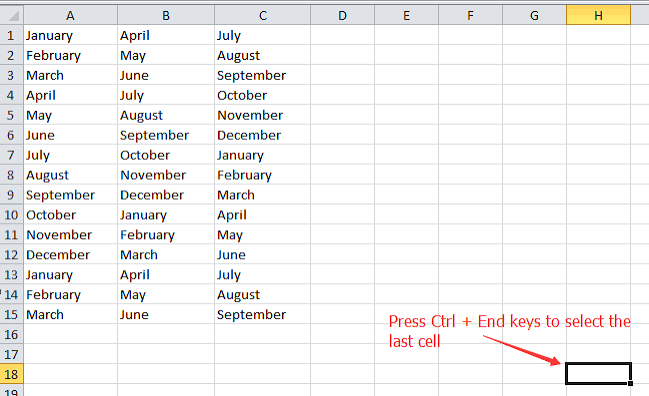
1. Appuyez sur Ctrl + Fin pour repérer instantanément la dernière cellule réellement utilisée par Excel : si elle se trouve bien plus loin que vos données visibles, sélectionnez tout ce qui suit avec Ctrl + Maj + Fin, puis supprimez ces lignes et colonnes entièrement plutôt que de simplement vider leur contenu, car Excel continue sinon de leur associer une mise en forme fantôme.
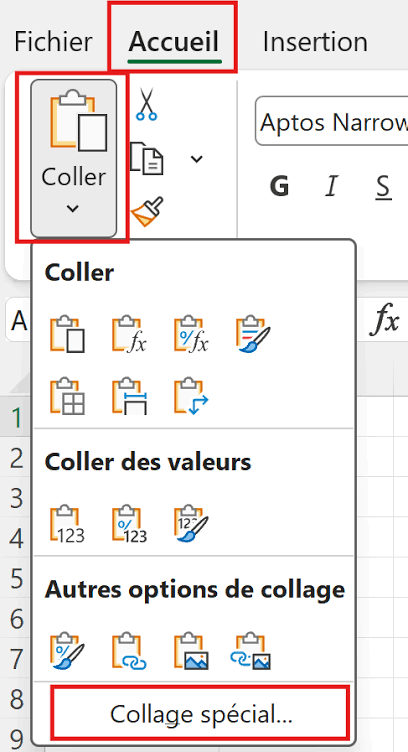
2. Repérez les formules qui ne sont plus destinées à être modifiées, copiez-les puis utilisez collage spécial > valeurs pour les figer définitivement, ce qui libère Excel du recalcul permanent et allège considérablement la charge de travail du logiciel à chaque ouverture.
3. Ouvrez l'onglet Accueil, cliquez sur Rechercher et sélectionner, choisissez Sélectionner les objets, puis appuyez sur Ctrl + A pour sélectionner toutes les images et graphiques de la feuille en une fois. Rendez-vous ensuite dans l'onglet Format de l'image et cliquez sur Compresser les images pour réduire leur poids sans perte visible à l'écran.

À retenir avant de commencer : sauvegardez toujours une copie de votre fichier original avant de convertir des formules en valeurs, cette opération n'étant pas réversible une fois le classeur enregistré.
Ajuster les réglages Excel pour gagner en fluidité
Au-delà du contenu du fichier, plusieurs réglages internes à Excel permettent de fluidifier son fonctionnement au quotidien, sans même toucher à la structure du classeur.
1. Passez en mode de calcul manuel dans les options de formules pour empêcher Excel de recalculer l'intégralité du classeur à chaque modification, et déclenchez le calcul uniquement quand vous en avez réellement besoin.
2. Enregistrez votre classeur au format binaire (.xlsb), qui compresse nativement les données bien plus efficacement que le format .xlsx classique, tout en conservant l'ensemble des fonctionnalités et de la compatibilité avec Excel.

3. Supprimez régulièrement les fichiers temporaires générés par Excel lors des sauvegardes automatiques, car ils s'accumulent silencieusement sur le disque et peuvent finir par ralentir l'ensemble du système.
Un manque d'espace disque ralentit davantage l'ouverture d'un excel lourd
Il arrive que même après avoir nettoyé son fichier et ajusté tous les réglages d'Excel, les lenteurs persistent. La raison est souvent invisible : à chaque sauvegarde automatique, Excel génère un fichier temporaire portant un nom du type « ~$nomdufichier.xlsx », discrètement stocké dans les dossiers cachés de Windows. Au fil des mois, ces résidus s'accumulent sans jamais être supprimés automatiquement, et finissent par saturer la partition système au point de ralentir l'ensemble de vos logiciels, Excel en tête.
Le problème, c'est que ces fichiers se cachent généralement dans le dossier AppData, une arborescence peu visible que Windows masque par défaut et que la plupart des utilisateurs ne pensent jamais à explorer. Y accéder manuellement suppose d'afficher les fichiers cachés, de naviguer entre plusieurs sous-dossiers techniques, puis de trier à la main ce qui peut être supprimé sans risque, une opération longue et peu engageante pour qui n'est pas familier avec le système.
C'est précisément ce que la fonction PC Cleaner du logiciel de partition AOMEI automatise. Elle scanne l'intégralité de ces emplacements cachés en quelques instants, identifie les résidus laissés par Excel et par d'autres applications, puis les regroupe dans une liste claire à valider avant suppression, sans jamais toucher à vos documents personnels. Ce que vous auriez mis une demi-heure à chercher manuellement est repéré et affiché en quelques secondes.
- Détection intelligente et exhaustive : le PC Cleaner analyse en profondeur les dossiers systèmes, les caches d'applications, les journaux d'événements et les fichiers temporaires laissés par des logiciels comme Excel, pour dresser un inventaire complet de tout ce qui alourdit inutilement votre disque.
- Sécurité totale pour vos données : contrairement à un nettoyage manuel où l'on risque de supprimer un fichier important par erreur, le logiciel identifie uniquement les fichiers réellement superflus et laisse vos documents, photos et classeurs Excel parfaitement intacts.
- Redimensionnement de partition sans perte de données : si l'espace disque reste insuffisant même après le nettoyage, l'outil permet d'agrandir la partition qui héberge vos fichiers en récupérant de l'espace non alloué ou en le prélevant sur une autre partition, le tout sans réinstaller Windows.
- Interface claire et accessible à tous : aucune compétence technique n'est nécessaire, chaque étape est guidée visuellement, ce qui rend l'outil aussi confortable pour un débutant que pour un utilisateur expérimenté.
- Un système globalement plus réactif : au-delà d'Excel, c'est l'ensemble de votre ordinateur qui bénéficie de cet espace disque retrouvé, avec des lancements d'applications plus rapides et un système d'exploitation moins sollicité.
Essayez dès maintenant le logiciel de partition AOMEI et constatez par vous-même la différence sur la fluidité de votre système.
 Logiciel de partition AOMEI
Un outil de gestion de partitions de disque sûr et fiable qui vous permet de migrer le système d'exploitation vers un SSD ou un HDD, de réorganiser l'espace disque et d'améliorer les performances globales du PC.
Une fois le logiciel installé, voici comment lancer le nettoyage de votre disque.
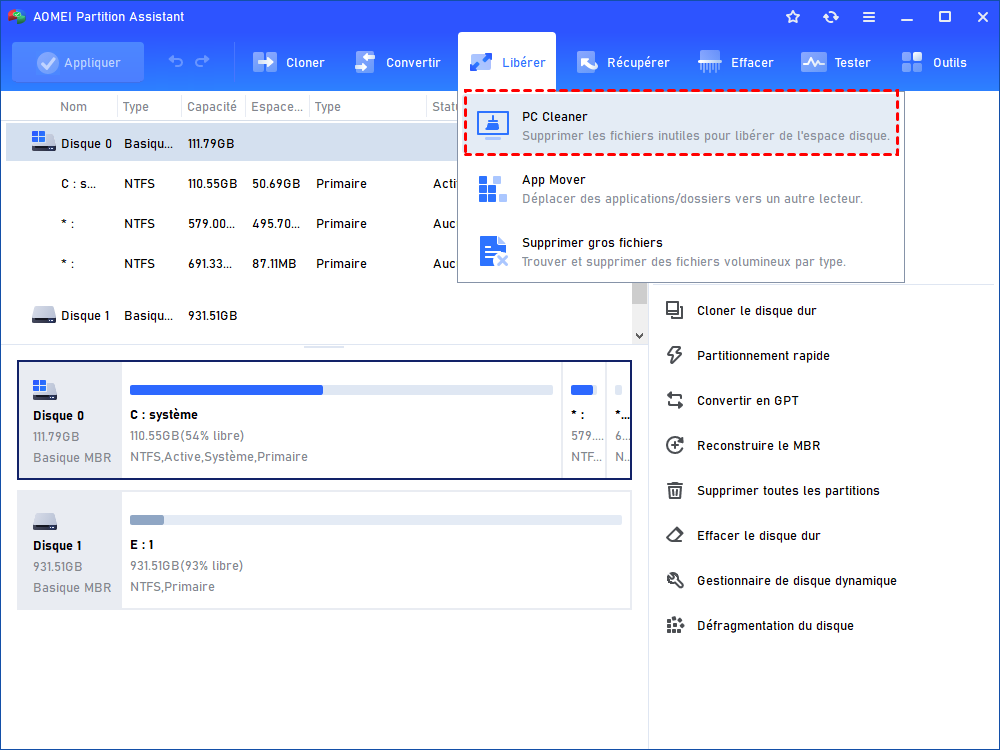
1. Ouvrez le logiciel de partition AOMEI puis rendez-vous dans la section Libérer, choisissez PC Cleaner depuis le menu principal.
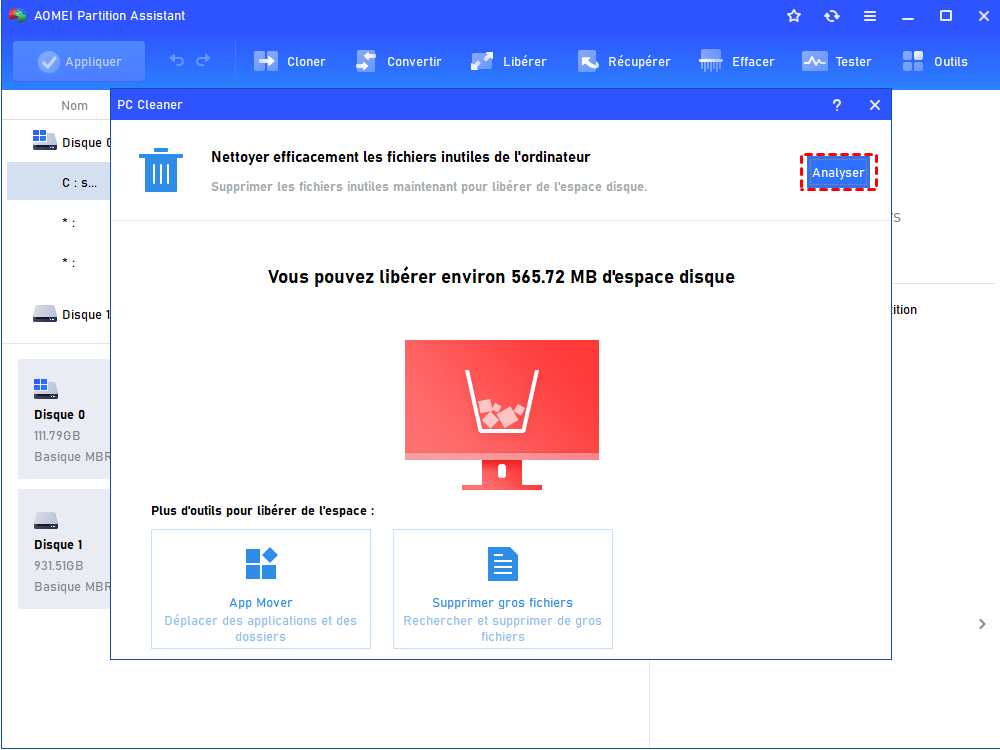
2. Lancez l'analyse complète du système pour laisser l'outil analyser l'ensemble des fichiers temporaires, caches et journaux présents sur votre disque.
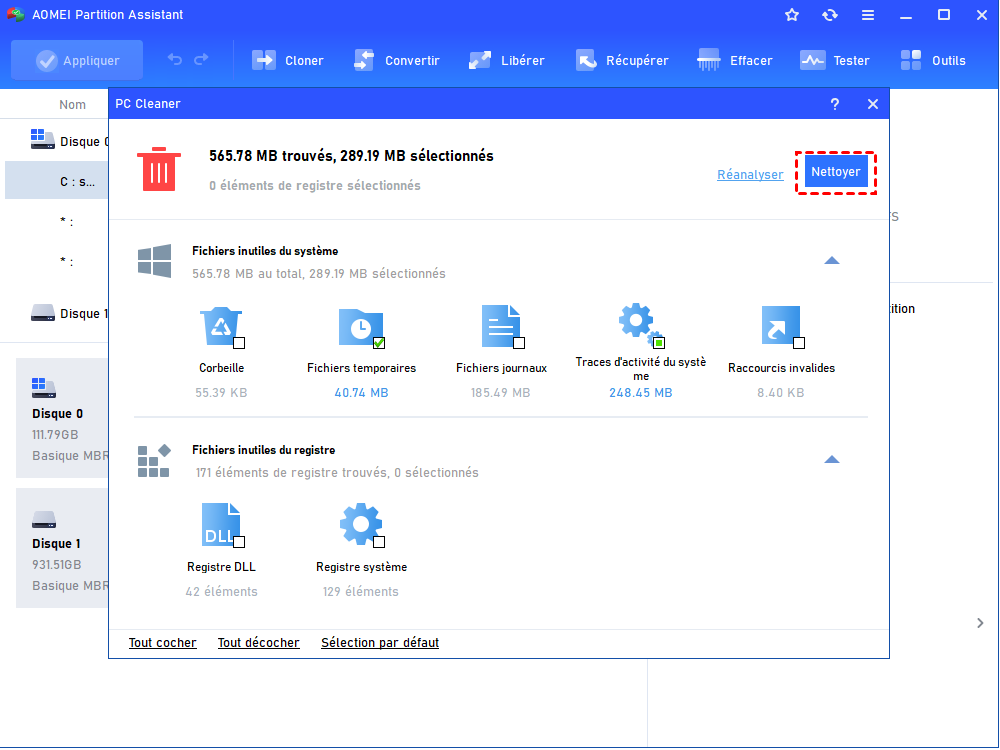
3. Consultez les catégories de fichiers détectées et cochez celles que vous souhaitez supprimer, en laissant les catégories par défaut si vous n'êtes pas certain.
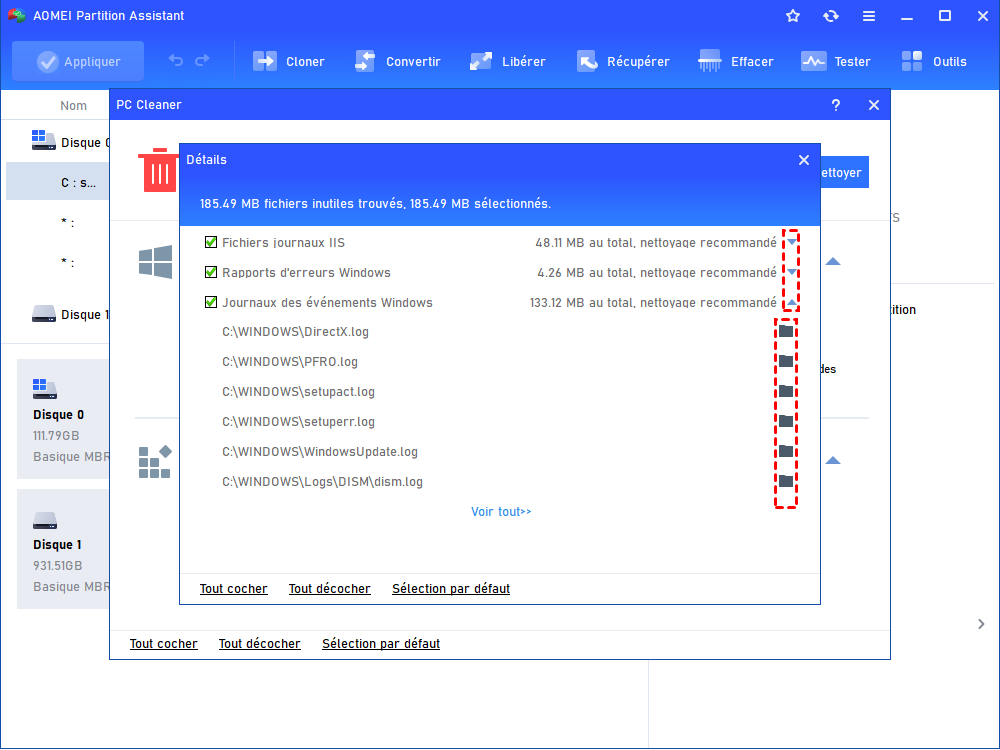
4. Cliquez sur le bouton Nettoyer pour supprimer définitivement les fichiers sélectionnés et libérer l'espace disque correspondant.
5. Redémarrez Excel et ouvrez à nouveau votre fichier pour vérifier l'amélioration des performances.
Fichier Excel lent : les réponses aux questions les plus posées
Comment alléger un fichier Excel trop lourd rapidement ?
Comment optimiser les performances d'un classeur Excel volumineux ?
Comment nettoyer les données d'un fichier Excel encombré ?
Conclusion
Un fichier Excel trop lourd et lent résulte rarement d'une seule cause : c'est bien souvent la combinaison d'un classeur mal entretenu, de réglages laissés par défaut et d'un disque encombré qui, ensemble, finissent par ralentir votre travail au quotidien. Nettoyer les cellules et objets inutiles, ajuster les réglages de calcul et passer au format binaire constituent les premiers réflexes à adopter dès qu'un fichier commence à traîner.
Mais si les lenteurs persistent, le réflexe le plus simple et le plus rapide reste de vérifier l'état de votre disque. Avec sa fonction PC Cleaner, le logiciel de partition AOMEI permet de retrouver en quelques minutes un espace disque sain, sans effort et sans risque pour vos données, pour un système enfin à la hauteur de vos fichiers les plus exigeants.

 en tant que source préférée
sur Google
en tant que source préférée
sur Google