




Catalogue Lightroom trop lourd ou trop volumineux : comment l'alléger facilement
Un catalogue Lightroom trop volumineux ralentit le logiciel et sature le disque. Découvrez pourquoi ce fichier grossit, comment l'optimiser dans Lightroom et quelles solutions adopter pour libérer de l'espace disque durablement.

Par Aurore Mis à jour le 25/06/2026


Pourquoi un catalogue Lightroom devient trop lourd
Contrairement à ce que l'on pourrait croire, un catalogue Lightroom (le fameux fichier .lrcat) ne se contente pas de répertorier l'emplacement de vos photos. Il stocke en réalité une quantité impressionnante de données invisibles à l'œil nu : les aperçus standards générés à chaque import, les aperçus 1:1 en haute résolution utilisés pour le zoom précis, les smart previews qui permettent de retoucher vos photos même sans le disque externe branché, ainsi que tout l'historique de vos modifications, curseur par curseur, pour chaque image éditée.
Pour les photographes et vidéastes qui importent régulièrement plusieurs centaines, voire milliers de fichiers RAW par séance, cette accumulation devient exponentielle. Chaque nouvelle séance ajoute son lot d'aperçus et d'historiques, et le catalogue grossit silencieusement en arrière-plan, sans que l'utilisateur ne s'en rende compte avant que les ralentissements ne deviennent gênants au quotidien.
Les causes les plus fréquentes d'un catalogue volumineux
Plusieurs facteurs combinés expliquent généralement l'embonpoint d'un catalogue Lightroom. Identifier lequel vous concerne est la première étape pour cibler la bonne solution.
- Aperçus en haute résolution : générer systématiquement des aperçus 1:1 pour un confort de zoom maximal consomme énormément d'espace, surtout sur de gros volumes de photos en haute définition.
- Absence d'optimisation régulière : Lightroom propose une fonction d'optimisation du catalogue qui nettoie les données fragmentées, mais elle est rarement utilisée car peu mise en avant dans l'interface.
- Imports répétés sans nettoyage : chaque nouvel import ajoute ses propres aperçus, et sans suppression régulière des anciens projets terminés, le catalogue ne fait qu'enfler au fil du temps.
- Sauvegardes automatiques empilées : Lightroom crée par défaut une copie de sauvegarde du catalogue à intervalle régulier, et ces copies, si elles ne sont jamais supprimées, finissent par occuper autant d'espace que le catalogue actif lui-même.
- Photos supprimées du disque mais jamais purgées : lorsqu'une photo est effacée physiquement sans passer par Lightroom, ses données (aperçus, métadonnées, historique) restent fantômes dans le catalogue et continuent à occuper de la place inutilement.
Les conséquences sur les performances et le stockage
Un catalogue surchargé ne se contente pas d'occuper de l'espace : il affecte directement votre confort de travail. Le temps de lancement de Lightroom s'allonge, le passage d'une photo à l'autre en mode développement devient saccadé, et dans les cas les plus extrêmes, le logiciel peut même se figer ou planter en pleine session de retouche, vous faisant perdre un travail parfois précieux.
Mais le problème ne s'arrête pas à Lightroom. Pour les créateurs de contenu qui travaillent avec des disques externes ou des SSD déjà bien remplis par des fichiers RAW et des rushs vidéo, un catalogue de plusieurs dizaines de gigaoctets peut littéralement saturer la partition qui l'héberge. Par conséquent, il est impossible d'importer de nouvelles photos, de sauvegarder un export, ou même d'ouvrir certains logiciels annexes faute d'espace disponible.
Comment alléger son catalogue Lightroom (méthodes logicielles)
Avant de s'attaquer au stockage physique, la première chose à faire est d'agir directement depuis Lightroom, qui propose plusieurs outils natifs pour dégonfler un catalogue devenu trop encombrant. Ces méthodes ne nécessitent aucun logiciel tiers et permettent souvent de retrouver plusieurs gigaoctets d'espace en quelques minutes seulement.
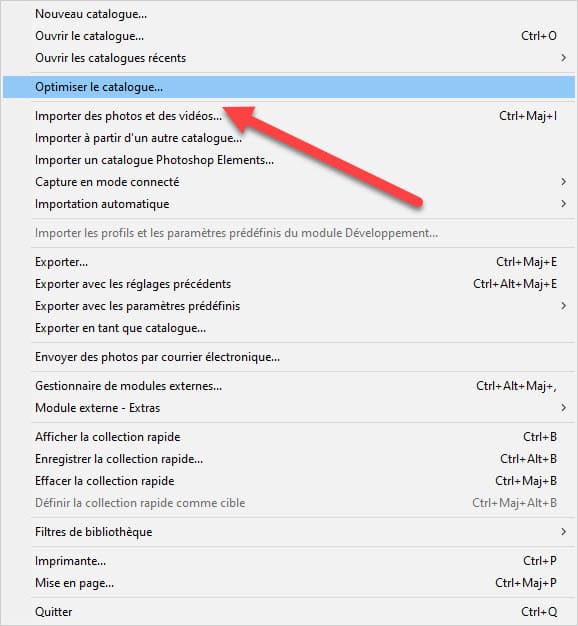
1. Ouvrez Lightroom, puis rendez-vous dans le menu « Fichier » en haut de l'écran et sélectionnez l'option « Optimiser le catalogue ». Cette fonction réorganise la base de données interne et élimine les fragments inutiles accumulés au fil des sessions précédentes.
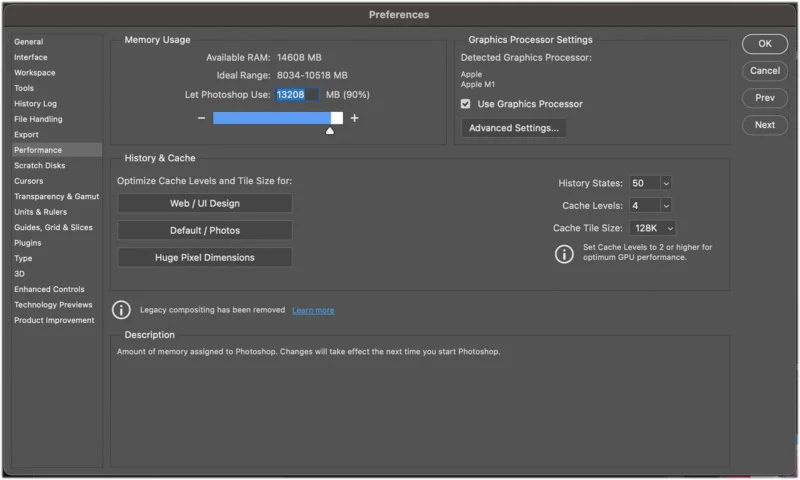
2. Accédez ensuite à « Édition » puis « Préférences », et dans l'onglet « Performances », réduisez la taille maximale des aperçus 1:1 ainsi que leur durée de conservation automatique, afin d'éviter qu'ils ne s'accumulent indéfiniment sans être supprimés.
3. Dans le module « Bibliothèque », sélectionnez les anciens projets terminés, faites un clic droit sur les photos concernées et choisissez « Aperçus » puis « Supprimer les aperçus 1:1 » pour libérer immédiatement de l'espace sur les séries que vous ne retouchez plus activement.
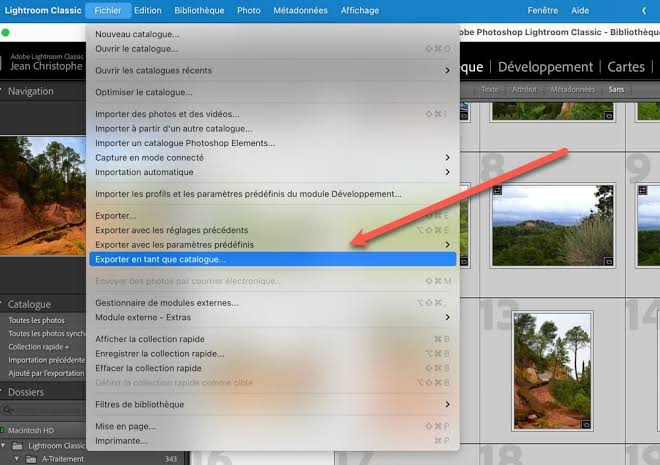
4. Si votre catalogue dépasse plusieurs années d'archives, envisagez de le scinder en plusieurs fichiers distincts via « Fichier » puis « Exporter en tant que catalogue », en créant par exemple un catalogue par année ou par type de projet, ce qui allège considérablement chaque fichier individuel.
5. Enfin, ouvrez le dossier contenant vos sauvegardes automatiques de catalogue (généralement nommé « Backups » dans le répertoire Lightroom) et supprimez manuellement les copies les plus anciennes que vous n'avez plus besoin de conserver.
Que faire quand le disque dur n'a plus assez d'espace pour le catalogue : misez sur le logiciel de partition AOMEI
Optimiser Lightroom, c'est une chose. Mais si malgré tous ces efforts votre disque continue d'afficher un espace libre proche de zéro, c'est le signe d'un problème plus profond : votre partition elle-même est arrivée à saturation. Dans ce cas précis, le logiciel de partition AOMEI devient un allié précieux, pensé justement pour ce genre de situation où le stockage devient le véritable goulot d'étranglement de votre workflow photo.
Ce logiciel se distingue par sa capacité à analyser intelligemment l'occupation de votre disque et à vous proposer des solutions concrètes pour regagner de l'espace, sans avoir à fouiller manuellement dans des dizaines de dossiers à la recherche du fichier qui pèse trop lourd. Que vous ayez besoin d'un nettoyage rapide ou d'une réorganisation complète de vos partitions, l'outil s'adapte à votre besoin avec une interface pensée pour rester accessible, même sans bagage technique particulier.
- Détection automatique des fichiers volumineux : l'outil scanne l'intégralité du disque sélectionné et dresse une liste claire et classée des fichiers les plus encombrants, qu'il s'agisse d'anciens exports de catalogue, de doublons oubliés ou de fichiers vidéo temporaires, vous évitant ainsi des heures de recherche manuelle dans l'explorateur Windows.
- Suppression ciblée en quelques clics : une fois les fichiers identifiés, vous pouvez les sélectionner et les supprimer directement depuis l'interface du logiciel, sans risque de toucher accidentellement à un fichier système important.
- Extension de partition sans perte de données : si le nettoyage seul ne suffit pas, le logiciel permet d'agrandir la partition qui héberge votre catalogue en récupérant de l'espace libre disponible sur une autre partition du même disque, et tout cela sans avoir à reformater ni à réinstaller quoi que ce soit.
- Compatibilité étendue : l'outil fonctionne aussi bien sur disque dur mécanique que sur SSD, et prend en charge la plupart des versions de Windows, ce qui le rend utilisable quelle que soit votre configuration matérielle actuelle.
- Interface intuitive : chaque fonction est accompagnée d'explications claires et d'un assistant visuel, rendant les opérations de gestion de disque accessibles même aux utilisateurs qui n'ont jamais touché à la gestion des partitions auparavant.
Convaincu par ces fonctionnalités ? Il ne vous reste plus qu'à télécharger le logiciel de partition AOMEI dès maintenant et à reprendre le contrôle de votre espace disque en quelques minutes.
 Logiciel de partition AOMEI
Un outil de gestion de partitions de disque sûr et fiable qui vous permet de migrer le système d'exploitation vers un SSD ou un HDD, de réorganiser l'espace disque et d'améliorer les performances globales du PC.
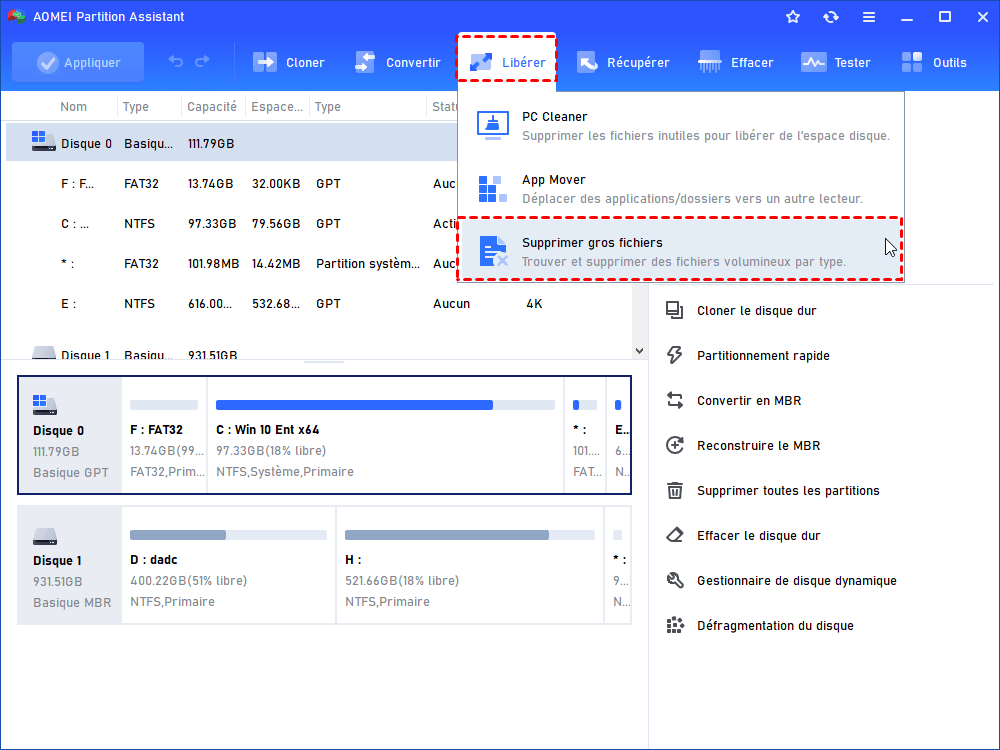
1. Lancez le logiciel de partition AOMEI une fois l'installation terminée, puis repérez dans le menu Libérer la fonction Supprimer gros fichiers et cliquez pour la lancer.
2. Sélectionnez le disque ou la partition que vous souhaitez analyser, généralement celle où se trouve votre dossier Lightroom et votre catalogue, puis validez pour démarrer le scan complet.
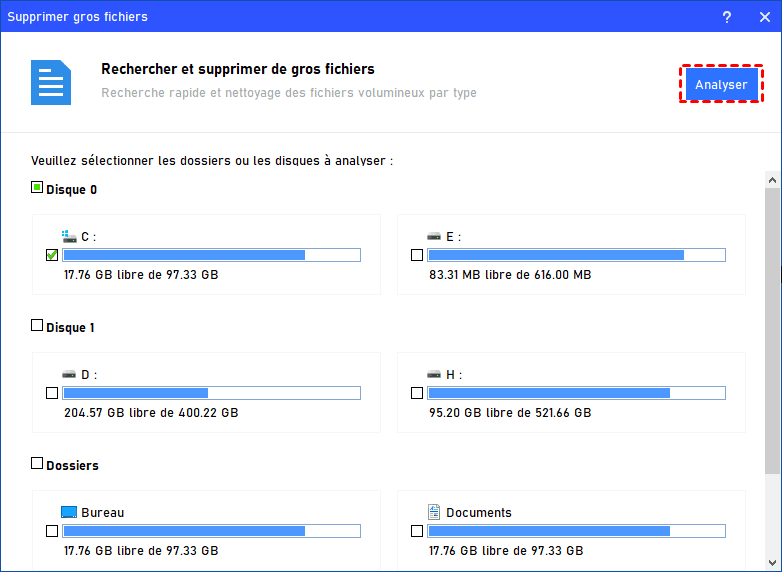
3. Patientez quelques instants pendant que l'outil parcourt l'arborescence et classe automatiquement les fichiers détectés par taille décroissante, du plus volumineux au plus léger.
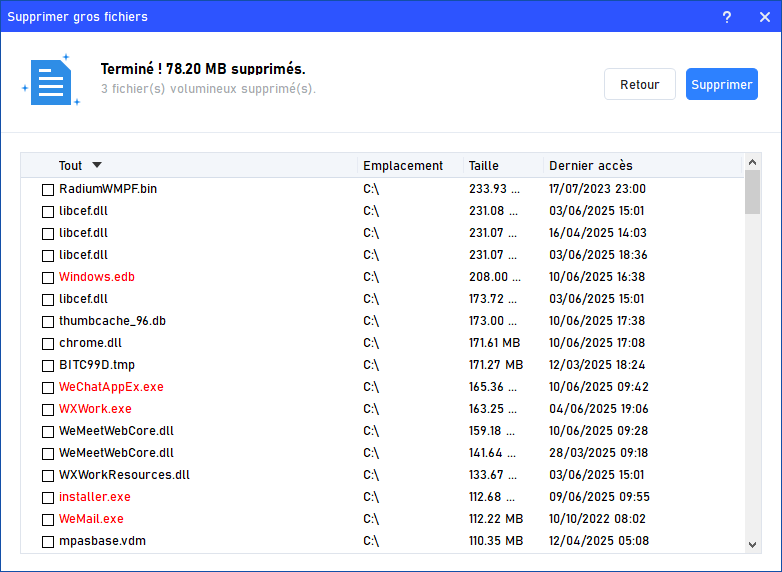
4. Parcourez la liste générée et cochez les fichiers que vous reconnaissez comme inutiles, comme d'anciennes sauvegardes de catalogue ou des exports temporaires déjà transférés ailleurs.
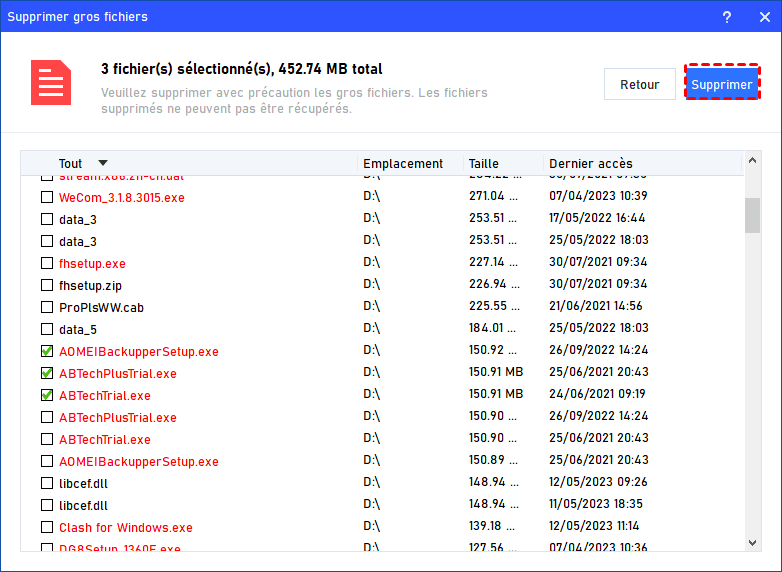
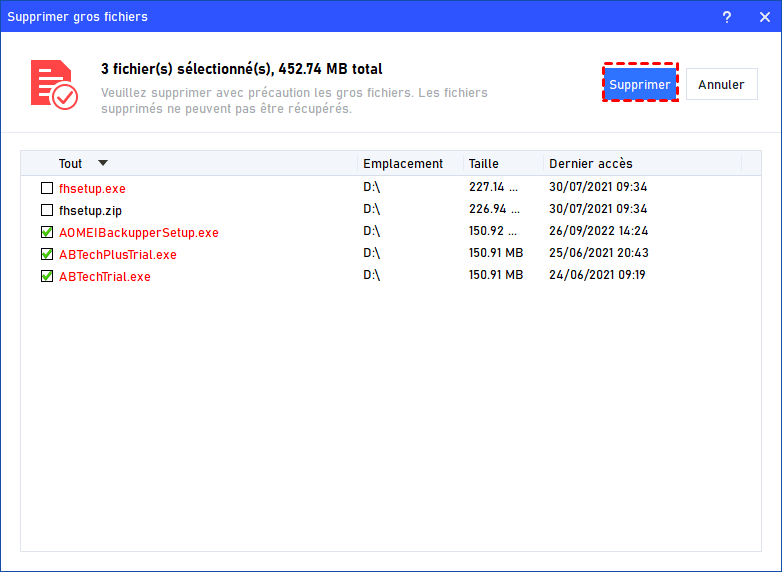
5. Cliquez sur le bouton de suppression pour libérer immédiatement l'espace correspondant, puis vérifiez l'espace disque disponible directement depuis l'explorateur Windows pour confirmer le gain obtenu.
Bonnes pratiques pour éviter que le catalogue regrossisse
Libérer de l'espace, c'est une victoire à court terme. Mais sans changement d'habitude, le catalogue finira tôt ou tard par reprendre du poids. Voici les réflexes à adopter pour que ce problème ne revienne pas vous hanter dans quelques mois.
- Optimisation mensuelle : programmez un rappel pour lancer l'optimisation native du catalogue Lightroom au moins une fois par mois, surtout si vous importez régulièrement de nouveaux projets.
- Limitation des sauvegardes conservées : configurez Lightroom pour ne garder qu'un nombre restreint de sauvegardes automatiques, par exemple les trois ou quatre dernières, plutôt que de les laisser s'accumuler indéfiniment.
- Séparation du stockage : conservez vos fichiers RAW et vidéo sur un disque distinct de celui qui héberge le catalogue actif, afin que la croissance de votre bibliothèque photo n'empiète pas directement sur les performances du logiciel.
- Archivage régulier des anciens projets : exportez et déplacez vers un disque d'archivage externe les projets de plus de six mois que vous ne retouchez plus activement, en gardant uniquement les projets en cours sur votre disque principal.
Catalogue Lightroom trop lourd : les réponses à vos questions
Comment alléger un catalogue Lightroom devenu trop lourd ?
Comment conserver les retouches en allégeant le catalogue Lightroom ?
Comment supprimer en sécurité les aperçus inutiles dans Lightroom ?
Conclusion
Un catalogue Lightroom trop lourd n'est jamais une fatalité, mais plutôt le symptôme de deux problèmes distincts qui méritent chacun leur propre solution. D'un côté, l'accumulation d'aperçus, d'historiques et de sauvegardes au sein même de Lightroom, que les outils natifs d'optimisation permettent de maîtriser facilement.
De l'autre, un problème plus structurel de gestion d'espace disque, pour lequel le logiciel de partition AOMEI apporte une réponse rapide et efficace, qu'il s'agisse de traquer les fichiers volumineux qui encombrent votre stockage ou d'agrandir une partition devenue trop étroite. En combinant ces deux niveaux d'action, vous évitez non seulement les ralentissements frustrants au quotidien, mais aussi le risque bien plus grave d'un catalogue corrompu ou d'un disque totalement saturé en pleine session de travail.

 en tant que source préférée
sur Google
en tant que source préférée
sur Google