




Pourqoi défragmenter un disque dur sous Windows 11 ? Voici la réponse
Votre disque dur ralentit ? Apprenez à vérifier si une défragmentation est utile, à utiliser Windows 11 ou un outil dédié et à interpréter le résultat sans multiplier les interventions.

Par Aurore Mis à jour le 28/08/2026


Votre disque dur devient moins réactif sous Windows 11 ?
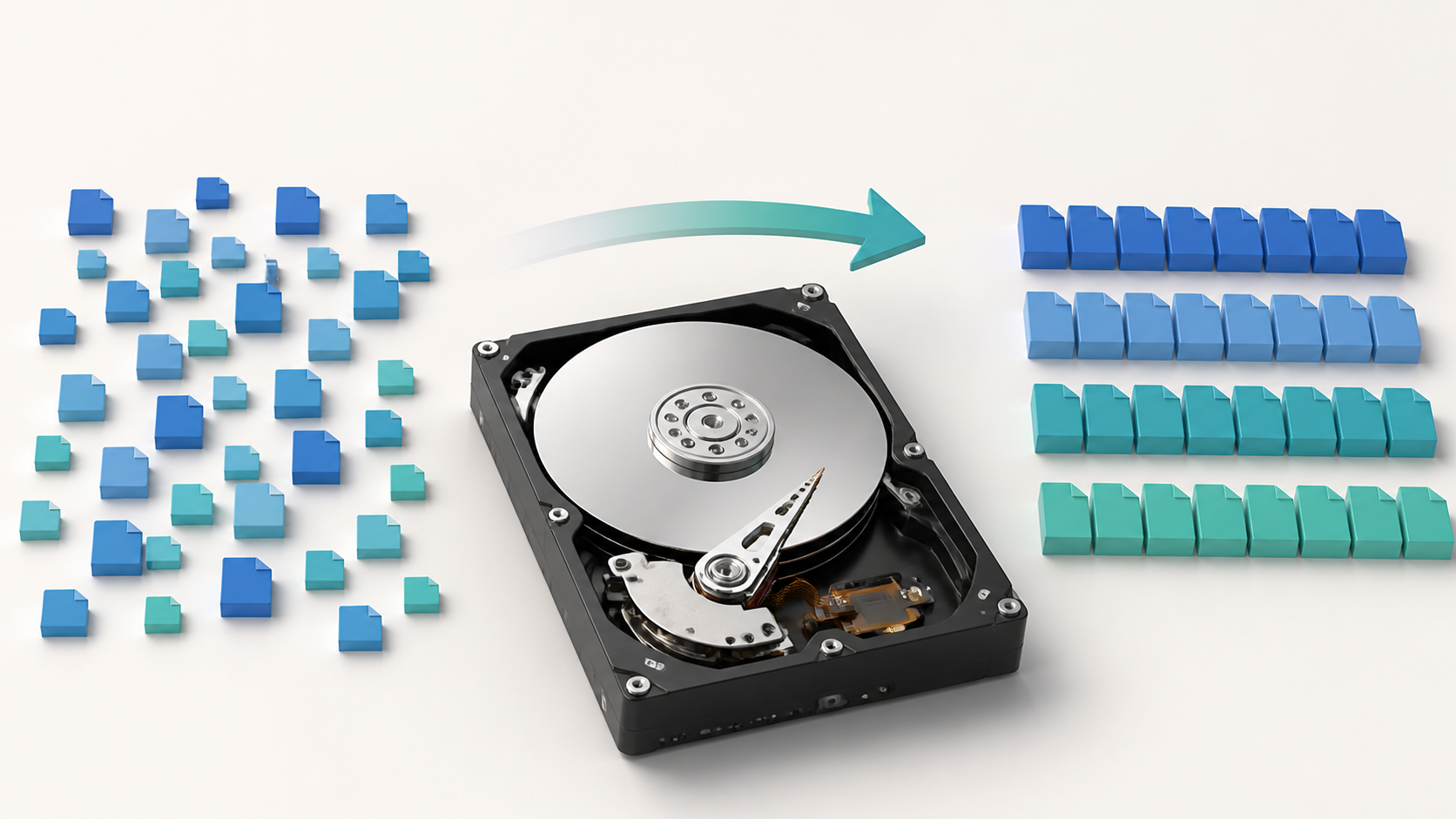
Un dossier de photos qui tarde à s’ouvrir, un logiciel qui charge longtemps, un disque qui travaille sans arrêt… Ces petits ralentissements finissent par peser au quotidien. Vous envisagez alors de défragmenter un disque dur sous Windows 11, surtout si votre ordinateur utilise encore un disque mécanique.
Mais le mot « disque » recouvre des supports très différents. Avant d’intervenir, quelques vérifications permettent de savoir si la fragmentation mérite réellement votre attention.
Avant de défragmenter : vérifier le type de disque et son état
La défragmentation rapproche les morceaux d’un fichier dispersés sur un disque dur mécanique, ou HDD. Elle peut ainsi réduire les déplacements nécessaires à sa lecture. Son intérêt dépend de la fragmentation réelle : un ordinateur lent n’a pas forcément besoin d’une défragmentation.
Commencez par identifier le support concerné. Un même PC peut contenir un SSD pour Windows et un HDD pour les documents : les deux lecteurs ne demandent pas le même entretien.
| Situation | Décision à prendre |
|---|---|
| HDD fonctionnel, fichiers fragmentés | Analyser le lecteur, puis envisager une défragmentation. |
| HDD peu fragmenté | Chercher une autre explication aux lenteurs. |
| SSD SATA ou NVMe | Laisser Windows gérer l’optimisation adaptée au support. |
| Disque qui se déconnecte, produit des bruits inhabituels ou présente des erreurs de lecture | Préserver les données et examiner le problème avant toute optimisation. |
Pour un SSD, ne forcez pas une défragmentation classique avec un outil tiers. L’entretien géré par Windows tient compte du support et comprend notamment le TRIM ; il ne faut pas désactiver cette maintenance simplement parce que son interface mentionne la défragmentation. Documentation Microsoft sur l’optimisation des supports
Avant de poursuivre, sauvegardez vos fichiers importants, branchez votre portable sur secteur et choisissez un moment où vous n’avez pas de gros transferts à effectuer.
L’outil Windows constitue un premier choix pratique. Pour examiner une partition NTFS dans un environnement de gestion des disques, le logiciel de partition AOMEI offre également une fonction dédiée, présentée plus bas.
Défragmenter un disque dur sous Windows 11 avec l’outil intégré
Windows possède déjà un utilitaire pour analyser et optimiser les lecteurs. Cette méthode convient si vous souhaitez entretenir un HDD sans installer de programme supplémentaire.
L’idée est de vérifier son état avant de lancer un traitement. Une analyse évite de défragmenter par habitude un lecteur qui n’en a pas besoin.
1. Ouvrez la recherche Windows, saisissez défragmenter, puis ouvrez Défragmenter et optimiser les lecteurs.
2. Repérez le lecteur concerné. Vérifiez la colonne Type de média, particulièrement si votre PC possède plusieurs supports.
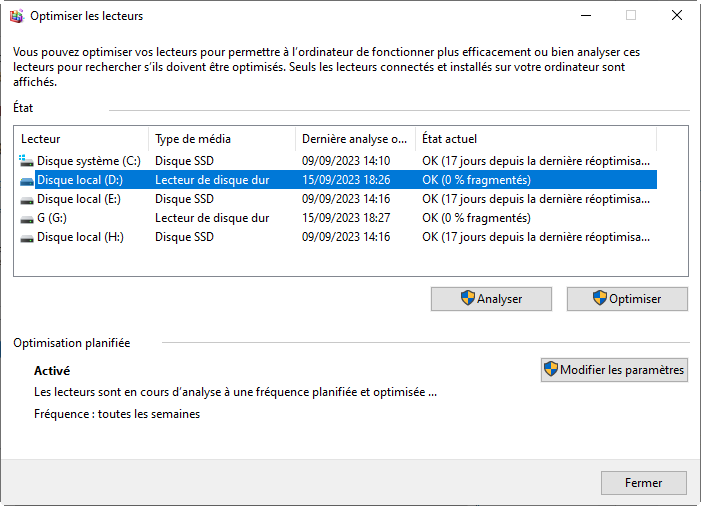
3. Sélectionnez votre HDD, puis cliquez sur Analyser pour consulter son état.
4. Si le résultat justifie une intervention, cliquez sur Optimiser.
5. Attendez la fin du traitement, puis consultez l’état affiché pour ce lecteur.
Évitez de lancer simultanément une autre opération de maintenance sur le même volume. Pendant le traitement, mieux vaut aussi reporter les copies volumineuses : elles solliciteraient le disque au moment où vous essayez de réorganiser ses fichiers.
Ne jugez pas le résultat uniquement à l’impression de vitesse juste après l’opération. Reprenez plutôt une tâche habituelle, comme l’ouverture d’un dossier de travail, dans des conditions comparables.
Défragmenter une partition NTFS avec le logiciel de partition AOMEI
Vous souhaitez cibler votre partition de documents plutôt que raisonner sur l’ensemble du stockage ? Le logiciel de partition AOMEI, dans son édition Standard gratuite, propose une fonction de défragmentation du disque et des partitions.
Cette solution convient notamment aux utilisateurs qui veulent réunir l’entretien des partitions et la gestion de leur espace dans un même programme. Par exemple, une partition de travail régulièrement alimentée en fichiers mérite d’être examinée séparément d’une partition d’archives rarement modifiée.
Trois aspects sont particulièrement utiles ici :
- Un traitement ciblé : vous choisissez la partition à examiner. C’est pratique pour intervenir sur un volume précis sans confondre les différents lecteurs du PC.
- Une analyse avant toute décision : le résultat aide à déterminer si une réorganisation est pertinente. Vous disposez d’un point de départ pour juger l’utilité de l’opération.
- Un environnement de gestion plus large : l’édition Standard propose aussi des outils de contrôle du disque. Ils répondent à d’autres besoins que la fragmentation, sans transformer la défragmentation en solution universelle.
Téléchargez gratuitement l’édition Standard du logiciel de partition AOMEI pour examiner votre partition. Choisissez ensuite l’opération selon le résultat, plutôt que de lancer systématiquement une défragmentation.
 le logiciel de partition AOMEI
Un logiciel de partition de disque gratuit et fiable qui vous aide à redimensionner les partitions, formater les partitions, défragmenter, cloner le disque dur et optimiser efficacement les performances de votre PC.
Analyser la partition et comprendre le résultat
La fonction décrite ici prend en charge les partitions NTFS. Voici le parcours indiqué par le guide officiel français :
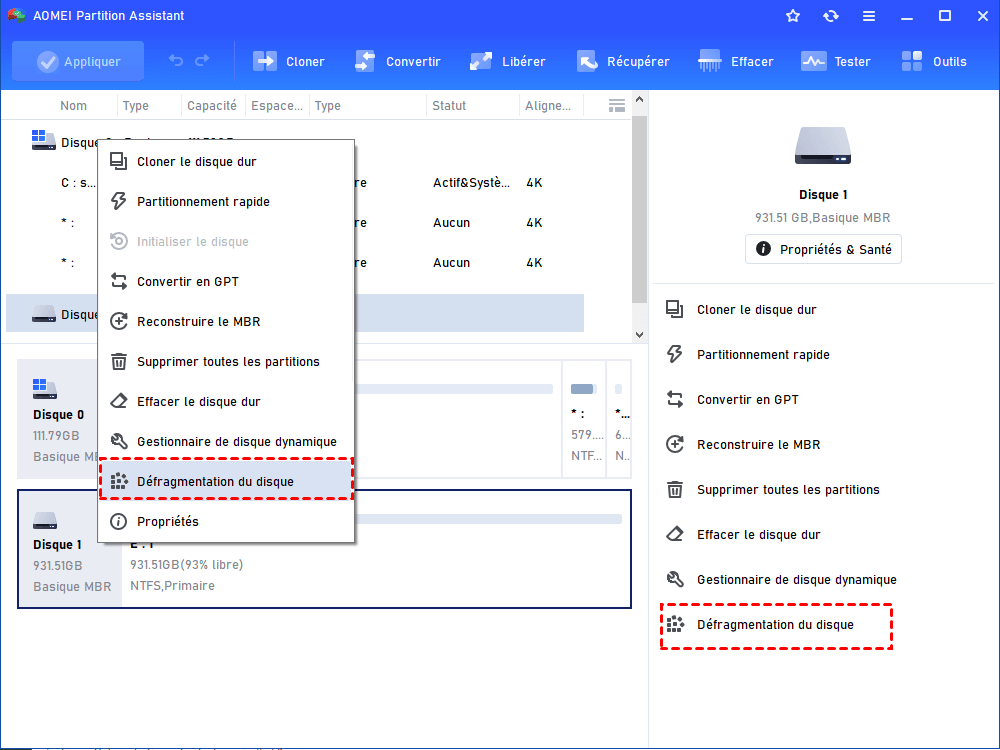
1. Installez et ouvrez le logiciel. Faites un clic droit sur le disque concerné, puis choisissez Défragmentation du disque.
2. Cochez la case de la partition à examiner : surligner simplement sa ligne ne suffit pas.
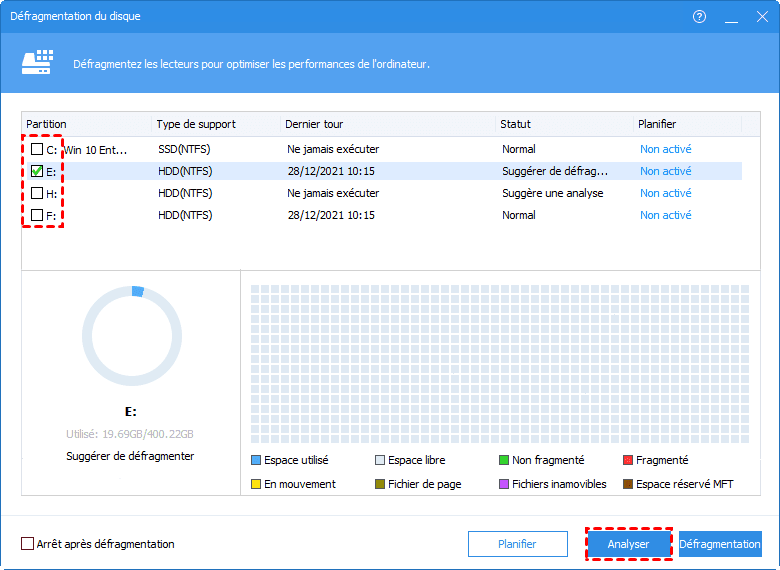
3. Cliquez sur Analyser et attendez le résultat.
4. Consultez l’état obtenu et, si nécessaire, ouvrez Détails pour examiner les informations de fragmentation.
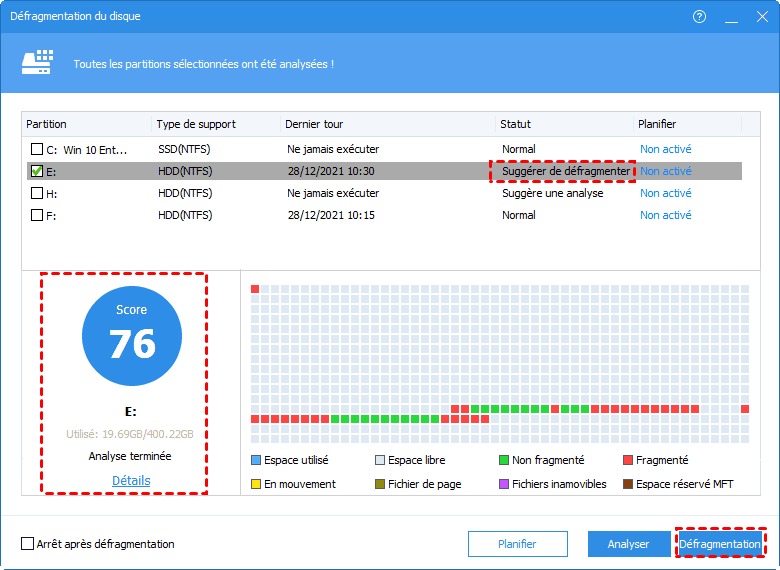
Le score affiché est un indicateur propre au programme, pas un pourcentage de vitesse :
| Score | Interprétation |
|---|---|
| 90 ou plus | État normal, sans besoin de défragmentation. |
| De 60 à moins de 90 | Défragmentation suggérée. |
| Moins de 60 | Fragmentation importante selon l’évaluation du logiciel. |
La défragmentation ne suffit pas : que vérifier ensuite ?
Un traitement terminé ne garantit pas la disparition de toutes les lenteurs. Avant de recommencer, regardez ce qui reste réellement problématique.
- Quelques fragments subsistent : certains fichiers utilisés peuvent ne pas être déplacés. Un résultat différent de zéro ne signifie donc pas nécessairement que l’opération a échoué.
- Le volume est presque plein : la réorganisation manque d’espace de travail. Microsoft indique que son outil defrag nécessite environ 15 % d’espace libre pour une défragmentation complète ; faites d’abord le tri parmi vos fichiers personnels.
- L’optimisation est indisponible : un volume verrouillé ou signalé comme présentant des incohérences peut empêcher le traitement. Ne cherchez pas immédiatement à contourner ce refus.
- Le disque reste anormalement lent : examinez les programmes actifs et l’état du support avant d’attribuer le problème aux fragments.
La défragmentation ne répare pas un composant usé. Si vous suspectez un problème matériel, un test S.M.A.R.T. du disque dur peut fournir des indicateurs utiles. Un bilan rassurant n’exclut toutefois pas toute panne.
Conservez également une distinction simple : supprimer des fichiers libère de la capacité ; défragmenter réorganise les données présentes. L’une de ces opérations ne remplace pas automatiquement l’autre.
Défragmentation sous Windows 11 : les repères pour entretenir votre HDD
Fréquence idéale pour défragmenter un disque dur Windows 11 ?
Windows prévoit une optimisation hebdomadaire par défaut. Pour un HDD, conservez généralement cette planification et vérifiez son exécution avant d’ajouter des interventions manuelles. Après de nombreuses modifications de fichiers, une analyse peut aider à décider si un traitement supplémentaire est utile.
Étapes simples pour défragmenter un disque dur Windows 11 ?
Recherchez Défragmenter et optimiser les lecteurs, sélectionnez votre HDD, cliquez sur Analyser, puis sur Optimiser si nécessaire. Attendez la fin et vérifiez l’état du lecteur. Confirmez son type avant de commencer, surtout sur un ordinateur équipé à la fois d’un HDD et d’un SSD.
Comment optimiser et défragmenter un disque dur Windows 11 ?
Pour un HDD, combinez un espace libre suffisant, une analyse de fragmentation et une défragmentation lorsque celle-ci est utile. Windows suffit pour l’entretien courant ; le logiciel de partition AOMEI permet aussi de cibler une partition NTFS. Si les lenteurs persistent, recherchez leur cause au lieu de multiplier les traitements.
Un disque mieux organisé, sans multiplier les interventions
Défragmenter un HDD peut faciliter l’accès aux fichiers dispersés, mais l’analyse doit guider votre décision. Utilisez l’outil Windows pour l’entretien courant ou examinez votre partition NTFS avec le logiciel de partition AOMEI si vous souhaitez un suivi dédié. Commencez par une analyse du bon lecteur : c’est le moyen le plus simple de savoir si une intervention mérite votre temps.

 en tant que source préférée
sur Google
en tant que source préférée
sur Google