




Comment planifier la défragmentation du disque sur Windows Server 2025, 2022, 2019
La lenteur d’un serveur Windows est souvent liée à la fragmentation du disque dur. Dans cet article, découvrez pourquoi cela se produit, comment planifier la défragmentation Windows Server efficacement.

Par Eva Mis à jour le 30/03/2026


Pourquoi faut-il défragmenter un disque sur Windows Server ?
Avec le temps, un serveur Windows (Server 2025, 2022, 2019, 2016 ou 2012) peut devenir plus lent. Les fichiers sont constamment créés, modifiés et supprimés, ce qui entraîne leur dispersion sur le disque dur. Ce phénomène s’appelle la fragmentation.
Lorsque les fichiers sont fragmentés :
- Le système met plus de temps à lire les données
- Les performances globales du serveur diminuent
- Les applications mettent plus de temps à se lancer
- Les opérations d’accès disque deviennent moins efficaces
La défragmentation consiste à regrouper les fragments de fichiers afin d’améliorer la vitesse d’accès aux données. C’est une opération essentielle pour maintenir de bonnes performances, surtout sur les disques durs (HDD).
Faut-il défragmenter tous les types de disques ?
Avant de planifier la défragmentation Windows Server, il est important de distinguer les types de disques :
- Disque dur (HDD) : la défragmentation est recommandé
- SSD : la défragmentation classique n’est pas nécessaire (Windows effectue une optimisation différente)
Pour les SSD, il est préférable d’optimiser les performances via des techniques comme l’alignement 4K plutôt que de lancer une défragmentation traditionnelle.
Planifier la défragmentation Windows Server avec l’outil intégré | Solution basique
Windows Server intègre un utilitaire appelé « Défragmenter et optimiser les lecteurs », qui permet d’automatiser cette tâche.
Cette méthode est idéale pour les utilisateurs débutants qui souhaitent défragmenter et optimiser les lecteurs sans installer de logiciel supplémentaire.
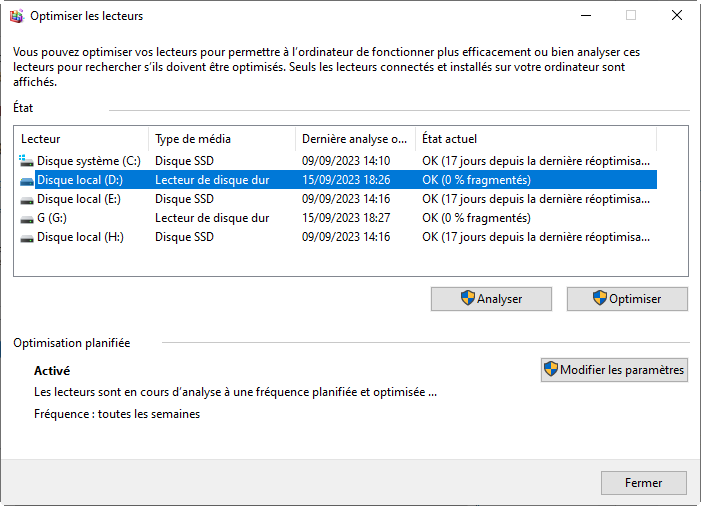
Étape 1 : Cliquez sur la barre de recherche et tapez défragmenter.
Étape 2 : Sélectionnez Défragmenter et optimiser les lecteurs.
Étape 3 : Dans la fenêtre, cliquez sur Modifier les paramètres.
Étape 4 : Cochez Exécution planifiée.
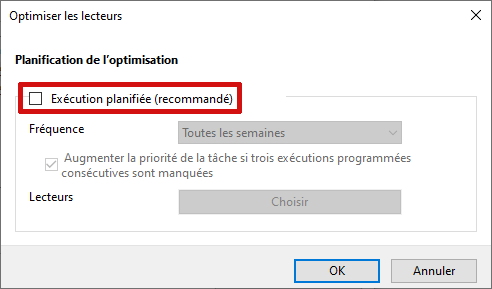
Étape 5 : Choisissez la fréquence (quotidienne, hebdomadaire ou mensuelle).
Étape 6 : Sélectionnez les disques à optimiser.
Étape 7 : Cliquez sur OK pour valider.
Cette planification permet au système d’exécuter automatiquement l’optimisation sans intervention manuelle.
Limites de l’outil intégré
Bien que pratique, cet outil présente certaines limites :
- Peu d’options de personnalisation
- Pas de conditions avancées (ex : seulement si fragmentation élevée)
- Pas de planification liée au démarrage ou à la connexion
- Interface limitée pour la gestion avancée des disques
Utiliser un programme pour défragmenter un disque dur sur Windows Server | Solution plus avancée
Pour les administrateurs ou les utilisateurs souhaitant un contrôle plus précis, un programme pour défragmenter un disque dur comme Logiciel de partition AOMEI pour serveur peut être une meilleure option.
✅ Avantages :
- Une planification intelligente et flexible : possibilité de définir des tâches automatiques selon une fréquence précise ou des scénarios spécifiques.
- Une interface simple et intuitive : idéale même pour les utilisateurs débutants, tout en restant adaptée aux environnements professionnels.
- Des fonctionnalités complètes de gestion de disque : en plus de la défragmentation, vous pouvez redimensionner, fusionner ou optimiser les partitions facilement.
- Une optimisation adaptée aux SSD : prise en charge de l’alignement 4K pour améliorer les performances et prolonger la durée de vie du disque.
Installez et lancez le logiciel sur votre serveur, il prend en charge Windows Server 2025/2022/2019/2016/2012.
Étapes pour planifier la défragmentation avec AOMEI
Étape 1 : Sélectionnez le disque à optimiser, cliquez sur Défragmentation du disque.
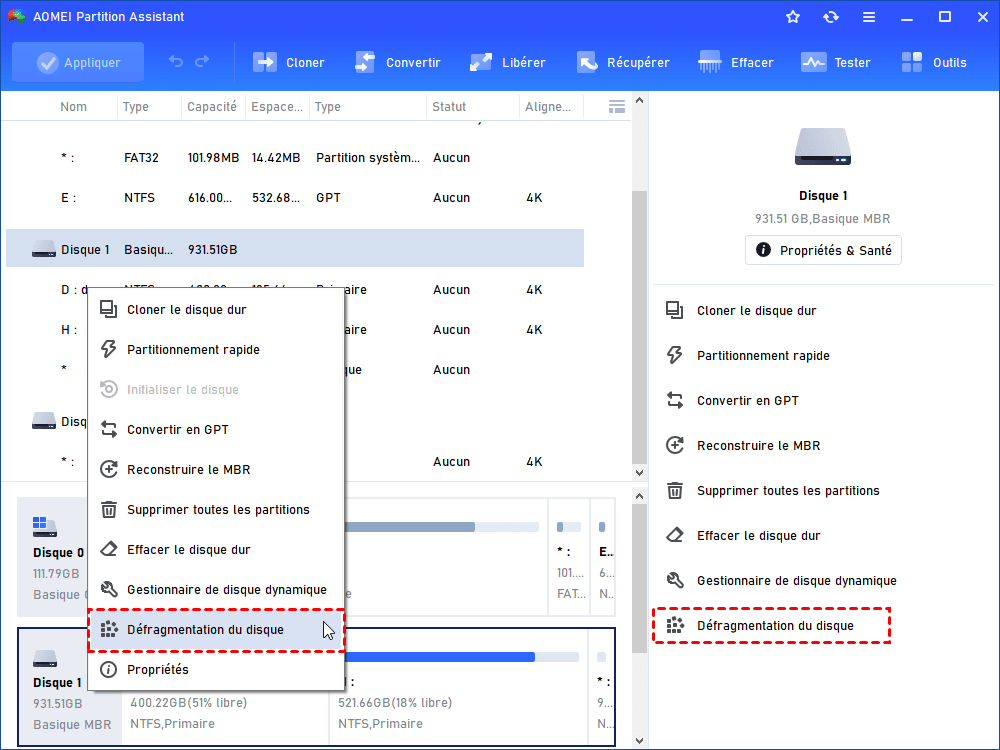
Étape 2 : Cliquez directement sur Planifier.
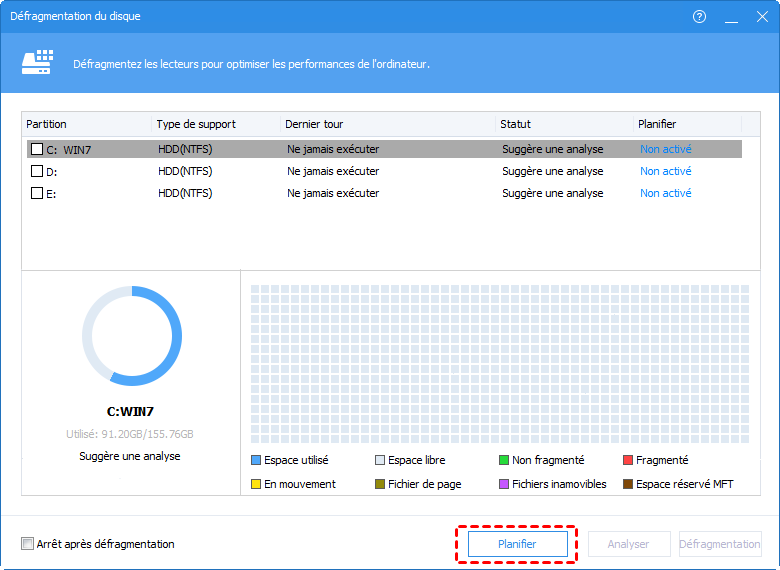
Étape 3 : Choisissez le disque et la fréquence (quotidienne, hebdomadaire ou mensuelle), et même même l’heure précise d’exécution.
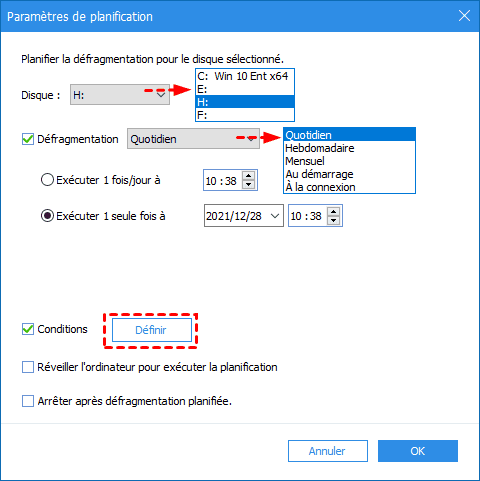
Étape 5 : Cochez Conditions et cliquez sur Définir pour configurer les conditions d’exécution (par exemple, niveau de fragmentation).
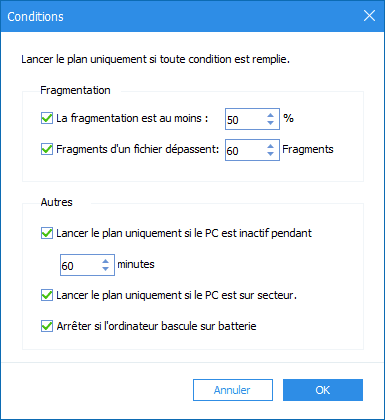
Étape 6 : Validez pour activer la planification.
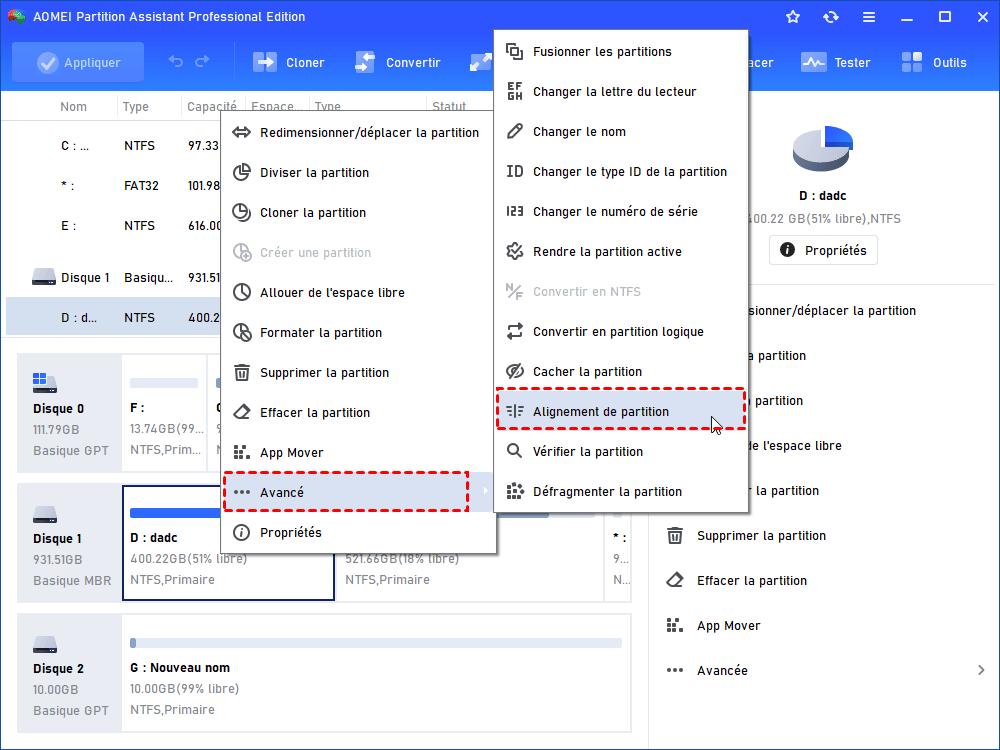
À noter également que, si vous souhaitez optimiser les performances de votre SSD, AOMEI permet d’effectuer l’alignement de partition 4K. Voici les étapes détaillées :
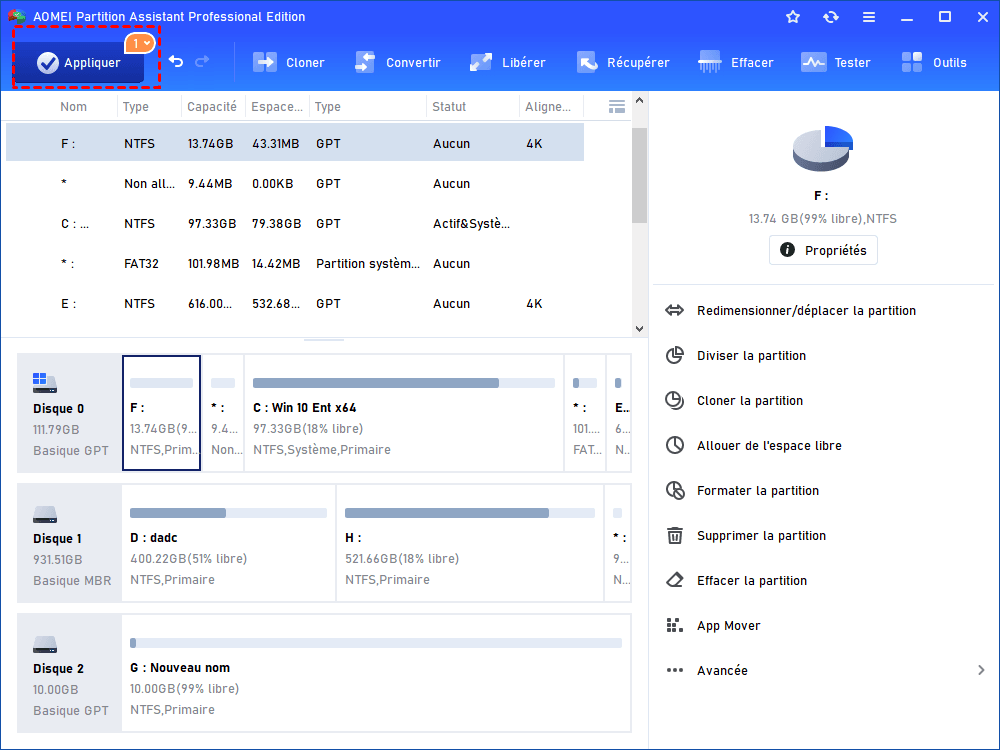
Étape 1. Cliquez avec le bouton droit sur la partition du SSD, puis accédez à Avancé et sélectionnez Aligner la partition.
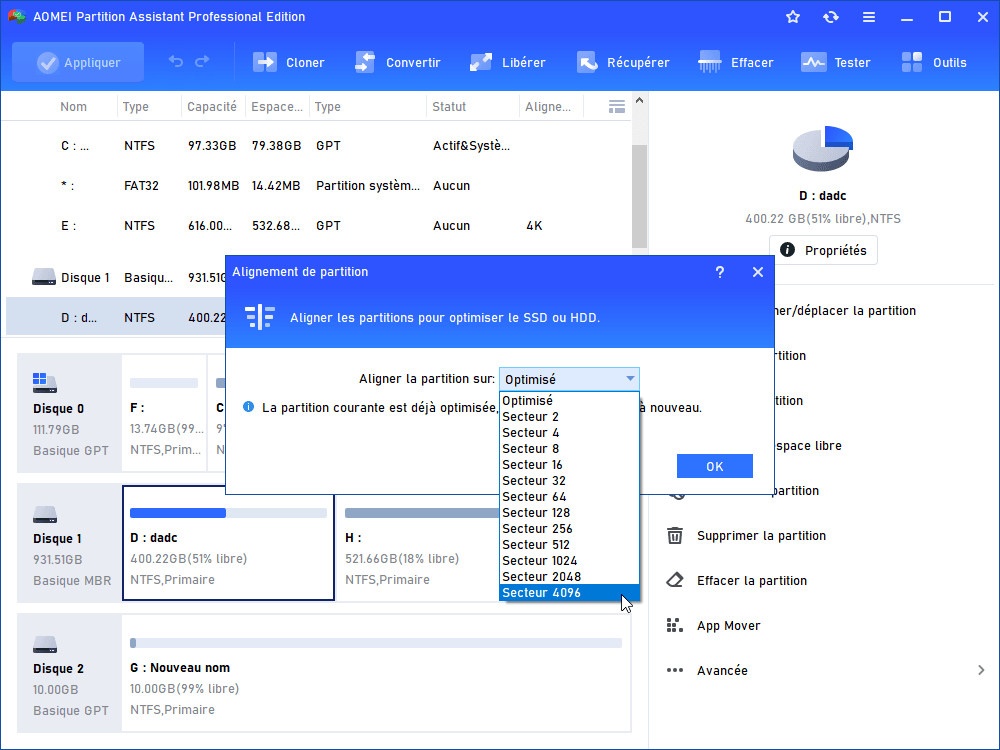
Étape 2. Dans la liste proposée, choisissez le secteur 4096, puis validez en cliquant sur OK.
Étape 3. Cliquez sur Appliquer > Exécuter afin de lancer l’opération.
🔍 Astuces : Avec cet outil complet, les utilisateurs de Windows Server peuvent effectuer facilement les opérations suivantes :
-
Optimiser l’espace disque (Redimensionner/déplacer/fusionner des partitions, allouer de l’espace libre)
-
Libérer de l'espace (nettoyer les fichier cache/temporaires, supprimer les fichiers volumineux, éliminer les fichiers doublons)
-
Migrer le système ou cloner un disque vers un SSD ou un nouveau disque
-
Vérifier et réparer les erreurs de disque afin d’assurer la stabilité du système
-
Convertir les systèmes de fichiers (NTFS/FAT32) ou les types de disque (MBR/GPT) sans perte de données
-
Réinitialiser le mot de passe du serveur oublié
-
Gérer des environnements complexes (disques multiples, volumes dynamiques, RAID logiciel, etc.)
Conclusion
Planifier la défragmentation Windows Server est une étape essentielle pour maintenir des performances optimales, en particulier sur les disques durs traditionnels. L’outil « Défragmenter et optimiser les lecteurs » permet une gestion simple et automatique, tandis qu’un programme pour défragmenter un disque dur comme AOMEI offre des fonctionnalités plus avancées pour une optimisation complète.
En adoptant une stratégie adaptée et régulière, vous pouvez améliorer la réactivité de votre serveur, réduire les temps d’accès et prolonger la durée de vie de votre matériel.

 en tant que source préférée
sur Google
en tant que source préférée
sur Google