




Analyse et réparation disque dur externe bloqué : diagnostiquer sans perdre ses données
Votre disque externe ne répond plus ou son analyse reste figée ? Apprenez à différencier une erreur logique d’une panne physique, à protéger vos fichiers et à choisir la réparation adaptée.

Par Aurore Mis à jour le 11/08/2026


Disque dur externe bloqué : décidez d’abord s’il faut analyser ou arrêter
Une analyse et réparation disque dur externe bloqué ne doit pas commencer par un formatage ou une commande lancée au hasard. La première décision consiste à déterminer si le support peut encore être analysé sans risque ou si chaque nouvelle mise sous tension menace davantage les données.
Un disque reconnu avec sa capacité correcte, stable et silencieux peut généralement être contrôlé avec Windows ou le logiciel de partition AOMEI. En revanche, arrêtez-le s’il claque, grince, disparaît régulièrement ou ne fonctionne plus après une chute. Dans ce cas, une analyse logicielle ne répare pas la panne mécanique et peut prolonger inutilement le fonctionnement des pièces endommagées.
Avant de poursuivre :
- Ne formatez pas un lecteur RAW ;
- Ne créez pas de volume sur un espace devenu non alloué ;
- N’enregistrez aucun fichier sur le disque concerné ;
- Ne relancez pas plusieurs fois une analyse qui se fige au même endroit ;
- Copiez immédiatement les fichiers encore accessibles vers un autre support.
L’analyse et réparation du lecteur est-elle lente ou réellement bloquée ?
Une progression immobile pendant plusieurs minutes ne signifie pas nécessairement que l’outil est planté. Une vérification approfondie doit lire une grande partie du support. Sur un HDD de plusieurs téraoctets, elle peut durer des heures, surtout lorsque certains secteurs exigent plusieurs tentatives de lecture.
Ne jugez donc pas la situation à partir du pourcentage seul. Croisez la progression avec l’activité du disque, sa stabilité et les erreurs affichées.
| Observation | Interprétation probable | Décision prudente |
|---|---|---|
| Pourcentage immobile, mais voyant et activité de lecture réguliers | Zone lente à lire ou analyse d’un disque volumineux | Patienter et éviter l’arrêt brutal |
| Aucune activité pendant une longue période et application figée | Processus bloqué ou communication USB interrompue | Contrôler le Gestionnaire des tâches avant toute interruption |
| Disque absent de l’Explorateur mais visible dans Gestion des disques | Lettre manquante, volume RAW ou partition endommagée | Identifier son état exact avant de modifier le volume |
| Capacité correcte, connexion stable et aucun bruit anormal | Problème logique encore compatible avec un diagnostic logiciel | Copier les données accessibles, puis effectuer un contrôle limité |
| Erreur d’E/S, capacité incorrecte ou déconnexions répétées | Communication instable, boîtier défaillant ou support dégradé | Tester le câble une fois, puis limiter les essais |
| Claquements, grincements ou échec après une chute | Panne mécanique probable | Éteindre le disque et demander un diagnostic professionnel |
Un logiciel peut détecter des secteurs illisibles ou corriger certaines incohérences logiques, mais il ne remet pas en état une tête de lecture, un moteur ou une surface magnétique endommagée. Un HDD qui émet un bruit mécanique anormal doit être arrêté.
Protéger les données avant de réparer le système de fichiers
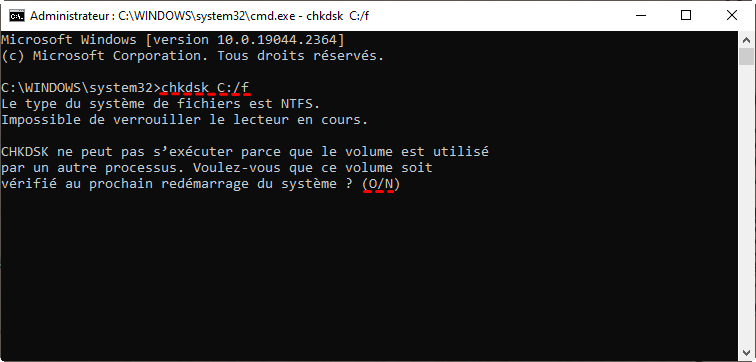
CHKDSK ne fonctionne pas comme un outil de récupération en lecture seule. Avec l’option /f, il modifie les structures logiques afin de rétablir leur cohérence. Avec /r, il recherche en plus les secteurs illisibles et tente de récupérer les informations encore lisibles. Cette seconde opération sollicite davantage le disque et peut être très longue.
Si les fichiers sont uniques ou irremplaçables, respectez cet ordre :
1. Arrêtez toute écriture sur le disque.
2. Copiez les dossiers les plus importants qui restent immédiatement accessibles.
3. Si la lecture provoque des déconnexions ou des erreurs répétées, interrompez les copies non prioritaires.
4. Récupérez les données manquantes ou demandez un diagnostic avant toute correction logique.
5. Lancez CHKDSK, formatez ou recréez la partition seulement après la mise en sécurité des fichiers.
Cette distinction évite une erreur fréquente : chercher à rendre le disque de nouveau utilisable avant de sauver ce qu’il contient. La réparation du support et la récupération des données sont deux objectifs différents ; lorsque les fichiers comptent, la récupération passe en premier.
- Sauvegardez uniquement les données pour lesquelles vous avez l'autorisation. Respectez les politiques de confidentialité de votre organisation et les réglementations sur la protection des données (RGPD).
- Ne récupérez pas les fichiers sur le disque défectueux lui-même. Choisissez toujours un autre support disposant de suffisamment d’espace.
Diagnostiquer le disque sans multiplier les essais inutiles
Éliminer un problème de câble, de port ou d’alimentation
Débranchez proprement le lecteur, puis essayez un autre port USB directement sur l’ordinateur. Évitez temporairement les hubs non alimentés. Pour un disque de bureau avec adaptateur secteur, vérifiez également que l’alimentation correspond au modèle.
Testez ensuite un seul câble compatible en bon état. Si la connexion redevient stable, copiez les données avant de poursuivre le diagnostic. Si les déconnexions continuent sur plusieurs ports, ne multipliez pas les permutations : le boîtier USB, son connecteur ou le disque peut être en cause.
Comparer le comportement sur un autre ordinateur
Un essai sur une seconde machine aide à distinguer un problème du PC d’une défaillance du support. Si le disque fonctionne normalement ailleurs, examinez les pilotes USB et la configuration du premier ordinateur.
Ce contrôle ne doit être effectué que si le disque reste silencieux. Pour un HDD qui claque, chaque redémarrage ajoute un cycle mécanique sans apporter de diagnostic logiciel fiable.
Lire correctement l’état affiché dans Gestion des disques
Faites un clic droit sur Démarrer, puis ouvrez Gestion des disques. Identifiez le disque d’après sa capacité et son emplacement, pas seulement d’après sa lettre.
- Volume sain sans lettre : l’attribution d’une lettre peut suffire, à condition qu’aucune autre anomalie ne soit visible.
- Volume RAW : Windows ne reconnaît plus le système de fichiers ; ne validez pas la proposition de formatage si les données doivent être récupérées.
- Espace non alloué : la structure de partition peut avoir disparu ; créer un nouveau volume écrirait de nouvelles informations sur le disque.
- Disque hors connexion : ne le remettez en ligne que s’il est stable et correctement identifié.
- Capacité nulle ou incorrecte : ce symptôme dépasse souvent une simple lettre manquante et justifie l’arrêt des réparations improvisées.
- Disque totalement absent : vérifiez une fois le câble, l’alimentation et une autre machine ; s’il reste absent, un logiciel de partitionnement ne pourra pas l’analyser.
Interpréter les données S.M.A.R.T. sans leur faire dire plus qu’elles ne savent
Les indicateurs S.M.A.R.T. peuvent compléter le diagnostic lorsqu’ils sont transmis par le boîtier USB. Les plus utiles sont généralement le nombre de secteurs réalloués, les secteurs instables en attente et les secteurs définitivement incorrigibles.
| Indicateur | Ce qu’il suggère | Limite d’interprétation |
|---|---|---|
| Secteurs réalloués | Le firmware a remplacé des secteurs défaillants par des secteurs de réserve | Une valeur stable n’annonce pas la date d’une future panne |
| Secteurs instables ou en attente | Certaines zones n’ont pas pu être lues de manière fiable | Une nouvelle écriture peut modifier leur état sans restaurer le matériel |
| Secteurs incorrigibles | Des données n’ont pas pu être corrigées par le mécanisme interne | La présence de tels secteurs justifie la sauvegarde et le remplacement |
Un statut S.M.A.R.T. « bon » ne garantit pas l’absence de panne. À l’inverse, un boîtier USB qui ne transmet pas ces données ne permet pas de conclure que le disque est sain. Les bruits, les erreurs d’E/S et les déconnexions restent des signaux prioritaires.
Analyser un disque stable avec le logiciel de partition AOMEI
Lorsque le support est reconnu avec sa capacité correcte, ne se déconnecte pas et n’émet aucun bruit inquiétant, le logiciel de partition AOMEI fournit une interface graphique pour examiner sa surface et certaines erreurs logiques.
Dans ce scénario, quatre fonctions sont directement utiles :
- Test de surface du disque : représente les secteurs analysés sous forme de blocs et signale visuellement les zones problématiques.
- Vérifier la partition : recherche et tente de corriger certaines incohérences du système de fichiers avec CHKDSK.
- Santé du disque : facilite la lecture de l’état du support lorsque les informations nécessaires sont disponibles.
- Test de vitesse : peut révéler des performances anormalement faibles, sans identifier à lui seul l’origine de la panne.
Le test de surface aide à répondre à la question « le disque comporte-t-il des zones difficiles ou impossibles à lire ? ». La vérification de partition répond plutôt à « le système de fichiers contient-il des incohérences logiques ? ». Ces deux contrôles ne sont donc pas interchangeables.
 le logiciel de partition AOMEI
Un logiciel de partition de disque gratuit et fiable qui vous aide à redimensionner les partitions, formater les partitions, défragmenter, cloner le disque dur et optimiser efficacement les performances de votre PC.
Utilisez ces fonctions uniquement si le disque reste stable et silencieux. Si la capacité affichée est incorrecte, si le lecteur disparaît pendant le test ou si un bruit mécanique apparaît, arrêtez l’analyse.
Procédure 1 : rechercher les secteurs problématiques
Le chemin suivant correspond à l’interface documentée du logiciel :
1. Branchez le disque externe et lancez le logiciel.
2. Repérez le disque en vérifiant sa capacité afin de ne pas sélectionner un autre support.
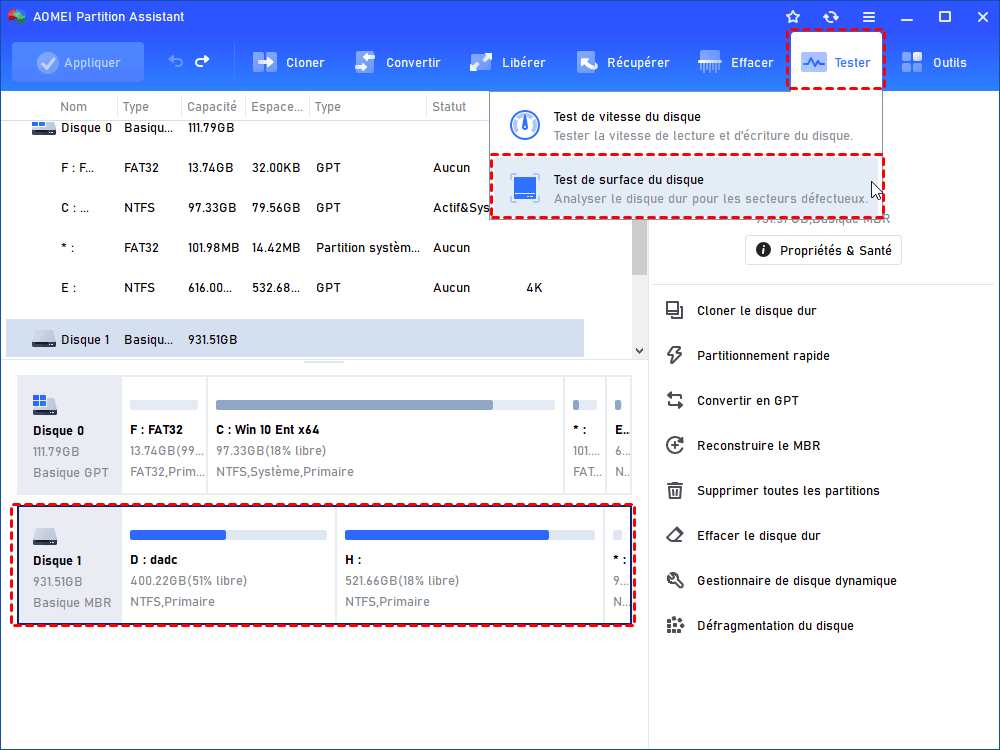
3. Sélectionnez-le, puis cliquez sur Tester et Test de surface du disque.
4. Cochez Vérif. rapide pour effectuer le premier contrôle documenté.
5. Cliquez sur Démarrer et surveillez la stabilité du lecteur pendant l’analyse.
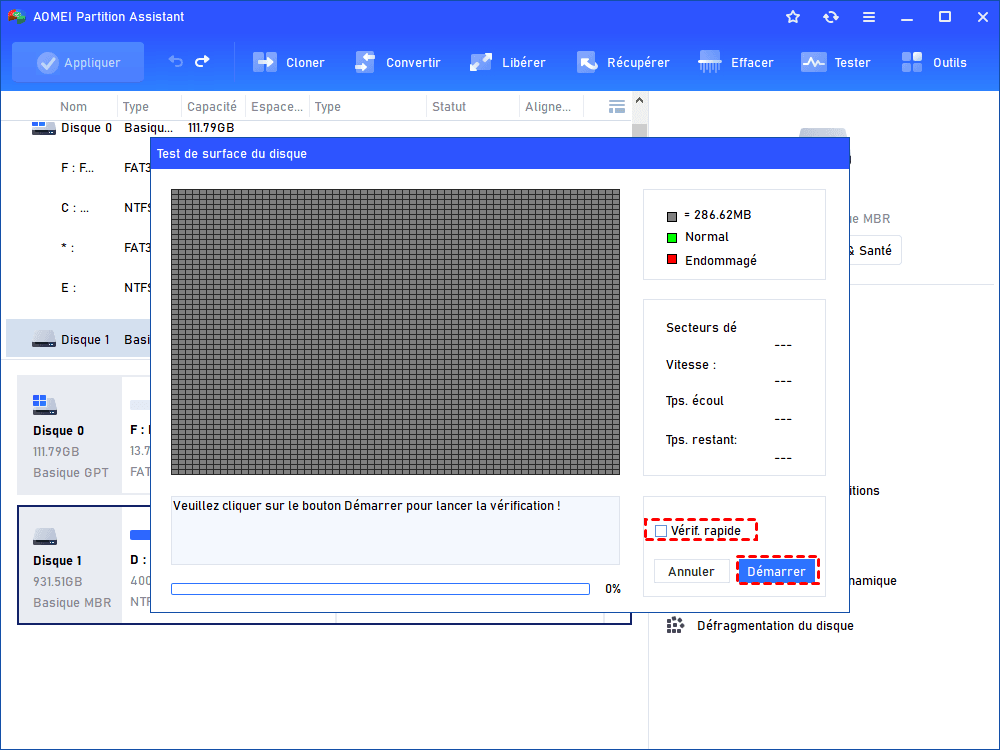
6. Examinez le résultat : les blocs rouges correspondent aux secteurs signalés comme défectueux.
La présence d’un bloc rouge ne signifie pas que le logiciel a restauré physiquement le secteur. Récupérez les données encore lisibles, puis remplacez le disque au lieu de lui confier de nouveau l’unique copie de fichiers importants.
Si le test se bloque toujours dans la même zone et que le lecteur ralentit fortement ou se déconnecte, ne relancez pas immédiatement une analyse complète. Ce comportement constitue déjà une information utile : le support n’est pas suffisamment stable pour des tentatives répétées.
Procédure 2 : corriger une erreur logique de partition
Cette opération intervient après la copie ou la récupération des données. Elle convient à un volume stable présentant une incohérence logique, mais pas à un disque affecté par une panne mécanique probable.
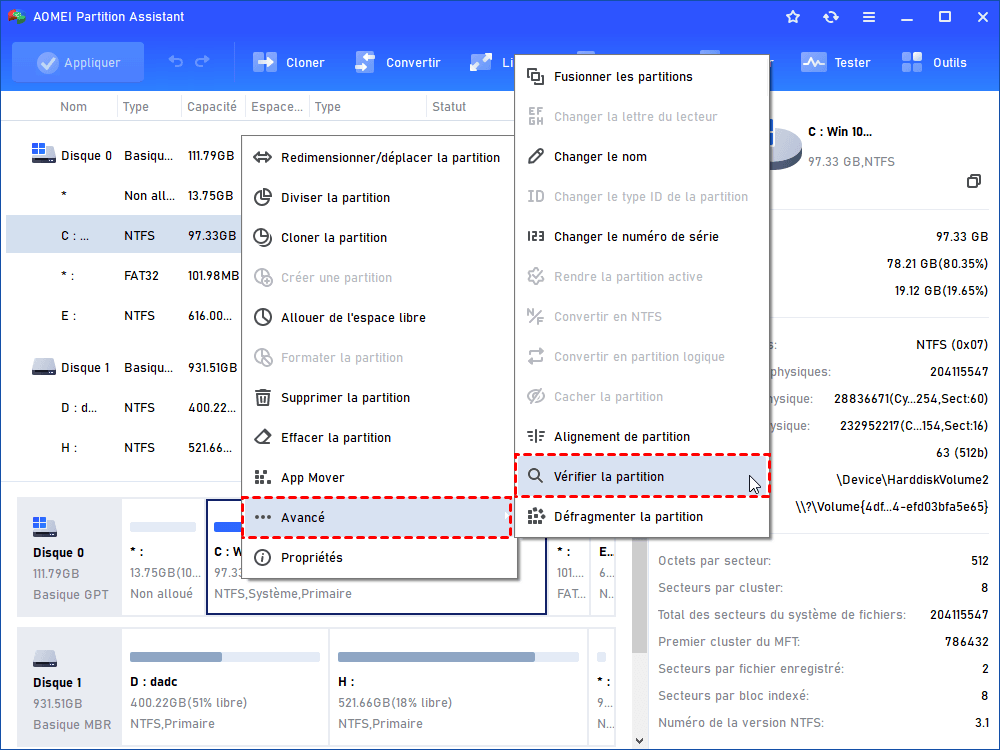
1. Dans l’interface du logiciel, faites un clic droit sur la partition du disque externe.
2. Sélectionnez Avancé, puis Vérifier la partition.
3. Choisissez Vérifier et corriger les erreurs dans cette partition à l’aide de chkdsk.exe.
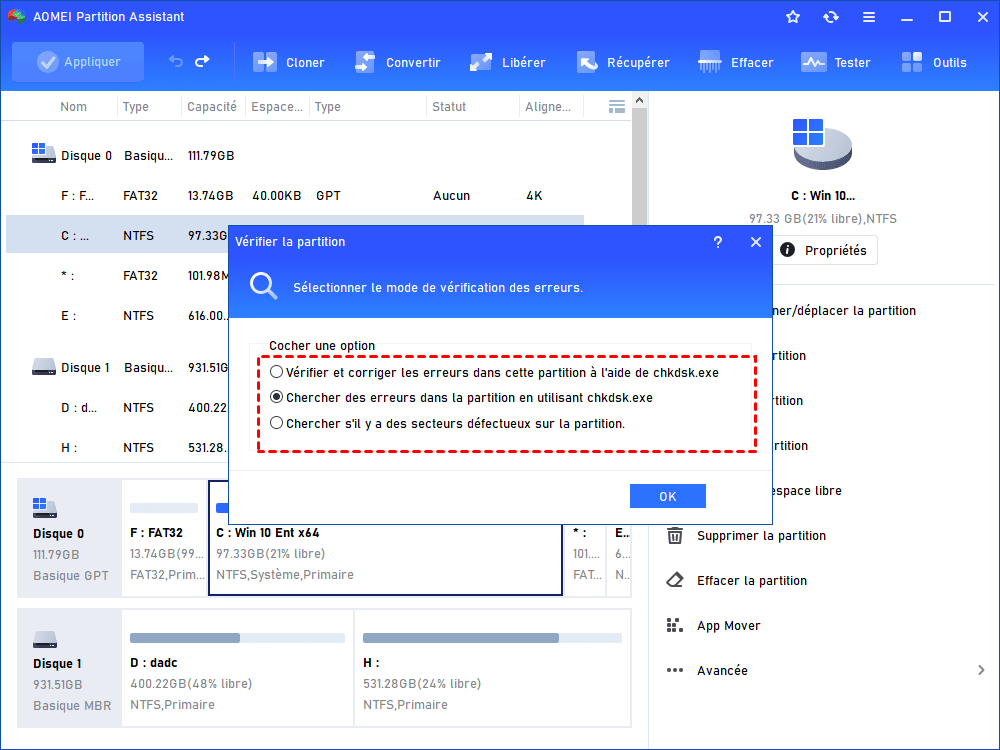
4. Cliquez sur OK pour lancer l’opération.
5. Attendez la fin de la progression sans retirer le disque.
6. Cliquez sur OK une fois le contrôle terminé, puis vérifiez si le volume est de nouveau accessible.
La commande Windows équivalente peut être lancée avec chkdsk X: /f, en remplaçant X par la lettre exacte du lecteur. Microsoft précise que l’option /f corrige les erreurs logiques, tandis que /r recherche en plus les secteurs défectueux et tente de récupérer les données lisibles. Cette dernière option lit beaucoup plus largement le support et ne constitue pas un premier choix prudent sur un disque instable.
N’exécutez pas CHKDSK uniquement pour faire disparaître un message Windows lorsque les données n’existent nulle part ailleurs. Récupérez-les d’abord, car la correction du système de fichiers modifie le volume.
Que faire si l’analyse reste bloquée, et combien coûte un laboratoire ?
Utiliser des critères d’arrêt plutôt qu’un délai arbitraire
Il n’existe pas de durée universelle au-delà de laquelle une analyse est forcément bloquée. La capacité du disque, la connexion USB, la quantité de zones difficiles à lire et le type de test influencent fortement le temps nécessaire.
Arrêtez en revanche de relancer les outils lorsque vous observez l’un de ces critères :
- le disque claque, grince ou tente continuellement de redémarrer ;
- la même analyse échoue plusieurs fois au même endroit ;
- le lecteur se connecte et se déconnecte en boucle ;
- l’Explorateur Windows se bloque dès que le support est branché ;
- des erreurs d’E/S apparaissent pendant les copies ;
- la capacité détectée devient incorrecte ou disparaît ;
- le problème est apparu immédiatement après une chute.
Si une opération écrit encore sur le disque, ne le débranchez pas brutalement. Attendez que Windows réponde de nouveau ou éteignez correctement l’ordinateur. Si l’activité cesse complètement et que le support présente en plus des signes physiques, ne redémarrez pas l’analyse « pour vérifier ».
Comprendre ce qui fait varier le prix d’une récupération
Le prix dépend principalement du type de panne et de l’intervention nécessaire. Une corruption logique traitée par logiciel ne demande pas le même travail qu’un HDD dont les têtes doivent être remplacées à l’aide d’un disque donneur compatible.
| Situation | Travail généralement nécessaire | Ordre de coût indicatif |
|---|---|---|
| Suppression, formatage ou corruption logique sur disque stable | Analyse et extraction logicielle | Souvent quelques centaines d’euros |
| Connecteur, électronique ou firmware défaillant | Diagnostic matériel et intervention spécialisée | Variable selon la panne et les pièces |
| Claquements, têtes endommagées ou disque après une chute | Ouverture contrôlée, pièces donneuses et extraction progressive | Fréquemment plusieurs centaines à plus de 1 000 € |
| Traitement urgent ou panne complexe | Priorisation, temps technicien et matériel supplémentaire | Peut dépasser les fourchettes habituelles |
Ces montants restent indicatifs : seul l’examen du support permet d’établir un devis. La capacité influence parfois le temps d’extraction, mais une panne mécanique et la disponibilité d’un disque donneur peuvent peser davantage sur le prix.
Comparer les devis sur des critères vérifiables
Avant de confier le support, demandez :
- le diagnostic précis et la catégorie de panne retenue ;
- le montant total, y compris les éventuelles pièces donneuses ;
- les frais de diagnostic ou de retour si la récupération échoue ;
- la possibilité d’obtenir une liste des fichiers récupérables avant paiement ;
- le délai normal et le supplément d’une intervention urgente ;
- le support utilisé pour restituer les données ;
- les règles de confidentialité et la durée de conservation des copies ;
- la différence entre « fichiers techniquement récupérés » et « fichiers réellement ouvrables ».
Un devis élevé peut être cohérent lorsqu’une intervention mécanique est requise, mais il ne garantit pas une récupération intégrale. Pour des données essentielles, un second diagnostic peut être pertinent. Entre les deux avis, évitez toutefois de remettre plusieurs fois le disque sous tension.
Questions fréquentes
Comment récupérer les données d’un disque dur externe bloqué ?
Arrêtez d’écrire sur le disque et copiez d’abord les fichiers encore accessibles vers un autre support. Si le volume est RAW ou inaccessible mais reste silencieux et stable, récupérez les données avant CHKDSK ou le formatage. S’il claque, grince ou se déconnecte, éteignez-le et adressez-vous à un laboratoire.
Combien coûte la récupération de données disque dur externe ?
Une récupération logique coûte généralement quelques centaines d’euros. Une panne mécanique nécessitant des pièces donneuses et une intervention contrôlée peut atteindre plusieurs centaines à plus de 1 000 €. Le diagnostic, les frais en cas d’échec et la liste des fichiers récupérables doivent figurer clairement dans le devis.
Comment diagnostiquer un lecteur de disque qui fait du bruit ?
Écoutez le type et la fréquence du bruit sans multiplier les démarrages. Un léger bruit de fonctionnement peut être normal sur un HDD, mais des claquements répétitifs, un grincement ou des tentatives continuelles de démarrage indiquent une possible panne mécanique. Éteignez alors le lecteur et évitez les analyses logicielles.
En bref : la bonne réparation dépend d’abord du bon diagnostic
Un disque externe bloqué n’est pas automatiquement perdu. Vérifiez une fois le câble, l’alimentation, un autre port et son état dans Gestion des disques. S’il affiche sa capacité correcte, reste stable et silencieux, un test de surface peut aider à détecter des zones problématiques.
Récupérez toujours les fichiers importants avant CHKDSK, le formatage ou la recréation d’une partition. Si le disque claque, se déconnecte, affiche une capacité incorrecte ou échoue après une chute, arrêtez les essais : dans cette situation, le diagnostic professionnel protège mieux les chances de récupération qu’une nouvelle analyse logicielle.

 en tant que source préférée
sur Google
en tant que source préférée
sur Google