




Panne logicielle ou matérielle : comment récupérer ses données
Panne logicielle ou panne matérielle ? Le disque reste souvent intact, seul l'accès aux fichiers est perdu. Cet article explique comment distinguer les deux pannes et récupérer facilement ses données après un problème logiciel, étape par étape.

Par Aurore Mis à jour le 26/06/2026


Qu'est-ce qu'une panne logicielle informatique ?
Une panne logicielle est un problème invisible à l'œil nu. Le disque dur ou le SSD reste en parfait état physique. Mais quelque chose empêche le système de fonctionner : un fichier système corrompu, une mise à jour interrompue, un virus, une erreur de partition. L'ordinateur "perd le fil", alors que le support de stockage reste intact.
C'est l'inverse d'une panne matérielle, où un composant physique lâche : disque qui ne tourne plus, alimentation défectueuse, carte mère endommagée. Cette distinction est essentielle. Elle détermine si les données sont récupérables facilement, difficilement, ou pas du tout sans matériel spécialisé.
| Panne logique | Panne matérielle | |
|---|---|---|
| Origine | Système, fichiers, logiciel | Composant physique |
| Symptômes | Écran bleu, fichiers corrompus, partition illisible | Bruits anormaux, surchauffe, disque non détecté |
| Données | Généralement toujours présentes sur le support | Récupération incertaine, parfois impossible sans intervention spécialisée |
| Solution | Un logiciel de récupération | Une intervention technique, parfois en salle blanche |
Panne logique : définition et exemples concrets
La panne logique touche au fonctionnement logiciel, sans aucun dommage physique. Elle se manifeste souvent de façon brutale : un écran bleu en plein travail, un démarrage qui boucle sur le logo Windows, des applications qui plantent sans raison, une partition devenue illisible du jour au lendemain.
Les causes reviennent souvent aux mêmes scénarios. Une mise à jour interrompue. Une infection virale. Une coupure de courant pendant une écriture sur le disque. Un secteur de démarrage altéré. Dans tous ces cas, le matériel n'est pas en cause. C'est une excellente nouvelle pour la suite.
Panne matérielle : définition et exemples concrets
La panne matérielle touche directement aux composants physiques. Les signes sont souvent plus parlants : des bruits de clics ou de grincement, une surchauffe anormale, un disque qui n'apparaît plus dans le BIOS, un écran totalement noir au démarrage.
Cette panne provient le plus souvent de l'usure naturelle, d'un choc, d'un défaut de fabrication, ou simplement du vieillissement du matériel. Ici, mieux vaut rester prudent : continuer à utiliser un disque défaillant peut aggraver les dégâts.
Quand vos données sont-elles récupérables ?
En cas de panne logique, les données sont presque toujours encore présentes sur le disque. Ce qui est cassé, ce n'est pas le fichier. C'est le chemin pour y accéder.
Imaginez une bibliothèque dont le catalogue aurait disparu. Les livres sont toujours rangés sur les étagères, mais sans index, impossible de les retrouver. C'est exactement ce qui se passe avec un fichier système corrompu ou une partition endommagée. Les données existent toujours, tant qu'elles n'ont pas été recouvertes par de nouvelles écritures.
C'est là qu'un logiciel de récupération entre en jeu. En scannant le disque en profondeur, il reconstitue l'accès à ces fichiers égarés et les restaure, souvent en quelques clics.
À l'inverse, en cas de panne matérielle, la situation est plus délicate. Si le disque est physiquement endommagé, la récupération devient complexe, voire impossible sans une intervention spécialisée en salle blanche, une opération coûteuse et sans garantie de résultat.
Comment savoir si la panne est logique ou matérielle ?
Quelques vérifications simples permettent d'orienter le diagnostic :
- Le bruit du disque : silencieux, il oriente plutôt vers une panne logique ; des cliquetis ou grincements signalent un problème physique
- La détection dans le BIOS : si le disque apparaît mais que Windows ne démarre pas, le problème est probablement logiciel
- Le comportement au démarrage : un écran noir total évoque une panne matérielle, un blocage après le logo Windows pointe vers une panne logique
- L'outil de gestion des disques Windows : un disque visible mais affiché "non alloué" ou "RAW" signale le plus souvent un problème logique
Que faire en cas de panne logicielle : les bons réflexes
Une fois le diagnostic posé, certains réflexes font toute la différence entre une récupération réussie et une perte de données définitive :
- Arrêter toute écriture sur le disque : installer un logiciel, télécharger des fichiers ou continuer à utiliser l'ordinateur augmente le risque d'écraser les données à récupérer
- Éteindre l'ordinateur proprement : éviter de multiplier les redémarrages forcés, qui peuvent aggraver une instabilité déjà fragile
- Vérifier la détection du disque dans le BIOS : un disque reconnu confirme que le problème est probablement logiciel
- Observer le comportement au démarrage : un blocage après le logo Windows ou des bruits suspects orientent le diagnostic avant toute action
Récupérer ses données après une panne logicielle avec AOMEI FastRecovery
Quand la panne est confirmée comme logique, il existe une solution simple et accessible à tous : AOMEI FastRecovery. Ce logiciel de récupération de données redonne accès aux fichiers perdus dans divers scénarios. Son fonctionnement repose sur une analyse approfondi du disque, capable de repérer les fichiers encore présents physiquement même lorsque le système ne sait plus y accéder. En quelques minutes, ce qui semblait perdu redevient accessible.
Compatibilité et prise en charge
- Systèmes compatibles : Windows 11, Windows 10, Windows 8.1, Windows 8, Windows 7 et Windows Server, pour une utilisation aussi bien sur PC récents qu'anciens.
- Types de fichiers récupérables : photos, vidéos, documents Word et Excel, fichiers audio, archives compressées, et bien d'autres formats.
- Périphériques pris en charge : disques durs internes et externes, clés USB, cartes SD, SSD et certains lecteurs réseau.
- Scénarios de perte couverts : suppression accidentelle, formatage, panne logique, corruption de partition, ou perte suite à une attaque virale.
Pourquoi choisir AOMEI FastRecovery ?
- Le logiciel analyse le disque en profondeur pour retrouver des fichiers que d'autres outils ne détectent pas.
- L'interface guide l'utilisateur à chaque étape sans nécessiter de connaissances techniques particulières.
- La récupération s'effectue en quelques minutes grâce à un moteur de scan rapide et performant.
- L'aperçu des fichiers avant restauration permet de vérifier leur intégrité avant de les récupérer.
- La compatibilité étendue couvre la quasi-totalité des supports de stockage utilisés au quotidien.
N'attendez pas que les fichiers perdus soient définitivement écrasés : chaque minute compte. AOMEI FastRecovery se télécharge gratuitement et permet de tester immédiatement ses capacités de récupération.
 AOMEI FastRecovery
Logiciel gratuit et fiable de récupération de données Windows, permettant de récupérer facilement les fichiers supprimés ou perdus depuis la Corbeille, HDD, SSD, clés USB et cartes SD.
Comment utiliser AOMEI FastRecovery : guide pas à pas
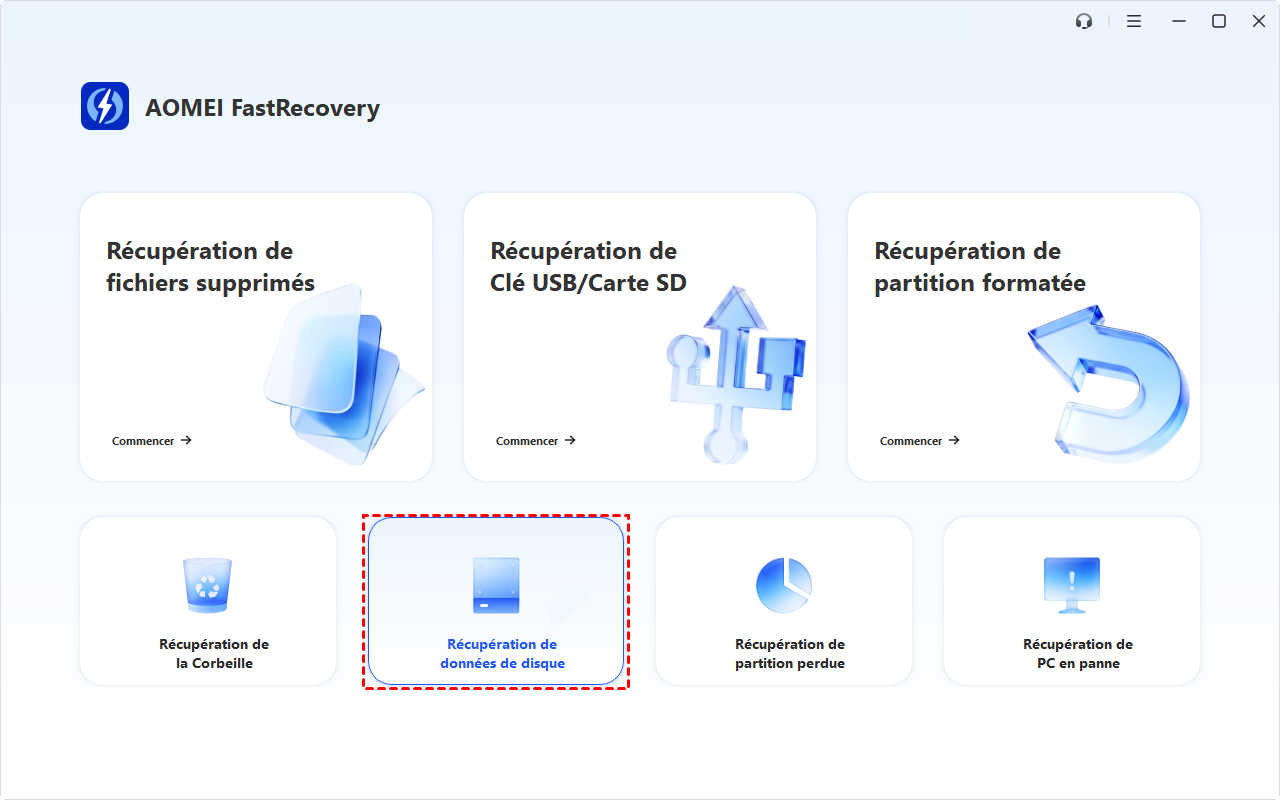
1. Téléchargez et installez AOMEI FastRecovery sur votre ordinateur, puis lancez le logiciel. Cliquez sur Récupération de données de disque pour commencer.
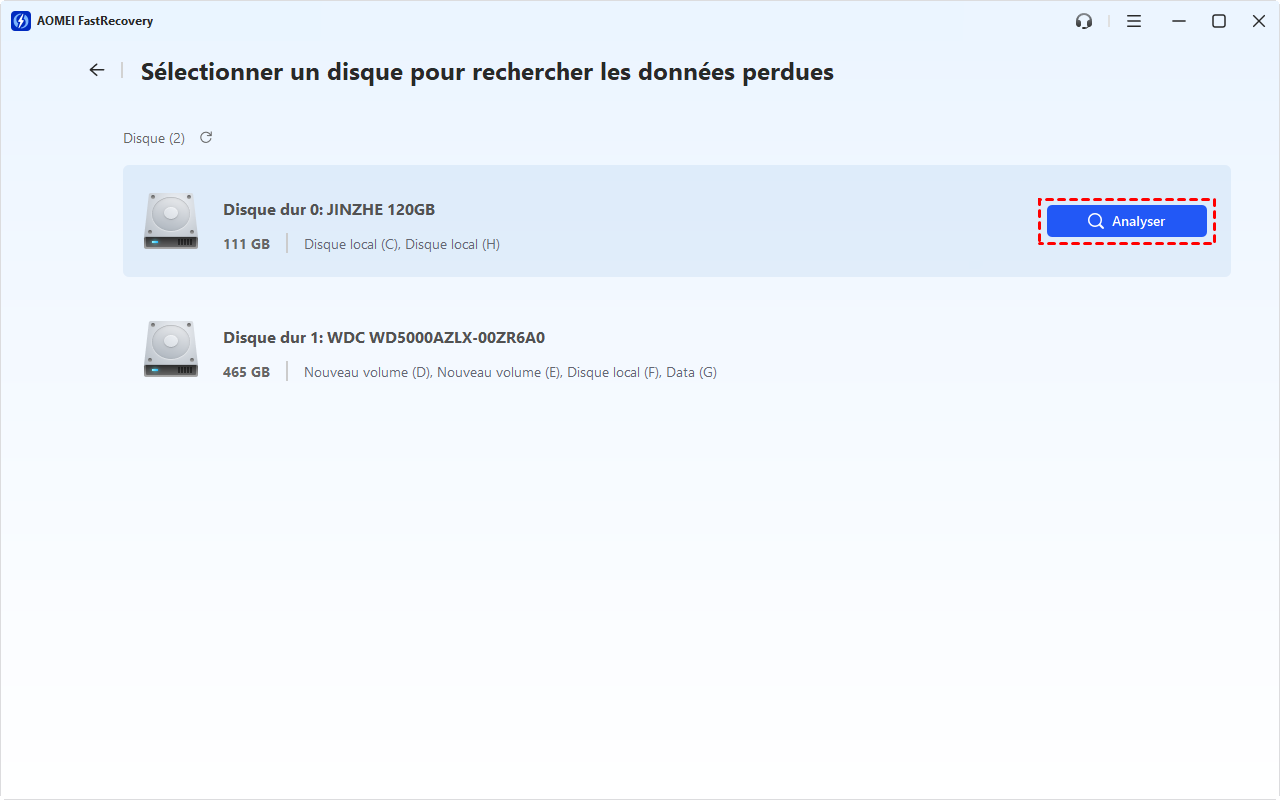
2. Sélectionnez le disque, la partition ou le périphérique de stockage sur lequel se trouvaient vos fichiers perdus, cliquez sur Analyser.
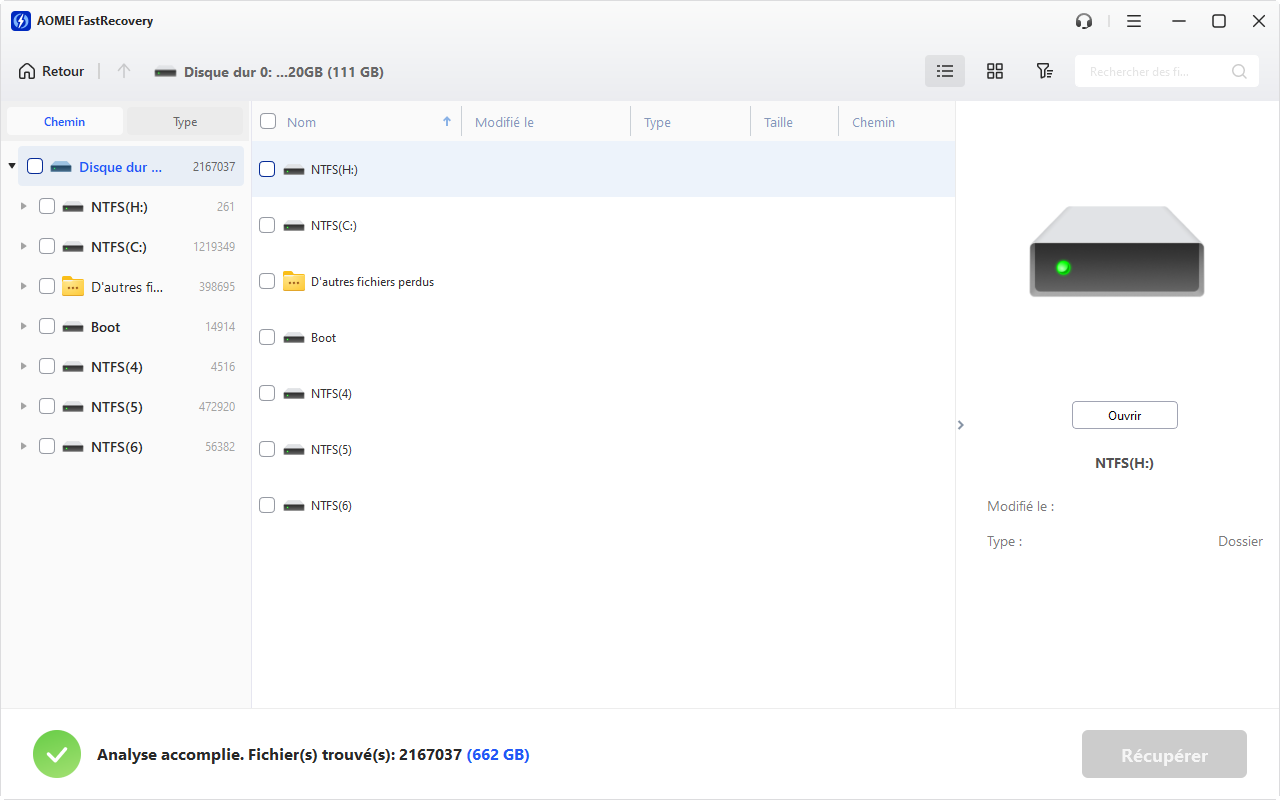
3. Patientez pendant que le logiciel analyse en profondeur le support sélectionné. Parcourez les résultats affichés par catégories, ou utilisez la fonction de recherche pour retrouver un fichier précis.
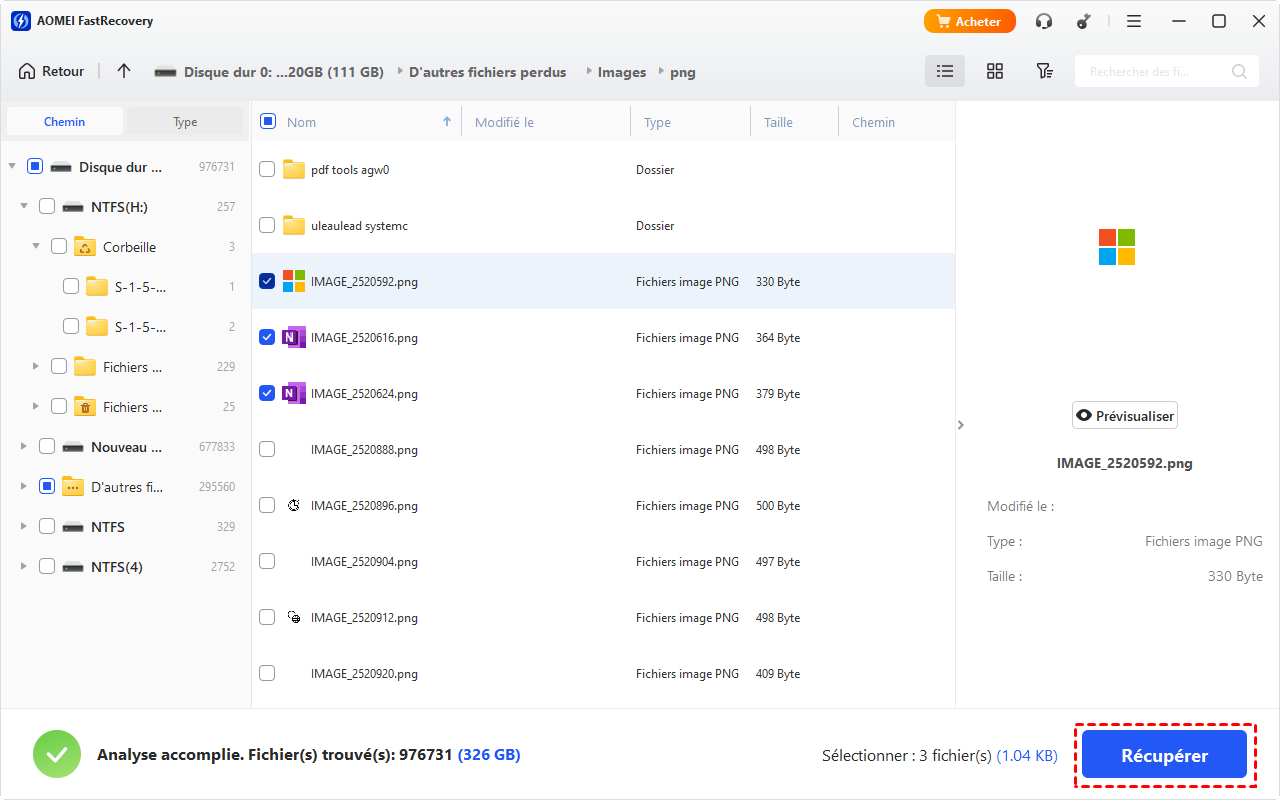
4. Cliquez sur les fichiers concernés pour afficher un aperçu et vérifier qu'ils sont bien intacts. Sélectionnez tous les fichiers à récupérer, puis cliquez sur Récupérer. Choisissez un emplacement de sauvegarde différent du disque d'origine pour éviter tout risque d'écrasement.
Comment prévenir une panne logicielle informatique ?
Mieux vaut prévenir que réparer. Quelques habitudes simples réduisent considérablement les risques :
- Sauvegardes régulières : dupliquer ses fichiers importants sur un support externe ou dans le cloud limite l'impact d'une éventuelle perte de données
- Mises à jour maîtrisées : éviter d'interrompre une mise à jour système et s'assurer d'une alimentation stable pendant l'installation
- Antivirus à jour : un antivirus performant et régulièrement mis à jour réduit le risque de corruption causée par des logiciels malveillants
- Surveillance de l'état du disque : vérifier régulièrement la santé de son disque permet d'anticiper les signes avant-coureurs d'un problème plus grave
Panne logicielle informatique : les questions essentielles à se poser
Comment diagnostiquer rapidement une panne de logiciel critique ?
Qui peut m'aider à résoudre une panne de logiciel ?
Comment sécuriser mon système après une panne logiciel informatique ?
Conclusion
Panne logique et panne matérielle n'ont rien à voir. Les confondre peut conduire à de mauvaises décisions, voire aggraver une situation pourtant récupérable. La règle à retenir est simple : en cas de panne logicielle, les données sont presque toujours encore là, à condition de ne pas continuer à écrire sur le disque et d'agir rapidement avec le bon outil.
AOMEI FastRecovery s'impose comme cette solution accessible et efficace, capable de redonner accès à des fichiers que l'on pensait perdus à jamais. Couplé à de bonnes habitudes de sauvegarde, c'est la garantie de ne plus jamais paniquer face à un écran bleu ou un disque devenu soudainement illisible.

 en tant que source préférée
sur Google
en tant que source préférée
sur Google