



Quelle alternative à GParted choisir sous Windows 10 ou 11 ?
Choisissez une alternative à GParted sous Windows selon le système de fichiers, l’emplacement de l’espace non alloué et le coût de l’opération.

Par Eva Mis à jour le 16/11/2026


Vous cherchez une alternative à GParted pour déplacer D:, agrandir C: avec de l’espace situé à gauche ou réorganiser un disque sans préparer de clé USB ? Le choix dépend de deux choses : la position de l’espace non alloué et le système de fichiers de la partition à modifier. Sur un PC Windows dont les volumes sont en NTFS, un gestionnaire installé sous Windows peut planifier le déplacement et l’extension dans la même interface. Sur un disque partagé avec Linux, GParted Live reste une option à examiner pour sa prise en charge des systèmes de fichiers Linux.
Quel équivalent de GParted sous Windows pour redimensionner ou déplacer une partition ?
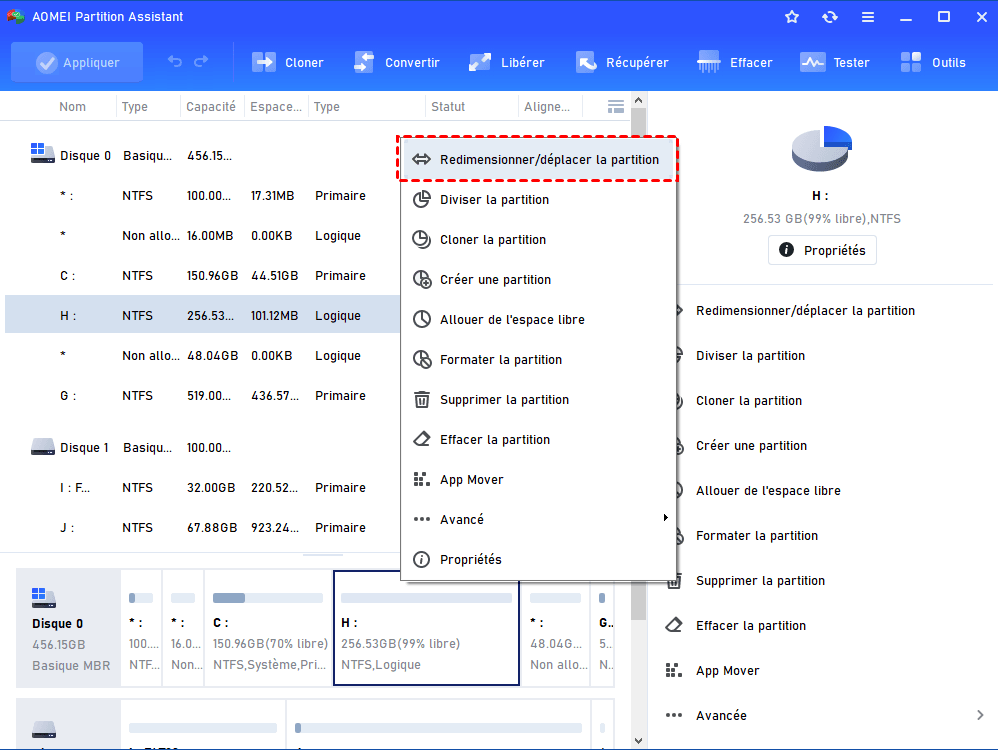
Pour réduire une partition de données compatible par la gauche ou la droite, l’agrandir dans un espace non alloué adjacent, ou la déplacer sur le même disque, le gestionnaire de partitions AOMEI propose l'opération Redimensionner/déplacer la partition dans son édition Standard gratuite. Choisissez cette méthode si vous voulez préparer l’opération depuis Windows 10 ou 11, sans créer de clé USB au préalable. Si vous devez intervenir hors de Windows ou déplacer une partition Linux en ext4 ou Btrfs, vérifiez dans la matrice de GParted que le système de fichiers prend en charge l’action précise dont vous avez besoin.
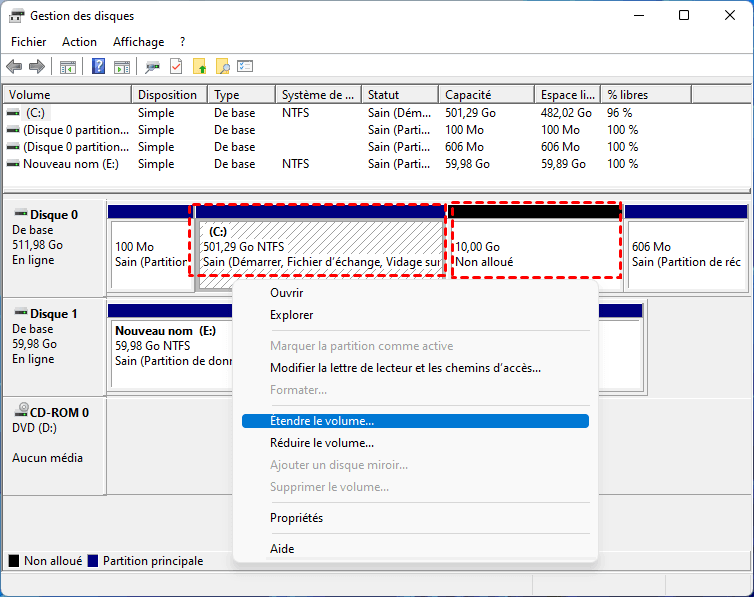
Quand Windows suffit. Pour modifier une partition d’un disque dur sous Windows 10 ou 11, la Gestion des disques convient aux opérations simples sur un volume NTFS d’un disque de base. Elle peut le réduire par la droite ou l’agrandir si l’espace non alloué se trouve immédiatement à sa droite sur le même disque. Si D: se trouve entre C: et cet espace, l’outil intégré laisse D: en place. La position du bloc non alloué détermine alors si Windows peut étendre le volume.
GParted Live et le gestionnaire de partitions AOMEI, comparés sur la même opération
| Critère | GParted Live | Gestionnaire de partitions AOMEI |
|---|---|---|
| Préparation | Démarrage sur un support amorçable, généralement une clé USB. Utile quand Windows ne démarre pas ou que vous souhaitez travailler hors du système installé. | Installation et préparation de l’opération depuis Windows. Un redémarrage peut être demandé, notamment lorsqu’une opération concerne la partition système. |
| Réduction, extension et déplacement | Regroupés dans une boîte de dialogue pour les systèmes de fichiers et les états de volume compatibles. Les actions disponibles dépendent notamment du montage de la partition. | Dans Standard, vous pouvez déplacer un bord pour changer la taille, ou saisir le bloc pour changer sa position. L’extension utilise de l’espace non alloué contigu, à gauche ou à droite. |
| Repérage dans l’interface | Une carte graphique du disque sélectionné, des identifiants tels que /dev/nvme0n1p3 et une file d’opérations. Repérez vos partitions par le disque, la taille et le système de fichiers. |
Une carte des disques avec les lettres de lecteur de Windows, une boîte de dialogue de redimensionnement et un aperçu des opérations en attente avant Appliquer. |
| Systèmes de fichiers | La prise en charge de NTFS, ext4 et Btrfs est détaillée par opération. Vérifiez séparément les colonnes de réduction, d’agrandissement et de déplacement. | Le parcours présenté ici concerne des volumes NTFS et FAT32 sur un disque de base. Pour un disque dynamique ou un volume chiffré, vérifiez les conditions de l’opération avant de la mettre en attente. |
| Coût et licence | Gratuit et open source. | Standard est gratuit et permet d’exécuter le redimensionnement et le déplacement présentés ici sur un volume compatible. Professional est l’édition payante, avec des fonctions supplémentaires. La grille française des éditions et des tarifs permet de vérifier si une autre opération nécessite une licence. |
Les deux interfaces permettent de préparer les changements avant de les lancer. La différence pratique tient au contexte dans lequel vous prenez la décision. Si vous reconnaissez vos volumes par leurs lettres C: et D:, l’interface Windows facilite le repérage initial. Dans GParted Live, relevez les tailles et l’ordre des partitions avant de redémarrer, puis retrouvez le disque à partir de ces informations. Sur un PC comportant deux SSD de même capacité, vérifiez aussi leur modèle. Les identifiants vus dans GParted Live suivent la nomenclature de son environnement.
Le prix compte lorsque l’opération demandée dépasse le redimensionnement ou le déplacement. Certaines fonctions avancées peuvent être visibles dans l’interface et permettre de préparer une opération avant que le logiciel exige une mise à niveau pour l’exécuter. Un aperçu montre la disposition envisagée. Pour savoir si l’exécution est comprise dans Standard, vérifiez le nom exact de l'opération dans le comparatif des éditions.
Avant de modifier une partition sous Windows 10 ou 11, repérez le bloc qui doit bouger
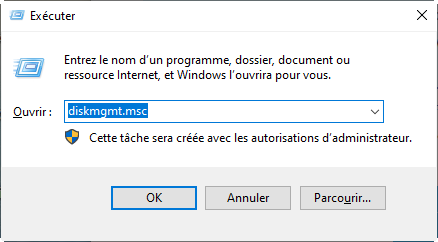
Ouvrez la Gestion des disques avec diskmgmt.msc et lisez le volet graphique du bas. Chaque ligne correspond à un disque. L’Explorateur indique l’espace disponible dans un volume, tandis que la carte du disque indique aussi l’espace en dehors des partitions. Ces deux valeurs répondent à des questions différentes. Un D: qui affiche 100 Go libres peut céder une partie de sa capacité après réduction, mais C: ne pourra grandir que lorsque cette place deviendra non allouée et accessible depuis sa bordure.
| Ce que vous voyez | Ce que cela signifie | Prochaine action |
|---|---|---|
C: | Non alloué |
Le bloc touche C: par la droite. | Sur un volume NTFS compatible, utilisez « Étendre le volume » dans Windows. |
C: | D:, avec de la place dans D: |
L’espace libre appartient encore à D:. | Pour agrandir C:, réduisez D: par son bord gauche si sa capacité restante suffit à vos besoins. |
C: | D: | Non alloué |
D: sépare C: de l’espace déjà libéré. | Si D: est un volume de données compatible, décalez-le à droite, puis étendez C:. |
Non alloué | Volume à agrandir |
Le bloc touche le volume par la gauche. | Choisissez un outil capable d’étendre le volume par son bord gauche. Si le volume participe au démarrage, préparez d’abord un moyen de récupération. |
C: | Récupération | Non alloué |
Une partition de récupération se trouve sur le trajet. | Identifiez l’emplacement du WinRE actif avant de modifier la disposition. |
| Le bloc non alloué est sur un autre disque. | Les deux blocs se trouvent sur des supports physiques différents. | Si votre objectif est de gagner de la place dans C:, déplacez des fichiers ou des bibliothèques vers le second disque. |
Avant d’appliquer une modification
- Identifiez la cible par le numéro et le modèle du disque, la capacité du volume et sa lettre. Si vous passez de Windows à GParted Live, relevez aussi l’ordre des partitions.
- Sauvegardez les volumes concernés sur un autre support. Vérifiez que vous pouvez ouvrir des fichiers depuis cette copie. Pour une modification de la disposition du disque système, préparez un support de récupération et une sauvegarde restaurable.
- Vérifiez si BitLocker ou le chiffrement de l’appareil est actif. Gardez la clé de récupération BitLocker accessible hors du PC, puis vérifiez les prérequis de l’outil pour l’action et le volume concernés.
- Si le disque se déconnecte, disparaît ou renvoie des erreurs de lecture répétées, donnez la priorité aux données et au diagnostic du support. Sur un disque sain, branchez le portable sur secteur avant de lancer un déplacement.
Utiliser le gestionnaire de partitions AOMEI pour agrandir C: depuis Windows
Le geste dépend du résultat attendu dans la carte du disque. Pour réduire une partition, faites glisser la bordure gauche ou droite vers l’intérieur. L’espace non alloué apparaît du côté où vous avez déplacé la bordure. Pour agrandir une partition, tirez sa bordure vers l’espace non alloué qui la touche, à gauche ou à droite. Pour déplacer une partition, saisissez le bloc au milieu et faites-le coulisser dans la zone non allouée adjacente. En décalant le bloc jusqu’au bout de cette zone, vous échangez leurs positions tout en conservant la taille de la partition.
Les exemples qui suivent montrent deux façons d’ajouter d'espace à C: selon que l’espace nécessaire se trouve encore dans D: ou qu’il a déjà été libéré derrière D:. Gardez une marge suffisante dans D: pour les applications, les sauvegardes locales ou les fichiers qui continuent à y être enregistrés.
Cas 1. Libérer de l’espace à gauche de D: pour agrandir C:
Si D: se trouve juste après C: et dispose d’assez de place, déterminez combien d’espace vous pouvez lui retirer tout en gardant une marge pour vos prochains fichiers. Ce sera la quantité à ajouter à C: dans les étapes suivantes.
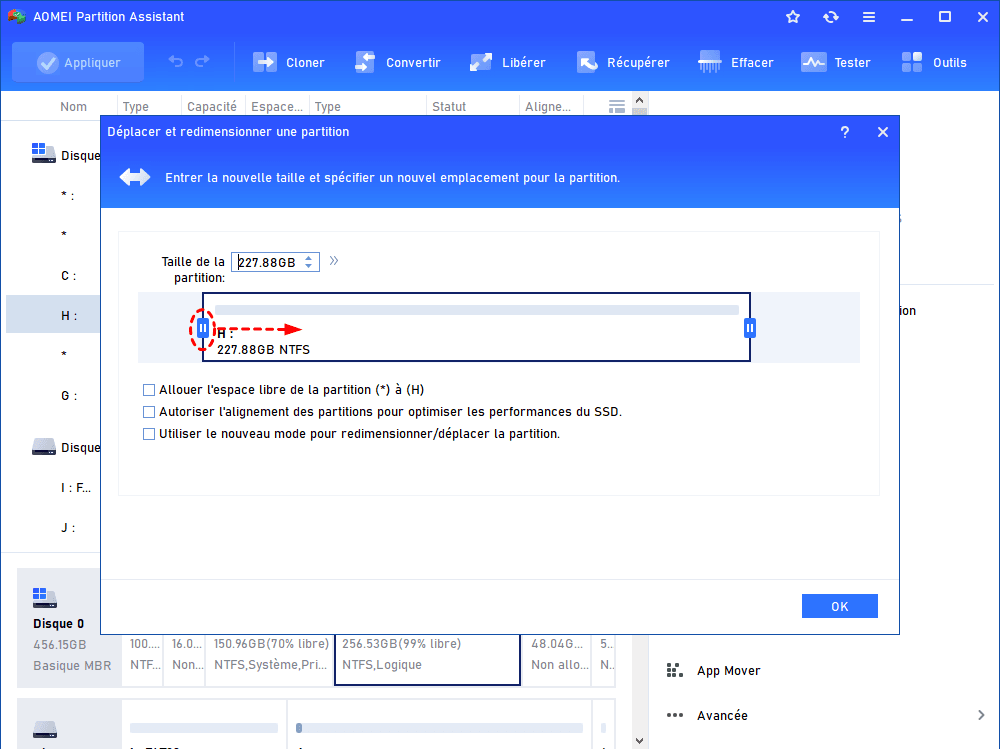
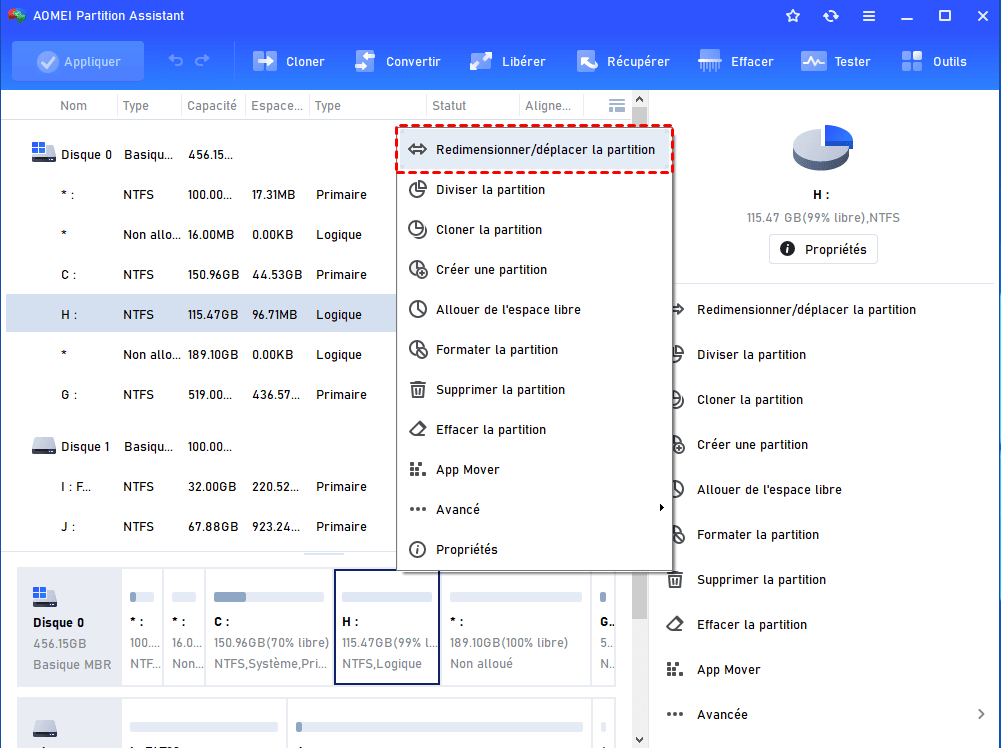
Étape 1 : Faites un clic droit sur votre volume D:, puis choisissez Redimensionner/déplacer la partition.
Poussez le bord gauche vers la droite. Validez la préparation avec OK.
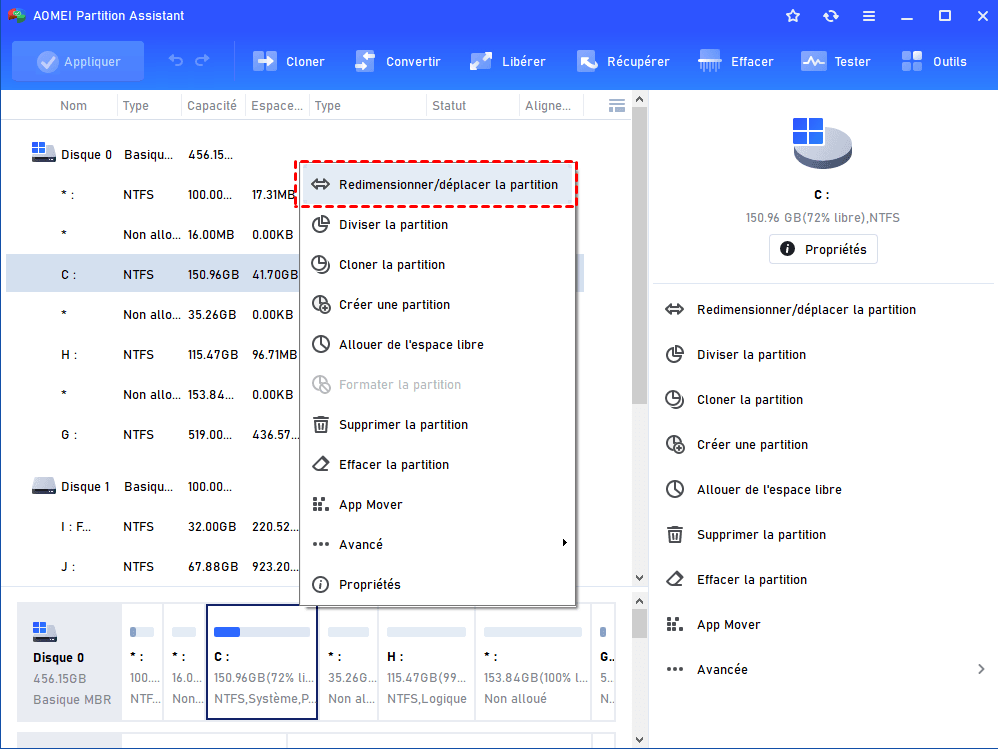
Étape 2 : Ouvrez la même opération sur C:.
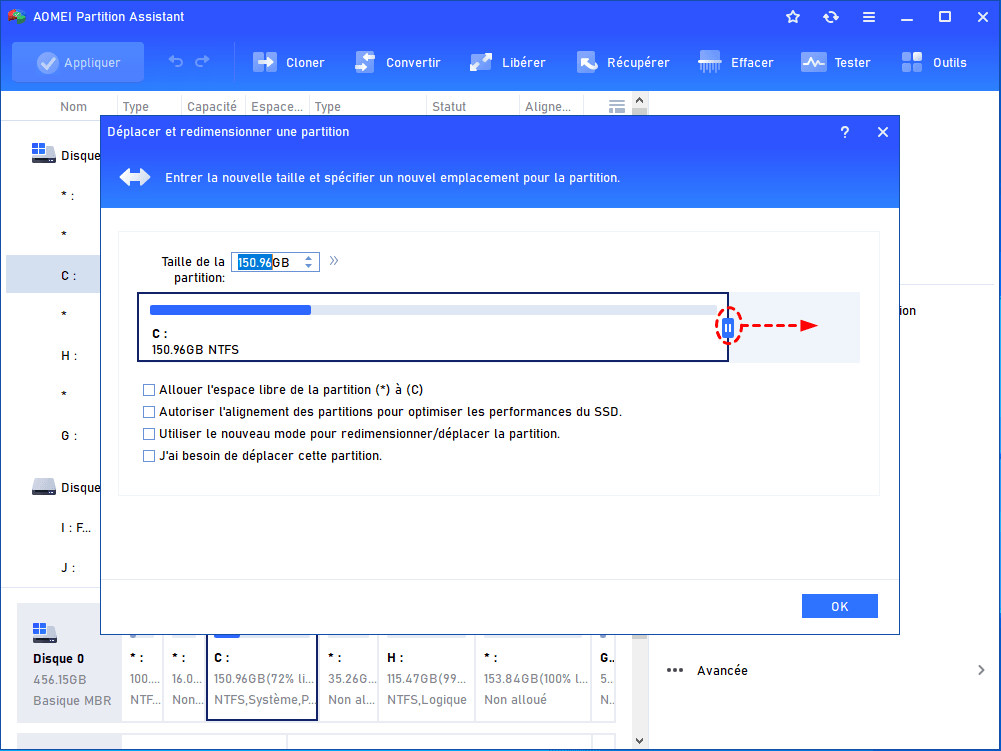
Faites glisser sa bordure droite pour y ajouter l’espace libéré par la réduction de D:.
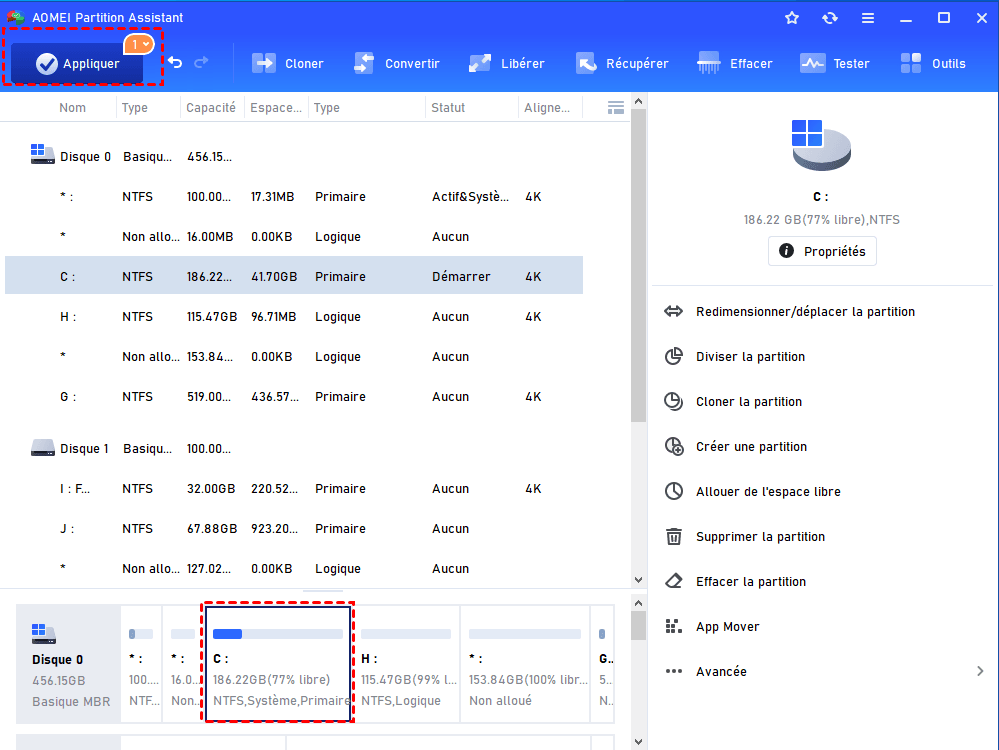
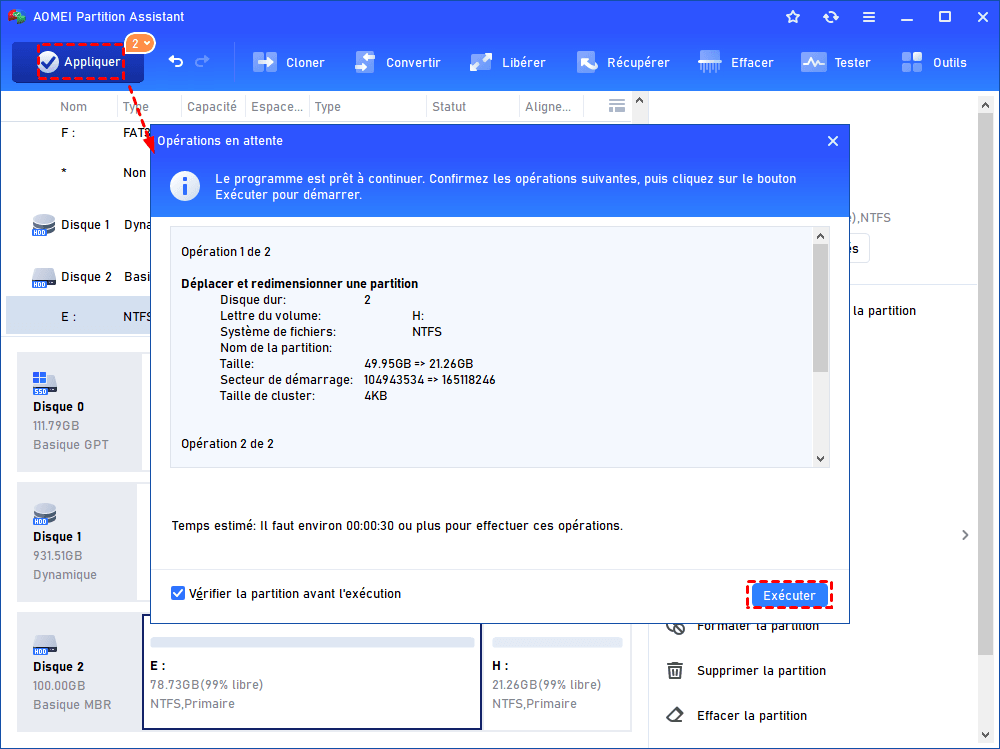
Vérifiez dans l’aperçu que C: a gagné la capacité prévue. Cliquez sur Appliquer et Exécuter pour enregistrer la modification.
Cas 2. Déplacer D: pour rendre l’espace non alloué accessible à C:
Dans la disposition C: | D: | Non alloué, D: se trouve entre C: et l’espace disponible. Déplacez D: vers la droite pour placer cet espace juste après C:, tout en conservant la taille de D:.
Étape 1 : Ouvrez Redimensionner/déplacer la partition sur votre volume D:.
Saisissez le milieu du bloc et faites-le glisser vers la droite jusqu’à obtenir C: | Non alloué | D:.
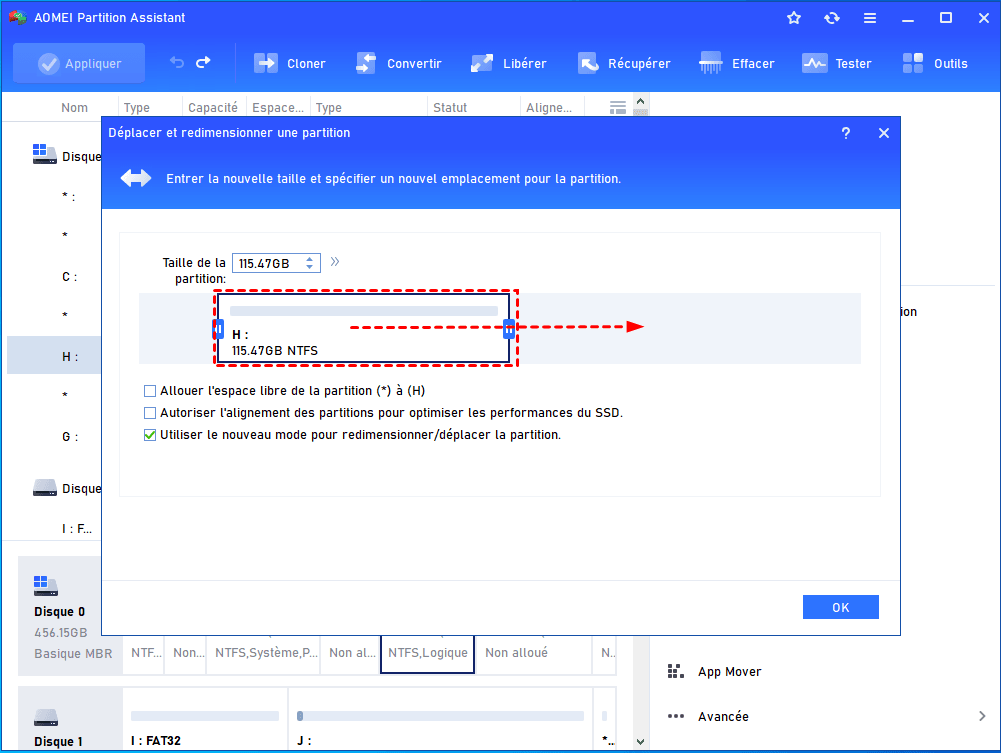
Vérifiez que la taille de D: est restée identique, puis cliquez sur OK.
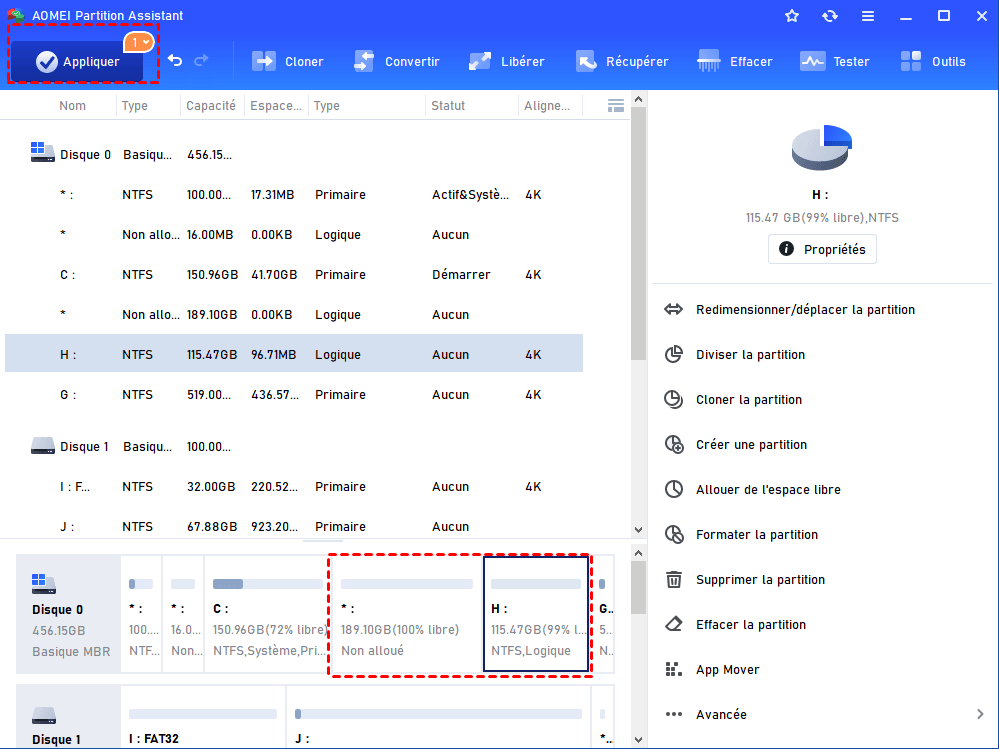
Étape 2 : Ouvrez la même opération sur C: et faites glisser sa bordure droite pour ajouter la quantité d’espace souhaitée. Dans l’aperçu final, vérifiez la nouvelle taille de C: et assurez-vous que D: conserve sa capacité et sa lettre de lecteur.
Une fois la liste vérifiée, cliquez sur Appliquer et confirmez l’exécution si le logiciel le demande. Si un redémarrage est prévu, réservez une plage pendant laquelle le PC peut rester indisponible et branché.
Au retour dans Windows, contrôlez les tailles dans la Gestion des disques et ouvrez quelques fichiers de D:. Si le volume apparaît en RAW ou si Windows propose de le formater, refusez le formatage et vérifiez la sauvegarde avant toute nouvelle écriture sur le volume.
Fonction avancée — Ajuster plusieurs partitions dans la même fenêtre
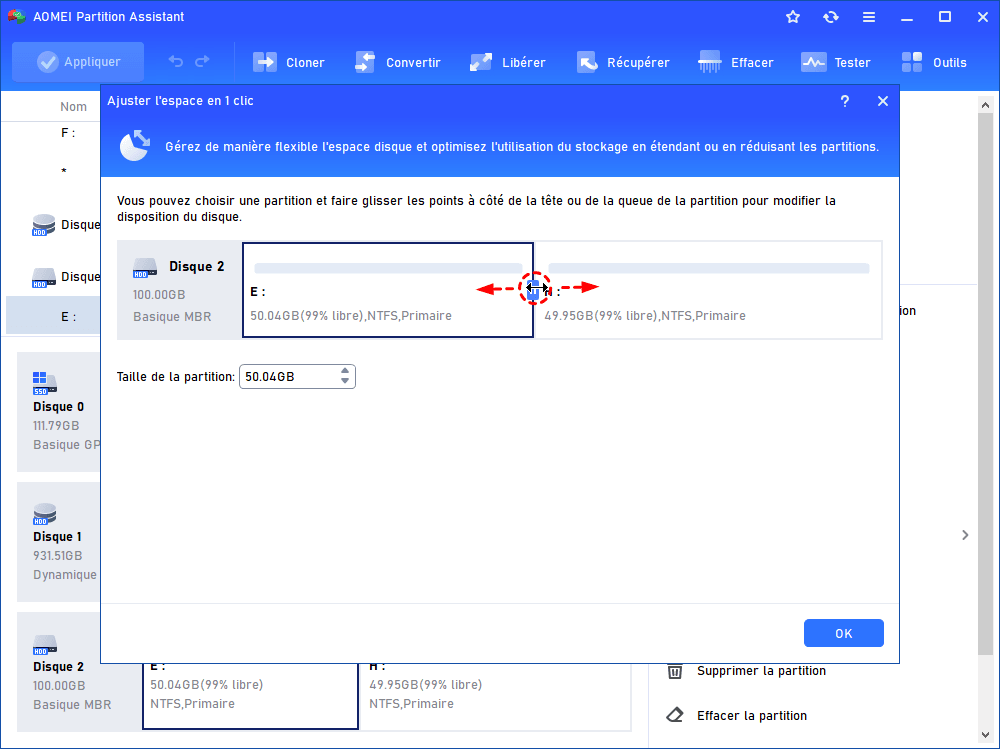
Si vous souhaitez revoir la répartition de l’espace entre plusieurs partitions d’un même disque, la fonction Ajuster l’espace en 1 clic du gestionnaire de partitions AOMEI permet de les redimensionner dans une seule fenêtre. L’exécution de cette opération nécessite l’édition Professional.
- Faites un clic droit sur une partition du disque concerné, puis choisissez Ajuster l’espace en 1 clic.

- Faites glisser les bordures des partitions à réduire ou à agrandir, puis cliquez sur OK.
- Vérifiez le disque sélectionné et la taille prévue de chaque partition modifiée dans l’aperçu, puis cliquez sur Appliquer et sur Exécuter.
Quand garder GParted Live et comment retrouver le bon volume ?
GParted Live est particulièrement pertinent si le PC démarre déjà sur un support de maintenance ou si le disque contient aussi des partitions Linux. Pour préparer un déplacement comparable à celui décrit ci-dessus, relevez d’abord dans Windows la taille, le système de fichiers et l’ordre des volumes. Après le démarrage sur la clé, sélectionnez le bon disque dans la liste de GParted. Par exemple, cherchez le volume NTFS de 300 Go situé entre le volume système et l’espace non alloué. Vérifiez ensuite si l’outil autorise l’opération sur cette partition dans son état actuel.
Dans la fenêtre Redimensionner/Déplacer, les champs d’espace libre avant et après la partition donnent un contrôle supplémentaire. Pour décaler le volume vers la droite afin de récupérer tout le bloc à sa gauche, vérifiez que sa nouvelle taille lui reste identique et que l'espace libre devant augmente de la quantité attendue. Relisez ensuite le fichier avant de lancer l’exécution. Si une action vise la partition EFI ou une partition contenant le chargeur de démarrage, revenez à la carte du disque. Le déplacement d’une partition de démarrage peut nécessiter une réparation du chargeur.
Pour un double démarrage, vérifiez également quel environnement devra encore démarrer après l’opération. Une fois les changements terminés, testez le démarrage de Windows et de Linux si les deux dépendent du disque modifié. Ce contrôle est particulièrement utile quand une même partition EFI dessert plusieurs systèmes. Pour un simple déplacement de données, la disposition prévue doit laisser les partitions de démarrage à leur place.
Deux blocages à diagnostiquer avant de changer d’outil
Le volume contient beaucoup d’espace libre, mais la réduction disponible est faible
L’espace libre peut être réparti dans tout le volume. Pour retirer une portion située à sa fin, Windows doit pouvoir dégager cette zone. Le fichier de pagination ou le stockage des clichés instantanés peuvent limiter la réduction. Si Windows propose de retirer 15 Go et que vous avez besoin de 10 Go, utilisez la quantité disponible. Si la réduction échoue ou si la limite est insuffisante, cherchez d’abord quel fichier occupe l’espace.
Notez l’heure de la tentative. Ouvrez eventvwr.msc, puis Journaux Windows > Application, et filtrez sur l’identifiant 259. Vérifiez que l’heure et le volume correspondent à votre tentative. Si l’événement identifie le fichier de pagination, vous pouvez envisager de le déplacer temporairement vers un autre volume approprié, via Paramètres système avancés > Performances > Avancé > Mémoire virtuelle. Notez le réglage initial, gardez un fichier de pagination géré par Windows sur un volume adapté et remettez les réglages d’origine après l’intervention. Si le blocage concerne les clichés instantanés, vérifiez d’abord quels points de restauration ou versions précédentes vous utilisez. L’événement 259 et la recherche par numéro de cluster servent à identifier le fichier avant de choisir une action.
Une partition de récupération se trouve entre C: et l’espace non alloué
Exécutez reagentc /info dans une invite de commandes ouverte en administrateur. Relevez l’état de Windows RE et, si l’emplacement est affiché, les numéros indiqués après harddisk et partition. Comparez-les à la carte du disque. Si vous voyez plusieurs blocs « Récupération » ou si l’emplacement est vide, clarifiez leur rôle avant d’agir. La mention affichée dans la Gestion des disques peut désigner aussi bien l’environnement actuellement utilisé qu’une autre partition de récupération.
reagentc /disable désactive Windows RE et laisse la partition à son emplacement. Si votre besoin est de stocker des fichiers, vous pouvez créer un volume distinct dans le bloc non alloué. Si C: doit impérativement grandir, préparez une sauvegarde restaurable et un support de récupération, puis choisissez une procédure adaptée à la position de WinRE et au type de disque. Après l’intervention, vérifiez le démarrage de Windows et le nouvel emplacement de WinRE. La procédure Microsoft KB5028997 vise à agrandir WinRE pour une mise à jour. Son enchaînement de commandes répond à ce besoin précis.
Questions fréquentes
Les logiciels installés sur D: garderont-ils leurs chemins après le déplacement ?
Un chemin comme D:\Applications reste identique si le volume conserve sa lettre et si les fichiers restent accessibles dans les mêmes dossiers. Fermez les applications avant l’intervention. Au retour dans Windows, contrôlez la lettre de lecteur avant de modifier un raccourci ou de réinstaller un logiciel. Si D: a été attribué à un autre volume, identifiez les deux volumes avant de changer leurs lettres.
Une licence Professional est-elle nécessaire parce que le disque est en GPT ?
GPT décrit la table de partitions. Déplacer une partition sur un disque GPT de base et convertir un disque de GPT vers MBR sont deux opérations distinctes. Pour un déplacement, vérifiez l'opération choisie, le type de disque, le système de fichiers et le chiffrement. Si une mise à niveau est demandée, relevez le nom de l’action avant de décider si elle correspond au déplacement prévu.
Puis-je utiliser un SSD externe pour libérer C: sans changer ses partitions ?
Oui, si ce qui encombre C: consiste surtout en fichiers que vous pouvez stocker ailleurs, comme des vidéos, des archives ou des projets terminés. Copiez-les vers le SSD, ouvrez quelques fichiers depuis la destination et vérifiez que la sauvegarde couvre aussi leur nouvel emplacement avant de retirer les originaux. Pour une application installée, utilisez sa fonction de déplacement ou de réinstallation si elle en propose une.

 en tant que source préférée
sur Google